


Партнерка на США и Канаду по недвижимости, выплаты в крипто
- 30% recurring commission
- Выплаты в USDT
- Вывод каждую неделю
- Комиссия до 5 лет за каждого referral
Исходные данные
Допустим, что у аналитика имеется статистика по банкам России за определенный период. Она находится в файле «banks. txt». Перед ним стоит задача выявления ряда городов, в которых прибыль банков самая большая для использования этих данных в дальнейшем. Для этого аналитик должен обратить внимание на следующие поля таблицы из файла: «БАНК», «ФИЛИАЛЫ», «ГОРОД», «ПРИБЫЛЬ». Т. е. информация о названии банка, городе, в котором он находится (филиалы банка могут находиться в разных городах – следовательно, по одному и тому же банку может быть несколько записей с данными по разным городам) и прибыль банка.
Ясно, что для решения поставленной задачи первым делом необходимо найти суммарную прибыль всех банков в каждом городе. Для этого и необходима группировка.
Для начала следует импортировать данные по банкам из текстового файла. Просмотреть исходную информацию можно в виде куба, где по строкам будут названия банков, а по столбцам – города. С помощью визуализатора «Куб» также можно получить требуемую информацию, выбрав в качестве измерения поле «ГОРОД», а в качестве факта «ПРИБЫЛЬ». Но нам необходимо получить эти данные для последующей обработки, следовательно, необходимо сделать аналогичную группировку.
Группировка по городам
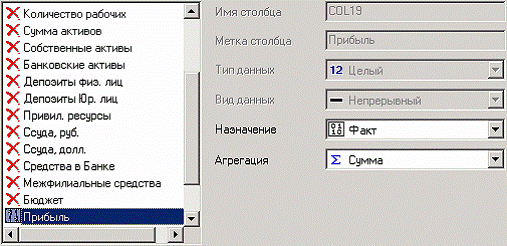
Находясь в узле импорта, запустим мастер обработки. Выберем в качестве обработки группировку данных. На втором шаге мастера установим назначение поля «ГОРОД» как измерение, а назначение поля «ПРИБЫЛЬ» как факт. В качестве функции агрегации у поля «ПРИБЫЛЬ» следует указать Сумму.
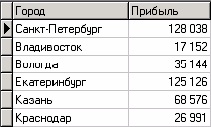
Таким образом, после обработки получим суммарные данные по прибыли всех банков по каждому городу. Их можно просмотреть, используя таблицу. Теперь аналитику можно выполнять следующий этап обработки данных.
Преобразование данных к скользящему окну
Когда требуется прогнозировать временной ряд, тем более, если налицо его периодичность (сезонность), то лучшего результата можно добиться, учитывая значения факторов не только в данный момент времени, но и, например, за аналогичный период прошлого года. Такую возможность можно получить после трансформации данных к скользящему окну. То есть, например, при сезонности продаж с периодом 12 месяцев, для прогнозирования количества продаж на месяц вперед можно в качестве входного фактора указать не только значение количества продаж за предыдущий месяц, но и за 12 месяцев назад.
Обработка создает новые столбцы путем сдвига данных исходного столбца вниз и вверх (глубина погружения, горизонт прогноза).
Исходные данные
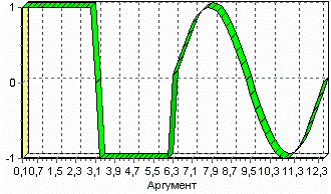
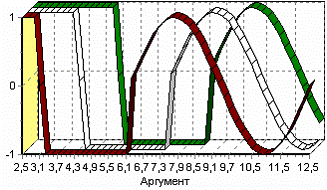
Продемонстрируем сам принцип трансформации данных, используя данные из файла «Sliding. txt». В нем всего 2 поля – «АРГУМЕНТ» - аргумент (время), «ФУНКЦИЯ» – временной ряд. Импортируем данные из файла (необходимо указать тип полей – вещественный) и построим диаграмму.
Преобразование скользящим окном
В мастере преобразования укажем назначение столбца «ФУНКЦИЯ» используемым, установим для него глубину погружения 12.
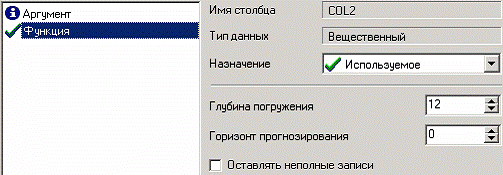
После трансформации были получены новые столбцы – «ФУНКЦИЯ - 12», ... «ФУНКЦИЯ - 2», «ФУНКЦИЯ - 1» на основе столбца «ФУКЦИЯ». Если на диаграмме посмотреть несколько таких столбцов, то видно, что данные в них сдвинуты относительно друг друга.
Настройка набора данных
Настройка набора данных применяется, когда необходимо изменить имя, метку, размер, тип, вид и назначение полей текущей таблицы данных для более удобного дальнейшего использования.
Замечание: Данный обработчик аналогичен шагу мастера настройки полей при импорте данных в программу, рассмотренному выше.
Исходные данные
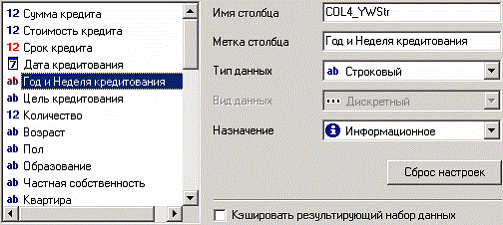
Продемонстрируем использование настройки полей, используя данные, полученные после квантования возраста кредиторов на интервалы из примера выше. Пусть необходимо изменить метку поля «Дата кредитования (Год + Неделя)» на более информативную метку при подготовке отчетности - «Год и неделя кредитования». Пусть также, для дальнейшего использования необходимо установить размер поля «Цель кредитования» 30 символов и необходимо использовать поле «Срок кредита» как дискретное.
Выполнение настройки
В мастере настройки выделим столбец «Дата кредитования (Год + Неделя)» и укажем ему новую метку. Подобные действия по изменению произведем и с другими полями.
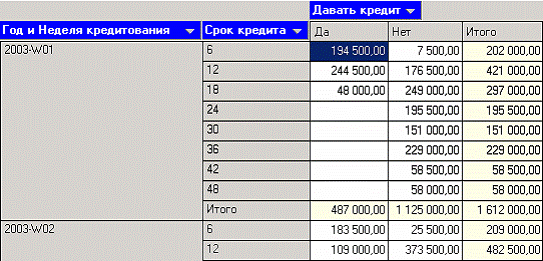
После настройки полей, полученный отчет, представленный в виде кросс-таблицы, будет выглядеть следующим образом:
Слияние
Обработчик "Слияние" предназначен для объединения двух таблиц по нескольким одинаковым полям. Обработчик применяется, например, для добавления в таблицу с данными о продажах данных по остаткам за те же месяца. Различают две таблицы: исходная и присоединяемая. К исходной таблице добавляются новые поля, значения которых берутся из присоединяемой таблицы. Количество строк исходной таблицы остается неизменным.
Исходные данные
Продемонстрируем использование слияния, используя данные по продажам и остаткам (файлы «TradeSales. txt» и «TradeRest. txt» соответственно). Добавим к данным по продажам данные по остаткам. Для этого сначала импортируем данные из файла, содержащего данные по продажам, а затем запустим мастер обработки и выберем обработчик «Слияние».
Выполнение слияния
В мастере слияния сначала необходимо выбрать источник данных для слияния. Данные шаги аналогичны шагам мастера импорта данных. Так что импортируем данные из текстового файла с остатками «TradeRest. txt». Далее необходимо установить связь между наборами данных, а именно, указать соответствие импортируемого поля имеющемуся полю (измерение - для связи двух таблиц) и указать, какие новые поля добавить при слиянии (факт с указанием способа агрегации).

После указания параметров полей, как показано на рисунке выше, необходимо перейти на следующий шаг мастера и запустить процесс слияния. Полученные результаты, представленные в виде диаграммы будут выглядеть следующим образом:
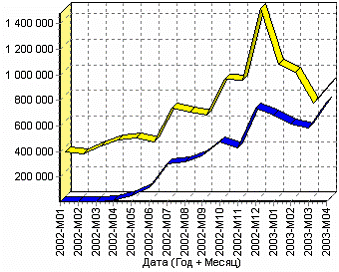
Как видно, при помощи слияния удалось объединить объем продаж с объемом остатков.
Выявление дубликатов и противоречий
Бывают ситуации, когда проблема неочищенных данных не позволяет построить хорошую модель прогнозирования вообще. Такое происходит, если в наборе данных для прогноза содержатся строки с одинаковыми входными факторами, но разными выходными. В такой ситуации непонятно, какое результирующее значение верное – налицо противоречие. Если противоречивые использовать для построения модели прогноза, то модель окажется неадекватной. Поэтому противоречивые данные, чаще всего, лучше вообще исключить из исходной выборки. Также в данных могут встречаться записи с одинаковыми входными факторами и одинаковыми выходными, т. е. дубликаты. Таким образом, данные несут избыточность. Присутствие дубликатов в анализируемых данных можно рассматривать как способ повышения «значимости» дублирующейся информации. Иногда они даже необходимы, например, если при построении модели нужно особо выделить некоторые наборы значений. Но все равно, включение в выборку дублирующей информации должно происходить осознанно: в большинстве случаев дубликаты в данных являются следствием ошибок при подготовке данных.
Так или иначе, возникает задача выявления дубликатов и противоречий. В Deductor Studio для автоматизации этого процесса есть соответствующий инструмент – обработка «Дубликаты и противоречия».
Суть обработки состоит в том, что определяются входные (факторы) и выходные (результаты) поля. Алгоритм ищет во всем наборе записи, для которых одинаковым входным полям соответствуют одинаковые (дубликаты) или разные (противоречия) выходные поля. На основании этой информации создаются два дополнительных логических поля – «Дубликат» и «Противоречие», принимающие значения «правда» или «ложь». В дополнительные числовые поля «Группа дубликатов» и «Группа противоречий» записываются номер группы дубликатов и группы противоречий, в которые попадает данная запись. Если запись не является дубликатом или противоречием, то соответствующее поле будет пустым.
Исходные данные
Рассмотрим механизм выявления дубликатов и противоречий на примере данных файла «MultTable. txt». В нем находится таблица умножения двух целых аргументов в диапазоне от 1 до 10. Таблица имеет четыре поля: «АРГУМЕНТ1», «АРГУМЕНТ2» – аргументы, «ПРОИЗВЕДЕНИЕ», «ПРОИЗВЕДЕНИЕ С ПРОТИВОРЕЧИЯМИ» – произведение аргументов, содержащее противоречия. Данные подготовлены следующим образом: сначала идет 100 строк таблицы умножения (от 1*1 до 10*10), причем в поле «ПРОИЗВЕДЕНИЕ С ПРОТИВОРЕЧИЯМИ» в некоторых строках содержатся неверный результат умножения (например, «АРГУМЕНТ1» = 1, «АРГУМЕНТ2»=5, «ПРОИЗВЕДЕНИЕ» = 5, «ПРОИЗВЕДЕНИЕ С ПРОТИВОРЕЧИЯМИ» = 10). Следующие 50 строк дублируют первые 50, причем значения поля «ПРОИЗВЕДЕНИЕ С ПРОТИВОРЕЧИЯМИ» содержат верный результат умножения. Таким образом, данные содержат ряд строк с одинаковыми входными значениями, но разными выходными и строки с одинаковыми входными и выходными значениями. Т. е. присутствуют дубликаты и противоречия. Остается только обнаружить их.
Импортируем данные из текстового файла и посмотрим их в виде таблицы.
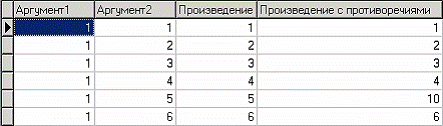
Поиск дубликатов и противоречий
Для выявления дубликатов и противоречий запустим мастер обработки. В нем выберем тип обработки «Дубликаты и противоречия».
На втором шаге мастера необходимо настроить назначение полей. В данном случае входными полями являются «АРГУМЕНТ1» и «АРГУМЕНТ2», а выходным «ПРОИЗВЕДЕНИЕ С ПРОТИВОРЕЧИЯМИ».
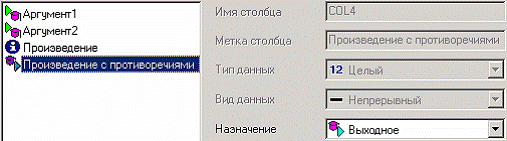
На следующем шаге необходимо запустить процесс обработки. После завершения выявления дубликатов и противоречий просмотрим результат в виде таблицы.
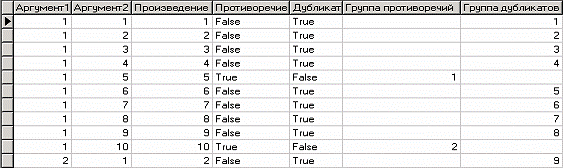
В четырех новых столбцах как раз и находится интересующая нас информация: какие записи являются дубликатами, какие – противоречиями, к какой группе дубликатов или противоречий относятся. Аналитик может также отфильтровать данные в таблице для просмотра только дубликатов или только противоречий. Покажем, как это можно сделать. Нажав на кнопку фильтрации таблицы, появится мастер настроек условий фильтра (аналогичный обработчику «Фильтрация», рассмотренного ранее).
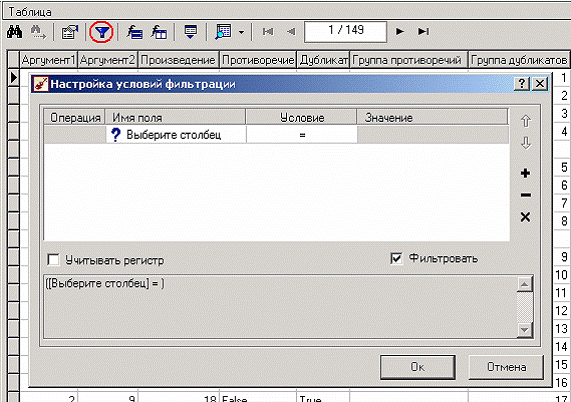
Для просмотра только дубликатов необходимо задать условие «Дубликат истина»
После ввода условия необходимо нажать на кнопку «Ок» и в таблице будут только дубликаты.

Аналогично отфильтруем только противоречия.

Примеры анализа данных
Основное направление программы Deductor Studo – анализ, прогнозирование, классификация и кластеризация данных. Предыдущие примеры в основном касались только подготовки данных для последующего анализа. Программа предоставляет следующие механизмы анализа: нейронные сети, линейный регрессионный анализ, построение деревьев решений, самоорганизующиеся карты Кохонена, прогнозирование временного ряда, обнаружение дубликатов и противоречий.
Рассмотрим принцип работы каждого из этих механизмов на последующих примерах.
Прогнозирование умножения с помощью нейронных сетей
Нейросети – механизм, который используют для прогнозирования и решения задач классификации. Они применяются в основном там, где существует нелинейные зависимости результата от входных факторов.
Исходные данные
Рассмотрим прогнозирование с помощью нейронных сетей на примере прогнозирования результата умножения двух чисел – файл «multi. txt»
В нем содержится таблица со следующими полями: «АРГУМЕНТ1», «АРГУМЕНТ2» – множители, «ПРОИЗВЕДЕНИЕ» – их произведение.
Импортировав данные из файла, можно посмотреть результат умножения, используя таблицу.
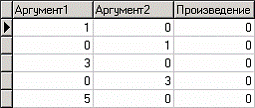
Прогнозирование результата умножения
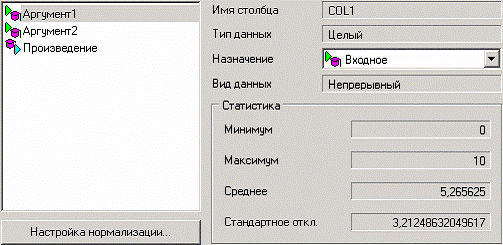
Пусть необходимо построить модель прогноза умножения, подавая на вход которой два множителя получать на выходе их произведение. Для этого необходимо, находясь на узле импорта, открыть мастер обработки. В нем выбрать в качестве обработки нейронную сеть и перейти к следующему шагу мастера. На втором шаге мастера необходимо установить назначение полей «АРГУМЕНТ1» и «АРГУМЕНТ2» как входные, а поле «ПРОИЗВЕДЕНИЕ» – как выходное.
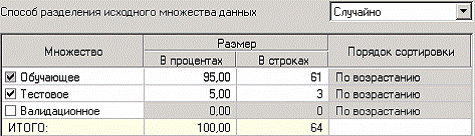
На следующем шаге предлагается настроить разбиение исходного множества данных на обучающее тестовое и валидационное. Здесь необходимо только указать способ разбиения исходного множества данных «Случайно».
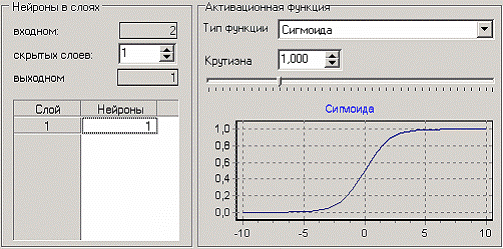
На следующем шаге необходимо указать количество нейронов в скрытом слое – 1, остальное можно оставить по умолчанию.
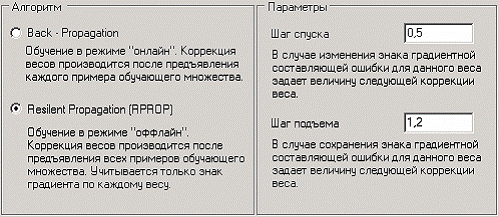
Следующий шаг предлагает выбрать алгоритм обучения и его параметры. Здесь тоже ничего менять не нужно.
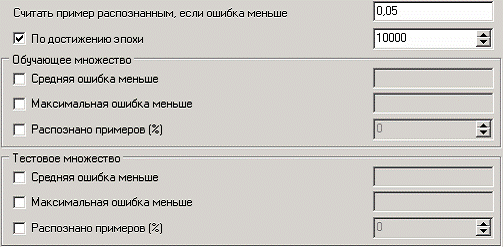
Следующий шаг предлагает настроить условия остановки обучения. Укажем, что следует считать пример распознанным, если ошибка меньше 0.005, и также укажем условие остановки обучения при достижении эпохи 10000.
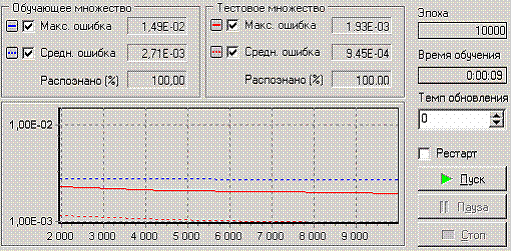
Следующий шаг мастера предлагает запустить процесс обучения и наблюдать в процессе обучения величину ошибки, а также процент распознанных примеров. Параметр «Частота обновления» отвечает за то, через какое количество эпох обучения выводится данная информация.
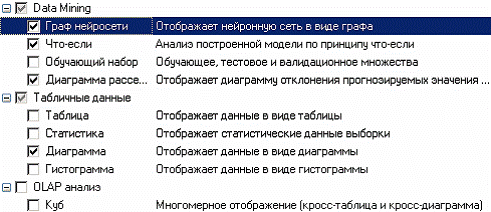
После обучения сети, в качестве визуализаторов выберем Диаграмму, Диаграмму рассеяния, Граф нейросети, Что-если.
Результаты наглядно видны на диаграмме рассеяния, которая показывает рассеяние прогнозируемых данных относительно эталонных.
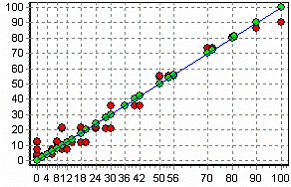
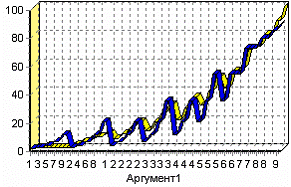
Также можно сравнить эталонные данные с прогнозируемыми, выбрав на обычной диаграмме два поля – «ПРОИЗВЕДЕНИЕ» и «ПРОИЗВЕДЕНИЕ_OUT».
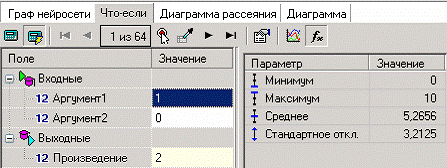
Визуализатор «Что-если» позволит провести эксперимент, введя любые значения множителей АРГУМЕНТ1 и АРГУМЕНТ2 и рассчитав результат их произведения.
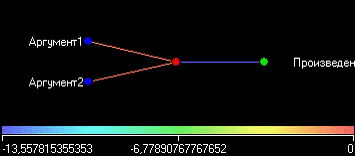
Вид построенной сети можно посмотреть, выбрав визуализатор “Граф нейронной сети”.
Выводы
Данный пример показал, как можно построить модель прогноза, используя нейронную сеть. Пример показал, что для построения нет необходимости в строгой математической спецификации модели, что особенно ценно при анализе плохо формализуемых процессов. А большинство бизнес задач плохо формализуется. Это означает, что наличие достаточно развитых и удобных инструментальных программных средств позволяет аналитику при построении модели прогнозируемого процесса руководствоваться такими понятиями, как опыт и интуиция.
Настройки мастера позволяют увидеть широкие возможности Deductor Studio касательно структуры сети, способов обучения и т. д. Аналитику предоставляется широкие возможности по настройке нормализации столбцов, разбиения данных на обучающее и тестовое множество, определения структуры сети, количества слоев и нейронов в каждом слое, выборе функции активации и ее параметров, выборе различных алгоритмов обучения и настройки их параметров. Все это позволяет построить модель описывающую практически любые закономерности. Также было показано, как можно спрогнозировать результат, введя любые значения входных факторов, используя визуализатор «Что-если». Понятно, что этап построения модели стоит на завершающих позициях анализа данных и
перед тем, как его провести, необходимо должным образом подготовить данные, что позволяет сделать широкий набор инструментов Deductor Studio. Качество подготовки данных для модели, а также качество самой модели аналитик может оценить разными способами: посмотреть диаграмму рассеяния, провести ряд экспериментов при помощи «Что-если», построить гистограмму распределения ошибки и т. п.
Классификация с помощью деревьев решений
Деревья решений применяются для решения задачи классификации. Дерево представляет собой набор условий (правил), согласно которым данные относятся к тому или иному классу. Также после построения присутствует информация о достоверности того или иного правила, его значимость. С помощью данного инструмента можно узнать ранг значимости каждого фактора (наиболее значимые факторы находятся на верхних уровнях дерева).
Исходные данные
Пусть аналитик имеет данные по тому, как голосуют различные депутаты по различным законопроектам. Также известна партийная принадлежность каждого депутата – республиканец или демократ. Перед аналитиком поставлена задача: классифицировать депутатов на демократов и республиканцев в зависимости от того, как они голосуют. Данные по голосованию находятся в файле «Vote. txt». Таблица содержит следующие поля : «КОД» – порядковый номер, «КЛАСС» – класс голосующего (демократ или республиканец), остальные поля информируют о том, как голосовали депутаты за принятие различных законопроектов («да», «нет» и «воздержался»). Импортируем данные из файла и просмотрим их в виде таблицы.
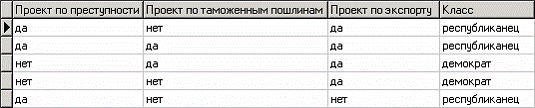
Классификация на демократов и республиканцев
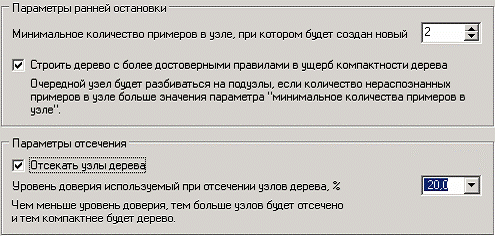
Для решения задачи запустим мастер обработки. Выберем в качестве обработки дерево решений. В мастере построения дерева решения на втором шаге настроим «КОД» как информационный, «КЛАСС» – как выходной, остальные поля – входные. Далее предлагается настроить способ разбиения исходного множества данных на обучающее и тестовое. Зададим случайный способ разбиения, когда данные для тестового и обучающего множества берутся из исходного набора случайным образом. На следующем шаге мастера предлагается настроить параметры процесса обучения, а именно минимальное количество примеров, при котором будет создан новый узел (пусть узел создается, если в него попали два и более примеров), а также предлагается возможность строить дерево с более достоверными правилами, и параметры отсечения узлов. Включим данные опции.
На следующем шаге мастера запускается сам процесс построения дерева. Также можно увидеть информацию о количестве распознанных примеров.
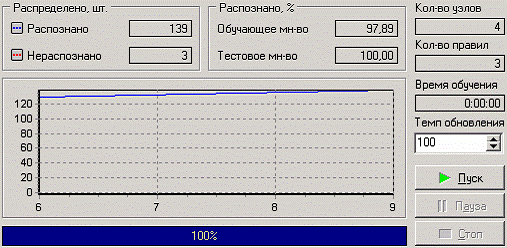
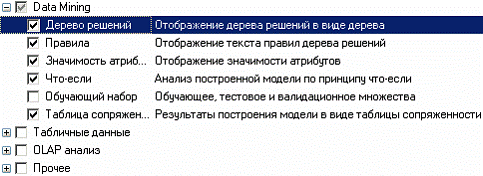
После построения дерева можно увидеть, что почти все примеры и на обучающей и на тестовой выборке распознаны. Перейдем на следующий шаг мастера для выбора способа визуализации полученных результатов. Основной целью аналитика является отнесение депутата к той или иной партии. Механизм отнесения должен быть таким, чтобы депутат указал, как он будет голосовать за различные законопроекты, а дерево решений ответит на вопрос, кто он – демократ или республиканец. Такой механизм предлагает визуализатор «Что-если». Не менее важным является и просмотр самого дерева решений, на которое можно определить, какие факторы являются более важными (верхние узлы дерева), какие второстепенные, а какие вообще не оказывают влияния (входные факторы, вообще не присутствующие в дереве решений). Поэтому выберем также и визуализатор «Дерево решений». Формализованные правила классификации, выраженные в форме «Если <Условие>. Тогда <Класс>» можно увидеть, выбрав визуализатор «Правила (дерево решений)». Часто аналитику бывает полезно узнать, сколько примеров было распознано неверно, к какие именно примеры были отнесены к какому классу ошибочно. На этот вопрос дает ответ визуализатор «Таблица сопряженности». Очень важно знать, каким образом каждый фактор влияет на классификацию. Такую информацию предоставляет визуализатор «Значимость атрибутов».
Проанализируем данные на полученных визуализаторах. Для начала посмотрим на таблицу сопряженности.
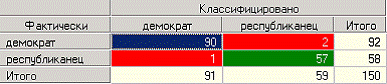
По диагонали таблицы расположены примеры, которые были правильно распознаны, в остальных ячейках те, которые были отнесены к другому классу. В данном случае дерево правильно классифицировало практически все примеры. Перейдем к основному визуализатору для данного алгоритма – «Дерево решений» Как видно, дерево решений получилось не очень громоздкое, большая часть факторов (законопроектов) была отсечена, т. е. влияние их на принадлежность к партии минимальная или его вообще нет (по-видимому, по этим вопросам у партий нет принципиального противостояния).
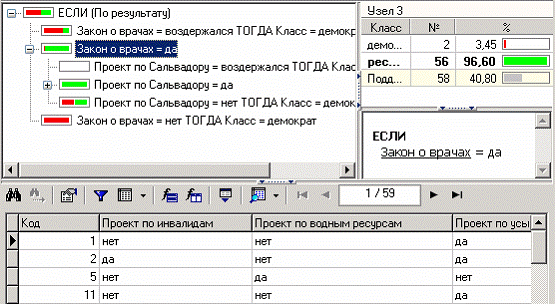
Самым значимым фактором оказалась позиция, занимаемая депутатами по пакету законов касающихся врачей. Т. е. если депутат голосует против законопроекта о врачах, то он демократ (об это можно говорить с полной уверенностью, потому что в узел попало 83 примера). Достоверно судить о том, что депутат – республиканец можно, если он голосовал за законопроект о врачах, а также за законопроект по Сальвадору, а также был против законопроекта об усыновлении. Данный визуализатор предоставляет возможность просмотра примеров, которые попали в тот или иной узел, а также информацию об узле.
Более удобно посмотреть значимость факторов или атрибутов в визуализаторе «Значимость атрибутов».
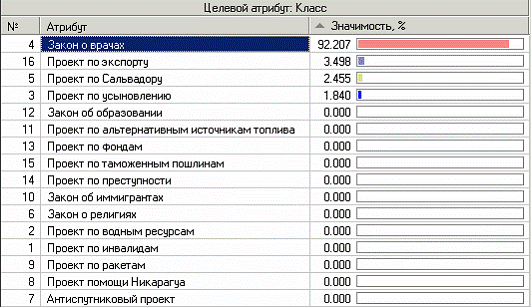
С помощью данного визуализатора можно определить насколько сильно выходное поле зависит от каждого из входных факторов. Чем больше значимость атрибута, тем больший вклад он вносит при классификации. В данном случае самый большой вклад вносит закон о врачах, как и было сказано выше.
На визуализаторе «Правила» представлен список всех правил, согласно которым можно отнести депутата к той или иной партии. Правила можно сортировать по поддержке, достоверности, фильтровать по выходному классу (к примеру, показать только те правила, согласно которым депутат является демократом с сортировкой по поддержке).
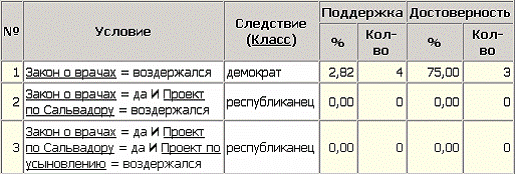
Данные представлены в виде таблицы. Полями этой таблицы являются:
• номер правила,
• условие, которое однозначно определяет принадлежность к партии,
• решение – то, кем является депутат, голосовавший согласно этому условию,
• поддержка – количество и процент примеров из исходной выборки, которые отвечают этому условию,
• достоверность – процентное отношение количества верно распознанных примеров, отвечающих данному условию к общему количеству примеров, отвечающих данному условию (сумма верно и ошибочно распознанных примеров).
Исходя из данных этой таблицы, аналитик может сказать, что именно влияет на то, что депутат демократ или республиканец, какова цена этого влияния (поддержка) и какова достоверность правила. В данном случае совершенно очевидно, что из всего списка правил с достаточно большим доверием можно отнестись к двум – правилу №9 и правилу №7. Таким образом, получается, что демократы принципиально против законопроектов, касающихся врачей. Республиканцы же, наоборот, за принятие этих законопроектов и также за принятие законопроекта по Сальвадору, но категорически против законопроектов по усыновлению. Теперь аналитик может точно сказать, кто есть кто.
Выводы
Пример показал простоту и удобство применения деревьев решений для классификации на республиканцев и демократов. Мастер предлагает широкие возможности по настройке процесса построения дерева решений. Это и настройка назначения столбцов, настройка их нормализации, настройка источника данных для учителя(тестовое и обучающее множества), настройка количества примеров в узле и настройка достоверности правил. После построения дерева стали видны его достоинства для анализа. Алгоритм сам отсек несущественные факторы, выявил степень влияния тех или иных факторов на результат, описал при помощи формальных правил способ классификации, а также выдал информацию о достоверности и поддержке того или иного правила. Также были продемонстрированы широкие возможности визуализации построенного дерева. Все это говорит о незаменимости дерева решений для классификации.
Прогнозирование с помощью линейной регрессии.
Линейная регрессия необходима тогда, когда предполагается, что зависимость между входными факторами и результатом линейная. В основном ее применяют для прогнозирования временного ряда. Достоинством ее можно назвать быстроту обработки входных данных.
Исходные данные
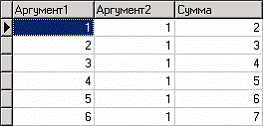
Покажем нахождение линейных зависимостей на примере нахождения зависимости между двумя аргументами и их суммой. Данные для решения задачи находятся в файле «Sum. txt». Он содержит таблицу с полями: «АРГУМЕНТ1», «АРГУМЕНТ2» – слагаемые, «СУММА» – их сумма. Импортируем данные в Deductor Studio и просмотрим их в виде таблицы.
Прогнозирование суммы
Для линейного регрессионного анализа необходимо запустить мастер обработки и выбрать в качестве обработки данных линейную регрессию. На втором шаге мастера настроим поля исходных данных. Очевидно, что факторами будут являться аргументы, а результатом – сумма. Поэтому необходимо указать назначение поля «СУММА» как выходное, а назначение остальных полей – как входные.

На следующем шаге необходимо настроить способ разделения исходного множества данных на тестовое и обучающее, а также количество примеров в том и другом множестве. Укажем, что данные из обоих множеств берутся случайным образом, а остальные параметры оставим без изменения.
Следующий шаг мастера позволяет выполнить обработку, нажав на кнопку «Пуск». Во время обучения отображаются текущая величина ошибки и процент распознанных примеров.
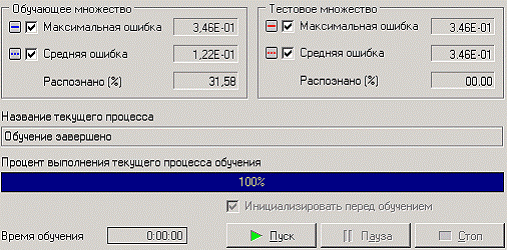
После построения модели, можно, воспользовавшись визуализатором «Диаграмма рассеяния» для просмотра качества построенной модели.
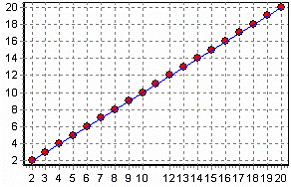
На диаграмме рассеяния видно, что данную зависимость линейная регрессия распознала с большой точностью.
Выводы
Данный пример показал целесообразность применения линейного регрессионного анализа для прогнозирования линейных зависимостей. Простота настроек и быстрота построения модели иногда бывают необходимы. Аналитику достаточно указать входные столбцы - факторы, выходные – результат, указать способ разбиения данных ни тестовое и обучающее множество и запустить процесс обучения. Причем после этого будут доступны все механизмы визуализации и анализа данных, позволяющие построить прогноз, провести эксперимент по принципу «Что-если», исследовать зависимость результата от значений входных факторов, оценить качество построенной модели по диаграмме рассеяния. Также по результатам работы этого алгоритма можно подтвердить или опровергнуть гипотезу о наличии линейной зависимости.
Кластеризация с помощью самоорганизующейся карты Кохонена
Самоорганизующаяся карта Кохонена является разновидностью нейронной сети. Она применяется, когда необходимо решить задачу кластеризации, т. е. распределить данные по нескольким кластерам. Алгоритм определяет расположение кластеров в многомерном пространстве факторов. Исходные данные будут относиться к какому-либо кластеру в зависимости от расстояния до него. Многомерное пространство трудно для представления в графическом виде. Механизм же построения карты Кохонена позволяет отобразить многомерное пространство в двумерном, которое более удобно и для визуализации и для интерпретации результатов аналитиком.
Также с помощью построенной карты Кохонена можно решить и задачу прогнозирования. В этом случае результирующее поле (то, которое необходимо спрогнозировать) в построении карты не участвует. После кластеризации используя диаграмму «Что-если» можно провести эксперимент. Алгоритм определяет точку пространства, где расположены введенные для прогноза данные, затем определяет, к какому кластеру принадлежит данная точка и подсчитывает среднее по результирующему полю всех точек этого кластера, что и будет результатом прогноза (для дискретных данных результатом прогноза является значение, больше всего встречающееся в результирующем поле всех ячеек кластера).
Исходные данные
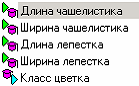
Рассмотрим механизм кластеризации путем построения самоорганизующейся карты, основываясь на типичных характеристиках цветков. Исходная таблица находится в файле «Iris. txt». Она содержит следующие параметры цветов: «ДЛИНА ЧАШЕЛИСТИКА», «ШИРИНА ЧАШЕЛИСТИКА», «ДЛИНА ЛЕПЕСТКА», «ШИРИНА ЛЕПЕСТКА», «КЛАСС ЦВЕТКА». Задача состоит в том, чтобы определить по различным параметрам цветка его класс. Предполагается, что цветы одного класса имеют схожие параметры, поэтому они должны находиться в одном кластере.
Кластеризация ирисов
Для начала необходимо импортировать данные из файла. После этого запустим, мастер обработки и выберем из списка метод обработки «Карта Кохонена». На втором шаге мастера настроим назначения столбцов. Укажем столбцу «КЛАСС ЦВЕТКА» назначение «Выходной», а остальным – «Входной». Т. е. на основе данных о цветке будем относить его к тому или иному классу.
На третьем шаге мастера необходимо настроить способ разделения исходного множества данных на тестовое и обучающее, а также количество примеров в том и другом множестве. Укажем, что данные обоих множеств берутся случайным образом, зададим размер тестового множества равным десяти примерам, путем изменения значения столбца «Размер в строках» строки «Тестовое множество».
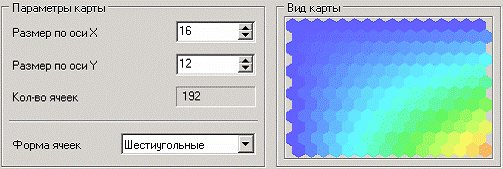
Следующий шаг предлагает настроить параметры карты (количество ячеек по Х и по Y, их форму) и параметры обучения (способ начальной инициализации, тип функции соседства, перемешивать ли строки обучающего множества и количество эпох, через которые необходимо перемешивание). Значения по умолчанию вполне подходят.
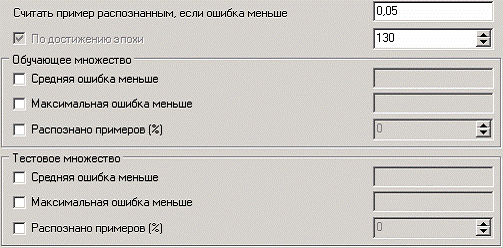
На пятом шаге мастера необходимо настроить параметры остановки обучения. Оставим параметры по умолчанию.
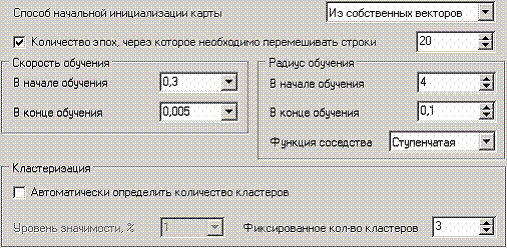
На шестом шаге настраиваются остальные параметры обучения – способ начальной инициализации, тип функции соседства и также параметры кластеризации – автоматическое определение числа кластеров с соответствующим уровнем значимости либо фиксированное количество кластеров предоставляется возможность настроить интервалы обучения. Каждый интервал задается количеством эпох, радиусом обучения и скоростью обучения. Укажем фиксированное количество кластеров, равное трем.
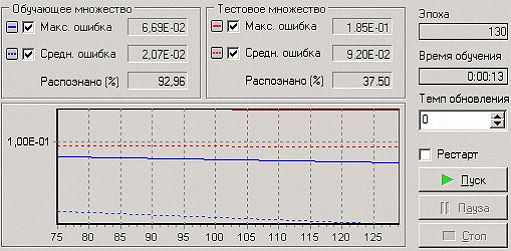
На седьмом шаге предлагается запустить сам процесс обучения. Во время обучения можно посмотреть количество распознанных примеров и текущие значения ошибок. Здесь необходимо нажать на кнопку пуск и дождаться завершения процесса обработки.
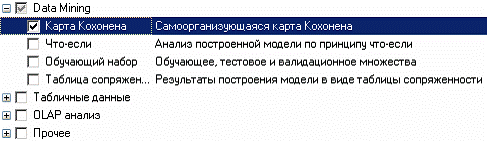
После этого необходимо в списке визуализаторов выбрать появившуюся теперь «Карту Кохонена» для просмотра результатов кластеризации, а также визуализатор «Что-если» для прогнозирования класса цветка.
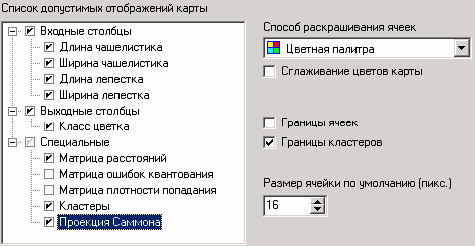
Далее, в мастере настройки отображения карты Кохонена необходимо указать, чтобы отображались все поля, также следует установить количество кластеров равным трем и поставить флажок «Границы кластеров».
После этого можно увидеть полученные результаты.
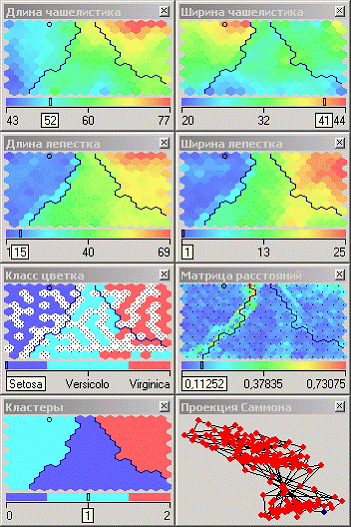
Качество кластеризации можно оценить, просмотрев карту «КЛАСС ЦВЕТКА». На ней видно, что большинство цветов были классифицированы правильно. Заметим, что все цветы класса Setosa попали в один кластер. Это говорит о значительном отличии параметров цветов этого класса от других. Явное различие наблюдается по длине и ширине лепестка. То, что часть примеров Virginica попала в класс Versicolo и наоборот говорит о меньшем различии этих классов. На картах, в отличие от Setosa не видны резкие отличия параметров цветов этих двух классов. Этим как раз и объясняется «проникновение» некоторой части примеров в другой кластер.
Выводы
Данный пример показал область применения самоорганизующихся карт. Изначально имелось многомерное (четырехмерное) пространство входных факторов. Алгоритм представил его в двумерном виде, которое удобнее анализировать. Также исходные данные были отнесены к трем кластерам, по типу цветка – «Setosa», «Versicolo», «Virginica». Основным визуализатором после построения является «Самоорганизующаяся карта». Здесь в первую очередь следует обратить внимание на матрицу расстояний и проекцию Саммона. На них явно видны расстояния между отдельными ячейками карты, т. е. четкие границы различных скоплений данных. Мастер предоставляет широкий набор настройки параметров обучения: настройка нормализации столбцов, настройка разбиения на тестовое и обучающее множество, настройка условий остановки обучения, настройка параметров карты и параметров обучения, настройка интервалов обучения.
Поиск ассоциативных правил.
Ассоциативные правила позволяют находить закономерности между связанными событиями. Примером такого правила, служит утверждение, что покупатель, приобретающий «Хлеб», приобретет и «Молоко». Впервые эта задача была предложена для поиска ассоциативных правил для нахождения типичных шаблонов покупок, совершаемых в супермаркетах, поэтому иногда ее еще называют анализом рыночной корзины (market basket analysis). Пусть имеется база данных, состоящая из покупательских транзакций. Каждая транзакция – это набор товаров, купленных покупателем за один визит. Такую транзакцию еще называют рыночной корзиной. Целью анализа является установление следующих зависимостей: если в транзакции встретился некоторый набор элементов X, то на основании этого можно сделать вывод о том, что другой набор элементов Y также же должен появиться в этой транзакции. Установление таких зависимостей дает нам возможность находить очень простые и интуитивно понятные правила.

|
Из за большого объема этот материал размещен на нескольких страницах:
1 2 3 |
