


Партнерка на США и Канаду по недвижимости, выплаты в крипто
- 30% recurring commission
- Выплаты в USDT
- Вывод каждую неделю
- Комиссия до 5 лет за каждого referral
Практическая работа №3. Знакомство с аналитической платформой Deductor.
Краткая характеристика пакета Deductor.
Deductor Studio – программа, являющаяся составной частью платформы Deductor. Она содержит механизмы импорта, обработки, визуализации и экспорта данных для быстрого и эффективного анализа и прогнозирования.
Задание на выполнение работы.
Ознакомиться с возможностями аналитического пакета Deductor, выполнив приведённые ниже задания.
Импорт данных
Импорт данных является отправной точкой анализа данных. Импорт в Deductor может осуществляться из популярных форматов хранения данных, таких как Excel, Access, MS SQL, Oracle, Текстовый файл и прочих. Кроме того, имеется универсальный доступ к любому источнику данных посредством ADO или ODBC.
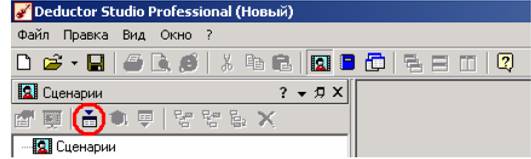
Импорт данных из текстового файла с разделителями осуществляется путем вызова мастера импорта на панели «Сценарии».

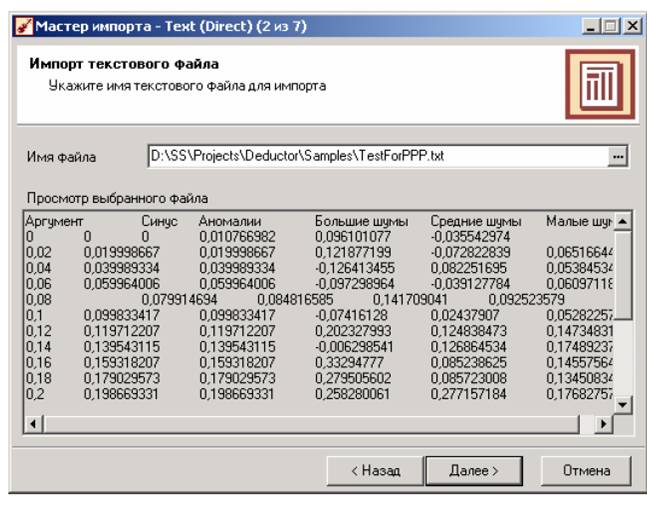
После запуска мастера импорта укажем тип импорта “Текстовый файл с разделителями” и перейдем к настройке импорта. Укажем имя файла, из которого необходимо получить данные (пример для парциальной обработки). В окне просмотра выбранного файла можно увидеть содержание данного файла.
Далее перейдем к настройке параметров импорта. На этой странице мастера предоставляется возможность указать, с какой строки следует начать импорт, указать, то, что первая строка является заголовком, возможность добавить первичный ключ. Указать, что является символом-разделителем столбцов, а также указать ограничитель строк, разделитель целой и дробной части вещественного числа, разделитель компонентов даты и ее формат.

В данном случае параметры по умолчанию на этой странице мастера установлены правильно, а именно: начать импорт с первой строки, первая строка является заголовком, разделителем между столбцами является знак табуляции, разделителем целой и дробной частей является запятая. Далее перейдем к настройке свойств полей.
На этом шаге мастера предоставляется возможность настроить имя, название (метку), размер, тип данных, вид данных и назначение. Некоторые свойства (например, тип данных) можно задавать для выделенного набора столбцов. Вид данных определяет – конечный ли это набор (дискретные) или бесконечный (непрерывные). Назначение столбцов определяет характер их использования в алгоритмах обработки (при импорте можно оставить значение по умолчанию).
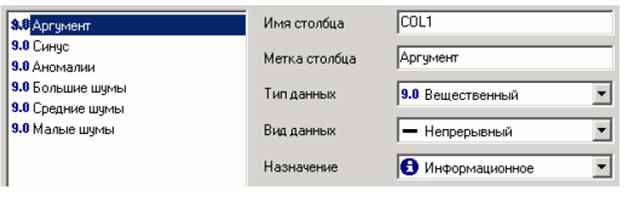
Для правильного импорта данных необходимо изменить тип данных у первых трех столбцов («АРГУМЕНТ», «СИНУС», «АНОМАЛИИ»). Тип данных по умолчанию неверный, поскольку программа определяет его, основываясь на значениях первой строки данных. В данном случае там находятся нули – целые числа. Поэтому программа определила, что столбец содержит целочисленные значения.
Выделим их с помощью мыши и укажем им тип данных – «Вещественный». Далее осталось только выполнить импорт данных, нажав на кнопку «Пуск» на следующем шаге мастера импорта.
После импорта данных на следующем шаге мастера необходимо выбрать способ отображения данных. В данном случае самым информативным является диаграмма, выберем ее.
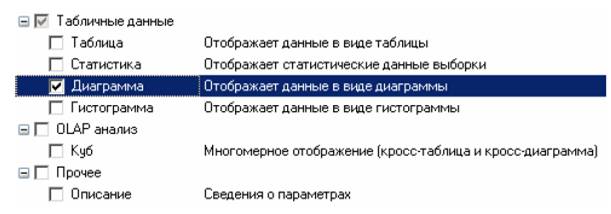
От того, какие способы отображения будут выбраны на этом этапе, зависят последующие шаги мастера. В данном случае необходимо настроить, какие столбцы диаграммы следует отображать и как именно.

Выберем для отображения поле «СИНУС» и тип диаграммы «Линии».
На последнем шаге мастера необходимо указать название ветки в дереве сценариев.
Напишем в поле заголовка окна «Импорт примера для демонстрации парциальной обработки» и нажмем «Готово». На этом работа мастера импорта заканчивается. Теперь в дереве сценариев появится новый узел с необходимыми данными. В главном окне программы представлены все выбранные отображения данных этого узла. В данном случае только диаграмма.

Примеры предобработки данных
Часто исходные данные для анализа не годятся, а качество данных влияет на качество результатов. Так что вопрос подготовки данных для последующего анализа является очень важным. Обычно «сырые» данные содержат в себе различные шумы, за которыми трудно увидеть общую картину, а также аномалии – влияние случайно, либо редко происходивших событий. Очевидно, что влияние этих факторов на общую модель необходимо минимизировать, т. к. модель, учитывающая их, получится неадекватной.
Парциальная предобработка
Парциальная предобработка служит для восстановления пропущенных данных, редактирования аномальных значений и спектральной обработке данных (например, сглаживания данных). Именно этот шаг часто проводится в первую очередь.
Исходные данные
Рассмотрим применение обработки на примере данных из файла «TestForPPP. txt». Он содержит таблицу со следующими полями: «АРГУМЕНТ» – аргумент, «СИНУС» – значения синуса аргумента (некоторые значения пустые), «АНОМАЛИИ» – синус с выбросами, «БОЛЬШИЕ ШУМЫ» – значения синуса с большими шумами, «СРЕДНИЕ ШУМЫ» – значения синуса со средними шумами, «МАЛЫЕ ШУМЫ» – значения синуса с малыми шумами. Все данные можно увидеть на диаграмме после импорта из текстового файла.
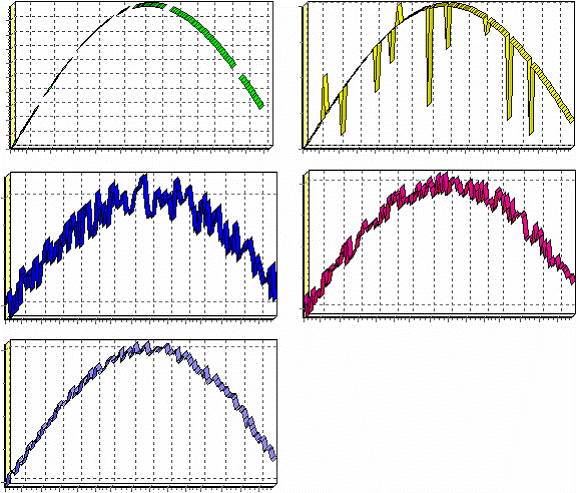
а) Столбец с пропущенными данными
б) Столбец с аномалиями (выбросами)
в) Столбец с большими шумами
г) Столбец со средними шумами
д) Столбец с малыми шумами
Восстановление пропущенных данных
Часто бывает так, что в столбце некоторые данные отсутствуют в силу каких либо причин (данные не известны, либо их забыли внести и т. п.). Обычно из–за этого пришлось бы убрать из обработки все строки, которые содержат пропущенные данные. Но механизмы Deductor Studio позволяют решить эту проблему. Один из шагов парциальной обработки как раз отвечает за восстановление пропущенных значений. Если данные упорядочены (например, по времени), то рекомендуется в качестве восстановления пропущенных значений использовать аппроксимацию. Алгоритм сам подберет значение, которое должно стоять на месте пропущенного значения, основываясь на близлежащих данных. Если же данные не упорядочены, то следует использовать режим максимального правдоподобия, когда алгоритм подставляет вместо пропущенных данных наиболее вероятные значения, основываясь на всей выборке.
Для демонстрации воспользуемся мастером парциальной обработки. Импортировав файл можно увидеть, что в столбце «СИНУС» содержатся пустые значения. На диаграмме выше видно, что некоторые значения синуса пропущены. Для дальнейшей обработки необходимо из восстановить. Для этого следует запустить мастер парциальной обработки.
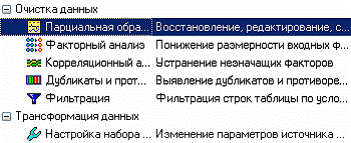
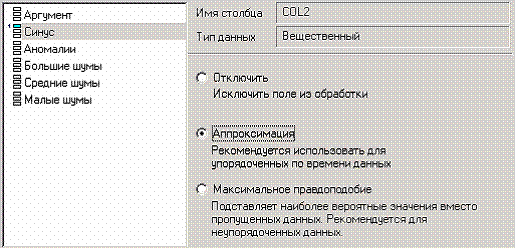
Поскольку данные в исходном наборе упорядочены, на следующем шаге мастера обработки выделим поле «СИНУС» и укажем для него тип обработки «Аппроксимация». Так как в данном случае больше ничего не требуется, то остальные параметры обработки оставляем отключенными. Перейдя на страницу запуска процесса обработки, выполняем ее, нажав на пуск, и далее выбираем тип визуализации обработанных данных (как в примере импорта).
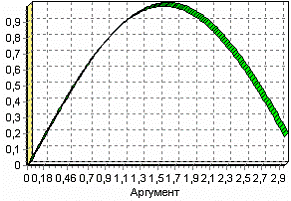
После выполнения процесса обработки на диаграмме видно, что пропуски в данных исчезли, что и было необходимо сделать.
Удаление аномалий
Аномалии встречаются в «сырых» данных не реже шумов. По существу они вообще не должны оказывать никакого влияния на результат. Если же они присутствуют при построении модели, то оказывают на нее весьма большое влияние. Т. е. предварительно их необходимо устранить. Также они портят статистическую картину распределения данных. К примеру, вот как выглядят данные с аномалиями, а также гистограмма их распределения:
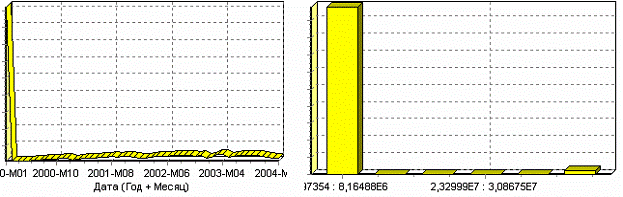
Очевидно, что аномалии не позволяют определить как характер самих данных, так и статистическую картину. После устранения аномалий те же данные представляются в следующем виде:
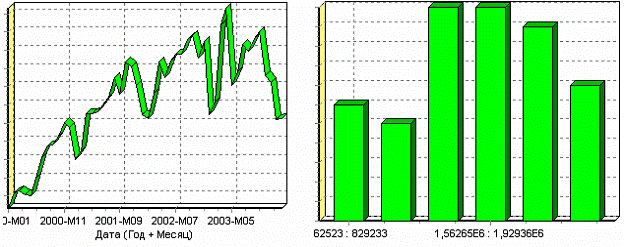
Этот пример еще раз подчеркивает необходимость проведения парциальной обработки данных перед анализом. Вернемся к примеру с удалением аномалий из поля «АНОМАЛИИ» импортированной таблицы.
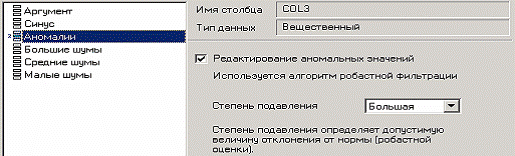
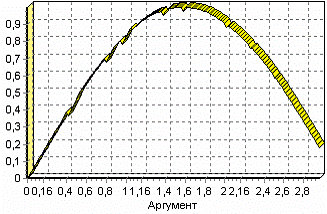
В мастере парциальной предобработки на третьем шаге выбираем поле «АНОМАЛИИ» и указываем ему тип обработки «Удаления аномальных явлений», степень подавления «Большая». Так как больше никаких обработок не планировалось, то переходим на шаг запуска процесса обработки и нажимаем «Пуск». После выполнения процесса обработки на диаграмме видно, что выбросы исчезли, остались лишь небольшие возмущения, которые легко сгладить при помощи спектральной обработки.
Спектральная обработка.
Данные, как мы видим из предыдущего примера, бывает необходимо сгладить. Сглаживание данных применяется для удаления шумов из исходного набора, (что будет продемонстрировано позднее) а также для выделения тенденции, трудно видимой в исходном наборе. Платформа Deductor Studio предлагает несколько видов спектральной обработки: сглаживание данных путем указания полосы пропускания, вычитание шума путем указания степени вычитания шума и вейвлет преобразование путем указания глубины разложения и порядка вейвлета.
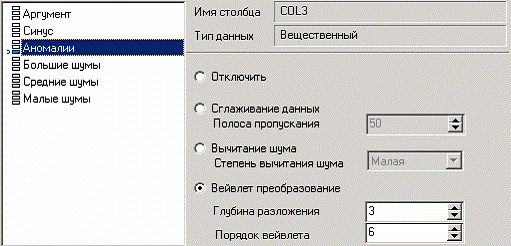
Продемонстрируем такой метод спектральной обработки, как вейвлет преобразование. Для этого продолжим работу с данными, полученными в предыдущем примере. Как видно на рисунке, аномалии были устранены, однако небольшие возмущения остались. Сгладим их при помощи парциальной обработки. Для этого после удаления аномалий вновь запустим мастер парциальной обработки. В нем на четвертом шаге выберем поле «АНОМАЛИИ» и укажем ему тип обработки «Вейвлет преобразование» с параметрами по умолчанию (глубина разложения 3, порядок вейвлета 6).
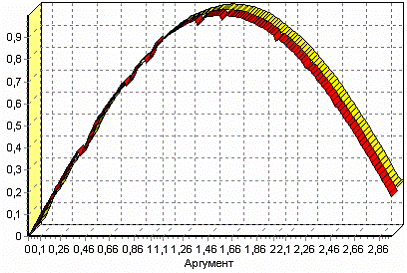
Так как больше ничего не планировалось, то перейдем с шагу запуска процесса обработки и выполним ее. В качестве визуализатора укажем диаграмму. После обработки можно убедиться на диаграмме в отсутствии выбросов и сравнить результат с эталонным значением синуса (столбец «СИНУС»). На рисунке красный (темный) график – значения
синуса, желтый (светлый) – значения сглаженного синуса после устранения аномалий.
Удаление шумов
Шумы в данных не только скрывают общую тенденцию, но и проявляют себя при построении модели прогноза. Из-за них модель может получиться с плохими обобщающими качествами.
В примере по парциальной обработке, как было показано ранее, есть 3 столбца с шумами: «БОЛЬШИЕ ШУМЫ», «СРЕДНИЕ ШУМЫ», и «МАЛЫЕ ШУМЫ» - соответственно синус с большими, средними и малыми шумами. Ясно, что для дальнейшей работы с данными эти шумы необходимо устранить.
Спектральная обработка, как говорилось ранее, позволяет сделать это с помощью указания для этих полей в качестве типа обработки «Вычитание шума». Настройки обладают определенной гибкостью. Так, существует большая, средняя и малая степень вычитания шума. Аналитик может подобрать степень, устраивающую его.
Удаление больших, малых и средних шумов.
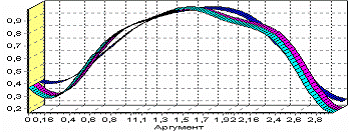
Таким образом, в мастере парциальной обработки на четвертом шаге выберем по очереди поля «БОЛЬШИЕ ШУМЫ», «СРЕДНИЕ ШУМЫ» и «МАЛЫЕ ШУМЫ» , зададим тип обработки «Вычитание шума» и укажем степень подавления – «большая», «средняя» и «малая» соответственно.
После выполнения обработки на диаграмме можно просмотреть полученные результаты.
Сглаживание больших, малых и средних шумов
В некоторых случаях неплохие результаты удаления шумов дает вейвлет преобразование. Покажем, какие результаты показывает на этих же данных этот вид спектральной обработки.
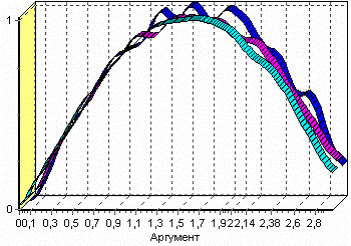
В мастере парциальной обработки выберем поля «БОЛЬШИЕ ШУМЫ», «СРЕДНИЕ ШУМЫ» и «МАЛЫЕ ШУМЫ», укажем тип обработки «Вейвлет преобразование», оставив параметры обработки по умолчанию (глубина разложения – 3, порядок вейвлета – 6).
На диаграмме можно убедиться в том, что данные сгладились. Синий график – сглаженные большие шумы, красный – сглаженные средние и желтый – сглаженные малые шумы. Повысить качество сглаживания шумов таким способом можно, путем подбора удовлетворительных параметров обработки.
Факторный анализ
Факторный анализ служит для понижения размерности пространства входных факторов. Обработку можно выполнять как в автоматическом режиме (с указанием порога значимости), так и самостоятельно (основываясь на значениях матрицы значимости).
Исходные данные
Рассмотрим применение обработки на примере данных из файла «TestForCPP. txt». Он содержит таблицу со следующими полями: «АРГУМЕНТ» – аргумент, «ФАКТОР1», «ФАКТОР2», «ФАКТОР3» – входные значения, «РЕЗУЛЬТАТ1», «РЕЗУЛЬТАТ2» – выходные значения.
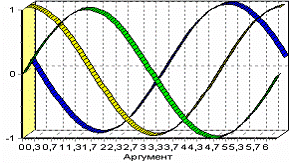
а) Входные факторы
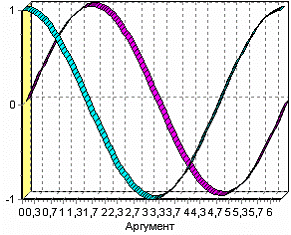
б) Выходы
Понижение размерности пространства входных факторов
В мастере факторного анализа зададим «ФАКТОР1», «ФАКТОР2», «ФАКТОР3» входными полями, «РЕЗУЛЬТАТ1», «РЕЗУЛЬТАТ2» - выходными, а поле «АРГУМЕНТ» – непригодным.
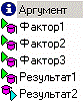
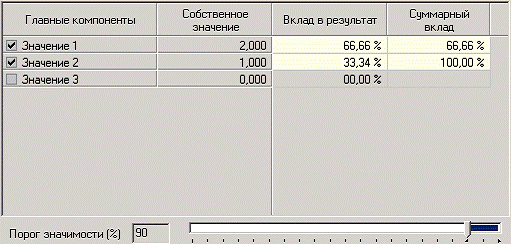
Следующий шаг предлагает запустить процесс понижения размерности пространства входных факторов. После завершения процесса на следующем шаге предлагается выбрать, какие из полученных в результате обработки факторы оставить для дальнейшей работы. Это делается путем указания необходимого порога значимости (по умолчанию порог значимости равен 90%, не будем его менять).
Теперь необходимо перейти на следующий шаг и выбрать способ визуализации: просмотрим результаты на диаграмме.
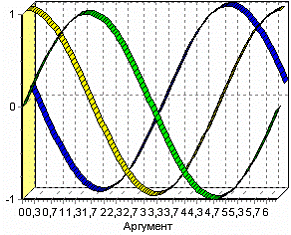
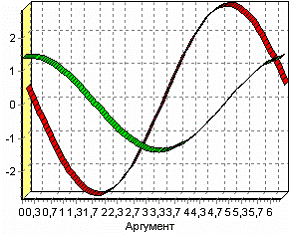
а) Исходные входные факторы б) Полученные входные факторы.
После обработки в наборе данных вместо трех исходных входных полей появились два новых поля – «Фактор1» и «Фактор2» – это результат понижения размерности (было 3 входных фактора, стало 2). На диаграмме видно, что «Фактор2» – близок к полю «ФАКТОР3», следовательно, «Фактор1» – это преобразованные факторы «ФАКТОР1» и «ФАКТОР2».
Корреляционный анализ
Корреляционный анализ применяется для оценки зависимости выходных полей данных от входных факторов и устранения незначащих факторов. Принцип корреляционного анализа состоит в поиске таких значений, которые в наименьшей степени коррелированны (взаимосвязаны) с выходным результатом. Такие факторы могут быть исключены из результирующего набора данных практически без потери полезной информации. Критерием принятия решения об исключении является порог значимости. Если корреляция (степень взаимозависимости) между входным и выходным факторами меньше порога значимости, то соответствующий фактор отбрасывается как незначащий.
Исходные данные
Рассмотрим применение обработки на примере данных из файла «TestForCPP. txt». Он содержит таблицу со следующими полями: «АРГУМЕНТ» – аргумент, «ФАКТОР1», «ФАКТОР2», «ФАКТОР3» – входные значения, «РЕЗУЛЬТАТ1», «РЕЗУЛЬТАТ2» – выходные значения. В данном примере определим степень влияния входных факторов на один из выходов – «РЕЗУЛЬТАТ2» и оставим только значимые факторы.
а) Входные факторы б) Выходы
Устранение незначащих входных факторов
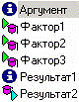
В мастере корреляционного анализа зададим «ФАКТОР1», «ФАКТОР2», «ФАКТОР3» входными полями, «РЕЗУЛЬТАТ2» - выходными, а поля «АРГУМЕНТ» и «РЕЗУЛЬТАТ1» – информационным.
Следующий шаг предлагает запустить процесс корреляционного анализа. После завершения процесса на следующем шаге предлагается выбрать, какие факторы оставить для дальнейшей работы. Это делается либо вручную, основываясь на значениях матрицы ковариации, либо путем указания порога значимости (по умолчанию порог значимости равен 0.05). Из рассчитанной матрицы ковариации видно, что выходное поле «РЕЗУЛЬТАТ2» напрямую зависит от поля «ФАКТОР2» (вообще, значение коэффициента, равное 1.000 говорит о том, что эти поля идентичны), и в меньшей степени от остальных факторов. В данном случае без потери полезной информации можно исключить из дальнейшего рассмотрения «Фактор1» и «Фактор3».
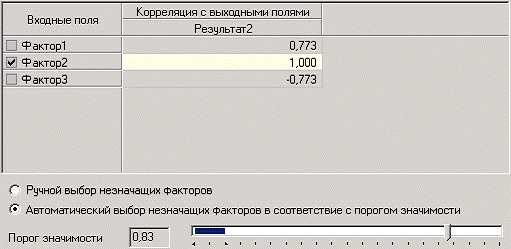
Теперь необходимо перейти на следующий шаг и выбрать способ визуализации: просмотрим результаты на диаграмме (например, можно убедиться в идентичности полей «Фактор2» и «Результат2»). Таким образом, корреляционный анализ позволил проанализировать влияние входных факторов на результат и исключить незначащие факторы из дальнейшего анализа.
Трансформация данных
Часть примеров, входящих в группу трансформация данных показывает, как с помощью инструментов Deductor Studio можно добиться тех или иных промежуточных задач, касающихся сбора аналитической информации, либо разбиения данных на какие-либо группы по определенным критериям.
Разбиение данных на группы
Часто для проведения анализа или построения модели прогноза приходится разбивать данные на группы, исходя из определенных критериев. В первом случае такая необходимость возникает, если аналитик желает просмотреть, к примеру, информацию не по всей совокупности данных, а по определенным группам (например, какую сумму кредита берут на те или иные цели, либо кредиторы того или иного возраста). Во втором случае (прогнозирование) аналитику необходимо учитывать тот факт, что определенные группы (в данном случае группы кредиторов) ведут себя по разному, и что модель прогноза, построенная на всех данных не будет учитывать нюансов, возникающих в этих группах. Т. е. лучше построить несколько моделей прогноза, например, в зависимости от суммовой группы кредита и строить прогноз на них, нежели построить одну модель прогноза. Исходя из этого и не только, в Deductor Studio предоставляется широкий набор инструментов, тем или иным способом позволяющие разбивать исходные данные на группы, группировать любым способом всевозможные показатели и т. п.
Рассмотрим разбиение данных на группы на примере данных по рискам кредитования физических лиц (Файл «Credit. txt»). Интересующие нас столбцы: «СУММА КРЕДИТА», «ДАТА КРЕДИТОВАНИЯ», «ЦЕЛЬ КРЕДИТОВАНИЯ» и «ВОЗРАСТ».
После импорта данных из текстового файла наиболее информативно просмотреть данные можно с помощью визуализатора «Куб», выбрав в качестве измерений столбцы «ВОЗРАСТ» и «ЦЕЛЬ КРЕДИТОВАНИЯ», а в качестве факта – столбец «СУММА КРЕДИТА». Остальные столбцы установить как непригодные.
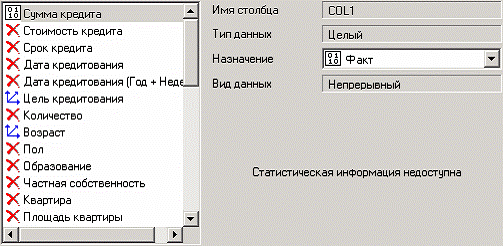
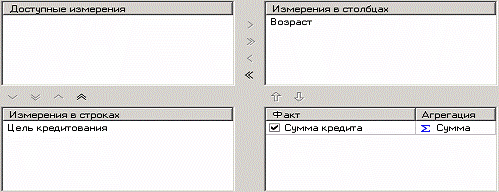
На следующем шаге настройки куба следует указать измерение «ЦЕЛЬ КРЕДИТОВАНИЯ» как измерение в сроках, а измерение «ВОЗРАСТ» как измерение в столбцах, перетащив их с помощью мыши в соответствующие окна из области доступных измерений.
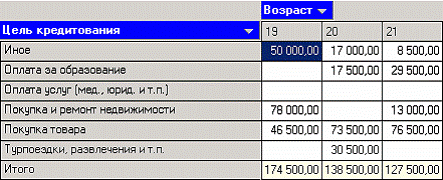
В итоге, на кросс диаграмме (одна из закладок визуализатора куб) можно просмотреть исходные данные.
Разбиение даты (по неделям)
Разбиение даты служит для анализа всевозможных показателей за определенный период (день, неделя, месяц, квартал, год). Суть разбиения заключается в том, что на основе столбца с информацией о дате формируется другой столбец, в котором указывается, к какому заданному интервалу времени принадлежит строка данных. Тип интервала задается аналитиком, исходя из того, что он хочет получить – данные за год, квартал, месяц, неделю, день или сразу по всем интервалам.
Пусть нам необходимо получить данные по суммам взятых кредитов по неделям (в файле «Credit. txt» содержится информация за первые две недели 2003 года).
Для этого в мастере обработки «Дата и Время» на втором шаге выберем поле «ДАТА КРЕДИТОВАНИЯ» используемым, в появившейся после этого таблице настроек выберем назначение
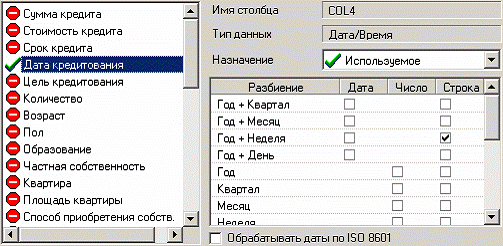
«Используемое» в столбце «Строка» напротив строки «Год + Неделя». Больше никакие настройки не понадобятся, поэтому перейдем далее к выбору типа визуализации. Выберем в качестве визуализаторов «Таблицу» и «Куб», поставив галочки в соответствующих позициях. В мастере настройки полей куба выберем в качестве измерения появившийся после обработки столбец «ДАТА КРЕДИТОВАНИЯ_YWStr (Год + Неделя)» и столбец «ЦЕЛЬ КРЕДИТОВАНИЯ», а в качестве факта – «СУММА КРЕДИТА». Остальные поля сделаем неиспользуемыми.
На следующем шаге перенесем одно измерение из области «доступных» в область «Измерения в строках», а другое – в область «Измерения в столбцах». Таким образом, на кросс диаграмме имеем суммы взятых кредитов по неделям (за первые две недели года) в разрезе целей кредитования.
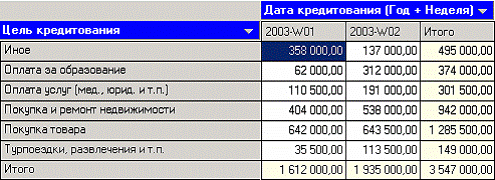
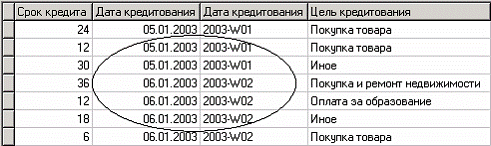
В таблице с данными видно, что новое поле - «ДАТА КРЕДИТОВАНИЯ_YWStr (Год + Неделя)» содержит одинаковые значения (дата начала недели) для строк, которые попадают в одну и ту же неделю (дата начала недели или номер недели с начала года).
Квантование возраста кредиторов на 5 интервалов
Часто аналитику необходимо отнести непрерывные данные (например, количество продаж) к какому-либо конечному набору (например, всю совокупность данных о количестве продаж необходимо разбить на 5 интервалов – от 0 до 100, от 100 до 200 и т. д., и отнести каждую запись исходного набора к какому – то конкретному интервалу) для анализа или фильтрации исходя именно из этих интервалов. Для этого в Deductor Studio применяется инструмент квантования (или дискретизации).
Квантование предназначено для преобразования непрерывных данных в дискретные. Преобразование может проходить как по интервалам (данные разбиваются на заданное количество интервалов одинаковой длины), так и по квантилям (данные разбиваются на интервалы разной длины так, чтобы в каждом интервале находилось одинаковое количество данных). В качестве значений результирующего набора данных могут выступать номер интервала, нижняя или верхняя граница интервала, середина интервала, либо метка интервала (значения определяемые аналитиком).
Примером использования данного инструмента может служить разбиение данных о возрасте кредиторов на 5 интервалов (до 30 лет, от 30 до 40, от 40 до 50, от 50 до 60, старше 60 лет).
Исходные данные распределятся по пяти интервалам именно так, поскольку, согласно статистике, минимальное значение возраста кредитора 19, а максимальное 69 лет. Это необходимо аналитику для оценки кредиторской активности разных возрастных групп, с целью принятия решения о стимулировании кредиторов в группах с низкой активностью (например, уменьшение стоимости кредита для этих групп) и, быть может, увеличение прибыли в возрастных группах кредиторов с высоким риском (путем предложения дополнительных платных услуг). Причем аналитик желает видеть данные в разрезе по неделям (поэтому продолжим работу на последних полученных данных предыдущего примера).
Воспользуемся мастером квантования.
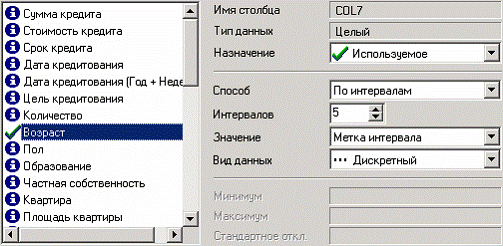
В нем выберем назначение поля «Возраст» используемым, укажем способ разбиения «По интервалам», зададим количество интервалов равное 5, в качестве значения выберем «Метку интервала».
На следующем шаге мастера определим сами метки соответственно возраста кредиторов: «до 30 лет», «от 30 до 40 лет» и т. д.
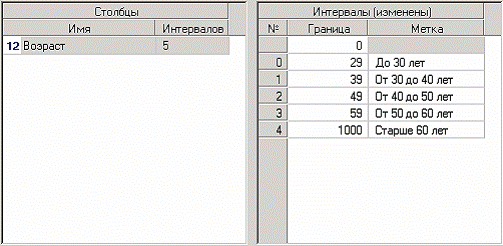
После обработки выберем в качестве способа отображения «Куб». В мастере укажем «СУММА КРЕДИТА» в качестве факта, «ВОЗРАСТ» и поле «ДАТА КРЕДИТОВАНИЯ (Год + Неделя)» в качестве измерения, остальные поля укажем неиспользуемыми.
Далее перенесем «ВОЗРАСТ» из доступных измерений в «Измерения в строках», a «ДАТА КРЕДИТОВАНИЯ (Год + Неделя)» в «Измерения в столбцах». На кросс диаграмме теперь видна информация о том, какие суммы кредитов берут кредиторы определенных возрастных групп в разрезе по неделям.
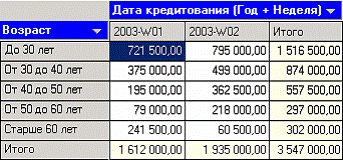
Теперь аналитик, получив такие данные, может дать рекомендации о снижении стоимости кредита для лиц, старше 50 лет, либо о применении каких – нибудь других мер, способных привлечь большее количество кредиторов этих групп, либо мер, направленных на то, чтобы кредиторы брали кредит на большие суммы.
Фильтрация данных
Почти всегда исходный набор данных, или набор данных после обработки аналитику необходимо отфильтровать. Фильтрация бывает необходима для разбиения данных на какие либо группы (например, товарные группы) для последующей обработки или анализа данных уже отдельно по каждой группе. Также некоторые данные могу не подходить, или наоборот, подходить для дальнейшего анализа в силу накладываемых условий (например, если на каком – либо этапе обработки данных были выявлены противоречивые записи, то их необходимо исключить из последующей обработки). Здесь тоже возникает необходимость фильтрации.
Фильтрация позволяет из базового набора данных получить набор данных, удовлетворяющий определенным аналитиком условиям. В Deductor Studio механизм построения условий фильтрации прост для понимания. В окне мастера можно определить несколько элементарных условий фильтрации (<ПОЛЕ> <ОТНОШЕНИЕ> <ЗНАЧЕНИЕ>), последовательно связанных логическими операциями (И, ИЛИ).
Рассмотрим ситуацию, когда аналитику необходимо спрогнозировать кредитоспособность потенциального кредитора. Предполагается, что кредиторы, берущие суммы разного диапазона ведут себя по-разному, следовательно, модели прогноза должны свои для каждой группы. Т. е. для дальнейшего построения моделей прогноза кредитоспособности определенных аналитиком категорий необходимо использовать фильтрацию.
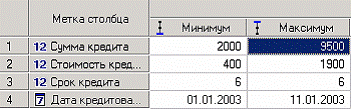
Определим, для примера группу кредиторов, взявших кредит менее 10000 руб. Воспользуемся данными предыдущего примера. Для этого, находясь на узле импорта данных из текстового файла, запустим мастер обработки. В нем в качестве метода обработки выберем фильтрацию. На втором шаге мастера можно видеть одно неопределенное условие фильтрации (при необходимости их можно добавлять или удалять соответствующими кнопками на форме). Поскольку необходимо отфильтровать данные только по кредиторам, взявших кредит менее 10000, то в графе «Имя поля» выбираем поле «СУММА КРЕДИТА», в графе «Условие» выбираем знак меньше, в графе «Значение» пишем «10000».

Больше никаких условий не требуется, поэтому переходим на следующий шаг мастера и запускаем процесс фильтрации. После выполнения обработки можно манипулировать уже только с данными по кредиторам выбранного кредитного диапазона. В правильности выполненной операции можно легко убедиться, выбрав в качестве визуализации данных статистику и просмотрев значения минимального и максимального значения поля «СУММА КРЕДИТА».
Калькулятор
Иногда возникает необходимость на каком-либо этапе обработки данных получить на их основе новые (производные) данные. Возможно, аналитику требуется вычислить процентное отклонение значения одного поля относительно другого, либо подсчитать сумму, разность полей, получить на основе данных показатель и уже его использовать для дальнейшей обработки, в зависимости от значения полей вычислить те или иные выражения. В Deductor Studio такую возможность предоставляет инструмент «Калькулятор». Он позволяет создавать новые поля, вычисляющие заданные аналитиком выражения. Т. е. калькулятор служит для получения производных данных на основе имеющихся в исходном наборе. Мастер предоставляет широкий набор функций различного направления. В мастере представлен список новых выражений, где добавляются необходимые аналитику выражения, список доступных функций с кратким описанием каждой, список доступных операций и также список доступных столбцов, которые можно задействовать при создании выражения.
Замечание: Реализованный в Deductor Studio конструктор выражений при построении использует не метки (Сумма, Количество, Цена...), а имена полей таблицы, заданные в источнике данных (Summ, Count, Price…). При импорте в некоторых случаях (напр. из текстового файла) можно задать как метки, так и имена импортируемых полей. В следующем примере метками являются «АРГУМЕНТ1», «АРГУМЕНТ2», «АРГУМЕНТ3», а именами соответственно «COL1», «COL2», «COL3». При желании как метки, так и имена полей можно изменить на более информативные, используя обработчик «Настройка набора данных».
Исходные данные
Рассмотрим применение на примере данных из файла «Calculate. txt». В нем содержится таблица с полями «АРГУМЕНТ1», «АРГУМЕНТ2», «АРГУМЕНТ3» – набор аргументов.
Для начала необходимо импортировать данный файл в программу. Для просмотра исходных данных в данном случае удобнее использовать визуализатор «Таблица».
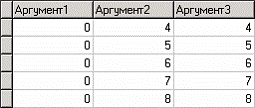
Пусть необходимо на основе аргументов рассчитать некоторые математические функции. Пусть это будут две функции одного аргумента (АРГУМЕНТ3), одна функция от двух аргументов, одна кусочно-заданная функция и функция, показывающая относительное отклонение (АРГУМЕНТ1 + 1 от АРГУМЕНТ2 + 1). Предполагается, что все эти функции будут использоваться для последующей обработки.
Функции F1(АРГУМЕНТ3), F2(АРГУМЕНТ3)
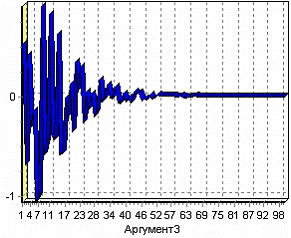
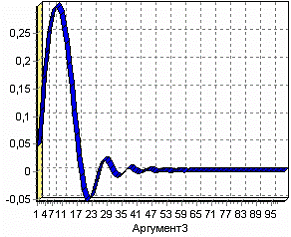
Рассчитаем значение функций SIN ( АРГУМЕНТ 3 * АРГУМЕНТ 3)* LN ( АРГУМЕНТ 3+1)*EXP (- АРГУМЕНТ 3/10) и 10*SIN( АРГУМЕНТ 3 * АРГУМЕНТ 3/100)/ ( АРГУМЕНТ 3+1)*EXP(- АРГУМЕНТ 3/10).
Для этого, находясь на узле импорта, запустим мастер обработки. Выберем в качестве обработчика калькулятор. На втором шаге мастера в списке выражений в первой строке в графе «Название выражения» вместо надписи «Выражение» напишем F1(АРГУМЕНТ3). В поле редактора выражения (в верхней части мастера) напишем «SIN (COL3 * COL3)* LN (COL3+1)*EXP (-COL3/10)».
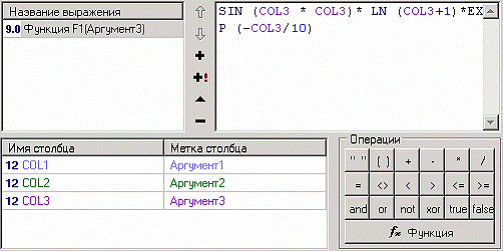
Таким образом, мы создали новый столбец, задали ему название «F1(АРГУМЕНТ3)» и также определили, какие значения будут принимать записи этого поля. На этом создание вычисляемого значения окончено, поэтому переходим на следующий шаг мастера, где предлагается выбрать способ отображения данных. Самым информативным в данном случае является диаграмма, которую и следует выбрать. Далее, выбрав в мастере настроек диаграммы в качестве отображаемого поля «F1(АРГУМЕНТ3)», в качестве типа графика «Линии», в качестве подписей по оси Х значения поля «АРГУМЕНТ3» можно увидеть график вычисленной функции.
Сложная функция F2(АРГУМЕНТ3) отличается только видом функции («10*SIN(COL3 * COL3/100)/(COL3+1)*EXP(-COL3/10)»).
Функция от двух аргументов F3(АРГУМЕНТ1; АРГУМЕНТ2)
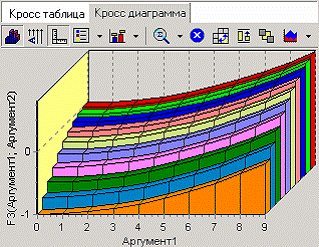
Данная функция интересна тем, что для ее просмотра в трех измерениях можно использовать визуализатор «Куб». Зададим название выражения «F3 (АРГУМЕНТ1; АРГУМЕНТ2)», в поле вычисляемого выражения напишем «COL1*COL1/100 – COL2*COL2/100». Выберем визуализатор «Куб» и настроим его так, что «АРГУМЕНТ1 и «АРГУМЕНТ2» являлись бы измерениями, F3 (АРГУМЕНТ1; АРГУМЕНТ2) – фактом, а «АРГУМЕНТ3» – неиспользуемым.
Выбрав «АРГУМЕНТ1» измерением в столбцах, а «АРГУМЕНТ2» – измерениям в строках перейдем к просмотру Кросс-диаграммы. Для более наглядного просмотра установим тип диаграммы «области». Теперь можно посмотреть вычисленную функцию в объемном виде.
Вычисление отклонения АРГУМЕНТ1+1 от АРГУМЕНТ2+1
Покажем пример применения одной из встроенных функций – вычисление долевого отклонения одного аргумента от другого (RELDEV). Список всех встроенных функций вместе с описанием можно посмотреть в мастере нажав на кнопку «Функция».
Задав в качестве вычисляемого выражения RELDEV(COL1 + 1; COL2 + 1) можно на диаграмме увидеть данное отклонение.
Пример кусочно-заданной функции.
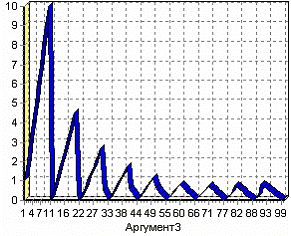
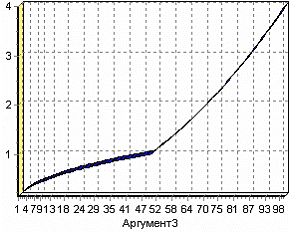
Пусть функция принимает значения SQRT(АРГУМЕНТ3/50) (квадратный корень) при значениях АРГУМЕНТ3 от 0 до 50 и значения АРГУМЕНТ3*АРГУМЕНТ3/2500 при остальных. Для вычисления подобной функции необходимо воспользоваться имеющейся в наличии функцией IFF(арумент1; аргумент2; аргумент3), которая позволяет в зависимости от логического значения первого аргумента получить второй или третий аргумент. Согласно примеру, если значение аргумента больше нуля и меньше 50 необходимо получить выражение SQRT(АРГУМЕНТ3/50), в противном случае – выражение АРГУМЕНТ3*АРГУМЕНТ3/250. Таким образом, в поле построения выражения необходимо написать «IFF((COL3 > 0) AND (COL3 < 50); SQRT(COL3/50); COL3*COL3/2500)». Сделав это в мастере обработки «Калькулятор», и выбрав далее визуализатор «Диаграмма», и также выбрав в мастере настройки диаграммы поле со значениями кусочно-заданной функции, можно посмотреть на требуемый результат.
Группировка данных
Сложно делать выводы на основе необработанной первичной информации. Аналитику для принятия решения почти всегда нужна сводная информация. Совокупные данные намного более информативны, тем более, если их можно получить в различных разрезах. В Deductor Studio предусмотрен инструмент, реализующий сбор сводной информации – «Группировка». Группировка позволяет объединять записи по полям - измерениям и агрегируя данные в полях-фактах для дальнейшего анализа.

|
Из за большого объема этот материал размещен на нескольких страницах:
1 2 3 |
