

Партнерка на США и Канаду по недвижимости, выплаты в крипто
- 30% recurring commission
- Выплаты в USDT
- Вывод каждую неделю
- Комиссия до 5 лет за каждого referral
- из главного меню редактора выбрать Вставка, Дата и время..., в качестве формата даты выбрать первую строку, флажок Вставить как поле должен быть выключен, нажать кнопку ОК;
- связать первую строку листа регистрации изменений с соответствующим файлом, содержащим первоначальный текст абзаца документа или текст введенный вновь. Для этого выполнить следующие действия:
- установить курсор после даты проведения изменения, из главного меню редактора выбрать Вставка, Объект..., вкладка Создание, в поле Тип объекта выбрать Документ Microsoft Word;
- переключиться на вкладку Создание из файла;
- нажать кнопку Обзор из появившегося диалогового окна Обзор выбрать имя файла, содержащего первоначальный текст абзаца документа или текст введенный вновь;
- включить флажок В виде значка, нажать кнопку ОК. В лист регистрации изменений будет помещен значок  со ссылкой на файл, содержащий первоначальный текст абзаца документа или текст введенный вновь;
- повторить два предыдущих пункта для каждой строки листа регистрации изменений.
На листе регистрации изменений должны быть расположены строки, имеющие следующую структуру (Таблица 4.1):
Таблица 4.1
Номер концевой сноски | Характер изменения | Дата внесения изменения | Ссылка на файл с первоначальным текстом или текстом введенным вновь |
- Номер концевой сноски: порядковый номер сноски в тексте документа;
- Характер изменения: описание изменения (Изменено, Удалено, Введено вновь);
- Дата внесения изменения: дата в формате (21.01.2001);
- Ссылка на файл с первоначальным текстом или текстом введенным вновь: значок документа.
Двойное нажатие левой кнопки мыши на концевой сноске в тексте документа переносит курсор на соответствующую концевую сноску на листе регистрации изменений. Эта возможность позволяет определить характер внесенного изменения и время внесения изменения.
Построение формы
Форма — это текстовый документ, содержащий поля для ввода информации. Для компьютерных документов характерно использование компьютерных форм или компьютерных (электронных) бланков.
Поле формы — это особое поле в документе, на которое можно записать текст, выбрать значение из раскрывающегося списка и др.
Заполнение формы создает состояние интерактивного ввода информации на экране компьютера. Такая форма может содержать подсказки и автоматически выполняемые программы — макросы. В форму можно включать различные функции. Поля форм можно затенять, чтобы руководить процессом заполнения данных.
Формы целесообразно выполнять в виде шаблонов, что позволяет их многократно использовать. При заполнении формы, основанной на шаблоне, заполняется только ее копия — оригинал остается неизменным. При создании нового документа на основе формы информацию можно вводить только в поля, предусмотренные при создании формы, остальная часть документа остается без изменения.
В текстовом процессоре Word для разработки форм предусмотрена специальная панель инструментов.
Панель Формы устанавливается с помощью команды Панели инструментов в меню Вид, где следует установить переключатель Формы и нажать клавишу < Enter >.
На панели размещены следующие кнопки:
Текстовое поле — позволяет вводить текст в поле формы, например для записи фамилии, наименования материала и др.
Флажок — определяет возможность установки отметки (типа «Да – Нет») в тексте формы. Установка флажка определяется перечеркнутым крестиком на поле квадрата флажка. Чтобы поменять значение флажка, нужно нажать клавишу <Пробел> или щелкнуть по флажку мышкой.
Поле со списком — представляет собой зранее подготовленный раскрывающийся список, что позволяет, во-первых, упростить контроль ввода пользователем допустимых значений; во-вторых, более наглядно выполнить процесс заполнения поля. Раскрывающийся список может содержать до 25 значений.
Параметры поля фермы — позволяет установить длину текстового поля, формат записываемых чисел и т. п.
Нарисовать таблицу — устанавливает инструмент Карандаш, с помощью которого можно сформировать таблицу.
Добавить таблицу — вызывает команду Установить таблицу.
Вставить рамку — устанавливает текстовое поле на поле формы.
Затенение полей формы — позволяет изменить изображение элементов формы. Если нажать на эту кнопку, то поля формы отображаются в виде затененных прямоугольников. Если отжать эту кнопку, то текстовое поле совсем не отображается, флажок отображается в виде пустого квадратика, а поле со списком — в виде пустого прямоугольника. Работая над примером, следует отжать кнопку затенения.
Очистить поля формы — вызывает инструмент Ластик для удаления линий таблицы.
Защита формы — устанавливает запрет на внесение каких-либо изменений в структуру и параметры формы.
До тех пор пока документ, содержащий поля формы, не защищен должным образом, можно редактировать как сам документ, так и эти поля. Но после того как документ защищен, можно только заполнять поля форм, а редактировать документ уже нельзя.
Чтобы защитить форму и снять защиту, можно воспользоваться кнопкой Защита формы на панели инструментов Формы. Если кнопка выглядит светлой, то форма защищена, если кнопка выглядит темной, то защита снята.
Чтобы снять защиту формы, необходимо обратиться к помощи команды Снять защиту из меню Сервис. Если форма защищена паролем, то необходимо ввести пароль, чтобы снять защиту.
Процесс подготовки формы состоит из ряда этапов.
На первом этапе необходимо разработать структуру шаблона: определить число и содержание текстовых полей (строк), установить число опросных строк, помечаемых в процессе заполнения бланка (типа: подчеркнуть, поставить птичку, крестик и т. п.), показать альтернативный список, использовать другие элементы бланка. Подготовить структуру формы означает задать все те элементы шаблона, которые не изменяются в процессе заполнения формы. Обычно в качестве основы для структуры используют таблицу.
На втором этапе создается шаблон бланка, т. е. формируются текстовые поля, устанавливаются кнопки-флажки, открывающиеся списки. Поля формы размещаются на тех местах таблицы, где должен быть предусмотрен ввод данных при заполнении формы.
На третьем этапе устанавливается защита для бланков, предотвращающая возможность изменения структуры бланка или несанкционированного доступа.
На четвертом этапе осуществляется ввод информации в бланк, позволяющий создать совокупность документов.
Макросы текстовых документных систем
Процесс работы над документом можно представить в виде выполнения двух основных этапов: ввод текста (информации) и оформление текста по определенным правилам. Для большого числа документов в текстовом редакторе предусмотрены заранее разработанные стили оформления и способы их организации. Правила составления таких документов обычно постоянны. Поэтому целесообразно для реализации различных вариантов исполнения документа использовать один или несколько специально подобранных наборов команд редактора. Однако существуют документы, работа над которыми определена правилами конкретной организации. Тогда набор команд может отличаться от стандартного.
Набор команд документной системы определяется как программа (программный код) и называется макросом. Макрос вызывается при подготовке документа с помощью организованной на поле документа кнопки или пункта меню. Причем и кнопка и пункт в меню создаются в процессе написания программы.
Каждое нажатие кнопки на панели инструментов, на вкладках или листах, выбор пункта из меню эквивалентно одной команде языка программирования Visual Basic или его диалектов — языка, который используется в документных системах. Команды Visual Basic представляют собой совокупность более простых команд, а потому определяются как макрокоманды. Записав однажды последовательность выполняемых действий в форме последовательности макрокоманд, можно потом многократно ее воспроизвести. Записанная последовательность макрокоманд определяет содержание макропрограммы или макроса.
Макрос может быть простой записью последовательности нажатий на клавиши и выполняемых команд или сложной программой.
Многие несложные задачи организации работы над документами целесообразно решать с помощь макросов. Примером таких задач являются:
¨ организация диалоговых окон для подготовки различных документов или выбора необходимых установок документной системы;
¨ установка дополнительных кнопок масштабирования и редактирования на панели инструментов;
¨ открытие и упорядочивание набора файлов, используемых вместе;
¨ сохранение различных настроек редактора и быстрое переключение между ними;
¨ настройка диалоговых окон для организации ввода информации;
¨ запрос данных у пользователя, их проверка и запись по местоположению закладки;
¨ переформатирование активного документа в целях его подгонки под записанную ранее схему или параметры печати и др.
Разработка структуры макроса
Для разработки макроса необходимо выполнить следующую последовательность действий:
1. Выявить наиболее часто повторяющиеся действия при подготовке конкретного документа, группы документов или операции.
2. Разработать блок-схему алгоритма повторяющихся действий.
3. Описать диалог между пользователем и документной системой и представить его в форме диалогового окна.
4. Ввести и описать необходимые переменные будущего макроса. Переменные определяют имя записи текста в соответствующем окне формы диалога.
5. Написать функцию обслуживания диалога.
6. Запрограммировать алгоритм обработки результатов, полученных из диалога с пользователем.
Процесс работы над макросом начинается с разработки алгоритма работы над документом. Для примера рассмотрим алгоритм автоматического формирования административного документа: заявления, распоряжения, служебной записки и приказа. Проект диалога Документы управления может иметь вид.
Окно диалога в данном случае содержит следующие элементы: текстовое поле Кому, текстовое поле От кого, поле текста документа, переключатель вида документа — Заявление, Распоряжение, Служебная записка, Приказ, а также кнопки запуска работы макроса ОК и редактирования текста содержимого диалоговых окон Отмена.
В окна диалога составитель вводит необходимую информацию, с помощью переключателя указывает тип документа, используя кнопки управления, включает или отказывается от работы с макросом.
Таким образом, проектируемый макрос должен вызвать диалоговое окно, на котором с помощью переключателей, кнопок управления и соответствующих окон можно:
¨ выбрать вид документа;
¨ ввести должность и фамилию лица, от кого исходит документ;
¨ ввести должность и фамилию лица, кому направлен документ;
¨ записать текст документа;
¨ подтвердить начало выполнения макроса (нажать кнопку ОК).
После завершения ввода данных программа запуска макроса создает основу для соответствующего документа, расставляя данные по нужным местам и управляя процессом подготовки документа. В результате выполнения макроса создается новый файл, содержащий отформатированный документ.
Таким образом, алгоритм работы макроса заключается в следующих операциях:
1. Подготовительные действия.
2. Ввод текста в окна формы.
3. Установка вида документа.
4. Формирование документа (выполнение действий).
5. Переход к другим действиям в документной системе.
Подготовка среды проектирования
Организация диалога, обеспечивающая как ввод установочных параметров документа, так и ввод самого текста осуществляется с помощью среды программирования, которая позволяет работать в среде компилятора языка, редактора текста программ, использовать средства отладки программ, визуальный конструктор форм и др. Вызов интегрированной среды разработки на Visual Basic for Application осуществляется с помощью кнопки Visual Basic, размещенной на панели.
Эта панель вызывается командой Панели инструментов из меню Вид, или той же кнопкой команды Макрос в меню Сервис, или комбинацией клавиш <Alt>+<F11>.
– На панели Visual Basic, размещены следующие инструменты: Выполнить макрос, повторяет команду Макросы меню Сервис (<Alt>+<F8>);
– Записать макрос, повторяет команду Начать запись меню Сервис;
– Безопасность, вызывает вкладку установки уровня безопасности: высокая, средняя или низкая. Положение Высокая разрешает запуск только подписанных макросов из надежных источников, недописанные макросы отключаются автоматически. Положение Средняя позволяет пользователю самостоятельно принять решение о запуске потенциально опасных макросов.
– Положение Низкая снимает защиту от потенциально опасных макросов. Это положение можно использовать только в случае применения надежных антивирусных программ.
– Редактор Visual Basic, вызывает рабочее окно Visual Basic и соответствующую панель инструментов.
– Элементы управления, кнопка вызывает панель инструментов Элементы управления (ToolBox);
– Режим конструктора, вызывает режим отладки макроса;
– Редактор сценариев, вызывает редактор Microsoft Script Editor (design).
– Кнопка Вставить UserForm, с помощью которой устанавливается рабочее окно редактора форм (процедур, модуля);
– Окно проекта, вызывает и удаляет рабочее окно проекта;
– Просмотр объектов, показывает или скрывает окно разрабатываемого объекта.
Работа со структурой документа
Каждый документ имеет свою структуру. Под структурой документа понимается его строение.
В режиме структуры Word позволяет просматривать документ в свернутом виде, так что на экране отображаются только заголовки. Такой способ представления удобен, например, при переносе отдельных параграфов из одной главы в другую в ходе редактирования книги.
При структурировании документа Word автоматически использует стандартные стили от Заголовок1 до Заголовок9. Самый нижний уровень структуры (уровень иерархии) — обычный текст (стиль Обычный). В режиме структуры можно автоматически пронумеровать заголовки с учетом их иерархии.
В режиме структуры заголовки отображаются с отступами в соответствии с их уровнями, т. е. заголовки самого высокого уровня придвинуты к левому краю, заголовки следующего уровня отображаются правее, и т. д. Перед каждым заголовком стоит знак «+» или «-»:
Знак «+» указывает, что у данного заголовка существует подчиненный текст/заголовки.
Знак «-» указывает, что у данного заголовка подчиненного текста/заголовков нет.
Слева от абзаца обычного (основного) текста отображается маленький незакрашенный квадрат.
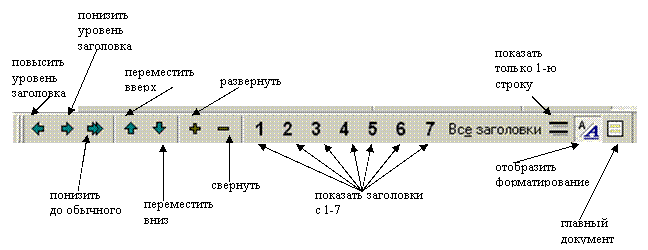 |
В режиме структуры документа на экран выводится панель инструментов Структура, а линейка выключается. Кнопки этой панели приведены на рисунке.
Структурирование документа (т. е. разбивку его на главы, абзацы, параграфы, пункты и т. д.) можно осуществить разными способами:
- новый текст создаваемого документа вводится сразу же в режиме структуры, а уровни заголовков устанавливаются по мере ввода. При этом сначала вводятся заголовки, а потом созданные структурные единицы (главы, параграфы...) наполняются текстом. Этот подход можно отнести к категории проектирования «сверху-вниз»;
- из существующего текста создается структурированный документ путем применения стилей заголовков к уже существующим абзацам.
Создание оглавлений
С помощью команды Вставка/Оглавление и указатели можно создать для документа оглавление или разнообразные указатели, включающие номера страниц отдельных элементов. В качестве основы создания Оглавления/указателя может использоваться совокупность заголовков, серию названий или элементы оглавления/указателя, объявленные с помощью кодов полей.
Указатели создаются для элементов, помеченных в тексте специальными кодами полей. Вставить код поля элемента указателя можно так же, как и любой другой код поля командой Вставка/Поле. Но этот код можно также вставить с помощью кнопок окна Оглавление и указатели.
При создании указателя Word осуществляет постраничную разбивку документа. Каждый элемент указателя может (но не обязательно должен) быть снабжен номером страницы. Вместо номера страницы может фигурировать некоторый текст.
Если в документе заголовки отформатированы с помощью стандартных заголовочных стилей (Заголовок 1 ... Заголовок 9), то на основании этих заголовков можно построить оглавление. Каждый текстовой фрагмент, который должен появиться в указателе, следует пометить. В документе может быть создано несколько указателей, например, оглавление, список таблиц, список иллюстраций и т. п.
Чтобы создать оглавления на основе стилей заголовков надо:
- сформатировать заголовки документа с помощью стилей Заголовок 1 ... Заголовок 9;
- поместить курсор в ту позицию, где должно быть вставлено оглавление;
- выполнить команду Вставка/Оглавление и указатели;
- выбрать вкладку Оглавление. По умолчанию в качестве выносимых в оглавление элементов выступают заголовки;
- в поле Уровни определить предельный уровень включаемых в оглавление заголовков (до 9);
- в поле Заполнитель можно выбрать символ для заполнения промежутка между элементом и номером страницы.
Если оглавление создано в начале документа, то после завершения процедуры его создания происходит изменение номеров страниц элементов оглавления за счет того, что вставленное в начале документа оглавление сдвигает весь текст документа. Такое оглавление подлежит обновлению. Обновить оглавление можно двумя способами:
- вызвать контекстное меню и выбрать опцию Обновить поле;
- нажать [F9].
При построении оглавления можно использовать не все традиционные стили заголовков как основу оглавления, т. е. создать «выборочное» оглавление. Для этого в диалоговом окне Оглавление и указатели следует выбрать вкладку Оглавление и нажать командную кнопку Изменить. В поле списка Доступные стили надо выбрать те стили, которые должны быть учтены при формировании оглавления.
ЗАДАНИЕ 1
1. Знакомство с основными настройками документа и технологией его сохранения в среде текстового процессора Microsoft Word.
1.1 Установить режим постраничного отображения документа на экране.
1.2 Задать основные параметры, которые будут устанавливаться по умолчанию при вводе текста:
а) размер шрифта – 14 пт;
б) тип шрифта – Times New Roman;
в) выравнивание – <По левому краю>.
1.3 Набрать текст любимого стихотворения, состоящего из 8 – 12 строк. Текст ввести сплошной – без пробелов между словами и без перехода на новый абзац (см. рисунок 1 – стихотворение А. Ахматовой «В Царском Селе»).

Рисунок 1
1.4 Разместить текст на поле листа документа:
а) размер текстового поля листа – 14 см с помощью стрелки Правое поле (правая граница на поле горизонтальной линейки);
б) верхнее поле – 2 см;
в) нижнее поле – 2 см;
г) левое поле документа – 2,6 см;
д) правое поле – 1,8 см.
1.5 Сохранить набранный текст в файле с именем ФИО_Стих1.doc в личной папке. Обратить внимание на разницу между командами Сохранить как... и Сохранить.
1.6 Разбить текст на абзацы, заголовок отформатировать. Сохранить изменения.
2. Приемы форматирования текста
2.1 Скопировать текст стихотворения 4 раза разными способами.
а) Для каждого фрагмента стихотворения установить межстрочный интервал – полуторный, интервал до абзаца каждого скопированного фрагмента – 24 пт.
№ стр. | Шрифт | Начертание | Размер | Подчеркивание | Видоизменение | Интервал |
1 | Century Gothic | Обычное | 14 | Нет | Контур | Разреженный |
2 | Estranqelo Edessa | Полужирный | 16 | Только слова | С тенью | Уплотненный |
3 | Garamond | Полужирный | 18 | Двойное | Малые прописные | Обычный |
4 | Georgia | Курсив | 15 | Волнистой | Нет | Уплотненный |
5 | Arial | Полужирный курсив | 13 | Одной линией | Все прописные | Обычный |
б) Выделяя каждый отдельный фрагмент, установить различные виды форматирования текста, как показано в таблице:
в) Заголовок отформатировать самостоятельно.
2.2 Границы и заливка абзацев
а) Применить шрифтовое и абзацное форматирование.
б) Произвести заливку согласно образцу.
в) Установить границы.
г) Настроить элемент Буквица.
д) Сравнить результат с образцом рисунка 2.
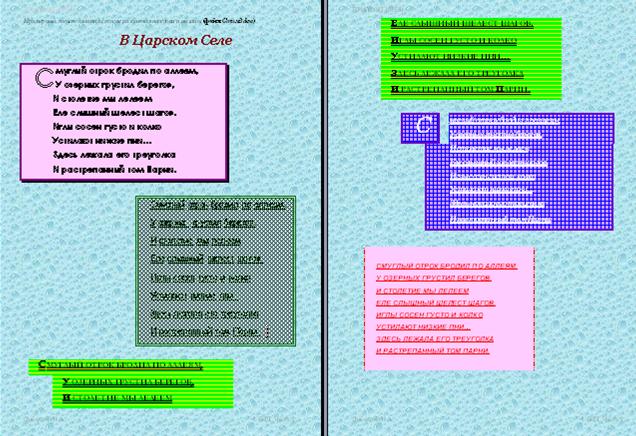
Рисунок 2
2.3 Сохранить файл под именем ФИО_Стих2.doc.
3. Использование средств Автотекст и Автозамена
3.1 Открыть новый документ и сохранить его под именем ФИО_Анкета1.doc.
3.2 Составить анкету, задав для автозамены, например, следующие сокращения:
а) а – Анкета;
б) ИАП – ;
в) гр – 12 января 1987 года;
г) к – г. Кузнецке;
д) п – с 1994 г. по 2004 г.;
е) шк – школе № 17;
ж) м – математикой;
з) ф – физикой;
и) и – информатикой;
к) КИИУТ – Кузнецкий институт информационных и управленческих технологий;
л) подготовка – подготовительных курсах;
м) балл – 18 баллов;
н) сп – специальность «Финансы и кредит»;
о) фил – филателия;
п) фан – фантастика;
р) нкт – новейших компьютерных технологий;
с) высшее учебное заведение – ВУЗ.
3.3 Осуществить поиск в тексте однокоренных слов, например с корнем компьютер.
а) установить курсор на начало текста;
б) выполнить команду Правка - Найти;
в) в диалоговом окне для полного отображения нажать на кнопку <Больше>;
г) установить параметр Направление: Везде;
д) нажать кнопку <Найти далее>, пока не будут найдены все включения этого слова в тексте.
3.4 Осуществить поиск в тексте слов, начинающихся с одинаковой буквы, например, с К, установив флажок Учитывать регистр (далее аналогично пункту 3).
3.5 Осуществить поиск в тексте одинаковых слов, например, Очень.
3.6 Заменить одно слово на другое, например, Очень хорошо на Прилежно, установив флажок Учитывать регистр.
3.7 Проверить орфографию текста, используя основной словарь.
3.8 Заменить слово, например, увлекался, синонимом из тезауруса.
3.9 Заменить слово, например, хорошо, антонимом из тезауруса.
3.10 В меню Формат установить опцию Буквица – это большая буква в начале абзаца, оформленная отличным от основного текста образом. Её основное назначение – изменение эстетического восприятия документа (см. приложение А).
3.11 Сохранить файл под именем Анкета2.doc.
ЗАДАНИЕ 2
1. Создание нумерованных и маркированных списков
1.1 Установить режим постраничного отображения документа на экране.
1.2 Набрать текст, приведенный на рисцунке 3. Цифры при наборе не вводить. Они служат для указания номера строки.
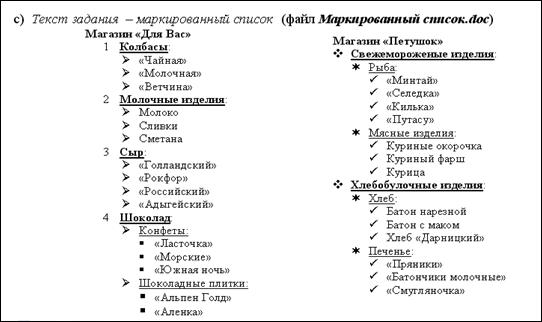
Рисунок 3
1.3 Оформить фрагменты текста как многоуровневые списки (см. рисунок 3).
1.4 Разбить текст на колонки.
1.5 Применить элементы форматирования в соответствии с рисунком 3.
1.6 К тексту с маркерами Ø и ü применить анимацию Мигающий фон.
1.7 Сохранить файлы под именами ФИО_Многоуровневый список.doc.
ЗАДАНИЕ 3
1. Работа с таблицами.
1.1 Создать таблицу Ксероксы (см. рисунок 4).

Рисунок 4
1.2 Ввести данные столбцов Себестоимость и Количество.
1.3 Значения в столбцах Цена и Доход получить с помощью формул:
а) Цена = Себестоимость*1,3
б) Доход = Цена*Количество
1.4 Отформатировать таблицу: установить линии сетки, рамку, заливку, отформатировать числа, сделать выравнивание.
1.5 Сохранить таблицу в файле ФИО_Ксерокс.doc.
2. Работа с редактором формул Microsoft Equation 3.0
2.1 Набрать три формулы (по заданию преподавателя), отформатировать, осуществить подгонку и автоматически пронумеровать их.
2.2 Сохранить файл под именем ФИО_Формулы.doc
ЗАДАНИЕ 4
1. Подготовка бланка фирмы
1.1 В соответствии с номером по списку определить предметную область (сферу деятельности фирмы).
1.2 Разработать удостоверение сотрудника своей фирмы (для каждого члена бригады) по образцу на рисунке 5;
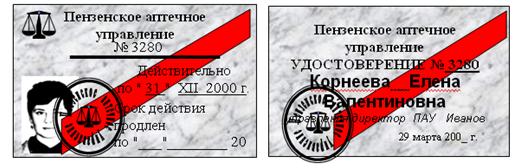
Рисунок 5
а) на лейбле изобразить рисунок (пиктограмму);
б) разработать печать организации;
в) записать разработанные фрагменты в качестве элемента автотекста.
1.3 Подготовить элементы для бланка фирмы, содержащего реквизиты и адрес фирмы, фирменный знак;
а) записать подготовленные элементы бланка в качестве элемента автотекста.
б) cохранить файл как шаблон документа под именем ФИО_Название организации.dot.
1.4 Используя подготовленный бланк организации, создать 2-3 приглашения, например, на презентацию нового оборудования.
а) На листе приглашения предусмотреть следующие поля: реквизиты фирмы, эмблема фирмы, обращение, текст приглашения, условия участия в мероприятии, ссылка, указывающая на место проведения мероприятия, подпись.
б) Использовать текстовые эффекты для установки элементов оформления.
1.5 Сохранить приглашения под именем ФИО_Приглашение.doc.
ЗАДАНИЕ 5
1. Создать резюме на членов бригады, используя программу - Мастер.
Для этого необходимо выполнить следующее:
1.1 выбрать пункт меню Файл/Создать;
1.2 в открывшемся диалоговом окне Создание документа выбрать вкладку Другие документы;
1.3 в открывшемся диалоговом окне выбрать Мастер резюме;
1.4 создать три вида резюме, используя все три предложенных программой стиля (стандартный, изысканный и современный);
1.5 в поле Тип резюме выбрать профессиональный;
1.6 заполнить все поля, предлагаемые Мастером резюме.
СОДЕРЖАНИЕ ОТЧЕТА
Название работы. Цель работы. Описание основных элементов окна Microsoft Word. Описание хода выполнения работы. Вывод. Распечатка документов, оформленная в приложении.КОНТРОЛЬНЫЕ ВОПРОСЫ
1. Назначение текстового процессора.
2. Из каких структурных элементов состоит интерфейс текстового процессора?
3. Для каких целей производится выделение фрагментов текста? Назовите способы выделения фрагментов текста.
4. Расскажите суть операций копирования, перемещения и удаления фрагмента текста. Какова роль буфера промежуточного хранения?
5. Как производится проверка правописания слов?
6. Как осуществляется форматирование стилей текста?
7. Как проставляются колонтитулы в документе? Какие элементы они могут содержать?
8. Каковы возможности редактора формул?
9. Как применяются шаблоны Word для создания документов?
10. Опишите способы создания таблиц в текстовом процессоре Word?

|
Из за большого объема этот материал размещен на нескольких страницах:
1 2 3 |
