

Партнерка на США и Канаду по недвижимости, выплаты в крипто
- 30% recurring commission
- Выплаты в USDT
- Вывод каждую неделю
- Комиссия до 5 лет за каждого referral
А | В | С | |
1 | 10 | = А1/2 | =СУММ(А1:В1) |
A.5
B.10
C.15
D.20
351. Основным элементом электронных таблиц является…
A. Ячейка
B. строка
C. столбец
D. таблица
352. Что нужно сделать, если данные не помещаются в видимой части ячейки?
A. Сократить информацию так, чтобы она умещалась по ширине ячейки
B. Найти ячейку пошире и записать информацию туда.
C. Увеличить ширину ячейки или установить флажок «Переносить, по словам» для данной ячейки
D. Сократить слова.
353. Как происходит выравнивание текстовых данных в ячейке по умолчанию?
A. По центру.
B. По правому краю ячейки
C. По обоим краям.
D. Никак
354. Чтобы добавить пустую строку в таблицу Excel необходимо выполнить следующую последовательность действий:адрес
A. Вставка ® Строки.
B. Сервис ®Добавить строки.
C. Правка ®Добавить строки.
D. Таблица ® Добавить строки
355. Чтобы добавить пустой столбец в таблицу Excel необходимо выполнить следующую последовательность действий:?
A. Вставка ® Столбец.
B. Сервис ® Добавить столбцы.
C. Правка ® Добавить столбцы.
D. Таблица ®Добавить столбцы
356. При вычислении формулы в ячейке, появилось сообщение об ошибке #####. Оно означает:
A. неверное значение аргумента в формуле
B. что не опознано имя, которое употреблено в формуле
C. неправильный тип данных
D. переполнение ячейки
357. При построении диаграммы по представленному фрагменту электронной таблицы не учитывались ячейки:
|
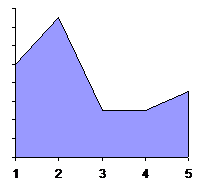
А | |
1 | 10 |
2 | 4 |
3 | 15 |
4 | 5 |
5 | 8 |
6 | 5 |
7 | 7 |
A) A(1):A(7) B) A(1), A(2), A( 3)
C) A(1), A(3) D) A(2), A( 4) E) A(6), A(7)
358. Как происходит выравнивание числовых данных в ячейке по умолчанию?
A. По левому краю ячейки.
B. По центру.
C. По правому краю ячейки
D. По обоим краям.
359. Что такое формула в Excel?
A. Это предложение, которое начинается со знака = и содержит в себе набор чисел и ссылок на числовые ячейки, соединенных знаками математических операций
B. Это предложение, которое обязательно должно содержать функцию и константы.
C. Это предложение, которое начинается со знака = и обязательно содержит строку текста произвольной длины.
D. Математические знаки.
360. Что означает символ $ в записи имени ячейки B$2 ?
A. в адресе не будет меняться только номер столбца.
B. в адресе не будет изменяться только номер строки.
C. имя ячейки останется неизменным
D. Это ссылка на диапазон ячеек, где начало диапазона строго зафиксировано и при копировании изменяться не будет.
361. Что отображается в ячейке после записи формулы и нажатия клавиши Enter?
A. Запись самой формулы, затем знак равенства и результат вычисления.
B. Специальные символы, определяющие, что в данной ячейке не простые данные, а формула.
C. Результат вычисления формулы на основе имеющихся данных.
D. Просто числа
362. Сколько типов диаграмм имеется в Excel?
A. 20
B. 14
C. 16
D. 12
363. При вычислении формулы в ячейке, появилось сообщение об ошибке #ИМЯ? Оно означает:
A. неверное значение аргумента в формуле
B. что не опознано имя, которое употреблено в формуле
C. делитель в формуле принял значение “Нуль”
D. неправильный тип данных
364. В электронной таблице знак "
А В С 1 10 = А1/2 =СУММ(А1:В1)
A.5
B.10
C.15
D.20
351. Основным элементом электронных таблиц является…
A. Ячейка
B. строка
C. столбец
D. таблица
352. Что нужно сделать, если данные не помещаются в видимой части ячейки?
A. Сократить информацию так, чтобы она умещалась по ширине ячейки
B. Найти ячейку пошире и записать информацию туда.
C. Увеличить ширину ячейки или установить флажок «Переносить, по словам» для данной ячейки
D. Сократить слова.
353. Как происходит выравнивание текстовых данных в ячейке по умолчанию?
A. По центру.
B. По правому краю ячейки
C. По обоим краям.
D. Никак
354. Чтобы добавить пустую строку в таблицу Excel необходимо выполнить следующую последовательность действий:адрес
A. Вставка ® Строки.
B. Сервис ®Добавить строки.
C. Правка ®Добавить строки.
D. Таблица ® Добавить строки
355. Чтобы добавить пустой столбец в таблицу Excel необходимо выполнить следующую последовательность действий:?
A. Вставка ® Столбец.
B. Сервис ® Добавить столбцы.
C. Правка ® Добавить столбцы.
D. Таблица ®Добавить столбцы
356. При вычислении формулы в ячейке, появилось сообщение об ошибке #####. Оно означает:
A. неверное значение аргумента в формуле
B. что не опознано имя, которое употреблено в формуле
C. неправильный тип данных
D. переполнение ячейки
357. При построении диаграммы по представленному фрагменту электронной таблицы не учитывались ячейки:
|
А | |
1 | 10 |
2 | 4 |
3 | 15 |
4 | 5 |
5 | 8 |
6 | 5 |
7 | 7 |
A) A(1):A(7) B) A(1), A(2), A( 3)
C) A(1), A(3) D) A(2), A( 4) E) A(6), A(7)
358. Как происходит выравнивание числовых данных в ячейке по умолчанию?
A. По левому краю ячейки.
B. По центру.
C. По правому краю ячейки
D. По обоим краям.
359. Что такое формула в Excel?
A. Это предложение, которое начинается со знака = и содержит в себе набор чисел и ссылок на числовые ячейки, соединенных знаками математических операций
B. Это предложение, которое обязательно должно содержать функцию и константы.
C. Это предложение, которое начинается со знака = и обязательно содержит строку текста произвольной длины.
D. Математические знаки.
360. Что означает символ $ в записи имени ячейки B$2 ?
A. в адресе не будет меняться только номер столбца.
B. в адресе не будет изменяться только номер строки.
C. имя ячейки останется неизменным
D. Это ссылка на диапазон ячеек, где начало диапазона строго зафиксировано и при копировании изменяться не будет.
361. Что отображается в ячейке после записи формулы и нажатия клавиши Enter?
A. Запись самой формулы, затем знак равенства и результат вычисления.
B. Специальные символы, определяющие, что в данной ячейке не простые данные, а формула.
C. Результат вычисления формулы на основе имеющихся данных.
D. Просто числа
362. Сколько типов диаграмм имеется в Excel?
A. 20
B. 14
C. 16
D. 12
363. При вычислении формулы в ячейке, появилось сообщение об ошибке #ИМЯ? Оно означает:
A. неверное значение аргумента в формуле
B. что не опознано имя, которое употреблено в формуле
C. делитель в формуле принял значение “Нуль”
D. неправильный тип данных
364. В электронной таблице знак "$" (или "!") перед номером строки в обозначении ячейки указывает на:
A. денежный формат
B. начало формулы
C. абсолютную адресацию
D. начало выделения блока ячеек
365. В электронных таблицах нельзя удалить…
A. столбец
B. строку
C. имя ячейки
D. содержимое ячейки
366. Результатом вычислений в ячейке С1 будет:
А | В | С | |
1 | 5 | = А12 | =СУММ(А1:В1) |
A.5
B.10
C.15
D.20
367. Представлен фрагмент электронной таблицы, содержащий числа и формулы. После вставки строки между второй и третьей строками значение в ячейке D6 будет равно
В | С | D | |
2 | 5 | 2 | 1 |
3 | 6 | 8 | 3 |
4 | 8 | 3 | 4 |
5 | =СУММ(В2:D4) |
A. 40
B. 25
C. 32
D. 9.
 368. Кнопка выполняет функцию:
A. Вычисления с помощью функции.
B. Автосуммирование.
C. Вставка диаграммы.
D. Деление.
 369. Кнопка выполняет функцию:
A. Вычисления с помощью функции.
B. Автосуммирование.
C. Процентный формат.
D. Вставка диаграммы.
370. В Excel-е адреса ячеек можно записать в виде...
A. Простых, смешанных и скрытых адресов.
B. Сравнительные, смешанных и абсолютных адресов.
C. Сложные, смешанные
D. Абсолютных, скрытых и смешанных адресов.
371. Чтобы сортировать данные по одному критерию необходимо выполнить следующую последовательность действий:
A. Сервис – Фильтр – Автофильтр - указать критерий.
B. Формат – Фильтр – Автофильтр - указать критерий.
C. Данные – Фильтр – Автофильтр – указать критерий.
D. Вставка – Фильтр – Автофильтр - указать критерий.
372. Чтобы автоматически отформатировать таблицу необходимо выполнить следующую последовательность действий:
A. Выделить таблицу - Формат - Автоформат – выбрать нужный формат – ОК.
B. Выделить таблицу – Сервис - Автоформат – выбрать нужный формат – ОК.
C. Выделить таблицу - Файл – Автоформат – выбрать нужный формат – ОК.
D. Выделить таблицу – Данные - Автоформат – выбрать нужный формат – ОК.
373. Чтобы объединить несколько ячеек в одну необходимо выполнить следующую последовательность действий:
A. Выделить нужные ячейки – Сервис - Ячейки – Выравнивание – Объединить ячейки – ОК.
B. Выделить нужные ячейки – Сервис - Выравнивание – Ячейки – Объединить ячейки – ОК.
C. Выделить нужные ячейки – Формат - Ячейки – Выравнивание – Объединить ячейки – ОК.
D. Выделить нужные ячейки – Данные - Выравнивание – Ячейки – Объединить ячейки – ОК.
374. Чтобы скопировать полностью лист необходимо выполнить следующую последовательность действий:
A. Правка – Переместить/ скопировать лист – Создавать копию – ОК.
B. Правка – Скопировать лист – Создавать копию – ОК.
C. Сервис – Скопировать лист – Создавать копию – ОК.
D. Формат – Переместить/ скопировать лист – Создавать копию – ОК.
375. Чтобы изменить направление текста в ячейке необходимо выполнить следующую последовательность действий:
A. Установить курсор в нужной ячейке – Сервис – Ячейки – Выравнивание - Ориентация – выбрать нужное направление текста – ОК.
B. Установить курсор в нужной ячейке – Формат – Ячейки – Выравнивание - Ориентация – выбрать нужное направление текста – ОК.
C. Установить курсор в нужной ячейке – Ячейки – Формат – Выравнивание - Ориентация – выбрать нужное направление текста – ОК.
D. Установить курсор в нужной ячейке –Таблица – Ячейки – Выравнивание - Ориентация – выбрать нужное направление текста – ОК.
376. Адрес ячейки записанный в виде $B$3 является:
A. Смешанным.
B. Сложным.
C. Абсолютным.
D. Сравнительным.
377. Как сохранить рабочую книгу:
A. Файл – Сохранить – выбрать нужную папку и ввести имя книги.
B. Вид - Сохранить – выбрать нужную папку и ввести имя книги.
C. Сервис – Сохранить – выбрать нужную папку и ввести имя книги.
D. Данные – Сохранить – выбрать нужную папку и ввести имя книги.
378. Как вставить строки и столбцы:
A. Выделить столбец (строку) перед которым нужно вставить и выполнить команду Сервис – Столбец (Строки).
B. Выделить столбец (строку) перед которым нужно вставить и выполнить команду Правка – Столбец (Строки).
C. Выделить столбец (строку) перед которым нужно вставить и выполнить команду Вставка – Столбец (Строки).
D. Выделить столбец (строку) перед которым нужно вставить и выполнить команду Таблица – Столбец (Строки).
379. Как вставить ячейки, содержащие данные:
A. Выделить нужные ячейки, установить указатель мыши на рамку выделения. Удерживая клавишу SHIFT, перетащить рамку в новое место.
B. Выделить нужные ячейки, установить указатель мыши на рамку выделения. Удерживая клавишу Esc, перетащить рамку в новое место.
C. Выделить нужные ячейки, установить указатель мыши на рамку выделения. Удерживая клавишу Tab, перетащить рамку в новое место.
D. Выделить нужные ячейки, установить указатель мыши на рамку выделения. Удерживая клавишу Ctrl, перетащить рамку в новое место.
380. Как добавлять новые листы к книге:
A. Файл – Добавить – Лист.
B. Вставка – Лист.
C. Сервис – Добавить – Лист.
D. Вид - Добавить – Лист.
381. Как осуществить копирование ячеек из одного рабочего листа в другой:
A. Выделить нужные ячейки Правка – Копировать, открыть нужный лист Правка – Вставить.
B. Выделить нужные ячейки Сервис – Копировать, открыть нужный лист Сервис – Вставить.
C. Выделить нужные ячейки Таблица – Копировать, открыть нужный лист Сервис – Вставить.
D. Выделить нужные ячейки Данные – Копировать, открыть нужный лист Данные – Вставить.
382. Как осуществить копирование листа из книги в книгу:
A. Открыть нужный лист Данные – Переместить/скопировать лист – Создавать копию, указать название книги и нажать на кнопку ОК
B. Открыть нужный лист Правка – Переместить/скопировать лист – Создавать копию, указать название книги и нажать на кнопку ОК.
C. Открыть нужный лист Таблица – Переместить/скопировать лист – Создавать копию, указать название книги и нажать на кнопку ОК.
D. Открыть нужный лист Данные – Переместить/скопировать лист – Создавать копию, указать название книги и нажать на кнопку ОК
383. Защита рабочих листов, книг:
A. Формат – Защита выбрать нужный параметр.
B. Таблица – Защита выбрать нужный параметр.
C. Данные – Защита выбрать нужный параметр.
D. Сервис – Защита выбрать нужный параметр.
384. Как скрыть защищенные ячейки:
A. Формат – Ячейки – Защита – Скрыть формулы.
B. Сервис – Ячейки – Защита – Скрыть формулы.
C. Правка – Ячейки – Защита – Скрыть формулы.
D. Таблица – Ячейки – Защита – Скрыть формулы.
385. Как изменить ссылки на ячейки в формулах:
A. Таблица – Изменить формулу.
B. Сервис – Изменить формулу.
C. Нужно удалить формулу и писать заново.
D. Курсор расположить в нужной ячейке и в строке формул изменить формулу.
386. Как выбирать данные для диаграмм:
A. Вставка – Диаграмма – источник данных указать диапазон данных.
B. Правка – Диаграмма – источник данных указать диапазон данных.
C. Данные – Диаграмма – источник данных указать диапазон данных.
D. Таблица – Диаграмма – источник данных указать диапазон данных.
387. Как разместить диаграмму на отдельном листе:
A. Вставка – Диаграмма – размещение диаграммы – отдельном.
B. Сервис – Диаграмма – размещение диаграммы – отдельном.
C. Данные – Диаграмма – размещение диаграммы – отдельном.
D. Таблица – Диаграмма – размещение диаграммы – отдельном.
388. Как вносить изменения в диаграммы:
A. Щелкнуть на диаграмму Сервис – Диаграмма – Параметры диаграммы.
B. Щелкнуть на диаграмму Данные – Диаграмма – Параметры диаграммы.
C. Щелкнуть на диаграмму Диаграмма – Параметры диаграммы.
D. Щелкнуть на диаграмму Правка – Диаграмма – Параметры диаграммы.
389. Как распечатать страницы с диаграммой:
A. Диаграмму нужно печатать отдельно от таблицы.
B. Сервис – Печать – установить нужные параметры – Ок.
C. Правка – Печать – установить нужные параметры – Ок.
D. Данные – Печать – установить нужные параметры – Ок.
390. Как вставить диаграмму Excel в документ Word:
A. Выделить диаграмму Диаграмма – Копировать – открыть документ Word Вставить– Диаграмма.
B. Выделить диаграмму Правка – Копировать – открыть документ Word –Правка – Вставить.
C. Выделить диаграмму Вид – Копировать – открыть документ Word –Правка – Вставить.
D. Выделить диаграмму Сервис – Копировать – открыть документ Word –Правка – Вставить.
391. Табличный процессор – это программный продукт, предназначенный для:
A. Обеспечения работы с таблицами данных.
B. Создания и редактирования текстов.
C. Сохранение таблицы.
D. Управления большими информационными массивами.
392. В Excel можно выполнить автозаполнение для:
A. Месяцы, дни недели, имена диаграммы.
B. Месяцы, название недели, числа.
C. Формулы, диаграммы.
D. Дни недели, числа, имена диаграммы.
393. Сколько столбцов в таблице Excel?
A. 255.
B. 65536
C. 256.
D. 452.
394. Укажите функцию вычисления суммы значении расположенных в интервале А1 и С3 в электронной таблице Excel:
A. СУММА (А1:С3).
B. СУММА (А1:С$3).
C. СУММА /А1-С3/.
D. СУММА (А1, С3).
395. Какой из ниже написанных адресов абсолютный:
A. A$25, $D12.
B. $D$16, $F$45.
C. C5, F6:D$7.
D. D5$, D$7.
396. Какие параметры устанавливаются в 2 шаге Мастера диаграмм в электронной таблице Excel:
A. Ввод данных необходимых для построения диаграмм.
B. Указать место расположения диаграммы.
C. Указать тип линии
D. Выбор типа диаграмм.
397. Что означает запись в базе данных электронной таблицы Excel:
A. Столбцы таблицы, где будут базы данных.
B. Равные значения в базе данных.
C. Первые и последние столбцы в таблице.
D. Строки таблицы, где будут базы данных.
398. Что такое поле в базе данных электронной таблицы Excel:
A. Значения.
B. Столбцы таблицы как база данных.
C. Формулы.
D. Первая и последняя строка таблицы.
399. Как удалять ненужные листы книги:
A. Файл – Удалить – Лист.
B. Правка – Удалить лист.
C. Вставка – Удалить лист
D. Сервис - Удалить лист
400. Для записи диапазона ячеек используют символ:
A. :
B. %
C. =
D. &
БАЗА ДАННЫХ
401. Что такое база данных?
A. База данных - это набор записей и файлов, которые организованы специальным образом
B. База данных - это набор файлов, которые организованы специальным образом.
C. База данных - это набор записей, которые организованы в виде списков.
D. База данных - это набор записей, которые организованы специальным образом.
402. Как построена Access?
A. Access построена на основе языка Си.
B. Access построена на основе СУБД.
C. Access построена на основе реляционной модели управления базами данных.
D. Access построена на основе языка Fun.
403. Перечислить основные объекты базы данных Access?
A. В базе данных Access основными объектами являются таблицы, отчеты, макросы и модули.
B. В базе данных Access основными объектами являются таблицы, запросы, формы, отчеты, макросы и модули.
C. В базе данных Access основными объектами являются таблицы, и модули.
D. В базе данных Access основными объектами являются таблицы, запросы, формы, отчеты
404. Объект СУБД Access, который содержит описание действий:
A. Отчет
B. Таблица
C. Запрос
D. Макрос
405.Базы данных пользователя пользуется ….
A в именованном режиме
B. демонстрационный режим
C. анонимный режим
406. Разрабатывается Базы данных по учету учащихся школы. Какие поля не нужны в этой БД:
A. Фамилия, имя, отчество
B. Количество классов в школе
C. Адрес, домашний телефон
D. Класс
407. Что не относится к характеристики поля в БД
A. Уникальное имя
B. тип
C. длина
D. ключ
408. При работе с базами данных не пользуются понятием
A. Ячейка (клетка)
B. Поле
C. Идентификатор
D. Ключ
409. Запросу (Физика = 5 или Информатика = 5) и Математика =5 и Первая Буква (Фамилия) = “И” в базе данных отвечают записи
№ записи | Фамилия | Имя | Математика | Физика | Информатика |
1 | Иманов | Аман | 4 | 4 | 5 |
2 | Уланкызы | Сара | 5 | 5 | 5 |
3 | Ахметова | Акерке | 5 | 4 | 4 |
4 | Курмангельдиева | Райхан | 5 | 5 | 4 |
A. 1, 3, 4
B. 4
C. 3, 4
D. 2, 4
410. Количество полей в базе данных
ФИО | класс | адрес | Школа | Оценка |
9 | Алматы | 3 | 4 | |
10 | 44 | 5 |
равно:
A. 3
B. 1
C. 0
D. 5

|
Из за большого объема этот материал размещен на нескольких страницах:
1 2 3 4 5 6 7 8 9 |
A. денежный формат
B. начало формулы
C. абсолютную адресацию
D. начало выделения блока ячеек
365. В электронных таблицах нельзя удалить…
A. столбец
B. строку
C. имя ячейки
D. содержимое ячейки
366. Результатом вычислений в ячейке С1 будет:
А | В | С | |
1 | 5 | = А12 | =СУММ(А1:В1) |
A.5
B.10
C.15
D.20
367. Представлен фрагмент электронной таблицы, содержащий числа и формулы. После вставки строки между второй и третьей строками значение в ячейке D6 будет равно
В | С | D | |
2 | 5 | 2 | 1 |
3 | 6 | 8 | 3 |
4 | 8 | 3 | 4 |
5 | =СУММ(В2:D4) |
A. 40
B. 25
C. 32
D. 9.
368. Кнопка выполняет функцию:
A. Вычисления с помощью функции.
B. Автосуммирование.
C. Вставка диаграммы.
D. Деление.
369. Кнопка выполняет функцию:
A. Вычисления с помощью функции.
B. Автосуммирование.
C. Процентный формат.
D. Вставка диаграммы.
370. В Excel-е адреса ячеек можно записать в виде...
A. Простых, смешанных и скрытых адресов.
B. Сравнительные, смешанных и абсолютных адресов.
C. Сложные, смешанные
D. Абсолютных, скрытых и смешанных адресов.
371. Чтобы сортировать данные по одному критерию необходимо выполнить следующую последовательность действий:
A. Сервис – Фильтр – Автофильтр - указать критерий.
B. Формат – Фильтр – Автофильтр - указать критерий.
C. Данные – Фильтр – Автофильтр – указать критерий.
D. Вставка – Фильтр – Автофильтр - указать критерий.
372. Чтобы автоматически отформатировать таблицу необходимо выполнить следующую последовательность действий:
A. Выделить таблицу - Формат - Автоформат – выбрать нужный формат – ОК.
B. Выделить таблицу – Сервис - Автоформат – выбрать нужный формат – ОК.
C. Выделить таблицу - Файл – Автоформат – выбрать нужный формат – ОК.
D. Выделить таблицу – Данные - Автоформат – выбрать нужный формат – ОК.
373. Чтобы объединить несколько ячеек в одну необходимо выполнить следующую последовательность действий:
A. Выделить нужные ячейки – Сервис - Ячейки – Выравнивание – Объединить ячейки – ОК.
B. Выделить нужные ячейки – Сервис - Выравнивание – Ячейки – Объединить ячейки – ОК.
C. Выделить нужные ячейки – Формат - Ячейки – Выравнивание – Объединить ячейки – ОК.
D. Выделить нужные ячейки – Данные - Выравнивание – Ячейки – Объединить ячейки – ОК.
374. Чтобы скопировать полностью лист необходимо выполнить следующую последовательность действий:
A. Правка – Переместить/ скопировать лист – Создавать копию – ОК.
B. Правка – Скопировать лист – Создавать копию – ОК.
C. Сервис – Скопировать лист – Создавать копию – ОК.
D. Формат – Переместить/ скопировать лист – Создавать копию – ОК.
375. Чтобы изменить направление текста в ячейке необходимо выполнить следующую последовательность действий:
A. Установить курсор в нужной ячейке – Сервис – Ячейки – Выравнивание - Ориентация – выбрать нужное направление текста – ОК.
B. Установить курсор в нужной ячейке – Формат – Ячейки – Выравнивание - Ориентация – выбрать нужное направление текста – ОК.
C. Установить курсор в нужной ячейке – Ячейки – Формат – Выравнивание - Ориентация – выбрать нужное направление текста – ОК.
D. Установить курсор в нужной ячейке –Таблица – Ячейки – Выравнивание - Ориентация – выбрать нужное направление текста – ОК.
376. Адрес ячейки записанный в виде $B$3 является:
A. Смешанным.
B. Сложным.
C. Абсолютным.
D. Сравнительным.
377. Как сохранить рабочую книгу:
A. Файл – Сохранить – выбрать нужную папку и ввести имя книги.
B. Вид - Сохранить – выбрать нужную папку и ввести имя книги.
C. Сервис – Сохранить – выбрать нужную папку и ввести имя книги.
D. Данные – Сохранить – выбрать нужную папку и ввести имя книги.
378. Как вставить строки и столбцы:
A. Выделить столбец (строку) перед которым нужно вставить и выполнить команду Сервис – Столбец (Строки).
B. Выделить столбец (строку) перед которым нужно вставить и выполнить команду Правка – Столбец (Строки).
C. Выделить столбец (строку) перед которым нужно вставить и выполнить команду Вставка – Столбец (Строки).
D. Выделить столбец (строку) перед которым нужно вставить и выполнить команду Таблица – Столбец (Строки).
379. Как вставить ячейки, содержащие данные:
A. Выделить нужные ячейки, установить указатель мыши на рамку выделения. Удерживая клавишу SHIFT, перетащить рамку в новое место.
B. Выделить нужные ячейки, установить указатель мыши на рамку выделения. Удерживая клавишу Esc, перетащить рамку в новое место.
C. Выделить нужные ячейки, установить указатель мыши на рамку выделения. Удерживая клавишу Tab, перетащить рамку в новое место.
D. Выделить нужные ячейки, установить указатель мыши на рамку выделения. Удерживая клавишу Ctrl, перетащить рамку в новое место.
380. Как добавлять новые листы к книге:
A. Файл – Добавить – Лист.
B. Вставка – Лист.
C. Сервис – Добавить – Лист.
D. Вид - Добавить – Лист.
381. Как осуществить копирование ячеек из одного рабочего листа в другой:
A. Выделить нужные ячейки Правка – Копировать, открыть нужный лист Правка – Вставить.
B. Выделить нужные ячейки Сервис – Копировать, открыть нужный лист Сервис – Вставить.
C. Выделить нужные ячейки Таблица – Копировать, открыть нужный лист Сервис – Вставить.
D. Выделить нужные ячейки Данные – Копировать, открыть нужный лист Данные – Вставить.
382. Как осуществить копирование листа из книги в книгу:
A. Открыть нужный лист Данные – Переместить/скопировать лист – Создавать копию, указать название книги и нажать на кнопку ОК
B. Открыть нужный лист Правка – Переместить/скопировать лист – Создавать копию, указать название книги и нажать на кнопку ОК.
C. Открыть нужный лист Таблица – Переместить/скопировать лист – Создавать копию, указать название книги и нажать на кнопку ОК.
D. Открыть нужный лист Данные – Переместить/скопировать лист – Создавать копию, указать название книги и нажать на кнопку ОК
383. Защита рабочих листов, книг:
A. Формат – Защита выбрать нужный параметр.
B. Таблица – Защита выбрать нужный параметр.
C. Данные – Защита выбрать нужный параметр.
D. Сервис – Защита выбрать нужный параметр.
384. Как скрыть защищенные ячейки:
A. Формат – Ячейки – Защита – Скрыть формулы.
B. Сервис – Ячейки – Защита – Скрыть формулы.
C. Правка – Ячейки – Защита – Скрыть формулы.
D. Таблица – Ячейки – Защита – Скрыть формулы.
385. Как изменить ссылки на ячейки в формулах:
A. Таблица – Изменить формулу.
B. Сервис – Изменить формулу.
C. Нужно удалить формулу и писать заново.
D. Курсор расположить в нужной ячейке и в строке формул изменить формулу.
386. Как выбирать данные для диаграмм:
A. Вставка – Диаграмма – источник данных указать диапазон данных.
B. Правка – Диаграмма – источник данных указать диапазон данных.
C. Данные – Диаграмма – источник данных указать диапазон данных.
D. Таблица – Диаграмма – источник данных указать диапазон данных.
387. Как разместить диаграмму на отдельном листе:
A. Вставка – Диаграмма – размещение диаграммы – отдельном.
B. Сервис – Диаграмма – размещение диаграммы – отдельном.
C. Данные – Диаграмма – размещение диаграммы – отдельном.
D. Таблица – Диаграмма – размещение диаграммы – отдельном.
388. Как вносить изменения в диаграммы:
A. Щелкнуть на диаграмму Сервис – Диаграмма – Параметры диаграммы.
B. Щелкнуть на диаграмму Данные – Диаграмма – Параметры диаграммы.
C. Щелкнуть на диаграмму Диаграмма – Параметры диаграммы.
D. Щелкнуть на диаграмму Правка – Диаграмма – Параметры диаграммы.
389. Как распечатать страницы с диаграммой:
A. Диаграмму нужно печатать отдельно от таблицы.
B. Сервис – Печать – установить нужные параметры – Ок.
C. Правка – Печать – установить нужные параметры – Ок.
D. Данные – Печать – установить нужные параметры – Ок.
390. Как вставить диаграмму Excel в документ Word:
A. Выделить диаграмму Диаграмма – Копировать – открыть документ Word Вставить– Диаграмма.
B. Выделить диаграмму Правка – Копировать – открыть документ Word –Правка – Вставить.
C. Выделить диаграмму Вид – Копировать – открыть документ Word –Правка – Вставить.
D. Выделить диаграмму Сервис – Копировать – открыть документ Word –Правка – Вставить.
391. Табличный процессор – это программный продукт, предназначенный для:
A. Обеспечения работы с таблицами данных.
B. Создания и редактирования текстов.
C. Сохранение таблицы.
D. Управления большими информационными массивами.
392. В Excel можно выполнить автозаполнение для:
A. Месяцы, дни недели, имена диаграммы.
B. Месяцы, название недели, числа.
C. Формулы, диаграммы.
D. Дни недели, числа, имена диаграммы.
393. Сколько столбцов в таблице Excel?
A. 255.
B. 65536
C. 256.
D. 452.
394. Укажите функцию вычисления суммы значении расположенных в интервале А1 и С3 в электронной таблице Excel:
A. СУММА (А1:С3).
B. СУММА (А1:С$3).
C. СУММА /А1-С3/.
D. СУММА (А1, С3).
395. Какой из ниже написанных адресов абсолютный:
A. A$25, $D12.
B. $D$16, $F$45.
C. C5, F6:D$7.
D. D5$, D$7.
396. Какие параметры устанавливаются в 2 шаге Мастера диаграмм в электронной таблице Excel:
A. Ввод данных необходимых для построения диаграмм.
B. Указать место расположения диаграммы.
C. Указать тип линии
D. Выбор типа диаграмм.
397. Что означает запись в базе данных электронной таблицы Excel:
A. Столбцы таблицы, где будут базы данных.
B. Равные значения в базе данных.
C. Первые и последние столбцы в таблице.
D. Строки таблицы, где будут базы данных.
398. Что такое поле в базе данных электронной таблицы Excel:
A. Значения.
B. Столбцы таблицы как база данных.
C. Формулы.
D. Первая и последняя строка таблицы.
399. Как удалять ненужные листы книги:
A. Файл – Удалить – Лист.
B. Правка – Удалить лист.
C. Вставка – Удалить лист
D. Сервис - Удалить лист
400. Для записи диапазона ячеек используют символ:
A. :
B. %
C. =
D. &
БАЗА ДАННЫХ
401. Что такое база данных?
A. База данных - это набор записей и файлов, которые организованы специальным образом
B. База данных - это набор файлов, которые организованы специальным образом.
C. База данных - это набор записей, которые организованы в виде списков.
D. База данных - это набор записей, которые организованы специальным образом.
402. Как построена Access?
A. Access построена на основе языка Си.
B. Access построена на основе СУБД.
C. Access построена на основе реляционной модели управления базами данных.
D. Access построена на основе языка Fun.
403. Перечислить основные объекты базы данных Access?
A. В базе данных Access основными объектами являются таблицы, отчеты, макросы и модули.
B. В базе данных Access основными объектами являются таблицы, запросы, формы, отчеты, макросы и модули.
C. В базе данных Access основными объектами являются таблицы, и модули.
D. В базе данных Access основными объектами являются таблицы, запросы, формы, отчеты
404. Объект СУБД Access, который содержит описание действий:
A. Отчет
B. Таблица
C. Запрос
D. Макрос
405.Базы данных пользователя пользуется ….
A в именованном режиме
B. демонстрационный режим
C. анонимный режим
D. специальный режим
406. Разрабатывается Базы данных по учету учащихся школы. Какие поля не нужны в этой БД:
A. Фамилия, имя, отчество
B. Количество классов в школе
C. Адрес, домашний телефон
D. Класс
407. Что не относится к характеристики поля в БД
A. Уникальное имя
B. тип
C. длина
D. ключ
408. При работе с базами данных не пользуются понятием
A. Ячейка (клетка)
B. Поле
C. Идентификатор
D. Ключ
409. Запросу (Физика = 5 или Информатика = 5) и Математика =5 и Первая Буква (Фамилия) = “И” в базе данных отвечают записи
№ записи | Фамилия | Имя | Математика | Физика | Информатика |
1 | Иманов | Аман | 4 | 4 | 5 |
2 | Уланкызы | Сара | 5 | 5 | 5 |
3 | Ахметова | Акерке | 5 | 4 | 4 |
4 | Курмангельдиева | Райхан | 5 | 5 | 4 |
A. 1, 3, 4
B. 4
C. 3, 4
D. 2, 4
410. Количество полей в базе данных
ФИО | класс | адрес | Школа | Оценка |
9 | Алматы | 3 | 4 | |
10 | 44 | 5 |
равно:
A. 3
B. 1
C. 0
D. 5
|
|
Из за большого объема этот материал размещен на нескольких страницах:
1 2 3 4 5 6 7 8 9 |
