

Партнерка на США и Канаду по недвижимости, выплаты в крипто
- 30% recurring commission
- Выплаты в USDT
- Вывод каждую неделю
- Комиссия до 5 лет за каждого referral
ТОО «Центр электронной коммерции» |
Регистрация на портале государственных закупок |
Веб – портал государственных закупок |
Оглавление
Руководство по регистрации на веб – портале государственных закупок.. 3
Введение.. 3
Цель документа.. 3
О портале.. 3
Определения.. 4
Получение средств аутентификации и электронной цифровой подписи.. 5
Регистрация на веб - портале государственных закупок.. 6
Ввод информации об организации.. 9
Редактирование данных…………………………………………………………………………………………...
Руководство по регистрации на веб – портале государственных закупок
Введение
Цель документа
Цель создания данного документа состоит в описании регистрации на веб – портале государственных закупок.
О портале
Веб–портал государственных закупок – государственная информационная система, предоставляющая единую точку доступа к электронным услугам электронных государственных закупок.
Веб–портал государственных закупок обеспечивает следующую функциональность:
· регистрация участников процесса государственных закупок;
· планирование государственных закупок;
· сбор информации о проведенных государственных закупках;
· проведение электронных государственных закупок, в том числе обмен электронными документами между заказчиком и потенциальным поставщиком;
· предоставление информации о планируемых, проводимых и осуществленных государственных закупках посредством веб - портала государственных закупок;
· формирование статистики и отчетности по проведенным государственным закупкам;
· публикация разъяснений и нормативно-справочной информации в сфере государственных закупок;
· представление и публикация сведений, включаемых в реестры государственных закупок.
Задачи, решаемые системой:
· Снижения бюджетных расходов на приобретение товаров, работ и услуг для государственных нужд;
· Единого порядка формирования и размещения государственного заказа;
· Сокращения затрат на проведение процедур государственных закупок;
· Создания равных условий конкуренции среди поставщиков продукции;
· Быстрого доступа к накопленной информации;
· Значительного сокращения бумажного документооборота;
· Повышения транспарентности и открытости процесса государственных закупок;
· Снижения количества правонарушений в процессе государственных закупок.
Определения
НУЦ – Национальный Удостоверяющий Центр Республики Казахстан, осуществляет предоставление средств надежной аутентификации и электронной цифровой подписи для юридических и физических лиц РК
Электронная цифровая подпись (ЭЦП) – набор электронных цифровых символов, созданный средствами электронной цифровой подписи и подтверждающий достоверность электронного документа, его принадлежность и неизменность содержания.
Закрытый ключ электронной цифровой подписи – последовательность электронных цифровых символов, известная владельцу регистрационного свидетельства и предназначенная для создания электронной цифровой подписи с использованием средств электронной цифровой подписи.
Открытый ключ электронной цифровой подписи – последовательность электронных цифровых символов, доступная любому лицу и предназначенная для подтверждения подлинности электронной цифровой подписи в электронном документе.
Регистрационное свидетельство – документ на бумажном носителе или электронный документ, выдаваемый удостоверяющим центром для подтверждения соответствия электронной цифровой подписи требованиям, установленным настоящим Законом. В контексте используется синоним выражения «сертификат открытого ключа».
Владелец регистрационного свидетельства - физическое или юридическое лицо
, на имя которого выдано регистрационное свидетельства, правомерно владеющее закрытым ключом, соответствующим открытому ключу, указанному в регистрационном свидетельстве.
Получение средств аутентификации и электронной цифровой подписи
Представление заказчиками и организаторами информации по государственным закупкам будет осуществляться в электронной форме посредством веб - портала без использования бумажных процедур. Это потребует применения средств аутентификации и электронной цифровой подписи.
Выдача средств аутентификации и электронной цифровой подписи осуществляется в Центрах регистрации Национального удостоверяющего центра размещенных при Центрах обслуживания в городах Астана, Алматы, и во всех областных центрах Республики Казахстан.
Для получения ЭЦП необходимо:
Идентификационные данные юридического лица и индивидуальных предпринимателей должны проверяться на основании следующих идентификационных документов:
· нотариально заверенной копии свидетельства о регистрации юридического лица, содержащего бизнес - идентификационный номер (БИН), в случае для индивидуальных предпринимателей оригинала и копия свидетельства о регистрации индивидуального предпринимателя;
· документов, удостоверяющих личность уполномоченного лица (паспорт РК, удостоверения личности) и копия с указанием индивидуального идентификационного номера (ИИН);
· доверенности на осуществление юридических действий от имени юридического лица, выданной уполномоченному лицу (приложение 4). Для индивидуальных предпринимателей не требуется, так как они должны явиться лично;
· справки с места работы на заявителя - владельца регистрационного свидетельства.
На основании предоставленного БИН регистратор (офицер безопасности) ЦС осуществляет проверку подлинности данной информации по Государственной базе данных юридических лиц РК.
Подробный список необходимых документов и перечень центров регистрации доступен на сайте Национального удостоверяющего центра www.pki.gov.kz
Регистрация на веб - портале государственных закупок
После получения и установки средств аутентификации и электронной цифровой подписи (подробная инструкция по установке ЭЦП доступна на сайте Национального удостоверяющего центра www. pki. ) необходимо пройти процедуру регистрации на веб – портале государственных закупок по адресу https://goszakup.
Главная страница веб – портала государственных закупок выглядит следующим образом:

Для того чтобы начать процедуру регистрации на веб – портале государственных закупок, необходимо пройти по ссылке «Войти в новую версию веб-портала»:
После перехода по ссылке отобразится стартовая страница новой версии портала:

По нажатию кнопки «Вход» отобразиться страница для заполнения данных пользователя:
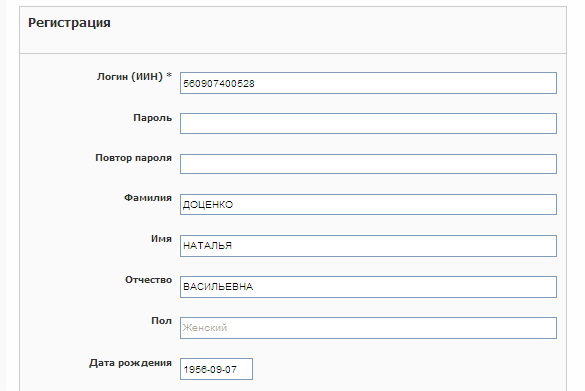
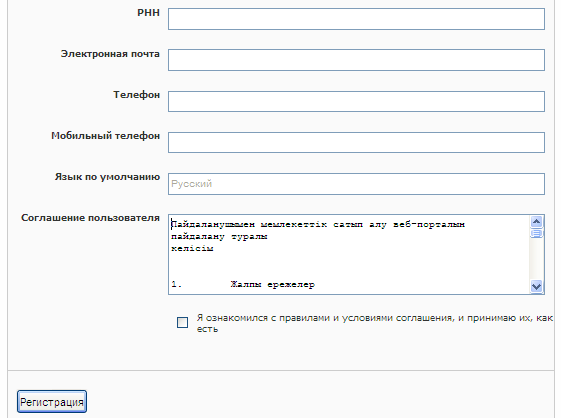
После заполнения всех данных, принятия соглашения и нажатия кнопки «Регистрация» система выдает сообщение об успешном завершении регистрации пользователя:

Далее, для авторизации пользователя следует нажать кнопку «Вход» и ввести пароль, указанный при регистрации.
После входа на веб – портал государственных закупок в меню будет отображена информация о пользователе.
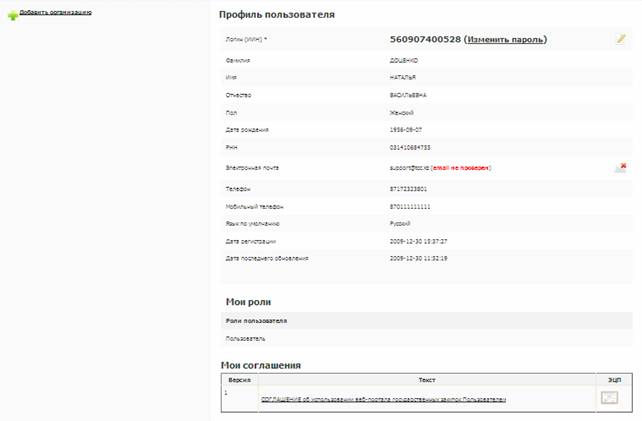
Ввод информации об организации
Для того чтобы ввести информацию об организации необходимо после входа на веб – портал государственных закупок необходимо пройти по ссылке «Добавить организацию»

Страница добавления информации об организации выглядит следующим образом:
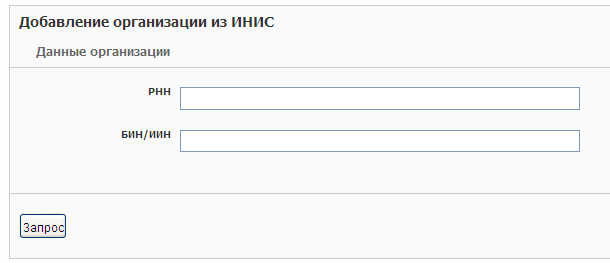
После ввода всей информации об организации (РНН и БИН/ИИН организации), необходимо нажать кнопку «Запрос»
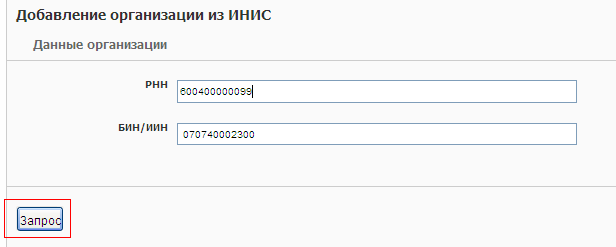
После обработки запроса откроется страница для добавления данных об организации, которая выглядит следующим образом:
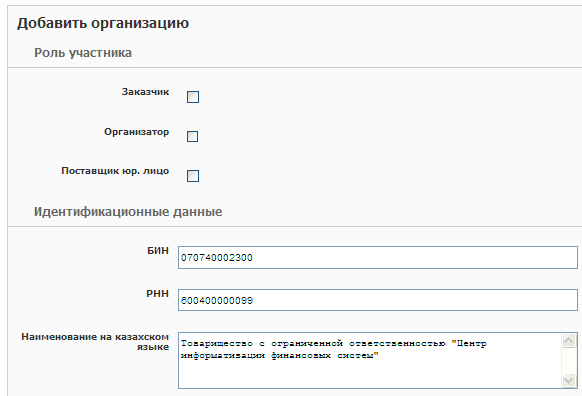
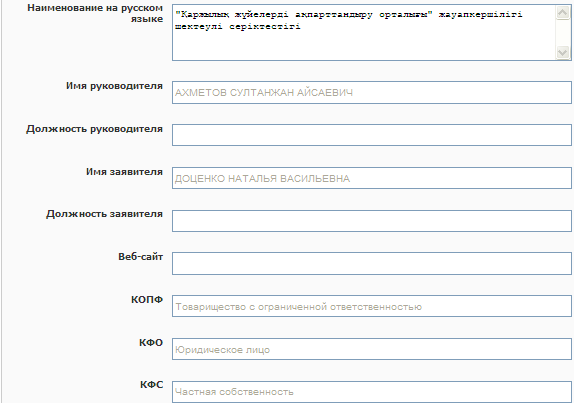
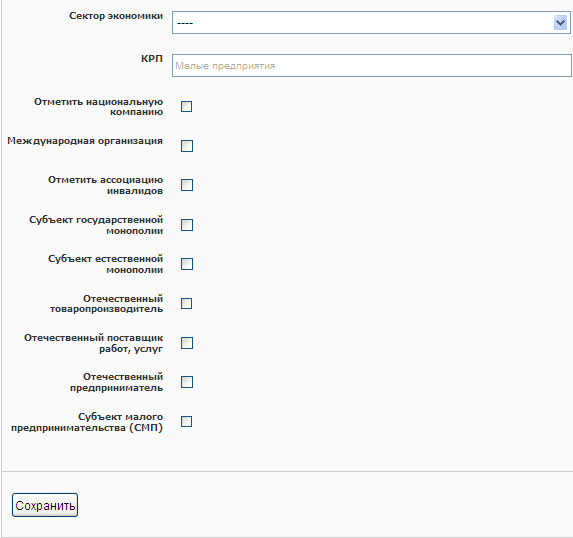
После заполнения данных об организации следует нажать кнопку «Сохранить». При корректном заполнении полей система выдаст сообщение об успешной регистрации субъекта:
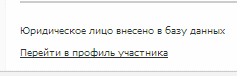
На этом процедура регистрации на веб - портале государственных закупках окончена.
Редактирование профиля пользователя
Редактирование профиля пользователя происходит в разделе «Профиль пользователя» меню «Мой кабинет»:
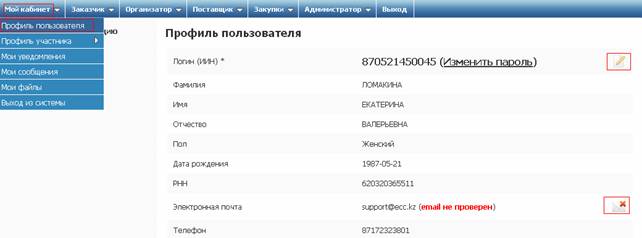
По нажатию иконки открывается страница редактирования данных пользователя.
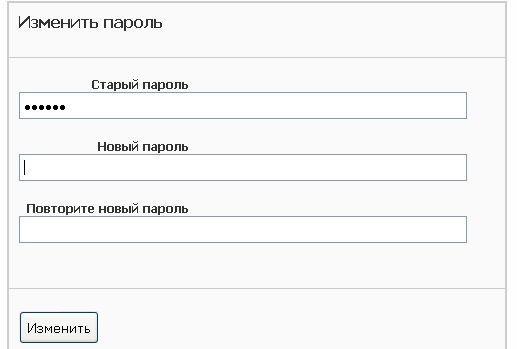
По нажатию ссылки 
 открывается страница редактирования пароля:
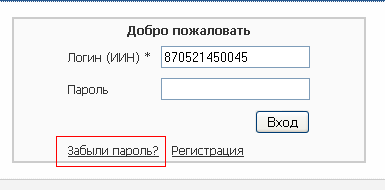
Также сменить пароль можно нажав на ссылку «Забыли пароль» при авторизации пользователя:
Проверка адреса электронной почты происходит по нажатию иконки . Система выдает сообщение:

На адрес электронной почты приходит письма со ссылкой активации:

После активации, в адресе электронной почты появится уведомление:

Подписание соглашения пользователя, соглашения участника
Подписание соглашения пользователя происходит в разделе «Профиль пользователя»:

Для подписи соглашения следует пройти по активной ссылке наименования соглашения и нажать кнопку «Подписать»:
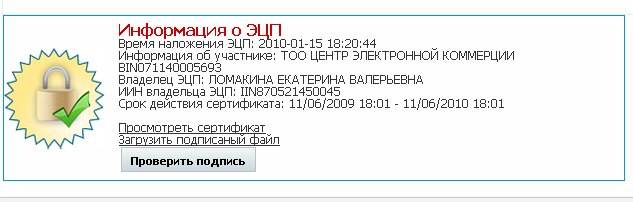
Подписанное соглашение выглядит следующим образом:
Аналогично происходит процедура подписания соглашения участника разделе «Профиль участника» меню «Мой кабинет».
Редактирование профиля участника
Для редактирования данных об организации пользователю следует пройти в меню «Профиль участника» раздела «Мой кабинет»:
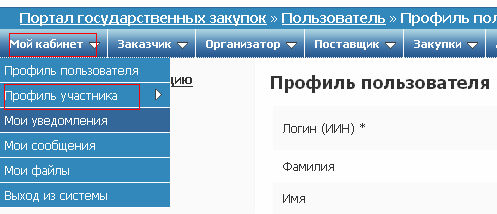
При переходе в меню «Профиль участника» в разделе «Мой кабинет» слева находятся следующие пункты меню:
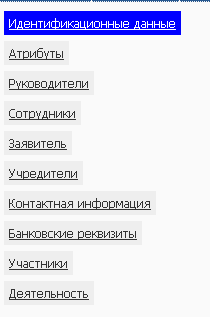
Пункты меню | Функции |
Идентификационные данные | Содержит данные об организации, внесенные из системы ИНИС при регистрации субъекта |
Атрибуты | Содержит сведения об атрибутах организации. Сведения выбираются из выпадающего списка: · КОПФ (классификатор организационно-правовых форм) · КФС (классификатор форм собственности) · Размерность предприятия · Код сектора экономики (соответствует второй цифре КБе) Сведения, выбирающиеся путем отметки пункта, соответствующего атрибуту организации: · Международная компания · Государственная монополия · Отечественный производитель · Отечественный поставщик · Отечественный предприниматель · Субъект малого предпринимательства (СМП) |
Руководители | Данные о руководителе организации |
Сотрудники | Содержит сведения о сотрудниках организации, зарегистрированных на веб-портале. Руководитель в разделе «Сотрудники» назначает роли (рабочие места) - по нажатию активной ссылки на ФИО сотрудника открывается страница выбора ролей. |
Заявитель | Содержатся данные о сотруднике, который зарегистрировал организацию |
Учредители | Содержатся сведения об учредителях юридического лица |
Контактная информация | Информация о местонахождении организации, контактные данные |
Банковские реквизиты | Содержатся сведения о банковских реквизитах организации |
Участники | Содержатся краткие сведения об организации, отражены настройки активной организации |
Деятельность | Содержатся сведения о видах деятельности организации |
Страница, содержащая данные об организации, выглядит следующим образом:
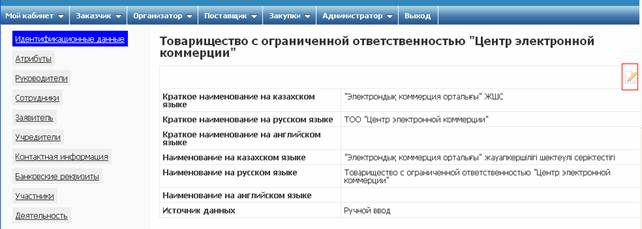
По нажатию иконкиоткроется страница редактирования данных:
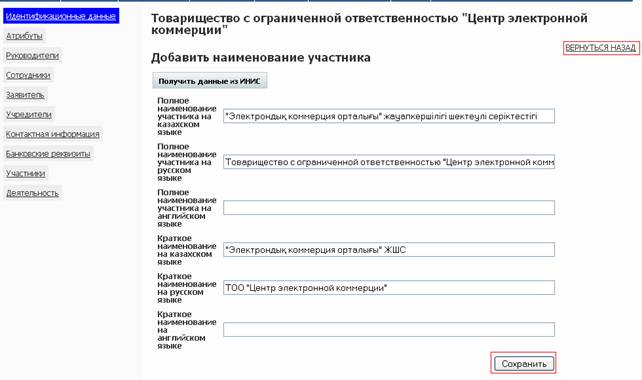
На страницах редактирования данных об организации имеются следующие элементы управления:
Объект | Действие |
Кнопка «Сохранить» | Происходит сохранение данных |
Кнопка «Вернуться назад» | Переход без сохранения данных |
Кнопка «Получить данные из ИНИС» | Происходит импорт данных из справочной системы ИНИС |
Кнопка «Добавить» | Открывается страница добавления данных |
Кнопка «Редактировать» | Редактирование внесенных данных |
Кнопка «Удалить» | Удаление созданной записи |
Кнопка «Установить по умолчанию» | Активирует банковские реквизиты. При подаче заявки поставщика банковские реквизиты, установленные по умолчанию, отражаются в ценовом предложении поставщика |
Внимание! Редактировать данные об организации может только пользователь с ролью «Руководитель».
Выбор организатора в личном кабинете
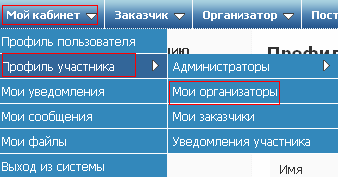
Для выбора организатора следует зайти в раздел «Мой кабинет» - «Профиль участника» - «Мои организаторы»:
Нажать кнопку «Добавить организацию» и по поиску с использованием фильтра по наименованию/РНН/БИН найти организацию и сохранить данные:

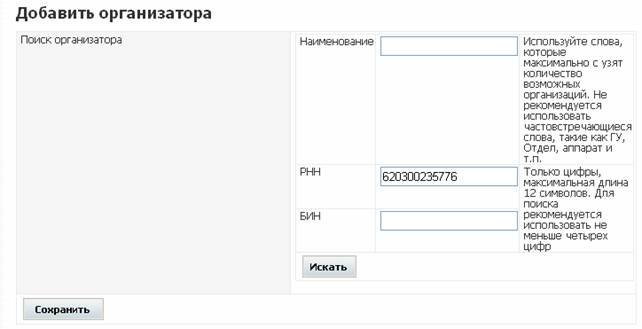
После сохранения, строка запроса организатора отражается со статусом «Ожидание ответа»:

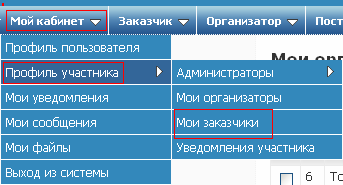
Для подтверждения запроса организатора зайдите в раздел "Мой кабинет"- "Профиль участника"- "Мои заказчики":
Строка запроса организатора отражается со статусом «Ожидание ответа». Для подтверждения запроса следует выделить строку и нажать кнопку «Утвердить заказчика»:

После утверждения статус поменяется на «Утвержден»:

По нажатию кнопки «Отклонить заказчика» происходит отказ от выбранного заказчика:

По нажатию кнопки «Удалить заказчика» происходит исключение заказчика:

