


Партнерка на США и Канаду по недвижимости, выплаты в крипто
- 30% recurring commission
- Выплаты в USDT
- Вывод каждую неделю
- Комиссия до 5 лет за каждого referral
АВТОМАТИЗИРОВАННАЯ ИНФОРМАЦИОННО-АНАЛИТИЧЕСКАЯ СИСТЕМА УПРАВЛЕНИЯ ГОСУДАРСТВЕННЫМИ ЗАКУПКАМИ
МОСКОВСКОЙ ОБЛАСТИ
ИНСТРУКЦИЯ ДЛЯ АВТОМАТИЗИРОВАННОГО РАБОЧЕГО МЕСТА ГОСУДАРСТВЕННОГО ЗАКАЗЧИКА
ПРОЦЕДУРА: ОТКРЫТЫЙ АУКЦИОН В ЭЛЕКТРОННОЙ ФОРМЕ
АННОТАЦИЯ
Настоящий документ содержит инструкцию для проведения открытого аукциона в электронной форме на сайте «Закупки и поставки продукции для государственных нужд Московской области».
СОДЕРЖАНИЕ
1 Общие сведения.. 3
2 Создание документа «Заявка на закупку» для ЭА.. 3
2.1 Проведение аукциона на сайте. 3
2.2 Обработка документа «Протокол аукциона» заказчиком.. 3
3 создание связи между документами и документом «План процедур». 3
2 Общие сведения
Открытые аукционы в электронной форме (далее ЭА) проводятся государственными заказчиками Московской области на основании статей 10, 32 и 41 Федерального закона от 01.01.2001 № 94-ФЗ «О размещении заказов на поставки товаров, выполнение работ, оказание услуг для государственных и муниципальных нужд» (далее – Закон 94-ФЗ) через официальный сайт «Закупки и поставки продукции для государственных нужд Московской области»
ЭА проводятся на сумму начальной (максимальной) цены контракта, не превышающую один миллион рублей.
Для проведения ЭА используется электронная торговая площадка (ЭТП) государственного заказа Московской области.
Основные особенности ЭА:
· ЭА проводится на ЭТП, по заданному алгоритму, без участия государственного заказчика и комиссии по размещению заказа;
· в ЭА нет разбиения на лоты, один ЭА – один лот;
· в ЭА нет «шага аукциона», участник может подать любое ценовое предложение, уменьшающее текущее значение цены контракта;
· документация ЭА государственным заказчиком не разрабатывается;
· ценовые предложения участников подаются через вэб-страницу сайта ЭТП, участие является анонимным, на странице торгов отображаются только номера участников;
· процедура допуска к участию в ЭА отсутствует, она заменена регистрацией на ЭА для получения номера участника;
· участники ЭА имеют возможность зарегистрироваться для участия в аукционе в любой момент времени, - от публикации извещения об ЭА до окончания торгов;
· участники ЭА имеют возможность видеть последнее (минимальное) предложение о цене контракта и многократно подавать свое предложение, подписав его своей электронной цифровой подписью (ЭЦП);
· по истечении одного часа от последнего минимального предложения аукцион завершается, автоматически формируется протокол аукциона и отправляется государственному заказчику Московской области для заключения государственного контракта.
3 Создание документа «Заявка на закупку» для ЭА
Документ «Заявка на закупку» можно создать либо из Главного меню, либо из документа «План процедур».
Для создания документа «Заявка на закупку» из Главного меню в главном окне программы выберите последовательно: Документ, Создать, Регистрация, Заявка на закупку.
Для создания документа «Заявка на закупку» из документа «План процедур» откройте документ «План процедур», выделите в таблице «Процедуры» нужную строку, нажмите черную стрелку рядом с экранной кнопкой «Создать» над таблицей, выберите из списка «Заявка на закупку».
В результате откроется документ «Заявка на закупку». Большинство полей документа будет заполнено автоматически в соответствии с документом «План процедур».
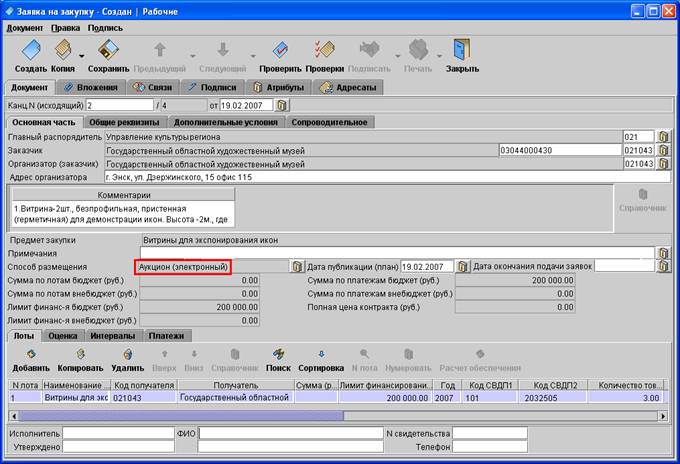
Рисунок 1 Документ «Заявка на закупку» (таблица «Лоты»)
Документ «Заявка на закупку» содержит следующие закладки: Основная часть, Общие реквизиты, Дополнительные условия, Сопроводительное.
К заголовку документа относится информация из следующих полей:
· «канц. N (входящий)» – поле содержит входящий канцелярский номер. Поле заполняется вручную.
· «от» – дата создания документа. По умолчанию устанавливается текущая дата. Для изменения даты воспользуйтесь календарём системы.
Закладка «Основная часть»
Основная часть содержит заголовок и две закладки.
К заголовку относится информация из следующих полей:
· «Главный распорядитель» – наименование и код ведомства, поле заполняется автоматически;
· «Заказчик» – наименование, лицевой счет и код заказчика, поле заполняется автоматически
· «Организатор торгов» – поле заполняется из справочника;
· «Адрес организатора» – поле заполняется автоматически (адрес заказчика из справочника) или вручную;
· «Комментарии» – поле заполняется из нередактируемого справочника, используется при обосновании способа закупки. Заполняется при необходимости;
· «Предмет закупки» – поле заполняется из закладки – «Общие реквизиты», В Основной части поле открыто для просмотра, отображает первые 250 символов Предмета закупки, заданного в части «Общие реквизиты»;
· «Примечания» – поле заполняется при необходимости из редактируемого справочника или вручную;
· «Вид процедуры» – из справочника выбирается значение «Аукцион (электронный)»;
· «Дата публикации (план)» – поле заполняется с помощью календаря системы или вручную. В указанную дату информация будет размещена на сайте «Закупки и поставки продукции для государственных нужд Московской области»
Размещение на официальном сайте извещения производится в соответствии с частью 1 статьи 33 ФЗ № 94,
· «Дата окончания подачи заявок» – поле заполняется с помощью календаря системы или вручную. Дата и время окончания срока подачи заявок устанавливается с учетом заполнения поля «Дата публикации (план)»;
· «Сумма по лотам бюджет (руб.)» – поле заполняется автоматически из поля «Сумма» (поле «Вид внебюджета» не заполнено) в закладке «Лоты»;
· «Сумма по лотам внебюджет (руб.)» – поле заполняется автоматически из поля «Сумма» (поле «Вид внебюджета» заполнено) в закладке «Лоты»;
· «Сумма по платежам бюджет (руб.)» – поле заполняется автоматически из поля «Сумма платежа» (поле «Вид внебюджета» не заполнено) в закладке «Платежи»;
· «Сумма по платежам внебюджет (руб.)» – поле заполняется автоматически из поля «Сумма платежа» (поле «Вид внебюджета» заполнено) в закладке «Платежи»;
· «Лимит финансирования бюджет (руб.)» – поле заполняется автоматически из поля «Лимит финансирования» закладки «Лоты».
· «Лимит финансирования внебюджет (руб.)» – поле заполняется автоматически из поля «Лимит финансирования» закладки «Лоты», если заполнено поле «Вид внебюджета».
· «Полная цена контракта (руб.)» – поле не заполняется;
ВНИМАНИЕ! Если в поле «Вид процедуры» указано «Аукцион (электронный)», то в «Заявке на закупку» может быть только один лот. В противном случае программа выдаст сообщение об ошибке
Закладка «Лоты» (рис. Рисунок 1) имеет следующий состав полей:
· «N лота» – поле заполняется вручную или нажатием экранной кнопки «N лота» ;
· «Наименование лота» – поле заполняется вручную, текст включается в Извещение в виде фрагмента как предмет контракта;
· «Код получателя» – поле заполняется автоматически;
· «Получатель» – поле заполняется автоматически;
· «Сумма (руб.)» – поле не заполняется;
· «Лимит закупки (руб.)» – поле заполняется вручную (начальная цена лота);
· «Год» – поле заполняется автоматически;
· «Код СВДП1» – код закупаемой продукции в соответствии с первой частью справочника СВДП, заполняется автоматически из документа «План процедур» либо вручную (из Справочника);
· «Код СВДП2» - код закупаемой продукции в соответствии со второй частью справочника СВДП, заполняется автоматически из документа «План процедур» либо вручную (из Справочника)
· «Количество товара» – количество закупаемой продукции, поле заполняется вручную (при необходимости);
· «Единицы измерения» – поле заполняется из раскрывающегося списка;
· «Срок поставки» – поле заполняется с помощью календаря системы. Для вызова календаря выделите поле одинарным нажатием левой клавиши мыши и нажмите кнопку  справа;
· «На сэкономленные средства» – поле содержит признак проведения закупки на сэкономленные средства. Средства, сэкономленные в результате проведения конкурса или запроса котировок, считаются сэкономленными средствами. В случае проведения закупки на сэкономленные средства отметьте «галочкой» данное поле. В случае частичного финансирования закупки за счет сэкономленных средств укажите сэкономленные средства отдельной строкой.
· «Вид внебюджета» – в случае оплаты закупки из внебюджетных источников финансирования заполните поле с помощью раскрывающегося списка.
ВНИМАНИЕ! Данное поле заполняется только в случае финансирования закупки из источников, не входящих в бюджетную роспись. Если платеж осуществляется из бюджетной росписи, поле должно остаться пустым. В противном случае возможна некорректная работа программы.
· «ИНН», «КПП», «Форма собственности», «Поставщик», «РНК», «N доп. согл.» – поля не используются;
· «% обеспечения участия» – размер обеспечения заявки на участие в конкурсе, не более 5 %, по аукционам только 5%. При способе размещения «Открытый аукцион в электронной форме» не заполняется.
· «сумма обеспечения участия» - размер обеспечения заявки на участие в (конкурсе) аукционе (руб.). При способе размещения «Открытый аукцион в электронной форме» не заполняется.
· «% обеспечения контракта» - размер обеспечения исполнения государственного контракта, до 100%. Согласно 218 ред. 94–ФЗ Ст. 34 п.Ст. 22 п.4 (15_2);
· «сумма обеспечения контракта» - размер обеспечения исполнения государственного контракта (руб.). Значение вычисляется в соответствии с заданным процентом при нажатии кнопки «Расчет обеспечения».
Если заполнить поле вручную (курсор остается в поле) и нажать кнопку «Расчет обеспечения» над таблицей, поле «% обеспечения» заполнится в соответствии с лимитом закупки и указанной суммой обеспечения;
· «СМП» – метка, установленная в поле, означает, что к закупкам по данному лоту допускаются только малые предприятия;
· «Количество ПНИР» – поле при способе размещения «Открытый аукцион в электронной форме» не заполняется.
Закладки «Оценка» и «Интервалы» при способе размещения «Открытый аукцион в электронной форме» не заполняется.
Закладка «Платежи» содержит следующие поля:
· «N этапа»;
· «Название этапа»;
· «Сумма платежа (руб.)» – либо переносится из документа «План Процедур», либо заполняется вручную;
· «Лицевой счет» – либо заполняется автоматически из документа «План Процедур», либо заполняется вручную;
· «РНК» – реестровый номер контракта, заполняется при согласовании доп. соглашений и единственного источника;
· «N доп. согл.» – номер дополнительного соглашения, только при согласовании доп. соглашений;
· «Год» – бюджетный год, поле заполняется автоматически из документа «План Процедур», либо заполняется вручную;
· «Вид внебюджета» – в случае оплаты закупки из внебюджетных источников финансирования заполните поле с помощью раскрывающегося списка
ВНИМАНИЕ! Данное поле заполняется только в случае финансирования закупки из источников не входящих в справочник «Бюджет по заказчикам». Если платеж осуществляется из бюджетной росписи, поле должно остаться пустым. В противном случае возможна некорректная работа программы.
· «Вид бюджета (для субсидий и т. п.)» – поле заполняется при необходимости уточнения источника поступления денежных средств в бюджет региона.
ВНИМАНИЕ! Поля «Вид внебюджета» и «Вид бюджета» не могут быть заполнены одновременно в одной строке
Следующие поля заполняются вручную:
· «Целевая статья» – код целевой статьи расходов;
· «Экономическая статья» – код экономической статьи расходов;
· «Вид расходов» – заполняется автоматически в соответствии со строкой бюджета;
· «Функциональная статья» – код функциональной статьи расходов;
· «Ведомственная статья» – код ведомственной статьи расходов;
· «Дата платежа» – поле заполняется с помощью календаря или вручную;
· «КДЕ» – код дополнительной классификации;
· «КАДМ» - код дополнительной классификации;
· «Фонд» – заполняется автоматически в соответствии со строкой бюджета.
Закладка «Общие реквизиты»
Закладка «Общие реквизиты» содержит следующие поля:
· «Предмет закупки» – поле заполняется из редактируемого справочника или вручную. Длина поля не более 1000 символов. Для вызова справочника выделите поле и нажмите кнопку «Справочник» над таблицей;
· «Место поставки», «Срок поставки» – место, условия и сроки (периоды) поставок товара, выполнения работ, оказания услуг. Поле заполняется вручную. Длина поля не более 500 символов;
· «Условия оплаты» - форма, сроки и порядок оплаты товара, работ, услуг. Поле заполняется вручную, текст начинается с прописной буквы и включается в Извещение в виде фрагмента без изменений. Длина поля не более 500 символов.
· «Порядок предоставления заявок на участие в процедуре» - место, порядок, даты начала и окончания подачи заявок на участие в процедуре. При способе размещения «Открытый аукцион в электронной форме» не заполняется;
· «Состав цены» – поле заполняется из редактируемого справочника или вручную. Для вызова справочника установите курсор на поле и нажмите кнопку «Справочник» над таблицей. Выберите строку-характеристику состава цены и нажмите экранную кнопку «ОК»;
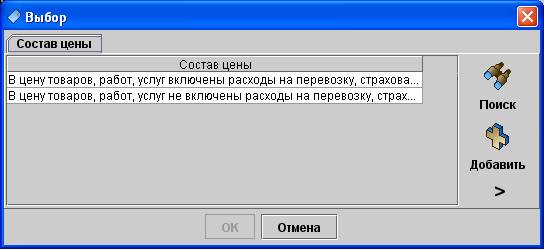
Экранная кнопка «Добавить» позволяет добавить в справочник иные характеристики состава цены.
· «Контактная информация» - место нахождения, почтовый адрес и адрес электронной почты, номер контактного телефона заказчика, уполномоченного органа, специализированной организации. Поле заполняется из редактируемого справочника или вручную. Для вызова справочника выделите поле и нажмите кнопку «Справочник» над таблицей;
· «Срок подписания контракта (дней)» – максимальный срок, в течение которого должен быть заключен контракт;
· «Срок предоставления гарантии» – поле заполняется только для электронных аукционов;
· «Отсутствие в РНП» – при способе размещения «Открытый аукцион в электронной форме» не заполняется.
Закладка «Дополнительные условия»
Закладка «Дополнительные условия» имеет следующий состав полей:
· «Специализированная организация» – наименование, место нахождения, почтовый адрес и адрес электронной почты, номер контактного телефона специализированной организации. Поле заполняется вручную при наличии специализированной организации, текст начинается со строчной буквы и включается в Извещение в виде фрагмента. К специализированным организациям не относятся: уполномоченный орган, государственные заказчики, подведомственные заказчики;
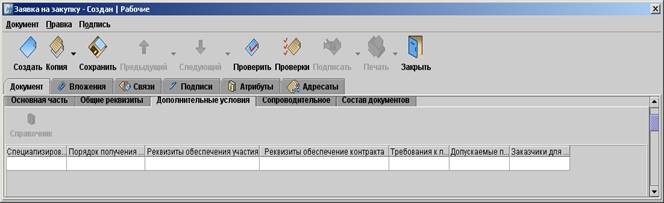
Рисунок 2 Документ «Заявка на закупку» (Закладка «Дополнительные условия»)
· «Порядок получения документации» – при способе размещения «Открытый аукцион в электронной форме» не заполняется;
· «Реквизиты обеспечения участия» - срок и порядок внесения денежных средств в качестве обеспечения заявки, реквизиты счета для перечисления денежных средств – при способе размещения «Открытый аукцион в электронной форме» не заполняется;
· «Реквизиты обеспечения контракта» - срок и порядок его предоставления в случае, если заказчиком, уполномоченным органом установлено требование обеспечения исполнения контракта. Сумму обеспечения контракта в данном поле не указываем. Поле заполняется вручную;
· «требования к лицензиям/сертификатам» – при способе размещения «Открытый аукцион в электронной форме» не заполняется;
· «Допускаемые преференции» - преимущества, предоставляемые осуществляющим производство товаров, выполнение работ, оказание услуг учреждениям уголовно-исполнительной системы и (или) организациям инвалидов, если такие преимущества установлены заказчиком, уполномоченным органом. Поле заполняется вручную;
· «Дополнительные сведения о заказчиках» – в поле автоматически вносится информация из поля «E-mail» справочника «Заказчики/получатели», поле заполняется в произвольной форме;
· «Сайт» – адрес сайта госзаказа, поле заполняется автоматически для всего региона;
· «Имя сайта» – название сайта государственного заказа;
· «Вид печатного органа», «Название печатного органа» – печатный орган, в котором печатается информация о госзаказах, поля заполняются автоматически для всего региона.
Примечания:
1 Если заказчик использует другие средства массовой информации, поля «Сайт», «Вид печатного органа», «Название печатного органа», «Имя сайта» необходимо откорректировать вручную
2 Если пользователь удалил данные из полей «Сайт», «Вид печатного органа», «Название печатного органа», «Имя сайта» установить их заново можно, либо вручную, либо нажмите экранную кнопку справочника в поле «Заказчик» на закладке «Основная часть», выберите заказчика, поля заполнятся автоматически.
Закладка «Сопроводительное»
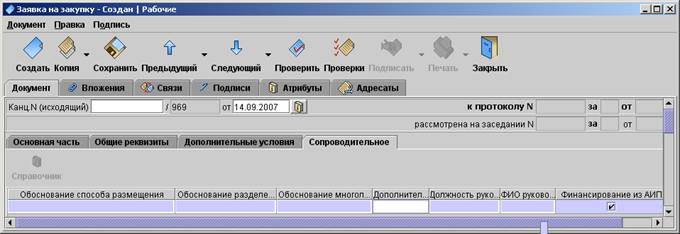
Рисунок 3 Закладка «Сопроводительное»
Закладка «Сопроводительное» содержит следующие поля:
· «Обоснование способа размещения» – поле проверяется - при выборе кодов СВДП1 и СВДП2, совпадающих с кодами в справочнике «Перечень продукции, закупаемой на Аукционе» и вид процедуры при этом выбран не «Аукцион», должно быть заполнено поле «Обоснование способа размещения». Поле может быть заполнено вручную или из справочника. Наиболее частые формулировки можно добавить в имеющийся справочник;
· «Обоснование разделения на лоты», «Обоснование многолетнего контракта», «Дополнительная информация», «Должность руководителя», «ФИО руководителя», «Финансирование из АИП» – при способе размещения «Открытый аукцион в электронной форме» не заполняются.
Раздел подписей внизу документа включает в себя следующие поля:
· «Исполнитель» – должность исполнителя;
· «Утверждено» – должность лица, утверждающего документ;
· «ФИО» – фамилия и инициалы, подписывающего документ;
· «№ свидетельства» – номер свидетельства об обучении;
· «Номер телефона» – номер контактного телефона;
3.1 Проведение аукциона на сайте
Организация – участник размещения заказа, желающая принять участие в аукционе, должна выбрать закупку из списка, расположенного на странице электронных аукционов, и зарегистрироваться по нему в качестве участника. После чего имеет право подавать предложения.
Описание действий по регистрации организации-участника электронного аукциона и подаче предложений приведено в документе «РП к сайту ГЗ_аукцион_Поставщик_МО»
Аукцион завершается, и его результаты подводятся, если в течение часа после подачи последнего предложения более не поступило ни одного предложения.
После чего на сайте отображается предварительный протокол аукциона
3.2 Обработка документа «Протокол аукциона» заказчиком
По операции обмена «Протокол аукциона» приходит в папку «Входящие», откуда по операции «Зарегистрировать» перемещается в папку «Транзит на подпись».
При этом в документе «Протокол аукциона» автоматически устанавливается метка в поле «Утвердить (для электр. аукциона)».
По операции «На отправку» документ перемещается в папку «На отправку» и по операции обмена отправляется в Центральную систему.
Далее заказчик выбирает утвержденный документ «Протокол аукциона» в папке «Отправленные» (или «Архив») и по операции «Итоговое решение» создает документ «Итоговое решение».
Для создания «Карты регистрации» из документа «Итоговое решение», необходимо открыть документ, в закладке «Лоты» установить курсор на строку лота и нажать экранную кнопку «Контракт» или «Заявка на регистрацию». В результате откроется документ «Карта регистрации» или «Заявка на регистрацию».
Если принято решение не заключать договор с поставщиком, занявшим первое место, то необходимо войти в «Протокол аукциона», в графе «Рейтинг» установить первое место поставщику, занявшему второе место, сохранить документ «Протокол аукциона», снова создать документ «Итоговое решение» и из него создать документ «Карта регистрации» с новым поставщиком.
Если от поставок отказались все поставщики, указанные в «Протоколе аукциона», или если аукцион не состоялся, и из Центральной системы получен «Протокол аукциона» без указания поставщиков, то в папке «Архив» необходимо найти документ «Карта закупки» и выполнить операцию «Отказ».
Созданный документ «Отказ» заполнить, сохранить и отослать в Центральную систему (Уполномоченный орган).
4 создание связи между документами и документом «План процедур»
Создание логических связей осуществляется между документами «Заявка на закупку», «Карта закупки», «Итоговое решение», «Карта регистрации» и документом «План процедур».
Создание логических связей между документами осуществляется следующим образом:
· в папке «Рабочие» выделите электронный документ, для которого необходимо установить логическую связь с документом «План процедур», и выполните операцию «К Плану процедур»;
· в случае если выбранный документ уже связан с документом «План процедур», система выдаст сообщение об этом и предложит переустановить связь с другой процедурой документа «План процедур»;
· для подтверждения переустановить связь с другой процедурой документа «План процедур» нажмите кнопку «ОК»;
· для установления связи система предложит задать условие поиска документа, с которым будет установлена связь;
· затем выберите документ, с которым будет установлена связь;
· затем выберите процедуру, с которой будет установлена связь;
· после связывания документов отображается возможность отслеживать реализацию запланированных процедур
Подробнее данная процедура описана в Руководстве пользователя Том 2
ЛИСТ РЕГИСТРАЦИИ ИЗМЕНЕНИЙ
Изм. | Номера листов (страниц) | Всего листов (страниц) в документе | № документа | Входящий № сопроводительного документа и дата | Подпись | Дата | |||
измененных | замененных | новых | аннулированных | ||||||
