


Партнерка на США и Канаду по недвижимости, выплаты в крипто
- 30% recurring commission
- Выплаты в USDT
- Вывод каждую неделю
- Комиссия до 5 лет за каждого referral
Под структурами данных при расчете FP-оценок будем понимать структурированные единицы информации, используемые программной системой в рассматриваемом бизнес-процессе. В основном это структуры данных, представляющие собой первичную логическую группу пользовательских данных, которые находятся внутри границ программной системы.
При использовании для получения FP-метрик моделей Idef0 и Idef1x структуры можно определять на основе стрелок, входящих в рассматриваемый процесс модели Idef0 и соответствующих им сущностей модели Idef1x. В этом случае следует учитывать каждую сущность, связанную с рассматриваемым бизнес-процессом или любом из его подпроцесов.
В таблице 2.5. приведены весовые коэффициенты сложности структур данных.
Таблица 2.5
Весовые коэффициенты сложности структур данных
Количество логических взаимосвязей | Значение коэффициента от количества элементов данных | ||
от 1 до 5,
| от 6 до 19,
| 20 и более,
| |
1 | 7 | 7 | 7 |
2–5 | 7 | 10 | 10 |
6 и более | 10 | 15 | 15 |
 в зависимости


Определение количества внешних интерфейсов
Под интерфейсами следует понимать структуры данных, получаемых из внешних программных систем и структуры данных, передаваемые во внешние программные системы. В табл. 2.6. приведены весовые коэффициенты сложности интерфейсов.
Таблица 2.6
Весовые коэффициенты сложности интерфейсов
Количество логических взаимосвязей | Значение коэффициента от количества элементов данных | ||
от 1 до 5,
| от 6 до 19,
| 20 и более,
| |
1 | 5 | 5 | 7 |
2–5 | 7 | 7 | 10 |
6 и более | 7 | 10 | 10 |
Общее количество функциональных точек (FP-оценок) рассчитывается по формуле 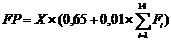 , где
, где  — суммарное количество функциональных точек для каждого бизнес-процесса;
  — коэффициенты регулировки сложности.
Таблица 2.7.
Факторы, влияющие на сложность программного продукта
Наименование фактора | Показатель оценки фактора |
1. Передача данных | Количество средств связи, необходимых для передачи или обмена информацией с приложением или системой |
2. Распределенная обработка данных | Количество и сложность вычислительных процессов, требующих распределенной обработки данных |
3. Производительность | Потребность пользователя в фиксации времени ответа или производительности |
4. Распространенность используемой конфигурации | Уровень распространенности аппаратно-про-граммной платформы, на которой будет выполняться приложение |
5. Частота транзакций | Частота выполнения транзакций (ежеминутно, ежедневно, ежемесячно) |
6. Оперативный ввод данных | Доля информации, которую необходимо вводить в режиме реального времени |
7. Эффективность работы конечного пользователя | Уровень повышения производительности работы пользователя, использующего приложение |
8. Оперативное обновление | Количество внутренних файлов, обновляемых в онлайновой транзакции |
9. Сложность обработки | Способность приложения выполнять интенсивную логическую или математическую обработку данных |
10. Повторная используемость | Возможность использования отдельных компонентов программного продукта в будущих проектах |
11. Простота инсталляции | Трудность преобразования и инсталляции приложений |
12. Простота эксплуатации | Эффективность и/или уровень автоматизации процедур запуска, резервирования и восстановления |
13. Разнообразные условия размещения | Возможность применения программного продукта в разных местах, разных организациях |
14. Простота изменений | Наличие в приложении процедуры поддержки внесения изменений с максимальной простотой |
После получения FP-оценок можно приступать к расчету трудоемкости отдельных задач в рамках проекта по разработке программной системы. Обычно трудоемкость измеряют в количестве часов, затрачиваемых специалистом на решение той или иной задачи. Для получения трудоемкости на основе оценок следует определить нормативную производительность труда специалиста. Можно использовать производительность труда выраженную в количестве функциональных точек, реализуемых специалистом за час работы. Но чаще производительность труда программиста выражается в количестве строк кода, которые он должен написать за час работы. Для перевода FP-оценок в LOC-оценки можно воспользоваться таблицей 2.8.
Таблица 2.8
Пересчет FP-оценок в LOC-оценки
Язык программирования | Количество LOC на один FP |
Ассемблер С | 320 128 |
Кобол | 106 |
Фортран | 106 |
Паскаль | 90 |
C++ | 64 |
Java | 53 |
Ada 95 | 49 |
Visual Basic | 32 |
Visual C++ | 34 |
Delphi Pascal | 29 |
Smalltalk | 22 |
Perl | 21 |
HTML3 | 15 |
LISP | 64 |
Prolog | 64 |
Miranda | 40 |
Haskell | 38 |
Порядок выполнения работы
1. Ознакомьтесь с техническим заданием.
2. Определите основные процессы, подлежащие автоматизации, постройте соответствующие диаграммы Idef0.
3. Определите основные элементы данных, используемые в автоматизируемых процессах, постройте соответствующие диаграммы Idef1x.
4. Рассчитайте количество функциональных точек для каждого из автоматизируемых процессов.
5. Рассчитайте общее количество функциональных точек.
6. Проставьте полученные оценки трудозатрат в календарный план, полученный в результате выполнения лабораторной работы № 1.
7. Составьте смету затрат на выполнение работ по проекту в соответствии с вышеприведенной методикой.
3. Лабораторная работа № 3.
Автоматизация управления проектом по разработке
и внедрению автоматизированной информационной
системы
Количество аудиторных часов: 8.
Цели занятия: получение первоначальных навыков использования Issue Tracking System для управления проектами по разработке и внедрению информационные системы" href="/text/category/avtomatizirovannie_informatcionnie_sistemi/" rel="bookmark">автоматизированных информационных систем.
Цель работы: Сформировать в Issue Tracking System план работ, имитируя выполнение отдельных задач, выполнить мониторинг работ, сформировать отчет о ходе выполнения проекта.
Средства реализации: ограничений не накладывается, рекомендуется использование TrackStudio.
Система управления проектами (СУП) - набор инструментов, методов, методологий, ресурсов и процедур, используемых для управления проектом. Она может быть как формальной, так и неформальной и помогает менеджеру проекта эффективно завершить проект. Система управления проектами - это ряд процессов и связанных с ними функций контроля, объединенных в единую целенаправленную структуру.
Система управления проектами строится на основе плана управления проектом, который описывает то, как будет использоваться система.
Содержание системы управления проектом изменяется в зависимости от области приложения, особенностей организации, сложности проекта и доступности необходимых ресурсов. Система строится так, чтобы максимально соответствовать стратегическим целям и производственным ресурсам клиентской организации.
При разработке программного обеспечения как большие, так и маленькие софтверные компании используют системы учета задач, ошибок, управления проектами (bug tracker, issue tracking system, project management application).
На данный момент такого рода продуктов существует немало. Есть простые системы, функционал которых ограничивается учетом ошибок и отслеживанием их статуса. Есть более сложные, которые позволяют, например, строить различные графики по проектным рискам, интегрироваться с системами версионного контроля, осуществлять сложный поиск по проектной документации и так далее.
В идеале система управления проектами - это некоторое серверное приложение, которое позволяет делать следующее:
• в реальном времени отслеживать текущее состояние проектов, собирать статистику по проектам;
• вести учет ошибок, заданий, улучшений в соответствии с заданным жизненным циклом;
• хранить проектную документацию (например, иметь встроенную Wiki);
• конфигурировать права доступа пользователей, их роли, отправку нотификаций;
• интегрироваться с разными third-party продуктами (например, с системами контроля версий);
• получать доступ к функциям системы программным способом (через соответствующий API);
В качестве примера Issue Tracking System рассмотрим TrackStudio 3.5.
Пользовательский интерфейс
1. Навигационное дерево
Пользовательский интерфейс TrackStudio оптимизирован для эффективной работы с большим количеством задач и пользователей. Чтобы переместиться быстро для выполнения задачи или пользователя нужно использовать навигационное дерево в левой части. В дереве представлены задачи и их подзадачи, пользователи и подчиненные пользователей.
2. Главное меню
Главное меню управления проектами и задачами. Поле в правой части главного меню служит для поиска задач или пользователей.
3. Полный путь
Путь к текущей задаче или пользователю, чуть ниже, некоторые сведения, касающиеся текущего пользователя или задачи, в зависимости от режима работы.
4. Закладки
Страницы TrackStudio различной функциональности сгруппированы на закладках интерфейса. Вы можете управлять закладками, которые доступны для каждого из пользователей.
5. Списки объектов
Большинство объектов, связанных с задачей или пользователем, отображаются в TrackStudio в виде списков. • Чтобы просмотреть или изменить свойства объекта, нажмите на название объекта. Чтобы удалить объект, установите флажок рядом с ним и нажмите кнопку "Удалить".
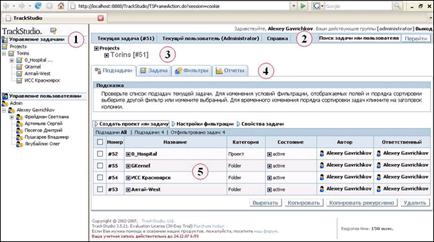
Рис. 3.1. Общий вид интерфейса TrackStudio
Рассмотрим основные понятия, используемые в TrackStudio
Процессы
Процессы используются для определения жизненного цикла задач в TrackStudio. Они позволяют настраивать права пользователей на изменение состояния задачи и содержат набор свойств: приоритеты, типы пользовательских сообщений, переходы между состояниями и настраиваемые поля. Для назначения процесса для задачи следует использовать категорию задачи.
Сообщения
Сообщения используются для изменения состояния задачи, назначения ответственного, учета времени и добавления комментариев. В TrackStudio все эти операции можно сделать одним действием – добавлением сообщения. На добавление сообщений разных типов у пользователя или группы пользователей должны быть соответствующие разрешения.
Используйте сообщения для:
• изменения состояния задачи: с помощью сообщений вы можете перевести задачу в другое состояние. Для этого выберите Тип сообщения, который переводит задачу из текущего состояния в требуемое. Состояния и переходы между ними зависят от процесса задачи, который определяется категорий задачи.
• организации взаимодействия пользователей: поле задачи «Ответственный» определяет пользователя, реакция которого необходима для дальнейшей обработки задачи. Если в ходе работы над задачей вам требуется участие другого пользователя (например Вы написали код, который должен протестировать тестер или задали вопрос другому разработчику), то укажите в поле «Ответственный» требуемого пользователя.
• отслеживания хода работ по задаче: в ходе работы над задачей вы можете добавлять сообщения, описывающие текущее состояние дел, и указывать сколько было потрачено времени.
Категории
Категории определяют типы задач в TrackStudio, а также зависимости между ними. При создании категории необходимо выбрать процесс, который будет отражать ее поведение. Также следует указать список допустимых подкатегорий для нее и список группы пользователей, которые могут создавать, просматривать и удалять задачи данной категории. Иными словами, категории, в отличие от процессов, задают не жизненный цикл задач, а их ограничения и права пользователей на их использование.
Фильтры
Фильтры используются для поиска задач и пользователей, соответствующих определенным критериям. Также как и другие объекты в TrackStudio, фильтры наследуются от верхних уровней иерархии к нижним, что позволяет сэкономить время при конфигурации проектов. Фильтры предназначены для поиска задач по заданным критериям. Используйте фильтры для:
• поиска подзадач текущей задачи по заданным критериям (закладка «Подзадачи»)
• периодического получения списка подзадач по e-mail (пункт меню Текущая Задача -> Правила подписки на фильтры...). Если вы установите правило подписки на фильтр, то TrackStudio будет периодически отсылать вам информацию о задачах, подходящих под условия фильтрации.
• определения правила рассылки оповещений. Используйте пункт меню Текущая задача -> Правила оповещений по e-mail для создания правила оповещения. Если Вы создадите правило оповещения для фильтра, то при каждом изменении в задаче, удовлетворяющей условиям фильтра, Вам будут посылаться уведомления.
• генерация отчетов по задачам которые найдены фильтром.
Оповещения по электронной почте
Создайте правило оповещения для получения e-mail при изменении текущей задачи или ее подзадач, удовлетворяющих условиям фильтрации. Внешний вид e-mail сообщений определяется шаблонами. Создавать и редактировать шаблоны можно с помощью пункта меню Текущий пользователь -> Шаблоны e-mail....
Подписка на фильтры
Используйте подписку на фильтры, чтобы периодически сообщать пользователям о состоянии интересующих их задач. Например, заведующий может в начале рабочего дня получать по e-mail список книг с истекшим сроком возврата, а в конце рабочего дня – со списком отданных и возвращенных книг в его отделе.
Скрипты
Скрипты используются для вычисления настраиваемых полей, задания триггеров (триггер – это специализированный скрипт, который автоматически срабатывает до, вместо или после изменения задачи) и определения правил импорта из CSV файлов. Для написания скриптов используется Java-подобный язык. Он позволяет решать задачи разной сложности: от простых математических операций с полями задач до реализации полноценных алгоритмов обработки данных с использованием циклов и ветвлений.
Конфигурирование проектов в TrackStudio
Настройка процессов и создание категорий задач
Выберите в дереве проектов родительский проект. В главном меню откройте пункт Текущая задача → Процессы…, щелкните по ссылке «Создать процесс» и укажите название процесса. После нажатия кнопки «Сохранить» появится страница со вкладками настройки процесса. Здесь можно задать состояния процесса, типы сообщений и настраиваемые поля.
Создайте состояния в которых может находится задача. Примеры состояний задачи: new (новая), resolved (решена), closed (закрыта). Среди созданных состояний задачи укажите начальное состояние. При создании задачи система автоматически переводит задачу в начальное состояние. Затем укажите конечные состояния задачи. Если задача будет переведена в конечное состояние, то система автоматически установит для нее дату закрытия. Вы можете указать несколько конечных состояний или не указывать их вообще. В дальнейшем начальное состояние будет отмечаться знаком ◦ внутри цветного квадрата, а конечные состояния - знаком х.
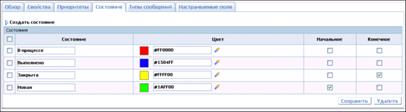
Рис. 3.2. Настройка состояний задач в TrackStudio
Для перевода задач из одного состояния в другое пользователь должен создать сообщение и указать тип сообщения. Тип сообщения определяет переход, условия перехода и конечное состояние задачи.
Для создания категорий выберите пункт меню Текущая задача → Категории…, затем перейдите по ссылке «Создать категорию». Отметьте галочкой, если для данной категории задач необходим ответственный и разрешено задавать группу в качестве ответственного. После нажатия кнопки «Сохранить» появится страница, на вкладках которой можно редактировать свойства, отношения, триггеры, шаблоны и разрешения для только что созданной категории. Разрешения на создание, просмотр, редактирование и удаление задач данной категории задаются с помощью матрицы.
Вы создали новые категории, но они не появились в выпадающем списке категорий при создании задачи. Это возможно, если вы пропустили важный шаг после создания категории. Добавьте эту новую категорию в качестве возможной подкатегории в другие. Для этого выберете «родительскую» категорию, т. е. ту, в задачах которой можно будет создавать подзадачи с новой категорией. Перейдите на закладку «Отношения» и нажмите «Добавить подкатегорию». В появившемся списке выберите созданную Вами категорию и нажмите кнопку «Добавить подкатегорию». Аналогично добавьте Вашу категорию в другие нужные.

|
Из за большого объема этот материал размещен на нескольких страницах:
1 2 3 |
