


Партнерка на США и Канаду по недвижимости, выплаты в крипто
- 30% recurring commission
- Выплаты в USDT
- Вывод каждую неделю
- Комиссия до 5 лет за каждого referral
Создание проекта или задачи
Для создания проекта:
1. Выберите родительскую задачу вашего проекта.
2. Перейдите на закладку «Подзадачи».
3. Разверните панель «Создать проект или задачу».
4. Выберите категорию для этого проекта.
5. Введите название проекта.
6. Нажмите «Создать проект или задачу».
7. Заполните свойства проекта.
8. Нажмите кнопку «Сохранить».
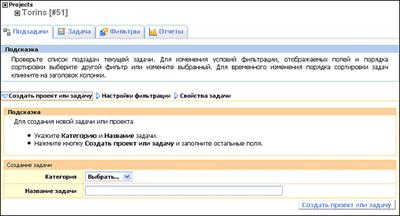
Рис. 3.3. Создание проекта в TrackStudio
Условия
Вы не можете создать проект или задачу, если у вас нет разрешения для создания подзадач для текущего задачи. Для уточнения вашего разрешения, зайдите в пункт меню Текущая задача – Правила доступа....
Правила доступа к задаче
Что бы организовать доступ:
1. Нажмите пункт меню Текущий пользователь → Правила доступа...
2. Выберете закладку «Назначенные группы».
3. Создайте правило для пользователя или группы пользователей.
4. Нажмите кнопку «Сохранить».
Редактирование задачи
Чтобы изменить свойства задачи:
1. Выберите задачу, которую вы хотите изменить.
2. Выберите закладку «Задача».
3. Нажмите ссылку «Редактировать».
4. Отредактируйте задачу.
5. Нажмите кнопку «Сохранить».
Изменение состояния задачи
Чтобы изменить состояние задачи:
1. Выберите закладку «Задача».
2. Разверните панель «Создать сообщение».
3. Выберите тип сообщения, который переведет вашу задачу до требуемого состояния.
4. Нажмите кнопку «Сохранить».
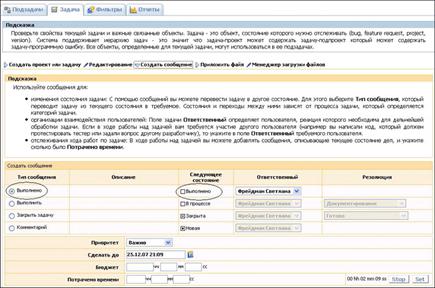
Рис. 3.4. Создание сообщения в TrackStudio
Условия
Вы не сможете изменить состояние задачи, если у Вас нет разрешения на добавление сообщений в задачу или не прописаны переходы в процессе, выбранного для этой задачи.
Добавление описания к задаче
Чтобы добавлять комментарии к задаче:
1. Выберите закладку «Задача».
2. Разверните панель «Создать сообщение».
3. Выберите тип сообщения и введите описание к задаче.
4. Нажмите кнопку «Сохранить».
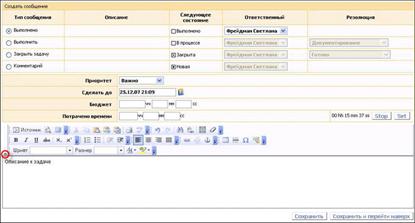
Рис. 3.5. Добавление описания к задаче в TrackStudio
Условия
Вы не сможете добавить описание к задаче, если у Вас нет разрешения на добавление сообщений в задачу.
Примечание
Для использования сложного форматирования нажмите на треугольник в верхнем левом углу.
Вложение файлов в задачу
Для вложения файла в задачу:
1. Выберите закладку «Задача».
2. Разверните панель «Приложить файл».
3. Укажите название приложенного файла.
4. Введите описание.
5. Нажмите кнопку «Приложить файл».
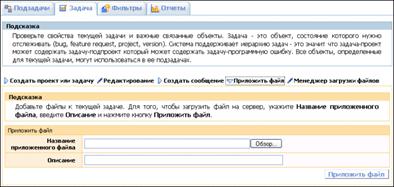
Рис. 3.6. Прикрепление файла к задаче в TrackStudio
Для вложения снимка экрана в задачу (Microsoft Windows):
1. Выберите закладку «Задача».
2. Нажмите «Менеджер загрузки файлов».
3. Скопируйте экран в буфер обмена с помощью Alt - PrtScr.
4. Нажмите кнопку «Вставить изображение».
5. Нажмите кнопку «Загрузить и обновить».
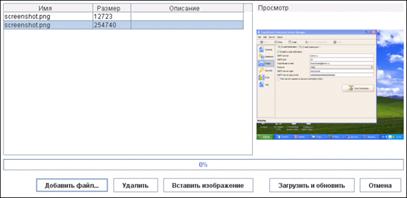
Рис. 3.7. Вложение снимка экрана в задачу в TrackStudio
Условия
Вы не можете приложить файл с задачей, если:
• У Вас нет разрешения для загрузки файлов с этой задачей.
• Файл превышает максимальный размер загрузки, определенный администратором TrackStudio.
Перемещение задачи
Чтобы переместить задачи:
1. Выберите задачу, которую нужно переместить.
2. Нажмите Текущая задача → Вырезать задачу.
3. Выберете задачу, которая будет новым родителем.
4. Нажмите Текущая задача → Вставить.
Создание фильтров
В качестве примера рассмотрим процедуру создания фильтра, позволяющего отображать все задачи, обновленные за последние сутки. Для того чтобы фильтр был доступен всем подразделениям, необходимо выбрать родительский проект в дереве «Управление задачами». Затем перейдите на вкладку «Фильтры» и щелкните мышью по ссылке «Создать фильтр». На появившейся странице заполните основные свойства фильтра. В качестве типа фильтра выберите normal, тогда фильтр можно будет использовать для фильтрации задач, рассылки оповещений и для генерации отчетов. Снимите галочку «Закрытый», чтобы дать возможность другим пользователям пользоваться этим фильтром. Также отметьте галочкой «Глубокий поиск», который позволит искать задачи по всей иерархии проектов. После нажатия на кнопку «Сохранить» появляется окно со вкладками настройки всех параметров фильтра. Для того чтобы отфильтровать все задачи с изменениями за последние сутки, необходимо в поле «Дата обновления» выбрать соответственно «24 часов назад или позже».
Генерация отчета
Прежде чем начать создание отчета надо создать соответствующий фильтр для отчета. Для генерации отчета:
1. Нажмите закладку Задача → Отчеты.
2. Выберите существующий отчет или создайте новый.
3. Заполните параметры отчета.
4. Нажмите кнопку «Создать отчет».
Импорт задач из CSV файла
Для импорта задач из CSV файла вначале необходимо создать скрипт импорта. Выбирите тип скрипта – CSV Import. После задания общих свойств скрипта можно приступить к редактированию его кода.
Теперь выберите в дереве «Управление задачами» проект, в который мы будем импортировать журналы из CSV файла. Затем в главном меню перейдите по ссылке Текущая задача → CSV импорт… В появившемся окне выберите ранее созданный скрипт «CSV импорт» и файл с перечнем журналов. Обратите внимание на поле с кодировкой – она должна совпадать с кодировкой импортируемого файла. После выполнения импорта отображается количество импортированных строк и наличие ошибок в них.
Аналогичным образом в TrackStudio можно импортировать пользователей и их сообщения.
Удаление задачи
Чтобы удалить задачу:
1. Выберите задачу, которую вы хотите удалить.
2. Нажмите кнопку «Удалить».
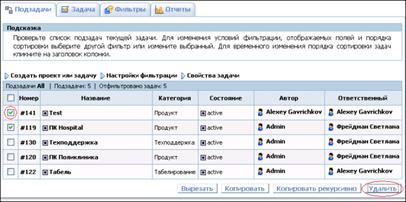
Рис. 3.8. Удаление задачи в TrackStudio
Создание учетной записи пользователя
Для создания учетной записи пользователя:
1. Выберите пункт меню Текущий пользователь → Пользователь...
2. Выберете группу, заполните логин и имя пользователя.
3. Нажмите кнопку «Создать пользователя».
4. Заполните остальные поля.
5. Нажмите кнопку «Сохранить».
6. Нажмите кнопку «Изменить пароль».
7. Введите новый пароль дважды.
8. Нажмите кнопку «Установить пароль».
9. Укажите задачи и проекты, к которым пользователь будет иметь доступ, используя пункт меню Текущая задача – Правила доступа...
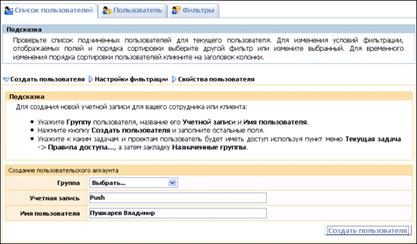
Рис. 3.9. Создание пользователя в TrackStudio
Редактирование учетной записи пользователя
Чтобы изменить свойства учетной записи пользователя:
1. Выберите пункт меню Текущий пользователь → Пользователь...
2. Нажмите ссылку «Изменить».
3. Введите свойств учетной записи пользователя.
4. Нажмите кнопку «Сохранить».
Задание параметров саморегистрации пользователей
Иногда очень удобно предоставить некоторым группам пользователей право самим регистрироваться в TrackStudio без участия администратора. В этом случае при первом входе в систему появляется окно с формой регистрации, где пользователь может указать свой логин, имя пользователя, адрес электронной почты и другие параметры. После нажатия на кнопку «Register» можно войти в систему под созданным логином и полученным по электронной почте паролем.
Для задания правил саморегистрации читателей зайдите в TrackStudio под учетной записью администратора TrackStudio. Выберите пункт меню Текущий пользователь → Правила саморегистрации… Затем последовательно укажите Название правила, Группу и Задачу (здесь надо указать номер задачи). После нажатия кнопки «Сохранить» будет отображен URL для саморегистрации. При переходе по этой ссылке появляется окно для саморегистрации. Необходимо указать действующий адрес электронной почты, потому что на него будет отослан пароль.
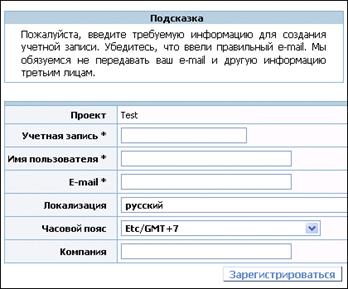
Рис. 3.10. Саморегистрация пользователей в TrackStudio.
Правила оповещений по e-mail
Для отправки оповещений о событиях, происходящих во всем проекте, выберите в дереве «Управление задачами» проект «Библиотека». Затем в главном меню выберите «Текущая задача» → Правила оповещений по e-mail… Щелкните мышью по ссылке «Создать правило оповещения по e-mail» и в поле «Создать» выберите группу «библиотекарь». На открывшейся странице поставьте галочку только для поля «Реагировать на создание задачи».
Примечание
Для того что бы оповещение приходило только автору задания нужно в условиях фильтрации указать Submitter = current user.
Пример
Для отправки оповещений об изменении состояния задач за последние сутки необходимо выбрать Текущая задача → Правила подписки на фильтры… На странице со свойствами правила оповещения выберите фильтр «Все сообщения за последние сутки», поставьте интервал – «каждый день». Не забудьте проверить время действия фильтра.
Правила импорта e-mail
Настройте правила, по которым письма, поступившие в специальный почтовый ящик (указывается администратором при инсталляции системы) будут импортироваться как подзадачи текущей задачи. Если вы хотите импортировать задачи в несколько проектов - создайте для каждого проекта правило импорта задач и укажите имя проекта в качестве ключевого слова. Ответственным в новых задачах будет автоматически назначен ответственный за текущую задачу (на момент обработки e-mail). Если у вас есть права на загрузку файлов, то вы можете загрузить файлы прикрепив их к письму.
Что бы создать правила импорта e-mail
1. Выберите пункт меню Текущий пользователь → Правила импорта e-mail...
2. Нажмите ссылку «Создать правило импорта e-mail».
3. Заполните свойства.
4. Нажмите кнопку «Сохранить».
Создание сообщений с помощью e-mail
Добавление сообщений, используя обычный текстовый e-mail:
1. Создайте новое сообщение в вашем e-mail клиенте.
2. Введите число задачи (например, # 23).
3. Введите описание сообщения.
4. Дополнительно: для изменения состояния задачи, введите имя и адрес электронной почты нового ответственного в CC поле.
5. Отправьте на электронную почту TrackStudio.
Условия
• Пользователь должен быть зарегистрирован в TrackStudio с тем же именем или электронной почтой.
• Пользователь, который посылает по электронной почте сообщения, должен иметь разрешения на добавление сообщений к указанной задаче.
Порядок выполнения лабораторной работы
1. Создайте новый проект в системе управления проектами.
2. Зарегистрируйте всех участников проекта.
3. Внесите в проект все задачи, приведенные в календарном плане, полученном в ходе выполнения лабораторной работы № 1.
4. Назначьте задачи исполнителям от лица менеджера проекта.
5. Внесите от лица участников - кодеров несколько отчетов о ходе выполнения задач.
6. Внесите от лица участников проекта – тестеров несколько отчетов о найденных ошибках.
7. Внесите от лица участников проекта - кодеров отчеты об исправлении ошибок, обнаруженных тестерами.
8. Сформируйте отчет о ходе выполнения проекта.
4. Лабораторная работа № 4.
Использование систем контроля
версий исходного кода программ
Количество аудиторных часов: 4.
Цели занятия: получение первоначальных навыков использования систем контроля версий исходного кода программ, получение первоначальных навыков организации коллективной разработки программного обеспечения.
Цель работы: создать в системе контроля версий репозиторий для нового проекта и выполнить все основные действия с исходным кодом программы, связанные с контролем версий.
Средства реализации: ограничений не накладывается, рекомендуется использование Subversion и Sun Netbeans 6.5.
Software Configuration Management или Конфигурационное управление подразумевает под собой комплекс методов, направленных на то, чтобы систематизировать изменения, вносимые разработчиками в программный продукт в процессе его разработки и сопровождения, сохранить целостность системы после изменений, предотвратить нежелательные и непредсказуемые эффекты, а также сделать процесс внесения изменений более формальным. Изначально управление конфигурацией применялось не в программировании, но в связи с высокой динамичностью сферы разработки ПО, в ней она особенно полезна. К процедурам можно отнести создание резервных копий, контроль исходного кода, требований проекта, документации и т. д. Степень формальности выполнения данных процедур зависит от размеров проекта, и при правильной ее оценке данная концепция может быть очень полезна. Конфигурационное управление требует выполнения множества трудоемких рутинных операций. На практике, в большинстве случаев, для конфигурационного управления применяются специальные системы контроля версий исходного кода программ. В качестве примера такой системы рассмотрим самую распространенную на сегодняшний день – Subversion.
Subversion — это бесплатная система управления версиями с открытым исходным кодом. Subversion позволяет управлять файлами и каталогами, а так же сделанными в них изменениями во времени. Это позволяет восстановить более ранние версии данных, даёт возможность изучить историю всех изменений. Благодаря этому многие считают систему управления версиями своего рода «машиной времени».
Subversion может работать через сеть, что позволяет использовать её на разных компьютерах. В какой то степени, возможность большого количества людей не зависимо от их местоположения совместно работать над единым комплектом данных поощряет сотрудничество. Когда нет того ответственного звена цепи, того контролирующего элемента, который утверждает все изменения, работа становится более эффективной. При этом не нужно опасаться, что отказ от контролирующего элемента повлияет на качество, ведь благодаря сохранению истории изменений, даже если при изменении данных будут допущены ошибки, всегда можно сделать откат изменений к прежнему состоянию.
Некоторые системы управления версиями выступают также в качестве систем управления конфигурацией программного обеспечения. Такие системы специально созданы для управления деревьями исходного кода и имеют множество особенностей, непосредственно относящихся к разработке программ: они понимают языки программирования и предоставляют инструменты для сборки программ. Subversion не является такой системой, она представляет собой систему общего назначения, которую можно использовать для управления любым набором файлов. Для Вас это будут исходники Ваших программ, а для кого-то другого это будет список продуктов или сведённое цифровое видео.
Subversion предоставляет следующие возможности:
Контроль изменений каталогов
Subversion использует «виртуальную» файловую систему с возможностями управления версиями, которая способна отслеживать изменения во времени целых структур каталогов. Под управление версиями попадают и файлы, и каталоги.
Настоящая история версий
Subversion делает возможным добавление, удаление, копирование и переименование как файлов, так и каталогов. При этом каждый вновь добавленный файл начинает жизнь с чистого листа, сохраняя собственную историю изменений.
Атомарная фиксация изменений
Каждый набор изменений либо попадает в хранилище целиком, либо не попадает туда вовсе. Это позволяет разработчикам создавать и фиксировать изменения логически оправданными кусками, предотвращая тем самым проблемы, которые могут возникать в тех случаях, когда только часть необходимых изменений помещается в хранилище успешно.
Метаданные с версиями
Каждый файл и каталог имеет собственный набор свойств, представленных в виде названия и значения. Вы можете создавать и сохранять любые необходимые пары названий свойств и их значений. Свойства файлов точно так же находятся под управлением версиями, как и их содержимое.
Выбор средств доступа к хранилищу по сети
В Subversion используется абстракция доступа к хранилищу, что позволяет реализовывать самые разные сетевые механизмы доступа. Subversion может быть подключена к серверу HTTP Apache в виде модуля, что даёт ей огромное преимущество с точки зрения устойчивости работы и способности к взаимодействию, а также предоставляет прямой доступ к существующим возможностям этого сервера, включая установление личности, проверку прав доступа и сжатие информации при передаче. Кроме того, имеется лёгкий самостоятельный сервер Subversion, который использует собственный протокол взаимодействия с клиентами и может легко туннелировать данные через SSH.
Единый способ работы с данными
Subversion обнаруживает различия между файлами с помощью специального бинарного алгоритма, который одинаково работает как с текстовыми, так и с бинарными файлами. Файлы записываются в хранилище в сжатом виде независимо от их типа, а различия между отдельными версиями могут передаваться по сети в обоих направлениях.
Эффективные ветки и метки
Временные затраты за использование веток и меток не должны быть пропорциональны размеру проекта. Subversion создаёт ветки и метки путём простого копирования проекта, используя механизм, похожий на жёсткие ссылки в файловых системах. Благодаря этому, операции по созданию веток и меток занимают немного времени.
Дружелюбность по отношению к разработчикам
Subversion не имеет исторического багажа. Она реализована в виде набора динамических библиотек на языке C, API которых хорошо известен. Это делает Subversion чрезвычайно удобной для сопровождения системой, пригодной для взаимодействия с другими приложениями и языками программирования.
Установленная Subversion имеет несколько компонентов. Ниже приводится краткий обзор того, что вы получаете. Не тревожьтесь, если краткие описания заставляют вас чесать затылок, в этой книге есть еще много страниц, посвященных облегчению вашего замешательства.
svn
Клиент с интерфейсом командной строки.
svnversion
Программа, показывающая состояние (в пределах ревизий существующих элементов) рабочей копии.
svnlook
Инструмент прямого управления хранилищем Subversion.
svnadmin
Инструмент для создания, настройки или восстановления хранилища Subversion.
svndumpfilter
Программа для фильтрации дамповых потоков хранилища Subversion.
mod_dav_svn
Подключаемый модуль для HTTP-сервера Apache, использующийся для предоставления сетевого доступа к вашему хранилищу.
svnserve
Собственный отдельный сервер, запускаемый как процесс-демон и доступный посредством SSH; еще один способ для предоставления сетевого доступа к хранилищу.
svnsync
Программа для последовательного зеркалирования одного хранилища в другое через сеть.
Рабочая копия Subversion представляет собой обычное дерево каталогов на вашем компьютере, содержащее набор файлов. Вы можете по своему усмотрению редактировать эти файлы и, если это исходные коды, вы можете обычным способом скомпилировать из них программу. Ваша рабочая копия — это ваше личное рабочее пространство. Subversion как не смешивает с вашими изменения, вносимые другими, так и не делает доступными для других изменения, сделанные вами, пока вы сами не прикажете сделать это. Вы даже можете иметь несколько рабочих копий одного и того же проекта.
После того, как вы внесли изменения в файлы вашей рабочей копии и убедились в том, что они корректно работают, Subversion предлагает вам команды «публикации» (записи в хранилище) ваших изменений, в результате чего они станут доступными для всех участников проекта. Если другие участники проекта опубликовали свои изменения, Subversion предлагает вам команды для объединения (путем чтения информации из хранилища) этих изменений с вашей рабочей копией.
Рабочая копия содержит несколько дополнительных файлов, созданных и обслуживаемых Subversion, которые помогают ей при выполнении этих команд. В частности, каждый каталог в вашей рабочей копии содержит подкаталог с именем. svn который называется служебным каталогом рабочей копии. Файлы в служебном каталоге помогают Subversion определить какие файлы рабочей копии содержат неопубликованные изменения, и какие файлы устарели по отношению к файлам других участников.
Как правило, хранилище Subversion содержит файлы (или исходный код) нескольких проектов; обычно каждый проект представляется в виде подкаталога файловой системы хранилища. При таком подходе, пользовательская рабочая копия обычно соответствует отдельному подкаталогу хранилища.
Для того чтобы создать рабочую копию, вам нужно получить какой-либо из подкаталогов хранилища. Например, если вы получите /calc, у вас будет рабочая копия наподобие этой:
$ svn checkout http://svn. /repos/calc
A calc/Makefile
A calc/integer. c
A calc/button. c
Checked out revision 56.
$ ls - A calc
Makefile integer. c button. c.svn/
Буквы А говорят о том, что Subversion добавил этот элемент в вашу рабочую копию. Теперь у вас есть личная копия каталога /calc хранилища, с одним небольшим добавлением — каталогом. svn, содержащим, как было указано выше, дополнительную информацию, необходимую Subversion.
Предположим, вы внесли изменения в button. c. Так как каталог. svn помнит дату изменения файла и его оригинальное содержимое, Subversion может сказать о том, что вы изменили файл. Subversion не публикует ваших изменений, пока вы не прикажете это сделать. Публикация ваших изменений более известна как фиксация (или checking in) изменений в хранилище.
Для того, чтобы опубликовать ваши изменения, вы можете воспользоваться командой commit.
$ svn commit button. c - m "Fixed a typo in button. c."
Sending button. c
Transmitting file data.
Committed revision 57.
Теперь ваши изменения в button. c, вместе с примечанием, описывающим эти изменения (а именно: исправление опечатки), зафиксированы в хранилище; если другой пользователь создаст рабочую копию /calc, он увидит ваши изменения в последней версии файла.
Предположим, у вас есть партнер, Светлана, которая создала рабочую копию /calc одновременно с вами. Когда вы зафиксировали изменения в button. c, рабочая копия Светланы осталась неизмененной, так как Subversion модифицирует рабочие копии только по запросу пользователей.
Для приведения рабочей копии в актуальное состояние Светлана может попросить Subversion обновить её рабочую копию, используя команду Subversion update. Это включит ваши изменения в ее рабочую копию, так же как и все другие изменения, зафиксированные после того, как она создавала рабочую копию.
$ pwd
/home/svetik/calc
$ ls - A
.svn/ Makefile integer. c button. c
$ svn update
U button. c
Updated to revision 57.
Вывод команды svn update говорит, что Subversion обновила содержимое button. c. Обратите внимание, что Светлана не должна указывать, какой файл обновить; для определения файлов, которые необходимо привести в актуальное состояние, Subversion использует информацию в каталоге. svn, а также информацию из хранилища.
Операция svn commit публикует изменения любого количества файлов и каталогов за одну атомарную операцию. В своей рабочей копии вы можете менять содержимое файлов, создавать, удалять, переименовывать и копировать файлы и каталоги, а затем зафиксировать все изменения за одну атомарную транзакцию.
Под «атомарной транзакцией» понимается следующее: либо в хранилище вносятся все изменения полностью, либо они не вносятся вообще. Subversion ведёт себя так, принимая в расчет возможные программные сбои, системные сбои, проблемы с сетью, а также неверные действия пользователя.
Каждый раз, когда происходит фиксация, создаётся новое состояние файловой системы, которое называется правкой (revision). Каждая правка получает уникальный номер, на единицу больший номера предыдущей правки. Начальная правка только что созданного хранилища получает номер 0 и не содержит ничего, кроме пустого корневого каталога.
Чтобы импортировать новый проект в хранилище Subversion, воспользуйтесь командой svn import.
Хотя Subversion имеет множество возможностей, опций и украшательств, в каждодневной практике используются только некоторые из них.
Типичный рабочий цикл выглядит примерно так:
Обновление рабочей копии
svn update
Внесение изменений
svn add
svn delete
svn copy
svn move
Анализ изменений
svn status
svn diff
svn revert
Слияние изменений, выполненных другими, с вашей рабочей копией
svn update
svn resolved
Фиксация изменений
svn commit
После внесения изменений вы должны зафиксировать их в хранилище, но перед этим было бы неплохо посмотреть, что же, собственно, вы изменили. Проанализировав перед фиксацией свои изменения, вы сможете составить более аккуратное лог-сообщение. Кроме того, вы можете обнаружить, что изменили файл непреднамеренно, что позволит еще до фиксации вернуть файл к предыдущему состоянию. К тому же, это хорошая возможность пересмотреть и проверить изменения перед их публикацией. Чтобы увидеть все сделанные изменения, вы можете воспользоваться svn status, svn diff и svn revert. Первые две команды вы можете использовать для того, чтобы найти измененные файлы рабочей копии, а затем, при помощи третьей, отменить некоторые (или все) изменения.
svn status печатает пять колонок букв, затем несколько пробелов, затем имя файла или каталога. Первая колонка показывает статус файла или каталога и/или ее содержимого. Вторая колонка показывает статус свойств файлов и каталогов. Если во второй колонке показывается M, свойства были изменены. Если в этой колонке показывается C, то это означает, что свойства файла находятся в состоянии конфликта, который должен быть разрешен до фиксации изменений в хранилище. Во всех других случаях будет выведен пробел. Третья колонка может содержать только пробел или L, это значит, что у каталога заблокирована рабочая область. svn. Четвертая колонка может содержать только пробел или +, это означает, что элемент был запланирован для «добавления с историей». Пятая колонка может содержать только пробел или S. Это означает, что файл или каталог был переключен с пути остальной рабочей копии на ветку (используя svn switch). Шестая колонка показывает информацию о блокировках.
svn diff - еще один механизм для анализа изменений. Запустив svn diff без аргументов, можно увидеть, какие именно изменения вы внесли, в результате будут выведены изменения файлов в едином формате представления различий. Команда svn diff формирует свой вывод, сравнивая ваши рабочие файлы с кэшированными «нетронутыми» копиями из. svn. Весь текст запланированных для добавления файлов показывается как добавленный, а весь текст запланированных для удаления файлов показывается как удаленный.
svn revert - возвращает файл в состояние, предшествующее модификации, путем замены файла его кэшированной «первоначальной» копией из. svn-области. Кроме того, обратите внимание, что svn revert может отменить любые запланированные операции — например, вы можете прийти к решению всё-таки не добавлять новый файл
svn log - показывает вам развернутую информацию: лог-сообщения, присоединенные к правкам, с указанием даты изменений и их авторов, а также изменения путей к файлам в каждой правке.
svn cat - эта команда используется для получения отдельного файла в том виде, в каком он был в конкретной ревизии и вывода его на экран.
svn list - показывает список файлов в каталоге для любой указанной правки.
svn list - показывает содержимое каталога в хранилище, при этом не закачивая его на локальную машину.
svn cleanup - ищет в рабочей копии и выполняет незавершенные лог-файлы, удаляя по ходу выполнения блокировки в рабочей копии. Если Subversion когда-нибудь говорила вам о том, что часть рабочей копии «заблокирована», то вам нужно запустить эту команду.
svn import — это быстрый способ скопировать неверсионированное дерево файлов в хранилище, cоздавая при необходимости подкаталоги. Обратите внимание на то, что после завершения импорта оригинальное дерево файлов не конвертируется в рабочую копию. Чтобы начать работать, вам необходимо создать новую рабочую копию (svn checkout) дерева файлов.
Порядок выполнения лабораторной работы
1. Создайте новый проект.
2. Экспортируете созданный проект в репозиторий системы контроля версий.
3. Удалите созданный проект на своем компьютере и обновите проект из репозитория.
4. Внесите изменения в файлах с исходными кодами и сохраните изменения в репозитории. Обновите файлы с исходными кодами из репозитория.
5. Внесите изменения в файлах с исходными кодами таким образом, чтобы у двух участников проекта изменения были в одном и том же файле. Попытайтесь сохранить изменения в репозитории. Устраните обнаруженные конфликты версий. Повторно сохраните изменения в репозитории.
6. Создайте отдельную ветку проекта. Внесите изменения в файлы с исходными кодами. Сохраните изменения в репозитории.
7. Объедините созданную на предыдущем шаге ветку с основной веткой проекта.
5. Лабораторная работа № 5.
Использование средств автоматизации
тестирования программного обеспечения
Количество аудиторных часов: 8.
Цели занятия: получение первоначальных навыков использования средств автоматизации тестирования программного обеспечения.
Цель работы: разработать тесты для приведенных классов, провести регрессионное тестирование, выполнить профилирование программы.
Средства реализации: ограничений не накладывается, рекомендуется использование Sun Netbeans 6.5.
Тестирование — процесс выполнения программы с целью обнаружения ошибок. Шаги процесса задаются тестами. Каждый тест определяет:
· свой набор исходных данных и условий для запуска программы.
· набор ожидаемых результатов работы программы.
Тестирование обеспечивает:
· обнаружение ошибок;
· демонстрацию соответствия функций программы ее назначению;
· демонстрацию реализации требований к характеристикам программы;
· отображение надежности как индикатора качества программы.
Тестирование по принципу «черного ящика»
При тестировании отдельных модулей как «черных ящиков» известны функции программы, и при этом исследуется работа каждой функции (рис. 5.1).
Структура программы или модуля (в зависимости от того, что является объектом тестирования) неизвестна. Тесты представляют собой набор входящих параметров с имеющимися зна-чениями и набор выходящих параметров с ожидаемыми значениями. Если фактически полученные параметры соответствуют ожидаемым, тест пройден успешно.
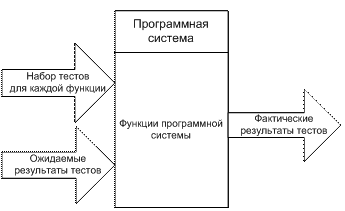
Рис. 5.1. Тестирование по принципу «черного ящика»
Тестирование по принципу «черного ящика» обеспечивает поиск следующих категорий ошибок:
· некорректные или отсутствующие функции;
· ошибки интерфейса;
· ошибки во внешних структурах данных или в доступе к внешней базе данных;
· ошибки характеристик (требования к аппаратному обеспечению и т. п.);
· ошибки инициализации или завершения.
Тестирование по принципу «белого ящика»
При тестировании отдельных модулей как «белых ящиков» известны внутренние состав и структура модулей, а исследуются взаимосвязи между элементами программы (рис. 5.2). Проверяется корректность построения всех элементов программы и правильность их взаимодействия друг с другом. Обычно анализируются управляющие связи элементов, реже — информационные связи. Тестирование по принципу «белого ящика» характеризуется степенью соответствия выполняемых тестов формируемой логике программы. Исчерпывающее тестирование, как и в случае тестирования по принципу «черного ящика», затруднительно. Если все элементы (операторы) программы и переходы между этими элементами (условные, безусловные, циклы и т. п.) представить графом, то программа считается полностью протестированной, если проверена правильность ее работы на всех путях на рассматриваемом графе.
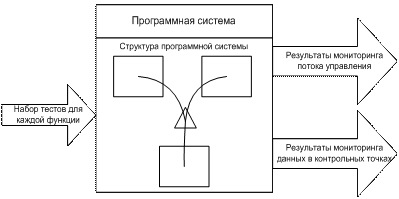
Рис. 5.2. Тестирование по принципу «белого ящика»
Таким образом, тесты представляют собой эталонный граф переходов между операторами с контрольными точками для проверки правильности обработки данных. Если в результате выполнения теста фактические переходы и данные в контрольных точках совпадают с эталонными, тест считается успешно пройденным.
Тестирование по принципу «белого ящика» позволяет быстро выяснить большую часть ошибок в «центре» программы, то есть в наиболее часто выполняющихся участках кода. Проверка потока управления программы на нескольких наборах исходных данных позволяет говорить о работоспособности программы с большей вероятностью, чем при тестировании по принципу «черного ящика» на тех же наборах данных.
В то же время количество независимых потоков управления может быть очень велико. Если при разработке программы изначально не применялись высокоформализованные методы кодирования и не строились высокодетализированные модели программного продукта, получить эти маршруты (и, следовательно, исходные тесты) весьма затруднительно. Как минимум, нужно провести полный реинжиниринг исходного кода (то есть получить требуемые высокодетализированные модели программного продукта), на что после написания программы решится далеко не каждый разработчик.
Тестирование по принципу «белого ящика», как правило, используют при разработке программ с повышенными требованиями к надежности (т. е. когда сбой в программе может привести к смерти человека или какой-либо катастрофе). Кроме того, тестирование «белого ящика» используют при тестировании наиболее критических элементов системы, от работоспособности которых зависит правильность работы всех остальных элементов, и для локализации ошибок, выявленных при тестировании по принципу «черного ящика». В остальных случаях исчерпывающее тестирование «белого ящика» проводят редко.
Тестирование — один из важнейших этапов контроля качества разработанного ПО. Автоматическое тестирование является его составной частью. Оно использует программное обеспечение для проверки выполнения проводимых тестов, что помогает сократить время тестирования и упростить его процесс.
В наши дни создается большое количество инструментов с графическим интерфейсом (GUI), использование которых помогает облегчить работу программистов и повышает их производительность. Эти процессы увеличили требования к тестировщикам. Сейчас они должны обрабатывать большое количество информации за короткий срок. Потому использование автоматических тестов является необходимым условием для экономии средств и времени тестировщиков.
Современные средства разработки создают довольно сложные приложения, и их ручное тестирование является очень трудоемким процессом. Недостаток ручного тестирования также в том, что результаты выполнения тестов не сохраняются и их трудно повторить заново. Автоматические тесты позволяют упростить процесс ручного тестирования, сделать его наиболее удобным и точным.
Для автоматизации тестирования существует большое количество приложений. Наиболее популярные из них по итогам 2007 года:
* Mercury LoadRunner, QTP
* Segue SilkPerformer
* Rational FunctionalTester, PerformaneTester, TestStudio
* AutomatedQA TestComplete
Использование этих инструментов помогает тестировщикам автоматизировать следующие задачи:
* установка продукта
* создание тестовых данных
* GUI взаимодействие
* определение проблемы
Однако автоматические тесты не могут полностью заменить ручное тестирование. Автоматизация всех испытаний — очень дорогой процесс, и потому автоматическое тестирование является лишь дополнением ручного тестирования. Наилучший вариант использования автоматических тестов — регрессионное тестирование.
Регрессио́нное тести́рование (англ. regression testing, от лат. regressio — движение назад) — собирательное название для всех видов тестирования программного обеспечения, направленных на обнаружение ошибок в уже протестированных участках исходного кода. Такие ошибки — когда после внесения изменений в программу перестает работать то, что должно было продолжать работать, — называют регрессионными ошибками (англ. regression bugs).
Обычно используемые методы регрессионного тестирования включают повторные прогоны предыдущих тестов, а также проверки, не попали ли регрессионные ошибки в очередную версию в результате слияния кода.
Из опыта разработки ПО известно, что повторное появление одних и тех же ошибок — случай достаточно частый. Иногда это происходит из-за слабой техники управления версиями или по причине человеческой ошибки при работе с системой управления версиями. Но настолько же часто решение проблемы бывает «недолго живущим»: после следующего изменения в программе решение перестаёт работать. И наконец, при переписывании какой-либо части кода часто всплывают те же ошибки, что были в предыдущей реализации.
Поэтому считается хорошей практикой при исправлении ошибки создать тест на неё и регулярно прогонять его при последующих изменениях программы. Хотя регрессионное тестирование может быть выполнено и вручную, но чаще всего это делается с помощью специализированных программ, позволяющих выполнять все регрессионные тесты автоматически.
В некоторых проектах даже используются инструменты для автоматического прогона регрессионных тестов через заданный интервал времени. Обычно это выполняется после каждой удачной компиляции (в небольших проектах) либо каждую ночь или каждую неделю.
Регрессионное тестирование является неотъемлемой частью экстремального программирования. В этой методологии проектная документация заменяется на расширяемое, повторяемое и автоматизированное тестирование всего программного пакета на каждой стадии цикла разработки программного обеспечения.
Регрессионное тестирование может быть использовано не только для проверки корректности программы, часто оно также используется для оценки качества полученного результата. Так, при разработке компилятора, при прогоне регрессионных тестов рассматривается размер получаемого кода, скорость его выполнения и время компиляции каждого из тестовых примеров.
Порядок выполнения лабораторной работы
1. Создайте исходный код для классов на приведенных выше диаграммах.
2. Напишите автоматические тесты для проверки работоспособности программы в области вставки, обновления, удаления, поиска записей в базе данных.
3. Выполните тесты.
4. Внесите искусственно ошибку в программу.
5. Выполните повторно тесты. Сформируйте отчет о найденных ошибках. Исправьте ошибки. Выполните повторно тесты.
6. Выполните профилирование программы. Проконтролируйте использование оперативной памяти, процессора.
7. Определите узкие места программы, сформулируйте рекомендации по увеличению производительности программы за счет оптимизации узких мест.
Рекомендуемая литература
1. Орлов разработки программного обеспечения: Учебник. – СПб.: Питер, 2002. – 464 с (наличие в библ ТУСУР – 26 экз.).
2. Вендров программного обеспечения экономических информационных систем: учебник. – М.: Финансы и статистика, 2002. (наличие в библ ТУСУР – 36 экз.).
3. Применение UML и шаблонов проектирования: Введение в объектно-ориентированный анализ и проектирование: Учебное пособие: Пер. с англ. - М.: Вильямс, 20с.
4. Фатрелл, Шафер, Шафер. Управление программными проектами. Достижение оптимального качества при минимуме затрат.: Персона.—М.: Издательский дом «Вильямс», 2004г. – 1136с
5. Ф. Брукс. Мифический человеко-месяц, или как создаются программные системы – Символ-Плюс, 2006 – 304с.

|
Из за большого объема этот материал размещен на нескольких страницах:
1 2 3 |
