


Партнерка на США и Канаду по недвижимости, выплаты в крипто
- 30% recurring commission
- Выплаты в USDT
- Вывод каждую неделю
- Комиссия до 5 лет за каждого referral
Тип поля Код товара определяется Мастером подстановок, используя для подстановки данные из таблицы Товары (см. п. 5.9.2). В качестве доступных при подстановке полей выбрать Фамилию и Имя.
Поле Код товара в таблице Сделки объявить индексированным со значением Совпадения допускаются.
Внимание! При сохранении структуры неключевой таблицы Access может предупредить об отсутствии ключевого поля и предложит создать это поле сейчас. В данном случае следует отказаться от этого.
6.7 После определения структур обеих таблиц вызвать окно Схема данных и добавить в схему данных обе таблицы (Товары и Сделки). Установить в окне схемы данных связь между таблицами по полю Код товара (см. п.5.8) В окне Связи включить переключатель Определение целостности данных. После этого нужно указать тип связи: Один-ко-многим и включить опции Каскадное обновление связанных полей и Каскадное удаление связанных полей. После этого закрыть окно Связи.
6.8 В режиме таблицы ввести данные в таблицу Сделки, используя созданный с помощью Мастера подстановок список в поле Код товара.
6.9 Для проверки соблюдения целостности данных при работе с таблицами нужно:
· изменить значение ключевого поля (Код товара) для одной из записей в таблице Товары. Перейти в таблицу Сделки и проверить, изменилось ли в ней значение общего поля для соответствующих записей;
· удалить одну из записей в таблице Товары. Перейти в таблицу Сделки и проверить, удалены ли в ней соответствующие записи.
Внимание! После редактирования таблицы Товары нужно сначала сохранить в ней изменения, а затем переходить в неключевую таблицу.
7 Контрольные вопросы
7.1 Что понимают под классом объектов? Свойствами объектов?
7.2 Типы связей "один-к-одному" и "один-ко-многим": как они реализуются в реляционных базах данных?
7.3 В каких режимах можно создать структуру таблицы в Access ?
7.4 Какая информация указывается в структуре таблицы?
7.5 Что такое ключевое поле и какие требования предъявляются к нему?
7.6 Как в СУБД Access можно определить ключевое поле?
7.7 Как и для чего в СУБД Access создается схема данных?
7.8 Типы данных в Access.
7.9 Как при определении структуры таблицы использовать свойства полей?
7.10 Как в Access определить связи между таблицами?
7.11 Как используется Мастер подстановок?
МЕТОДИЧЕСКИЕ УКАЗАНИЯ
К ЛАБОРАТОРНОЙ РАБОТЕ
«ACCESS»
Часть 3
ИЗМЕНЕНИЕ СТРУКТУРЫ И МАКЕТА ТАБЛИЦ. СОРТИРОВКА И ПОИСК ДАННЫХ
1 Цель работы
Освоить приемы редактирования проекта БД и макета таблиц, поиска и сортировки данных в СУБД ACCESS.
2 Задачи работы
Произвести изменения в проекте БД, макете одной из таблиц, поиск и сортировку записей в таблице.
3 Требования к отчету
Отчет о проделанной работе должен содержать:
· название работы, ее задачи и последовательность выполнения
· ответы на контрольные вопросы по указанию преподавателя.
4 Содержание работы
4.1 Изменить структуру ключевой таблицы, добавив новые поля и изменив свойства для некоторых полей, созданных ранее.
4.2 Заполнить данными новые поля таблицы и проверить, как работают изменения в свойствах полей.
4.3 Изменить схему данных для многотабличной БД.
4.4 Изменить макет одной из таблиц БД.
4.5 Произвести сортировку записей в таблицах по одному и нескольким признакам
4.6 Найти в таблицах записи, удовлетворяющие определенным условиям, и заменить их значения на другие.
5 Общие сведения
5.1 Изменение проекта базы данных
Проект БД включает в себя структуры всех входящих в нее таблиц и связи между ними.
Проект уже созданной БД легко изменить. Однако нужно учитывать, что некоторые изменения в проекте БД (удаление полей, смена типа и формата полей, изменение первичных ключей, связей между таблицами) могут привести к потере или порче данных. Поэтому к ним следует прибегать в случае крайней необходимости. В любом случае Access предупреждает о возможной потере данных и дает возможность отказаться от таких изменений.
Чтобы обезопасить себя от случайных ошибок или непредвиденных последствий, перед внесением серьезных изменений в проект БД следует сделать ее резервную копию.
Если изменения нужно внести в одну таблицу, то ее копию можно сделать непосредственно в Access. Для этого в окне базы данных на вкладке Таблицы нужно выделить имя копируемой таблицы, скопировать ее в буфер обмена (команда Правка\Копировать) и сразу же вставить ее из буфера обмена, задав новое имя (команда Правка\Вставить).
5.1.1 Изменение структуры таблиц
В режиме Конструктора таблицы можно изменять имена, типы и свойства полей, порядок их следования, удалять и добавлять поля.
Для изменения имени поля нужно перейти в строку с именем этого поля в окне Конструктора таблицы и внести изменения в столбце Имя поля.
Для вставки нового поля нужно установить курсор на поле, перед которым оно будет вставлено, и выполнить команду Вставка\Строки или нажать клавишу Insert. На появившейся пустой строке нужно ввести имя нового поля и выбрать тип данных для него.
Для удаления поля нужно выделить строку с его именем и выполнить команду Правка\Удалить или нажать клавишу Delete.
Для изменения типа поля или его формата нужно в режиме Конструктора выделить это поле, перейти в столбец Тип данных, раскрыть список типов данных и выбрать нужное значение. Аналогично можно изменять свойства поля, перейдя в бланк Свойства.
Для сохранения всех изменений достаточно просто закрыть окно Конструктора.
5.1.2 Переименование и удаление таблиц
В случаях, когда одна из таблиц БД содержит устаревшую или ненужную информацию, ее следует удалить из проекта БД.
Для этого нужно выделить имя таблицы в окне базы данных нажать клавишу Delete или выполнить команду Правка\Удалить. Access откроет диалоговое окно для подтверждения или отмены удаления.
Также для удаления можно использовать команду Правка\Вырезать. В этом случае копия таблицы помещается в буфер обмена, откуда ее можно вставить в другую БД.
Для изменения имени таблицы ее также нужно выделить в окне базы данных и выполнить команду Правка\Переименовать. После чего Access даст возможность ввести новое имя таблицы.
5.1.3 Изменение первичных ключей
Определенный на этапе проектирования ключ в дальнейшем может не всегда однозначно определять запись. В этом случае ключ нужно определять заново. Но прежде нужно отменить неверно заданный ключ.
Для этого нужно выполнить команду Вид\Индексы. В появившемся окне Индексы выделить строку, в которой определен ключ, и нажать клавишу Delete. Затем окно Индексы можно закрыть, а в структуре таблицы определить новое ключевое поле. Причем поле, которое ранее использовалось как ключ, не всегда подлежит удалению из структуры таблицы, т. к. необходимость в его данных может остаться.
5.1.4 Редактирование связей
Если нужно изменить уже существующие связи, то следует перейти в окно базы данных и вызвать окно Схема данных ( команда Правка\Схема данных).
Перед редактированием связей нужно закрыть все таблицы, которых это касается!
Для редактирования существующей связи нужно щелкнуть правой кнопкой мыши на ее линии. В появившемся контекстном меню всего две команды: Изменить связь.. и Удалить. Выбор первой команды дает диалоговое окно Связи где нужно изменить существующие установки.
Если в схему данных необходимо добавить новую таблицу, то нужно щелкнуть по кнопке Добавить таблицу на панели элементов  или выполнить команду Связи\Добавить таблицу. После этого будет выведено окно Добавление таблицы где нужно указать имя добавляемой таблицы.
Некоторые из связанных таблиц в схеме данных можно скрыть. Для этого используется команда Связи\Скрыть таблицу. связи при этом не нарушаются, но в схеме данных таблица не отображается. Это можно делать для различных справочных таблиц, создаваемых, например, Мастером подстановок.
Для удаления ненужной таблицы из схемы данных нужно выполнить команду Связи\Убрать таблицу.
5.2 Изменение макета таблицы
Под макетом таблицы подразумевают ее представление на экране, или внешний вид. Макет таблицы никак не связан с ее структурой. Поэтому если требуются чисто внешние изменения, то их можно сделать в режиме таблицы, не изменяя ее структуру. Для установки параметров макета таблицы используются соответствующие команды меню Формат.
5.2.1 Изменение шрифта и внешнего вида ячеек таблицы
Команда Формат\Шрифт выводит окно диалога, в котором можно выбрать тип шрифта, размер, начертание, цвет. Выбранный шрифт будет применен для всей таблицы.
Команда Формат\Ячейки устанавливает параметры оформления ячеек во всей таблице: наличие горизонтальных и вертикальных линий сетки, их цвет, цвет фона ячеек, оформление.
Если нужно установить шрифты и оформление ячеек, которые будут использованы по умолчанию во всех таблицах ( в том числе и во вновь создаваемых ), то следует воспользоваться командой Сервис\Параметры.. . В появившемся окне диалога нужно перейти на вкладку Режим таблицы и здесь задать новые параметры оформления.
5.2.2 Изменение высоты строк и ширины столбцов
Высоту строки и ширину столбца таблицы можно изменить непосредственно на экране, установив указатель мыши в область заголовка столбца или строки. Указатель примет форму двунаправленной стрелки. После этого можно изменить ширину столбца или высоту строки, перетаскивая их границы.
Команды Высота строки, Ширина столбца выводят окна диалога, где предлагается задать новую высоту или ширину, указав ее размер в пунктах ( 1 пункт равен 1\72 дюйма или примерно 1\28 см. ). Можно также установить стандартную высоту строки и ширину столбца, включив соответствующую опцию. Если сразу трудно подобрать ширину столбца, то можно нажать кнопку По ширине данных и она будет подобрана таким образом, чтобы в новую ширину поместились все данные этого поля.
5.2.3 Изменение порядка следования столбцов
По умолчанию порядок столбцов в режиме таблицы совпадает с последовательностью расположения полей в структуре таблицы. При просмотре таблицы этот порядок легко изменить, сделав более удобным.
Для этого в режиме таблицы следует полностью выделить нужный столбец, щелкнув на его заголовке. Чтобы переместить выделенный столбец, перенесите область выделения в новое место.
5.2.4 Другие изменения макета таблицы
Команда Формат дает возможность внести в макет таблицы следующие изменения:
Переименовать столбец - задать новое имя столбца, отличное от имени соответствующего поля в структуре таблицы. В структуре таблиц часто используют сокращения в именах полей. Это делает их менее информативными. При просмотре таблиц можно исправить этот недостаток, переименовав соответствующий столбец.
Скрыть столбцы - скрыть выделенные столбцы при просмотре таблицы. Для выделения столбца достаточно щелкнуть мышью в любом месте столбца.
Отобразить столбцы.. - вывод диалогового окна, в котором предлагается выбрать столбцы, необходимые для отображения на экране.
Закрепить столбцы - фиксировать выделенные столбцы при просмотре таблицы. Зафиксированные таким образом столбцы при прокрутке таблицы влево или вправо постоянно присутствуют на экране. Это значительно облегчает чтение таблиц, содержащих много полей.
Освободить все столбцы - отмена фиксации столбцов.
5.3 Сортировка данных
При открытии таблицы Access выводит записи в последовательности, определенной значениями первичного ключа этой таблицы. Если ключ не определен, то записи выходят в последовательности их ввода. Для изменения последовательности записей в таблице используется сортировка.
Для сортировки таблицы по значениям только одного поля используются кнопки Сортировка по возрастанию  и Сортировка по убыванию
  . Нужно установить курсор в любом месте поля, по которому производится сортировка, и нажать соответствующую кнопку. Таблица будет отсортирована по значениям указанного поля.
Сортировка таблицы по нескольким полям выполняется с помощью фильтра. Для этого нужно открыть таблицу и выполнить команду Записи\Фильтр\Расширенный фильтр. Появится окно Фильтр (рис.1).
В этом окне в строке Поле из списка полей таблицы нужно выбрать то, сортировка по которому должна производиться в первую очередь. В строке Сортировка в этом же столбце бланка выбрать тип сортировки (по возрастанию или убыванию). В следующем столбце бланка выбирается поле, по которому будет проводиться сортировка во вторую очередь, и для него указывается тип сортировки. И так далее для всех полей, по которым будет проведена сортировка. После заполнения бланка сортировки выполнить команду Записи\Применить фильтр.
Сортировать таблицу по нескольким полям имеет смысл только тогда, когда в поле, по которому сортируются записи в первую очередь, есть много повторяющихся значений. Сортировка по второму полю будет проводиться уже только среди этих записей.
1
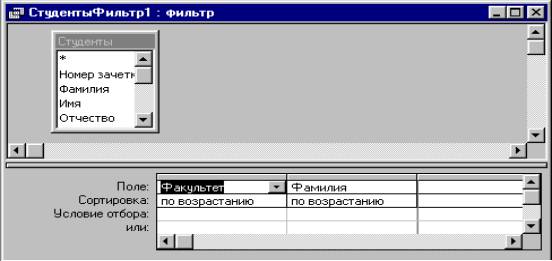
Рис 1 Окно Фильтр
1
Например, если отсортировать таблицу Студенты по возрастанию в поле Факультет в первую очередь и по возрастанию в поле Курс во вторую, то по возрастанию курсов будут расположены только студенты одного и того же факультета.
Если сортировка по двум полям все же не дает полного упорядочивания записей, то можно указать поля, по которым сортировка будет осуществляться в третью очередь и т. д.
5.4 Поиск данных
С увеличением количества записей поиск определенной информации усложняется. Access помогает значительно упростить этот процесс.
Для проведения поиска в таблице нужно открыть эту таблицу, перейти на любую запись в поле, по которому предполагается вести поиск и выполнить команду Правка\Найти. Появится диалоговое окно Поиск (рис.2).
В поле Образец следует ввести искомое значение. В поле Совпадение можно установить значение Поля целиком. В этом случае Access находит только те записи, значение которых полностью совпадает с искомым. Можно провести поиск, выбрав значение С начала поля или С любой частью поля из списка Совпадение. Эти способы поиска самые медленные, но и самые надежные, т. к. не требуют полного соответствия искомого значения указанному. В поле Просмотр нужно указать, с какой записи вести поиск: вверх\вниз от текущей или по всем записям таблицы.
1
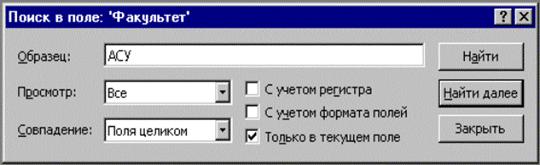
рис.2 Диалоговое окно Поиск
1
По умолчанию регистр при поиске не учитывается, но если при поиске нужно учитывать и способ написания, то нужно включить опцию С учетом регистра. Если требуется провести поиск не только в текущем поле, а во всей таблице, то следует выключить опцию Только в текущем поле.
Расширить круг поиска можно, применив символы подстановки:
* - заменяет любое количество символов;
? - заменяет только один символ. Например, по образцу *ова будут найдены все фамилии, оканчивающиеся на -ова: Петрова, Иванова, Смирнова.
Процесс поиска запускается нажатием кнопки Найти. При обнаружении искомого объекта ACCESS выделяет его, а в строке состояния появляется сообщение Образец поиска обнаружен. Нажав кнопку Найти далее можно найти следующие записи, удовлетворяющие условию поиска.
При необходимости найденные значения можно заменить на какие-либо другие. Этот процесс аналогичен поиску, но вызывается командой Правка\Заменить. Эта команда откроет диалоговое окно Замена очень похожее на окно поиска. В поле Образец указывается заменяемый объект, а в поле Заменить - новое его значение. Программа начинает выполнять замену после нажатия кнопки Найти далее. Она находит и маркирует подлежащий замене объект, но замену не производит. Подтвердить замену позволяет кнопка Заменить, а отменить ее и продолжить поиск - кнопка Найти далее.
Сферу поиска и замены можно ограничить с помощью опций С учетом регистра и Только поле целиком. Если пользователь абсолютно уверен в необходимости замены всех искомых объектов, можно воспользоваться кнопкой Заменить все.
6 МЕТОДИЧЕСКИЕ РЕКОМЕНДАЦИИ
6.1 В режиме Конструктора таблицы Студенты произвести в ее структуре следующие изменения:
· добавить поля Город, Адрес, Телефон;
· определить тип поля Факультет с помощью Мастера подстановок, взяв в качестве источника данных фиксированный набор значений (список всех факультетов ВУЗа).
· для поля Город в свойстве Значение по умолчанию задать значение: Уфа.
· для поля Курс ввести условие на значение: >0,<=5 и задать соответствующее сообщение об ошибке.
6.2 Данные в поля Город, Адрес, Телефон вводить в режиме таблицы.
Отредактировать значения в поле Факультет, используя список значений, созданный Мастером подстановок.
Для нескольких записей использовать значение по умолчанию в поле Город.
В одной из записей попробовать внести в поле Курс значение, большее 5.
6.3 Вызвать окно для изменения схемы данных. Скрыть одну из таблиц, включенных в схему данных (например, Экзамены). Затем отобразить все прямые связи.
6.4 Изменить макет таблицы Студенты:
- зафиксировать столбцы Фамилия и Номер зачетки.
- поле Город поставить после поля Отчество;
- скрыть столбцы Адрес, Телефон и Стипендия;
- оставить для столбцов только вертикальную сетку;
- установить произвольно цвет фона для записей;
- изменить шрифт для записей таблицы на курсив.
6.5 Отсортировать таблицу Студенты по следующим признакам:
- возрастанию в поле Фамилия;
- убыванию в поле Стипендия;
- возрастанию в поле Факультет и убыванию в полях Курс и Группа.
6.6 Найти в таблице Студенты все записи, удовлетворяющие следующим условиям:
- студенты, чьи фамилии начинаются с определенной буквы;
- студенты, обучающиеся на одном курсе определенного факультета.
Найти записи для студентов определенного факультета и заменить для них название этого факультета. Например, эконом. на экономический.
7 Контрольные вопросы
7.1 Возможности Access по изменению структуры таблиц.
7.2 Как добавить\удалить поле в структуре таблицы?
7.3 Как изменить шрифт записей и цвет фона в таблице?
7.4 Как изменить ширину столбца и высоту строки в таблице?
7.5 Как отсортировать записи по одному полю?
7.6 Как отсортировать записи по нескольким полям?
7.7 Как произвести поиск и замену данных в Access97?
7.8 Как использовать шаблоны при поиске данных?
Методические указания
к выполнению лабораторной работы
часть 4-5
СУБД ACCESS
“Создание запросов на выборку к однотабличным и
многотабличным БД.”
1. Цель работы
Освоить принципы создания запросов выборки.
2. Задачи работы
Создать запросы выборки и получить сведения о данных с использованием различных критериев.
3. Содержание работы
3.1.Создать простые запросы к ранее созданным таблицам (можно использовать таблицы из предыдущей лаб. раб.) по предложенным преподавателем критериям.
3.2. Создать запросы с условием отбора.
3.3. Создать запросы с вычисляемыми полями.
4. Требования к отчету
Отчет о проделанной работе должен содержать:
- название работы, цель, последовательность выполнения;
- ответы на контрольные вопросы методических указаний (п.8).
К отчету прилагается дискета с выполненным заданием.
5. ОБЩИЕ ПОЛОЖЕНИЯ
5.1 Понятие запроса
При работе с таблицами можно в любой момент выбрать из базы данных необходимую информацию с помощью запросов.
Запрос - это обращение к БД для поиска или изменения в базе данных информации, соответствующей заданным критериям.
С помощью Access могут быть созданы следующие типы запросов: запросы на выборку, запросы на изменение, перекрестные запросы, запросы с параметром.
Одним из наиболее распространенных запросов является запрос на выборку, который выполняет отбор данных из одной или нескольких таблиц по заданным пользователем критериям, не приводящий к изменениям в самой базе данных.
5.2. Создание запроса
Для начала создания запроса следует открыть базу данных, и, перейдя на вкладку Запросы нажать кнопку Создать. Появится окно Новый запрос для выбора способа построения запроса ( рис 1).
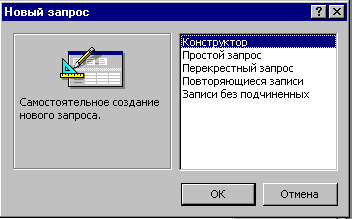
Рис. 1.Диалоговое окно Новый запрос
Конструктор - создает запрос на основе пустого бланка запроса.
Простой запрос - создает простой запрос из определенных полей.
Перекрестный запрос - создает запрос, данные в котором имеют компактный формат, подобный формату сводных таблиц в Excel.
Повторяющиеся записи – создает запрос, выбирающий повторяющие записи из таблицы или простого запроса.
Записи без подчиненных - создает запрос, выбирающий из таблицы записи, не связанные с записями из другой таблицы.
При выборе Конструктора через диалоговое окно Добавление таблицы (рис. 2).добавляются имена таблиц в окно конструктора запроса
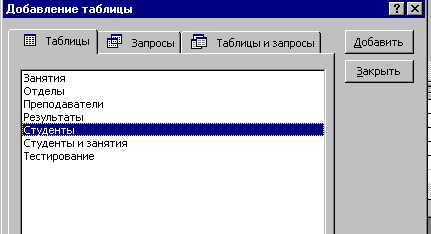
Рис 2. Окно Добавление таблицы
Окно Добавление таблицы состоит из трех вкладок, содержащих перечни объектов, предлагаемых программой для проектирования запроса: Таблицы, Запросы и Таблицы и запросы. При выборе вкладки Таблицы следует выделить нужную нам таблицу из предложенного списка и с помощью кнопки Добавить можно добавить несколько таблиц. Например, на рис.2 выбрана таблица Студенты.
Имена таблиц должны быть представлены в окне конструктора запроса (рис 3).
5.2.1. Окно конструктора запроса
Окно конструктора (рис.3) разделено на две части. В верхней части находятся окна таблиц со списками полей. Имя каждой таблицы отображается в строке заголовка такого окна.
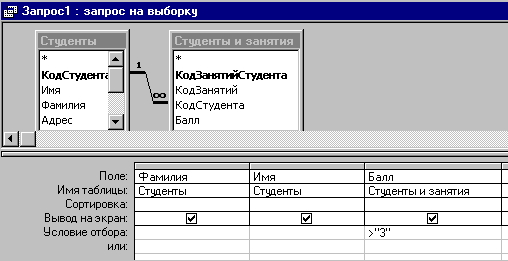
Рис 3. Окно конструктора запроса. Пример ввода условия.
Например, на рис.3 представлены таблицы Студенты и Студенты и занятия.
Нижняя часть является бланком запроса, или, как его называют, QBE – областью (Query by Example – запрос по образцу). Здесь указываются параметры запроса и данные, которые нужно отобрать, а также определяется способ их отображения на экране.
Для перемещения из верхней панели окна в нижнюю и обратно используется клавиша F5.
5.2.2. Включение полей в запрос
В запрос не следует включать все поля выбранных таблиц.
Добавить нужные поля в бланк запроса можно путем перетаскивания их имен из списка, находящегося в верхней части окна конструктора в строку бланка Поле.
Еще один способ – двойной щелчок по имени поля.
Например, на рис.3 в бланк запроса включены поля Фамилия, Имя и Город из таблицы Студент.
Примечание:
Если был установлен флажок Имена таблиц из меню Вид, то во второй строке бланка QBE выйдет на экран имя таблицы, из которой выбрано поле (см. рис.3). В строке Вывод на экран флажком помечаются те поля, которые должны быть выведены на экран.
В общем случае поля, вводимые в наборе записей запроса, наследуют свойства, заданные для соответствующих полей таблицы.
Можно определить другие значения свойств, выполнив команду Свойства из меню Вид: Описание (текст, содержащий описание объекта), Формат поля (представление данных на экране), Число десятичных знаков (для числовых данных, Маска ввода, Подпись (заголовок столбца).
Удалить поле из бланка запроса можно клавишей [Delete] или через меню Правка командой Удалить столбцы. Чтобы удалить таблицу, следует маркировать ее в верхней части окна конструктора запроса, выполнив щелчок по имени, и нажать [Delete] или в меню Правка командой Удалить.
5.2.3.Установка критериев отбора записей
При создании запроса можно задать критерии, вследствие чего по запросу будет осуществлен отбор только нужных записей.
Чтобы найти записи с конкретным значением в каком либо поле, нужно ввести это значение в данное поле в строке бланка QBE Условие отбора (см. рис.3).
Критерии, устанавливаемые в QBE – области, должны быть заключены в кавычки. Если ACCESS идентифицирует введенные символы как критерии отбора, то заключает их в кавычки автоматически, а если нет, то сообщает о синтаксической ошибке.
Например, как показано на рис.3, построен запрос, по которому из данных по баллам будут выбраны фамилии и имена студентов с оценками только 4 и 5.
5.3. Виды критериев
Для создания запроса с несколькими критериями пользуются различными операторами.
5.3.1. Логическая операция или
Можно задать несколько условий отбора, соединенных логическим оператором или (or), для некоторого поля одним из двух способов:
1) можно ввести все условия в одну ячейку строки Условие отбора, соединив их логическим оператором или (or). В этом случае будут выбраны данные, удовлетворяющие хотя бы одному из условий.
Например, запись
4 or 5
соответствует тому, что будут выбраны фамилии с оценками 4 или 5.
2) ввести второе условие в отдельную ячейку строки или. И если используется несколько строк или, то чтобы запись была выбрана, достаточно выполнения условий хотя бы в одной из строк или, как, например, показано на рис. 4.
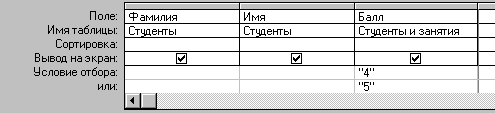
Рис 4. Пример записи условия с использованием оператора или (or).
При такой записи условия также будут выбраны фамилии с оценками 4 или 5.
5.3.2. Логическая операция и
Логическая операция и (and) используется в том случае, когда должны быть выполнены оба условия и только в этом случае запись будет выбрана.
Например, записав условие
>2 and <5
будут выбраны только оценки 3 и 4.
Чтобы объединить несколько условий отбора оператором и (and), следует привести их в одной строке.
Например, на рис 5 показано как можно задать условие для выбора фамилий студентов, проживающих в городе Уфе, которые учатся только на 5.
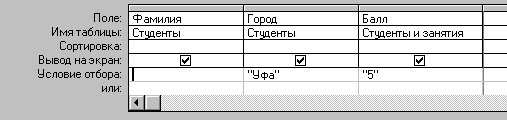
Рис 5. Пример записи условия с использованием оператора и (and ).
Исключить группу данных из состава анализируемых запросом записей позволяет следующий критерий
< > 4
В этом случае можно не использовать кавычки.
Операторы и и или применяются как отдельно, так и в комбинации. Следует помнить, что условия связанные оператором и выполняются раньше условий, объединенных оператором или.
5.3.3.Оператор Between
Оператор Between позволяет задать диапазон значений, например:
between 10 and 20
Оператор In позволяет задавать используемый для сравнения список значений. Например:
in (“первый”,”второй”,”третий”)
5.3.4. Оператор Like
Оператор Like полезен для поиска образцов в текстовых полях, причем можно использовать шаблоны:
* — обозначает любое количество ( включая нулевой) символов;
? — любой одиночный символ;
# — указывает что в данной позиции должна быть цифра.
Например: для выбора фамилии, начинающейся с буквы П и с окончанием “ов” можно записать
like П*ов
5.3.5.Операторы для даты и времени
Можно ввести дату и время, при этом значения должны быть заключены между символами #. Например:
#10 мая 1998#
>#31.12.95#
В Access используется ряд других функций, которые помогут задать условия отбора для даты и времени, например:
Day(дата) – возвращает значение дня месяца в диапазоне от 1 до 31
Month(дата) – возвращает значение месяца года в диапазоне от 1 до 12
Year(дата) – возвращает значение года в диапазоне от 100 до 9999
5.4.Сортировка данных в запросе
Данные можно упорядочить по возрастанию или убыванию.
Для упорядочения отобранных записей целесообразно воспользоваться возможностями сортировки самого запроса в строке Сортировка окна конструктора запроса (см рис 3).
5.5. Вычисляемые поля
Можно задать вычисления над любыми полями таблицы и сделать вычисляемое значение новым полем в запросе.
Для этого в строке Поле бланка QBE вводится формула для вычисления, причем имена полей заключаются в квадратные скобки.
Например: =[ Оклад]*0.15
В выражениях можно использовать следующие операторы:
- арифметические: * умножение; + сложение; - вычитание; / деление; ^ возведение в степень;
- соединение частей текста при помощи знака & , например:
=[ Фамилия] & “ “&[Имя]
В кавычки заключен пробел для того, чтобы запись не была слитной.
5.5.1. Использование построителя выражений
При создании выражений для вычисляемых полей можно использовать  Построитель выражений . Для этого нужно щелкнуть по пустому полю в бланке QBE, а затем по кнопке панели инструментов Построить,
 при этом откроется окно Построитель выражений (рис. 5 ).
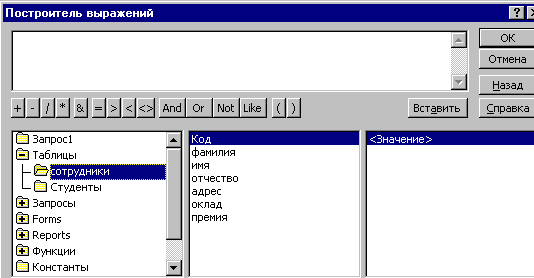
Рис.5. Окно построителя выражений
В верхней части окна расположена пустая область ввода, в которой создается выражение. Можно самим ввести выражение, но проще использовать различные кнопки, расположенные под областью ввода.
Для начала нужно щелкнуть дважды в левом списке по папке Таблицы, и выбрать саму таблицу, а затем в колонке Код само поле и щелкнуть по кнопке Вставить.
Например, как показано на рис 5, была выбрана таблица Сотрудники.
Все имена объектов, из которых строится выражение для вычисления, заключены в квадратные скобки, причем перед именем поля может стоять восклицательный знак ( ! ) разделяющий его и имя таблицы.
Ошибку при составлении выражения можно отменить, щелкнув по кнопке Отмена.
В результате произведенных действий получится выражение, например как показано на рисунке. 5 задано выражение для поля, которое будет состоять из суммы оклада и премии сотрудника.
Если щелкнуть по кнопке ОК , то полученный результат будет перенесен в бланк QBE.
5.6 Итоговые запросы
Итоговые запросы значительно отличаются от обычных. В них поля делятся на 2 типа:
- поля, по которым осуществляется группировка данных;
- поля, для которых проводятся вычисления.
Для составления итогового запроса, находясь в режиме конструктора, следует нажать кнопку Групповые операции  на панели инструментов или воспользоваться командой Групповые операции из меню Вид.
В результате чего в бланке запроса появится строка Групповая операция. Если для соответствующего поля из списка выбрать функцию Группировка (рис 7), то при выполнении запроса записи по этому полю группируются по значениям в этом поле, но итог не подводится.
Группировка в итоговом запросе производится только по одному полю. Во всех остальных полях вводятся итоговые функции.
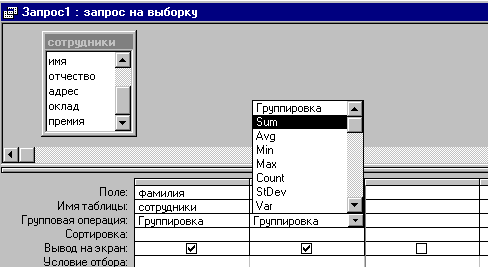
Рис 7. Строка Групповая операция в бланке QBE
Access предоставляет ряд функций, обеспечивающих выполнение групповых операций. Можно задать нужную функцию, набрав на клавиатуре ее имя в строке, Групповая операция или выбрав ее из раскрывающегося списка.
Основные групповые функции, которыми можно воспользоваться:
SUМ - вычисляет сумму всех значений заданного поля (для числовых или денежных полей), отобранных запросом;
AVG - вычисляет среднее значение в тех записях определенного поля, которые отобраны запросом ( для числовых или денежных полей);
MIN - выбирает минимальное значение в записях определенного поля, отобранных запросом;
MAX – выбирает максимальное значение в записях определенного поля, отобранных запросом;
COUNT – вычисляет количество записей, отобранных запросом в определенном поле, в которых значения данного поля отличны от нуля;
FIRST - определяет первое значение в указанном поле записей;
LAST -. определяет последнее значение в указанном поле записей.
5.7. Выполнение запроса
Готовый запрос выполняется после щелчка по кнопке  панели инструментов в режиме Конструктора запросов или при активизации команды Запуск из меню Запрос. В результате будет получена таблица с ответом на заданные условия. Например, на рис 8 показан результат запроса, построенного на рис. 3.

|
Из за большого объема этот материал размещен на нескольких страницах:
1 2 3 4 |
