


Партнерка на США и Канаду по недвижимости, выплаты в крипто
- 30% recurring commission
- Выплаты в USDT
- Вывод каждую неделю
- Комиссия до 5 лет за каждого referral
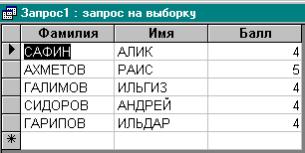
Рис.8. Результат выполненного запроса
5.8. Запросы к нескольким таблицам
Запросы можно создавать для отбора данных как из одной, так и из нескольких таблиц. Запросы к нескольким таблицам производятся аналогично запросам к однотабличным БД с той лишь разницей, что в окно конструктора запроса добавляются все таблицы, данные которых нужны в запросе.
При этом следует учитывать наличие связей между таблицами (см. лаб. раб. по созданию многотабличной БД ).
На рис. 3 представлены две таблицы Студенты и Студенты и занятия, где показана связь один-ко-многим.
6 МЕТОДИЧЕСКИЕ РЕКОМЕНДАЦИИ
6.1 Создать простой запрос - выбрать несколько произвольных полей из таблицы Студенты.
6.2. С помощью Конструктора создать запросы, удовлетворяющие условиям:
- единственное значение факультета;
- два различных факультета;
- фамилии студентов, начинающиеся с определенной буквы (использовать шаблоны);
- фамилии студентов, заканчивающиеся на “ов”;
- фамилии студентов одного факультета и одного курса;
- фамилии и имена студентов, проживающие в одном из городов или обучающиеся на одном из факультетов;
- фамилии студентов, у которых стипендия больше 400 рублей;
- фамилии студентов, занимающиеся не в 1-ой группе и стипендия которых в пределах от 200 до 500 р.
Примечание:
В запрос должны быть включены поля Фамилия , Имя, Отчество и те поля, где вводятся критерии.
После того как был задан критерий для запроса, запрос нужно выполнить и сохранить под именем, подходящим по смыслу.
6.3 Для запросов с полем типа Дата/время добавить поле Дата рождения и выбрать записи, удовлетворяющие условиям:
- дата больше 1.1.80;
- дата в интервале значений и задан факультет;
- фамилии и имена студентов, родившихся в 80-х годах;
- вычислить возраст студентов;
- фамилии и имена студентов, родившихся в первой половине месяца;
6.4 Создать итоговый запрос:
- оставить в запросе поля Факультет, Стипендия, Номер зачетки, вычислить максимальное значение стипендии для каждого факультета и подсчитать количество студентов на каждом факультете (используя Count).
6.5. Запрос с вычисляемыми полями:
- включить в запрос вычисляемое поле, которое является результатом сцепления текстовых полей Фамилия, Имя, Отчество. Назваить поле Ф. И. О. студента.
- используя построитель выражений, подсчитать надбавку студентам, равную 15% от стипендии;
6.6 Создать запрос, в котором используются поля из двух ранее созданных и связанных таблиц, задав ему имя Запрос для 2-х таблиц
– убрать несколько полей таблицы Студенты и добавить поля Предмет и Оценка из таблицы Успеваемость;
– выбрать поле Фамилия, предмет и Оценка, вычислить минимальное значение по полю Оценка;
– сгруппировать по номеру зачетки и вычислить среднюю оценку для каждого студента.
7. Контрольные вопросы
Что такое запрос? Назовите элементы окна конструктора запросов. Что такое бланк QBE? Где записываются критерии условия выбора для запроса? Как удалить таблицу из запроса? Как удалить поле из запроса? Перечислите основные операторы, используемые в запросе. В каких случаях используется оператор OR? В каких случаях используется оператор AND? В чем различие между операторами OR и AND? Назначение итоговых запросов. Назначение построителя выражений. Как вычислить сумму значений заданного поля? Как осуществить сортировку записей в запросе? Какие виды вычислений можно произвести в итоговых полях?Методические указания
к выполнению лабораторной работы №6
“СУБД ACCESS”
Выбор данных с помощью запросов-действий
Перекрестные запросы.
1 Цель работы
Приобрести навыки по работе с данными с помощью запросов-действий.
2 Задачи работы
Создать и выполнить различные типы запросов-действий.
3 Порядок выполнения работы
3.1 Открыть созданную в предыдущих лабораторных работах базу данных. Создать резервную копию данных таблицы.
3.2. Обновить данные с помощью запроса на обновление.
3.3 Удалить некоторые данные с помощью запроса на удаление.
3.4 Добавить данные в запросе на добавление записей.
3.5 Создать запрос на создание таблицы для сохранения результатов итогового запроса.
3.6 Наглядно представить данные итоговых запросов, предусматривающих группировку по нескольким (двум) признакам, используя перекрестный запрос.
4 Требования к отчету
Отчет о проделанной работе должен содержать:
- название работы, ее задачи и последовательность выполнения;
- ответы на контрольные вопросы по указанию преподавателя.
К отчету прилагается дискета с результатами работы.
5 Общие положения
5.1 Понятие запросов-действий
Для быстрого изменения, вставки, создания или удаления наборов данных из базы данных используются управляющие запросы или запросы-действия.
Создание запросов-действий аналогично созданию запросов-выборок. Отличие лишь в том, что в режиме конструктора запросов необходимо указать тип действий над выбранными записями. Существует всего четыре типа запросов-действий:
Создание таблицы, обновление, удаление, добавление
Создание таблицы. Этот запрос позволяет сохранить набор данных, вышедших в ответ на запрос, в виде таблицы.
Обновление. Используется для того, чтобы обновить значения некоторых полей для всех записей, вышедших в ответ на запрос.
Удаление. Используется для удаления всех записей, вышедших в ответ на запрос.
Добавление. Используется для добавления данных в имеющуюся таблицу.
ACCESS отмечает запросы-действия специальными значками (рисунок 1).
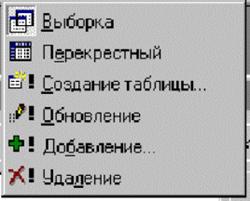
Рис. 1. Меню для выбора типа запроса
5.1.1 Особенности работы с запросами-действиями
Для того чтобы обезопасить себя от каких-либо случайностей, необходимо перед выполнением запроса-действия создать резервную копию используемой таблицы.
Для создания резервной копии таблицы необходимо перейти в окно базы данных, выбрать таблицу, в которой произойдут изменения, а затем воспользоваться командой Правка/Копировать. Затем выполнить команду Правка/Вставить, и в диалоговом окне указать имя для копии таблицы.
Создание запросов на обновление, добавление и удаление невозможно без разрушения целостности данных, поэтому упражняться лучше на созданной копии таблице.
Новый запрос желательно создать вначале как запрос на выборку. Так вы сможете проверить правильность отбора записей.
Прежде чем щелкнуть по кнопке Запуск, просмотрите результат в режиме таблице, воспользовавшись кнопкой Вид.
Быстрое переключение между режимами Конструктора и Выполнения обычно осуществляется с помощью одноименных пиктограмм, расположенных на панели инструментов.
5.2 Запросы на создание таблицы
Для сохранения результатов выборки в реально существующей таблице используются запросы на создание таблицы. Это ускоряет доступ к данным, полученным по запросу. Сохранение в виде отдельной таблицы полезно и в том случае, если какие-либо данные нужно хранить в течение длительного времени.
Например, сводную информацию по годам необходимо хранить в течение 5 лет. Для этого создается итоговый запрос и результат его выполнения сохраняется в виде отдельной таблицы. Для этого в режиме Конструктора запросов нужно выбрать команду Запрос/Создание таблицы.
Access выведет на экран диалоговое окно «Создание таблицы», где нужно указать имя таблицы, в которой будут сохранены результаты выборки (рисунок 2).

Рис. 2. Вид окна запроса на создание таблицы
5.3 Запросы на обновление записей
Этот тип запросов-действий предназначен для изменения значений некоторых полей для всех выбранных записей. После входа в режим Конструктора запроса нужно выбрать команду Запрос/Обновление. После этого в бланке запроса появится строка Обновление. Эта строка используется для того, чтобы задать новые значения для выбранных записей (рисунок 3).
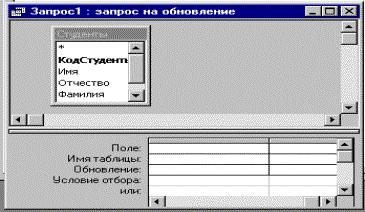
Рис.3. Вид окна запроса на обновление записей
Обновлять значения можно не только в полях критериев, а в любом поле таблицы. Также для выбранных записей можно создавать вычисляемые поля.
5.4 Запрос на удаление записей
Этот вид запросов служит для удаления группы записей базы данных, удовлетворяющих определенным условиям. Обычный запрос можно преобразовать в запрос на удаление с помощьюкоманды Запрос/Удаление в режиме Конструктора запросов. При этом в бланке запроса появится строка Удаление, где можно ввести условие для удаления записей (рисунок 4).
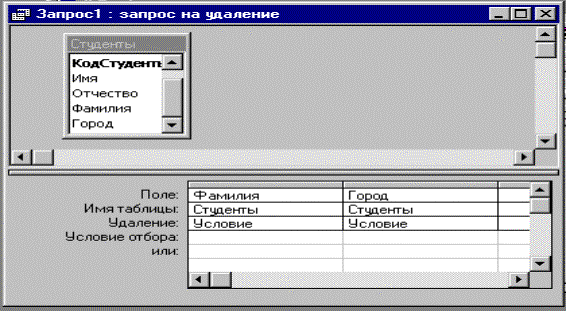
Рис. 4. Вид окна запроса на удаление записей
В режиме Конструктора запроса необходимо указать таблицу, в которой будут проводиться удаления. Затем определить критерии и обязательно просмотреть результаты выполнения запроса на выборку.
Если в результате запроса присутствуют только подлежащие удалению записи, следует преобразовать его в запрос на удаление.
Удаление записей может привести к непредсказуемым результатам, в том числе и к нарушению целостности базы данных, по следующим причинам:
- Таблица является частью отношения один-ко-многим
- В качестве условия обеспечения целостности данных использована опция Каскадное удаление связанных полей.
Например, вы решили исключить каких-то студентов и удалить соответствующие записи из таблицы Студенты. При этом существует также таблица Экзамены, которая связана с таблицей Студенты, отношением один – ко многим. Если для обеспечения целостности данных выбрана опция Каскадное удаление связанных полей, в результате удаления записей о студентах будут удалены записи об их оценках, то есть информация об успеваемости!
Если установлена опция Каскадное удаление связанных полей и вы пытаетесь удалить записи в режиме просмотра таблицы, то получите предупреждение о возможном удалении данных в других таблицах. А при использовании запросов на удаление вы не увидите предупреждения. MS Access выдаст только информацию о количестве удаляемых записей, но ничего не скажет про каскадное удаление.
5.5 Запрос на добавление записей
С помощью запроса на добавление записей можно скопировать выбранные записи и поместить их в другую таблицу. Можно также использовать запрос на добавление для переноса данных в используемую базу данных из другого источника (из какой-либо другой таблицы).
Выполнение запроса на добавление записей можно начать (также как и в других запросах-действиях) с запуска запроса-выборки – для того, чтобы убедиться, что вы копируете необходимые записи.
Если необходимо добавить записи к таблице в другой базе данных, сначала следует присоединить таблицу-источник к базе, содержащей целевую таблицу, с помощью команды Файл/Внешние данные/Связь с таблицами. Для отбора добавляемых записей нужно составить запрос на выборку. Затем надлежит выполнить составленный запрос и оценить результат, переключившись в режим таблицы с помощью команды Вид/Режим таблицы. После этого необходимо вернуться в режим Конструктора и активизировать команду Запрос/Добавление.
В открывающемся окне диалога нужно в поле Имя таблицы имя таблицы, к которой требуется присоединить данные из результирующего набора записей запроса. Закрытие диалогового окна кнопкой ОК приводит к тому, что ACCESS добавляет в бланк запроса строку Добавление (рисунок 5).
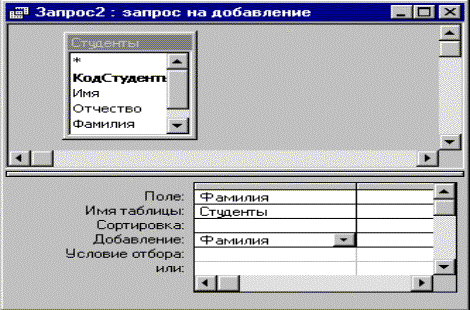
Рисунок 5 Вид окна запроса на добавление записей
В строку Добавление автоматически (или вручную ) вставляются имена тех полей целевой таблицы, которые совпадают с именами полей запроса. Далее следует выполнить запрос. Для этого выполните команду Запрос/ Выполнить или щелкните по кнопке Выполнить на панели инструментов. В специальном диалоговом окне ACCESS укажет сколько записей будет добавлено к целевой таблице, и потребует подтвердить выполнение этой операции.
Однако при переключении на запрос-выборку и обратно Access не сохраняет соответствия имен полей. Так что если перед запуском соответствующего запроса на добавление записей вы хотите выполнить запрос-выборку, приходится заново задавать соответствия имен двух таблиц.
Добавленные по ошибке записи легко находятся и удаляются. Тем не менее, можно сэкономить время, если сделать резервную копию таблицы, в которой будет осуществляться добавление записей.
5.6 Перекрестные запросы
С помощью перекрестного запроса можно более наглядно представить данные итоговых запросов, предусматривающих группировку по нескольким признакам (по двум, в частности).
В этом случае значение полей по первому признаку группировки могут стать заголовками строк, а по второму - заголовками столбцов.
Для преобразования итогового запроса-выборки необходимо перейти в режим его Конструктора и выполнить команду Запрос/Перекрестный.
После этого в бланке запроса строка Вывод на экран будет заменена на строку Перекрестная таблица. В этой строке нужно задать, как будет использовано данное поле в перекрестной таблице: в виде заголовок строк, полей или значений (рисунок 6).

Рис.6. Вид окна перекрестного запроса
Существует возможность вывести данные в перекрестной таблице без создания в базе данных отдельного запроса. Для этого следует использовать Мастер сводных данных. В сводной таблице пользователь имеет возможность изменять заголовки строк или столбцов, что позволяет анализировать данные различными способами.
В перекрестном запросе отображаются результаты статистических расчетов (такие как суммы, количество записей и средние значения), выполненных по данным из одного поля таблицы. Эти результаты группируются по двум наборам данных, один из которых расположен в первом столбце таблицы, а второй - в верхней строке.
5.6.1 Использование Мастера для создания перекрестной таблицы
Можно создать перекрестную таблицу в интерактивном режиме с помощью мастера «Перекрестный запрос». Обращение к Мастеру значительно упрощает процесс создания перекрестной таблицы. Мастеру необходимо указать исходную таблицу, которая может быть таблицей из базы данных или являться результатом выборки данных из нескольких таблиц. На основе исходной таблицы или запроса Мастер создает итоговую выборку, в которой группирует и сортирует данные по полям, используемым в качестве строки и столбца перекрестной таблицы, а также вычисляет итоговое значение по заданному полю данных.
При создании перекрестной таблицы предстоит выполнить следующие действия:
1) Перейти на вкладку «Запросы» и выбрать кнопку Создать, а затем в окне диалога выбрать опцию Перекрестный запрос (рисунок 7).
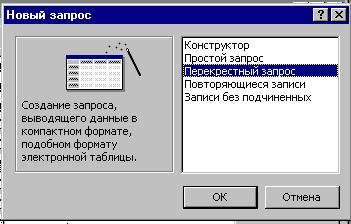
Рисунок 7 Вид окна диалога «Новый запрос»
Эти действия запустят Мастер создания перекрестной таблицы, который шаг за шагом будет задавать вопросы о параметрах создаваемой таблицы.
На первом шаге Мастер предлагает выбрать исходную таблицу или запрос.
На следующем шаге вам необходимо указать поля, значения которых будут использоваться в качестве заголовков строк. Можно указать от одного до трех полей путем их переноса их переноса из списка Доступные поля в список Выбранные поля. Затем вы переходите в окно диалога определения заголовков столбцов. В качестве заголовка столбцов может использоваться только одно поле.
На предпоследнем шаге создания перекрестной таблицы нужно задать поле, которое будет использоваться в качестве источника данных для итоговых вычислений, и тип итоговых вычислений для каждой пары строка/столбец
В этом же окне диалога можно добавить столбец, который будет содержать итоговое значение по каждой строке результирующей таблицы.
На завершающей стадии создании перекрестной таблицы нужно задать ее имя и выбрать опцию просмотра результатов запроса или изменения структуры запроса в окне конструктора запросов.
Для завершения процесса создания необходимо нажать кнопку Готово, на экране появится построенная перекрестная таблица.
В перекрестной таблице, созданной с помощью Мастера, присутствует дополнительный столбец Итого, в котором отображаются суммарные итоги данных.
6. Методические рекомендации
При работе с запросами действиями можно использовать созданные в предыдущих лабораторных работах таблицы (Студенты, Экзамены).
Перед выполнением запросов-действий не забудьте создать резервную копию таблицы, чтобы не повредить данные в исходной таблице. Запросы на удаление и обновление записей делайте только в ней!
6.1 Запрос на создание таблицы
6.1.1 Сделайте запрос выборку к таблице Студенты, выбрав тех, кто не получает стипендии. Выполните запрос и просмотрите результат.
6.1.2 Перейдите в режим Конструктора для этого запроса и преобразуйте его в запрос для сохранения результатов в виде отдельной таблицы с именем Студенты без стипендии. Для этого нужно в режиме Конструктора запросов ввести команду Запрос/Создание таблицы.
6.1.3 Откройте любой итоговый запрос (созданный в предыдущих лабораторных работах) в режиме Конструктора и также преобразуйте его в запрос с сохранением данных в отдельной таблице.
6.2 Запрос на обновление записей
6.2.1 Выберите в копии таблицы Студенты всех, кто проживает в определенном городе, например, Уфе. Сделав запрос, проверьте правильность отбора записей.
6.2.2 Перейдите в режим Конструктора для этого запроса. и преобразуйте его в запрос на обновление данных. В строке Обновление задайте новое значение для поля Город (например, перепишите его с заглавной буквы или введите сокращенное название города и т. п.).
Для просмотра результатов выполнения запроса на обновление записей перейдите в режим просмотра таблицы Студенты.
6.2.3 Создайте запрос-обновление для таблицы Студенты, выбрав всех студентов определенного курса и измените курс на другой.
6.3 Запрос на удаление записей
6.3.1 Создайте запрос к копии таблицы Студенты, в которой будут удалены все записи о студентах определенного курса, не получающих никакой стипендии (например, удалить все записи о студентах III курса, не получающих стипендию).
6.4 Перекрестный запрос
6.4.1 Создайте перекрестный запрос для таблицы Студенты, включив в него поля Город, Факультет и вычисляемое поле для подсчета количества студентов (функция Count по полю Номер зачетки). Поле Факультет выберите в качестве заголовка строк, поле Город - заголовка столбцов, а вычисляемое поле с количеством студентов – как значения.
Выполните запрос и проанализируйте результат.
7 Контрольные вопросы
1) Типы запросов в Access. Как выбрать тип запроса?
2) Как создать запрос на обновление части данных в таблице?
3) Как удалить часть данных в таблице?
4) Какие проблемы могут возникнуть при использовании запросов удаления?
5) Как создать таблицу для постоянного хранения результатов определенного запроса?
6) Как посмотреть результат запроса?
7) Как можно изменить значение выбранного поля по всем записям таблицы, удовлетворяющим определенным условиям?
МЕТОДИЧЕСКИЕ УКАЗАНИЯ
К ЛАБОРАТОРНЫМ РАБОТАМ
«ACCESS»
Часть 7
СОЗДАНИЕ ОТЧЕТОВ
1 Цель работы
Освоить приемы создания отчетов и графического представления данных в СУБД ACCESS.
2 Задачи работы
Создание отчетов разных типов и их редактирование.
3 Содержание работы
3.1 Запустить MS Access.
3.2 Открыть базу данных “Студенты и экзамены”, созданную ранее.
3.3 Создать отчет по таблице Студенты и отредактировать его в соответствии с пунктом 7.4.
3.4 Создать отчет по базовому запросу к таблицам Студенты и Экзамены, и отредактировать его.
3.5 Создать подчиненный отчет по таблице по таблице Экзамены и внедрить его в автоотчет по таблице Студенты
3.6 Создать, с помощью Мастера диаграмм, внедренную диаграмму Microsoft Graph по таблице Студенты, которая отражает наличие и размер стипендии.
4 Требования к отчету
Отчет о проделанной работе должен содержать :
– название работы, ее задачи и описание последовательности выполнения;
– ответы на контрольные вопросы по указанию преподавателя.
К отчету прилагается дискета с выполненным заданием.
5 Рекомендуемая литература
5.1 Конспект лекций по курсу «Информатика».
5.2 Симонович . Базовый курс – СПб.: Питер, 2000 – с. 328-363.
5.3 Вейскас Дж. Эффективная работа с Microsoft Access 2000 – СПб.: Питер, 2000. – с. 580..648.
6 Общие положения
Отчеты представляют собой наилучшее средство представления информации из базы данных в виде печатного документа. По сравнению с другими методами вывода данных на печать отчеты обладают двумя принципиальными преимуществами:
– отчеты предоставляют широкие возможности для группировки и вычисления промежуточных и общих итогов для больших наборов данных;
– отчеты могут быть использованы для получения красиво оформленных материалов, наклеек и других документов.
В основном отчеты применяются для просмотра «картины в целом», поэтому часто базируются на многотабличных запросах.
6.1 Основные сведения об отчетах
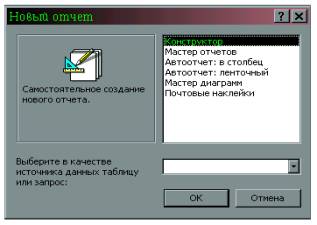
Рис. 1 Вид окна Новый отчет
Для создания отчета в окне базы данных выбираем пункт Отчет в раскрывающемся списке кнопки Новый объект на панели инструментов, или - кнопку Создать на вкладке Отчеты . Access выведет на экран окно диалога Новый отчет, представленное на рис.1.
Access показывает имя выбранного источника в поле со списком в нижней части окна диалога.
6.1.1 Выбор мастера по разработке отчетов
В окне диалога Новый отчет можно выбрать один из шести вариантов.
Конструктор позволяет создавать отчет «с нуля» и редактировать уже созданный отчет.
Мастер отчетов запускает основного мастера для создания отчетов, позволяющего выбрать поля для отчета, задать форматы, условия группировки и итоговые функции.
Автоотчет: в столбец этот мастер создает отчет, в котором каждая запись базового запроса или таблицы представлена в виде простого списка, содержащего названия и значения полей.
Автоотчет: ленточный в отчете этого типа данные записи базового запроса или таблицы выводятся в одной строке. Если таблицы базового запроса связаны отношением «один-ко-многим», то мастер создает группу для данных, поступающих со стороны отношения «один», но не вычисляет никаких итоговых значений. При создании отчета используется последний стиль, который был выбран в мастере отчетов или применен с помощью автоформата в конструкторе отчетов.
Мастер диаграмм этот мастер помогает построить диаграмму и создает в отчете свободную рамку объекта OLE с внедренной диаграммой Microsoft Graph.
Почтовые наклейки этот мастер позволяет выбрать поля с именами и адресами, отформатировать их и создать отчет для печати почтовых наклеек. Вы можете выбрать любой тип и настроить размер наклеек.
6.1.2 Разделы отчета
Пустой макет отчета содержит разделы Верхний колонтитул, Нижний колонтитул, между которыми находится Область данных.
Добавить или удалить верхний и нижний колонтитулы можно с помощью команды Вид - Колонтитулы. При создании отчета можно задать заголовок, который будет напечатан только в самом начале отчета, и примечание, выводимое в конце отчета. Чтобы добавить в отчет эти разделы, выберите команду Вид4 Заголовок/примечание отчета.
Линейка с делениями по верхнему и левому краям окна отчета помогают планировать расположение данных на странице. Изменить размер любого отдела можно, перетащив его границу. В каждом разделе Access выводит сетку.
6.1.3 Окно отчета и его инструменты
Панель элементов содержит все кнопки для всех элементов управления, которые можно использовать при создании отчета. Это поля, надписи, рисунки, флажки и т. д. Чтобы открыть эту панель нужно выбрать команду Вид - Панель элементов, либо щелкнуть на кнопке Панель элементов на панели инструментов. Кнопка Другие элементы предоставляет доступ ко всем элементам управления ActiveX (в том числе к элементу управления Календарь) установленным в системе. Чтобы разместить в отчете конкретный элемент управления, щелкните на соответствующей кнопке на панели элементов, нажмите кнопку мыши, протащите указатель мыши до того места, где должен быть элемент, и отпустите кнопку.
Список полей упрощает размещение в отчете присоединенных элементов управления (элементов управления, связанных с полями таблицы или запроса).Он открывается щелчком на кнопке Список полей на панели инструментов или выбором команды Вид - Список полей. В строке заголовка списка полей Access выводит имя базовой таблицы или запроса. Чтобы создать присоединенный элемент управления с помощью списка полей, выберете его тип, щелкнув на соответствующей кнопке на панели элементов. Затем перетащите поле из списка в нужное место отчета. Если кнопка не выбрана, типом элемента управления по умолчанию является Поле
В окне свойств можно установить свойства самого отчета, его разделов и элементов управления. Набор свойств, представленных в нем зависит от объекта. Чтобы открыть окно свойств, выделяем нужный объект и щелкаем на кнопке Свойства на панели инструментов или выбираем команду Вид 4Свойства.
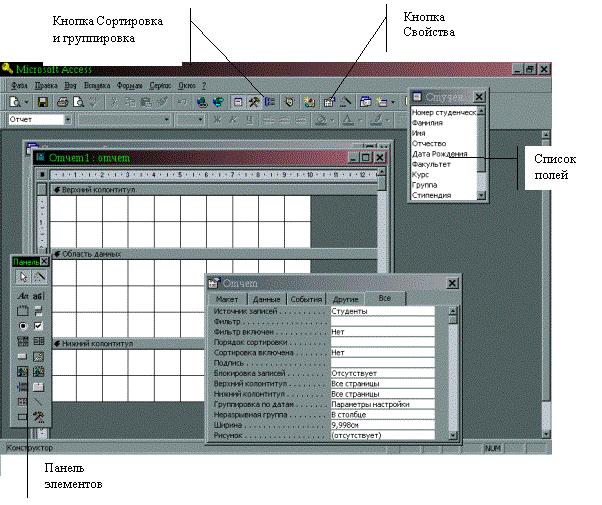
Рис. 2. Окно отчета.
6.2. Сортировка и группировка
Отчеты представляют возможность группировать выводимую информацию с помощью окна Сортировка и группировка. Чтобы открыть его, щелкните на кнопку Сортировка и группировка на панели инструментов или выберите команду Вид4Сортировка и группировка. В окне Сортировка и группировка можно определить до 10 полей или выражений, которые будут использоваться в отчете для группировки данных. Первый элемент списка определяет основную группу, а последующие подгруппы внутри групп.
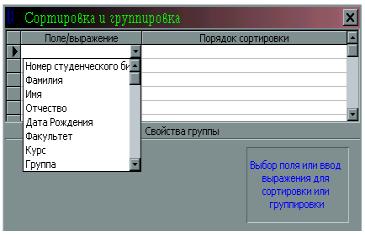
Рис 3. Окно Сортировка и группировка.
В первой строке столбца Поле/выражение раскрывается список полей базовой таблицы или запроса. Начав ввод со знака равенства(=), можно ввести в этом столбце выражение, содержащее ссылку на любое поле базовой таблицы или запроса.
По умолчанию Access сортирует значения по возрастанию. Для изменения порядка сортировки выберите значение По убыванию в раскрывающемся списке, который появляется после щелчка в ячейке столбца Порядок сортировки.
В отчете должно быть зарезервировано место для заголовка каждой группы и примечания, в котором могут выводиться вычисляемые итоговые поля. Чтобы добавить в отчет эти разделы, установите для свойств Заголовок группы и Примечание группы значение Да. Кроме того, можно попросить Access выводить все детальные данные для данного уровня группировки на одной странице (если это возможно), выбрав для того же свойства значение Вся группа.
6.2.2 Задание диапазонов группировки
Для каждого поля или выражения, заданного в верхней части окна сортировки и группировки, можно установить свойства Группировка и Интервал. Обычно данные группируются по каждому значению поля или выражения. Но записи можно группировать не только по отдельным значениям, но и по диапазонам значений. Вид и размер диапазона зависят от типа данных поля или выражения.
При группировке по текстовому полю можно начинать новую группу при изменении первого или нескольких начальных символов значения поля. Например, чтобы образовать по одной группе для каждой буквы алфавита, определите создание новой группы при изменении первой буквы значения поля – таким образом, вы получите группу записей, в которых значение поля начинается с буквы А, группу записей со значением поля, начинающегося с буквы Б, и т. д. Чтобы задать группировку по первым символам, установите для свойства Группировка значение По первым знакам, а в ячейке свойства Интервал введите число начальных символов, по которым вы хотите образовывать группы.
Для чисел можно установить свойство Группировка в значение Интервал. В этом случае свойство Интервал определяет диапазоны группировки. Access вычисляет диапазоны, начиная с 0. Если задать интервал, равный 10, то будут формироваться группы значений от –20 до –11, от –10 до –1, от 0 до 9, от 10 до 19, от 20 до 29 и т. д.
Для полей даты/времени можно установить в качестве значения свойства Группировка такие единицы измерения как По годам, По кварталам, По месяцам, По неделям, По дням, По часам, По минутам. Для свойства Интервал укажите число единиц измерения, если вы хотите проводить группировку по определенному отрезку времени. Например, если вы хотите создать группы с интервалом в два года, установите для свойства Группировка значение По годам, а в ячейке свойства Интервал введите 2.
6.3 Использование вычисляемых значений
Обширные возможности отчетов Access во многом определяются их способностью выполнять простые и сложные вычисления с данными базовых таблиц или запросов. Access предоставляет десятки встроенных функций, предназначенных для обработки данных или для добавления информации в отчет.
6.3.1 Добавление текущей даты и номера страницы
Для дат Microsoft Access предоставляет две встроенные функции, которые можно использовать для включения в отчет текущей даты и времени. Функция Date возвращает текущую системную дату и время в виде значения даты/времени.
Чтобы добавить текущую дату в отчет, создайте свободное поле в верхнем колонтитуле и введите выражение = Now() в ячейке его свойства Данные, а для свойства Формат поля установите значение длинный формат даты. Вернитесь в отчет и введите с клавиатуры в надпись поля содержательный текст или вовсе удалите ее.
Чтобы добавить номер страницы, используйте свойство отчета Page. Вы не увидите его в окне свойств, так как оно поддерживается Access на системном уровне. Кроме того, в Access существует свойство Pages, содержащее общее число страниц в отчете. Чтобы добавить в отчет номер текущей страницы, создайте свободное поле и в ячейке его свойства Данные введите выражение = “Page ” & [Page] & “ of ” & [Pages]
6.3.2 Вычисления в области данных
В качестве значения свойства Данные любого элемента управления, позволяющего выводить данные, можно задать выражения любой сложности с использованием арифметических операторов. Кроме того, в вычислениях можно использовать любые встроенные функции, а также функции, которые вы сами определили в модуле. При желании вы можете воспользоваться помощью построителя выражений. Чтобы сообщить Access, что в свойстве Данные вы хотите использовать выражение, начните его ввод со знака равенства(=).
Например, чтобы разместить в области данных поле Надбавка, выберите на панели элементов кнопку Поле и укажите ее размещение в области данных. Вызовите окно Свойств и в свойстве Данные введите = [Стипендия]*0,5, т. е. Надбавка составляет 50% для всех записей.
6.3.3 Вычисление промежуточных итогов для групп и общего итога.
Еще одна задача, которую обычно приходиться решать при составлении отчетов, - это получение итоговых величин по группам данных. Для получения промежуточных итоговых значений для групп в эти разделы можно поместить дополнительные свободные элементы управления, в которых используется выражение, построенное с применением итоговых функций: Sum, Min, Max, Avg, Count, First, Last, StDev и Var.
Выражение в разделе группы, использующее итоговую функцию, не должно ссылаться на элемент управления, размещенный в области данных. Так, например Вам не удастся создать вычисляемое поле в области данных и сослаться на него в выражении, использующем итоговую функцию. Но вы можете повторить вычисляемое выражение в итоговом поле. Например, если вычисляемое поле в области данных с именем Цена содержит выражение = [Цена за единицу]*[Количество], то в разделе примечаний группы вы должны использовать выражение =Sum([Цена за единицу]*[Количество]), а не = Sum([Цена]).
Используя раздел примечаний отчета, можно получить общие итоги по всем записям для любого поля или выражения. В примечании отчета, как и в примечаниях групп, допустимы любые итоговые функции.
6.3.4 Объединение текстовых значений и скрытие повторяющихся значений
Когда в нескольких соседних строках отображаются одинаковые значения, отчет трудно читается и выглядит непрофессионально. Свойства поля Не выводить повторы (оно доступно только в отчетах) позволяет управлять выводам повторяющихся значений.
Иногда, не выводя повторы, мы можем скрыть нужные данные. Чтобы этого избежать, можно объединить значения соответствующих полей в одном элементе управления. Для объединения служит символ амперсанда(&), обозначающий операцию конкатенации при объединении текстовых значений. Например, =Format([Номер студенческого билета];”000000”)&” ”&[Фамилия]. Функция Format возвращает ровно шесть цифр. Вторая текстовая строка в этом выражении добавляет несколько пробелов между двумя полями данных.
6.3.5 Вычисление процентов
В любом отчете, группирующем и суммирующем данные, можно определить долю внешнего промежуточного или общего итога, приходящуюся на конкретную сумму. Это возможно в силу того, что Access дважды просматривает данные отчета. При первом проходе Access вычисляет выражения в детальных строках, итоговые значения для групп, общие итоги для всего отчета и определяют длину отчета, а при втором вычисляет все ыражения, ссылающиеся на итоги, рассчитанные во время первого прохода. Следовательно в области данных и разделах, содержащих итоги для групп, можем создать выражение для вычисления процентов от общих сумм или промежуточных сумм, расчитанных для группировки более высокого уровня. Создав выражение для нахождения процентов от суммы, устанавливаем свойство Формат поля в значение Процентный. В режиме просмотра можем убедиться, что в итогах по группе отразится процент от общего итога.

|
Из за большого объема этот материал размещен на нескольких страницах:
1 2 3 4 |
