


Партнерка на США и Канаду по недвижимости, выплаты в крипто
- 30% recurring commission
- Выплаты в USDT
- Вывод каждую неделю
- Комиссия до 5 лет за каждого referral
Алгоритм поиска в Базе данных
«Каталог статей» ЭК МАРК SQL
База данных «Каталог статей» содержит статьи из периодических изданий и сборников из фонда библиотеки НФИ КемГУ.
 Ярлык электронного каталога расположен на рабочем столе ПК для читателей в читальных залах и на учебном абонементе:
Вход в ЭК – двойной щелчок мышкой на ярлыке с названием АИБС МАРК-SQL 1.11
Выберите в выпадающем меню на верхней панели инструментов «Каталог статей»:
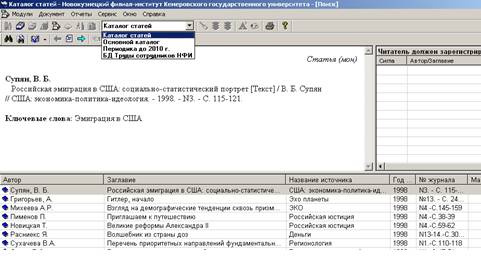
Режим ПОИСК ДОКУМЕНТОВ (Документ → Найти) предоставляет возможность поиска документов.
В системе реализованы три вида поиска (в виде многостра-ничной панели): Простой; Расширенный; Фиксированный;
также: Сортировка, Фильтры
ПРОСТОЙ ПОИСК
1. Нажмите на панели инструментов каталога значок  или выберите пункт горизонтального меню Документ – Найти. Откроется диалоговое окно «Поиск».
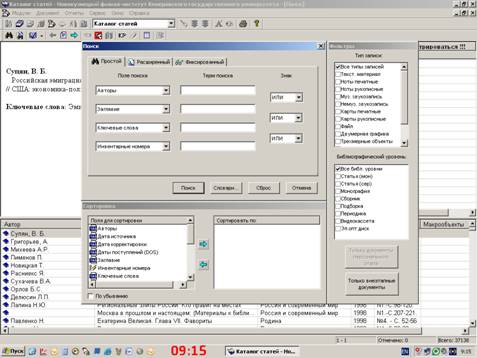
2. Проверьте, чтобы метка в окне «Тип записи» стояла на строке «Все типы записей», а метка в окне «Библиографический уровень» стояла на строке «Все библ. уровни»
 3. В окне «Сортировка» из части окна «Поля для сортировки» выберите необходимые поля для сортировки и с помощью стрелки перенесите их в правое окно «Сортировать по…»
Например, если Вы выберете для сортировки поля Автор и Заглавие, то найденные Вами документы в списке будут выстроены по алфавиту авторов и заглавий.

4. После установления параметров сортировки, на вкладке Простой в левом окне «Поля для поиска» выберите поле, например, Ключевые слова.
5.В строку «Термы» введите ключевое слово или словосочетание. Например, высшее образование.
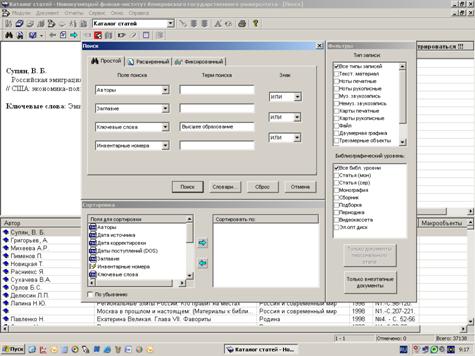
В запросе могут быть определены один или несколько термов, объединенных логическими операциями (И/ИЛИ). Например, запрос на поиск документов по ключевому слову высшее образование, изданных в 2011 году, будет выглядеть следующим образом:

6. Нажмите кнопку «ПОИСК». Результат поиска – подмножество документов. В правом верхнем окне – описание документа и ключевые слова. В нижнем окне – список всех найденных документов.
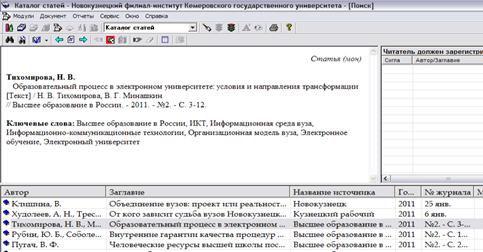
Пролистать найденные документы можно с помощью кнопок  на панели инструментов или с помощью выделения записи в списке в нижнем окне.
Найденные документы можно сохранить в список в формате Word. (См. раздел «Сохранение результатов поиска»)
Отличием БД «Каталог статей» является поле «Название источника», куда вносится название периодического издания, где напечатана статья. По этому полю можно провести поиск, если нужно найти публикации в конкретном журнале.
Например, для поиска статей из журнала «Россия и современный мир» за 2011 год, нужно заполнить поля «Название источника» и «Дата источника».
РАСШИРЕННЫЙ ПОИСК
1. Нажмите на панели инструментов каталога значок  или выберите пункт горизонтального меню Документ – Найти. Откроется диалоговое окно «Поиск».
2. Проверьте, чтобы метка в окне «Тип записи» стояла на строке «Все типы записей», а метка в окне «Библиографический уровень» стояла на строке «Все библ. уровни»
3. В окне «Сортировка». Из части окна «Поля для
 сортировки» выберите необходимые поля для сортировки и с помощью стрелки перенесите их в правое окно «Сортировать по…»
Например, если Вы выберете для сортировки поля Автор и Заглавие, то найденные Вами документы в списке будут выстроены по алфавиту авторов и заглавий.
4. После установления параметров сортировки, перейдите на вкладку Расширенный.
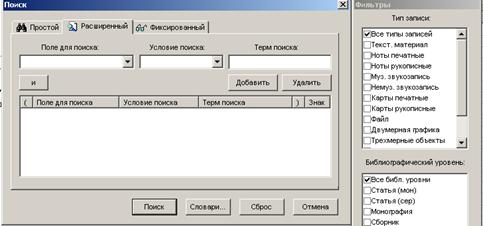
5. Поля для поиска и условия поиска выберите из выпадающего меню:
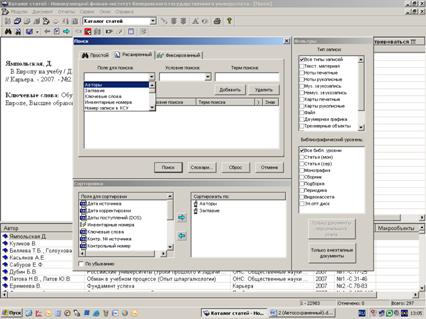
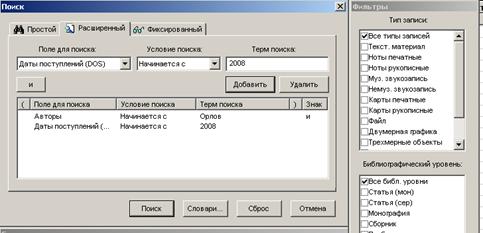
6. Введите терм для поиска. Если термов несколько, то нажмите кнопку «И/ИЛИ» для указания условий поиска. В результате запрос должен быть записан примерно следующим образом:
7. Нажмите кнопку «ПОИСК». Результат – подмножество найденных документов.
Пролистать найденные документы можно с помощью кнопок на панели инструментов или с помощью выделения записи в списке в нижнем окне.
Найденные документы можно сохранить в список в формате Word. (См. раздел «Сохранение результатов поиска»)
ФИКСИРОВАННЫЙ ПОИСК
Предназначен для выполнения заранее созданных запросов к БД. В список запросов фиксированного поиска включены наиболее часто используемые запросы, а также запросы, которые нельзя сформировать в простом или расширенном поиске. В «Каталоге статей» используется только запрос «Найти все документы».
1. Нажмите на панели инструментов выбранного каталога значок  или выберите пункт горизонтального меню Документ – Найти. Откроется диалоговое окно «Поиск». Выберите вкладку «Фиксированный».
2. В окне Список запросов на поиск выберите запрос «Найти все документы». В нижней ячейке дано пояснение, какие документы будут отобраны в результате запроса.
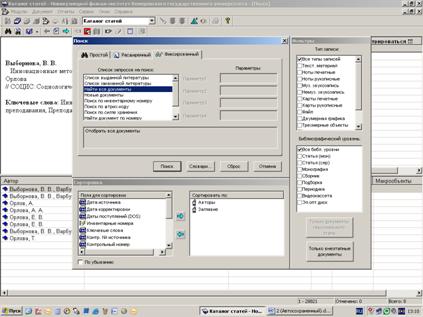
3. Нажмите кнопку «ПОИСК». Результатом поиска является подмножество найденных документов.
Пролистать найденные документы можно с помощью кнопок на панели инструментов или с помощью выделения записи в списке в нижнем окне.
Найденные документы можно сохранить в список в формате Word. (См. раздел «Сохранение результатов поиска»
ПОИСК ПО СЛОВАРЯМ
1. Нажмите на панели инструментов каталога значок  или выберите пункт горизонтального меню Документ – Поиск по словарям. Откроется диалоговое окно «Словари».
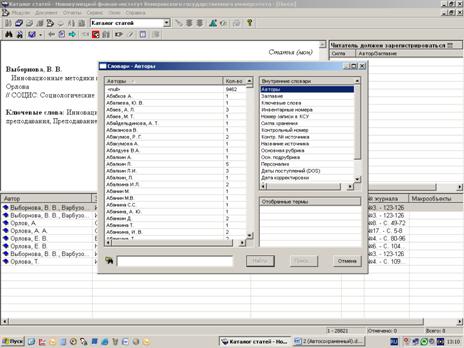
В правом верхнем окне перечислены доступные словари, в левом окне – их конкретное наполнение.
2. Выберите нужный словарь, кликнув на нем мышкой, например, словарь Авторы
3. В левой нижней строке поиска ввести нужный терм, или первую букву терма, например, буква Г. Список словаря поднимется на нужную букву.
4. Затем нужные термины дважды кликните мышкой, чтобы они отразились в правом нижнем окне «Отобранные термы». Например,
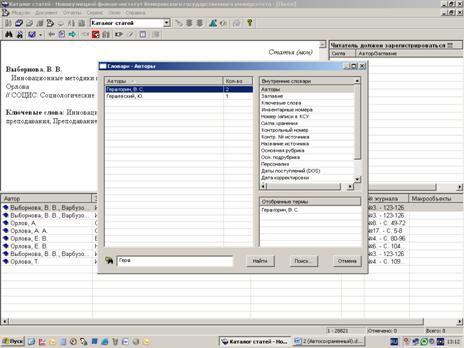
5. Нажмите кнопку «НАЙТИ».
Результатом поиска является подмножество найденных документов.
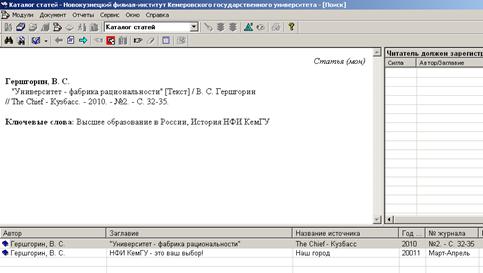
В верхнем окне отражается описание каждого найденного документа и ключевые слова. В нижнем окне – полный список найденных документов.
Просмотр документов осуществляется с помощью стрелок  на панели инструментов или с помощью выделения записи в нижнем списке.
СОХРАНЕНИЕ РЕЗУЛЬТАТОВ ПОИСКА
1. На панели инструментов нажмите кнопку «Отчеты»  . Откроется диалоговое окно «Отчеты», в котором автоматически выделяется режим «Список найденных книг»:
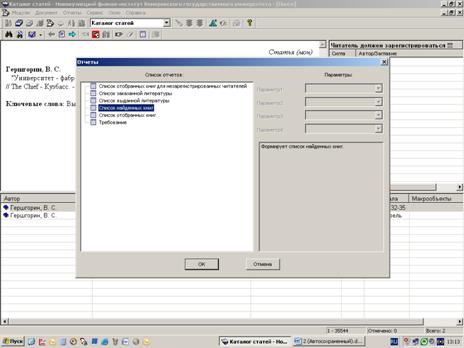
2. Кнопка ОК запустит формирование списка, который выглядит как HTML-документ:
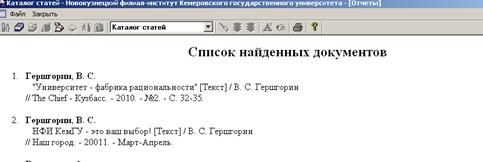
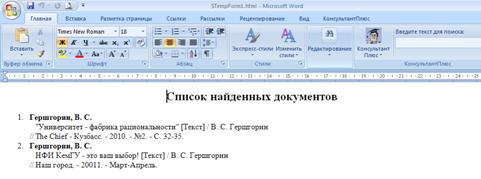
3. Данный список редактируется с помощью режима «Файл» → «Вызов редактора»→ «Word»:
Далее список автоматически копируется в Word, откуда его можно отредактировать (например, дать название списку), сохранить.
Перечень основных полей для поиска
в электронном каталоге
Название поля | Что отражено | Формулирование ключа поиска |
Автор (Используется в поиске, если известна фамилия автора) | Фамилия и инициалы авторов, составителей, редакторов издания | Вводится фамилия автора, составителя, редактора (без инициалов) |
Заглавие (Используется в поиске, если известно заглавие полностью или часть заглавия) | Заглавие книги, статьи, фильма, CD-диска, периодического издания | Можно вводить одно или несколько слов из названия |
Название источника (используется в поиске, если известно название источника) | Название периодичес-кого издания или книги, где помещена статья | Вводится одно или несколько слов из названия издания |
Основная рубрика (Используется в поиске по теме) | Формулировка отрасли знания, к которой относится издание | Например, Экономика ИЛИ Философия |
Ключевые слова (Используется в поиске изданий по теме) | Слова или словосочетания, раскрывающие содержание издания, исчисляемые понятия - во множественном числе именительном падеже, неисчисляемые понятия – в единственном числе. | Вводятся ключевые слова или выбираются из словаря. |
Персоналия (Используется в поиску изданий о персоналиях – ученых, президентах, исторических личностях и т. д.) | Вводятся фамилия и инициалы лица, которому посвящено издание | Вводится фамилия лица (без инициалов) Например, Путин |
