


Партнерка на США и Канаду по недвижимости, выплаты в крипто
- 30% recurring commission
- Выплаты в USDT
- Вывод каждую неделю
- Комиссия до 5 лет за каждого referral
Урок информатики в 8-м классе по теме «Процедуры с параметрами в среде ЛогоМиры»
Цели урока:
- сформировать у учащихся представление о переменной; сформировать умение разработки процедур с параметрами в среде ЛогоМиры.
Задачи урока:
образовательные:
- формирование умения создавать и использовать переменные в программах; стимулирование интереса учащихся к программированию;
развивающие:
- развитие алгоритмического мышления; развитие умения применять полученные знания при решении задач;
воспитательные:
- воспитание стремления к получению новых знаний; воспитание у учащихся самостоятельности.
План урока.
Организационный момент. Актуализация опорных знаний и умений. Объяснение нового материала. Закрепление нового материала. Подведение итогов урока. Домашнее задание.Ход урока
1. Организационный момент
Учитель приветствует учащихся, отмечает отсутствующих.
Дежурный включает компьютеры.
2. Актуализация опорных знаний и умений
Предложить учащимся устно ответить на вопросы и выполнить задания.
1) Как открыть сохраненный ранее проект?
2) Как открыть новый лист?
3) Где можно прочитать список всех листов в проекте?
4) Как сохранить новый проект?
5) Как сохранить изменения в проекте?
6) Какая команда возвращает Черепашку в исходное положение?
7) Какая команда очищает рабочее поле?
8) С помощью каких команд Черепашка управляет пером?
9) Что пишется в квадратных скобках команды повтори?
10) Что нарисует Черепашка по следующей инструкции:
по повтори 3[вп 40 пр 120] пп
11) Какую фигуру нарисует Черепашка, выполнив следующие команды:
по повтори 360[вп 2 пр 1] пп
Задание 1. Нарисовать дерево.
Проанализируем структуру объекта дерево.
Из каких элементов состоит дерево?
Дерево состоит из кроны и ствола. Крона представляет собой окружность (360-угольник), ствол – отрезок.
Обсуждение того, как нарисовать окружность, отрезок.
Предложить учащимся написать процедуры рисования кроны, ствола, дерева.
Примечание. В результате выполнения процедуры дерево Черепашка должна вернуться в начальное положение.
это крона
лв 90 нрп 1 нц 67
по
повтори 360[вп 0.5 пр 1]
пп
пр 90 вп 28 крась нд 28
конец
это ствол
нрп 8 нц 37
по
нд 50
пп вп 50
конец
это дерево
крона
ствол
конец
Задание 2. Нарисовать аллею из 5 деревьев, расположенных на расстоянии 100 шагов друг от друга, используя процедуру дерево.
Примечание. После вызова процедуры рисования дерева предусмотреть в программе команды для установки Черепашки в подходящее положение.
Напишите процедуру аллея:
это аллея
нм [-]
повтори 5[дерево пр 90 вп 100 лв 90] сч
конец
Запустите процедуру аллея из Поля команд:
аллея
Посмотрите результат на экране.
Очистите рабочее поле при помощи команды сг.
3. Объяснение нового материала
А нельзя ли сделать так, чтобы с помощью процедуры аллея можно было рисовать аллеи из любого количества деревьев? Для этого мы должны ввести в процедуру параметр (переменную).
Переменные в Лого используются для хранения данных. Переменные задаются именами, которые определяют области оперативной памяти компьютера, в которых хранятся значения переменных. Можно представить себе переменную как ящик, на котором написано имя переменной, а внутри находится значение.
В заголовке процедуры после ее имени нужно записать формальный параметр – переменную количество деревьев, а при вызове процедуры нужно будет указать фактический параметр – значение переменной, например, аллея 7.
В языке Лого знак «:» перед именем переменной показывает, что мы имеем дело со значением переменной, а не с ее именем. Между «:» и именем переменной пробел не ставится.
Задание 3. Нарисовать аллею из произвольного количества деревьев.
Усовершенствуем процедуру аллея, добавив переменную количество деревьев:
это аллея :Деревьев
нм [-]
повтори :Деревьев[дерево пр 90 вп 100 лв 90] сч
конец
Запустите процедуру аллея из Поля команд:
аллея 7
Бегунки или регуляторы позволяют использовать в проектах переменные числовые величины. Можно изменить значение бегунка, передвинув с помощью мышки его рычажок.
Создадим бегунок, регулирующий количество деревьев в аллее.
Для создания бегунка:
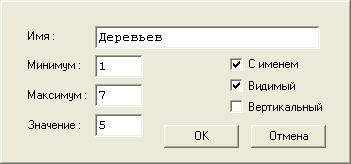
- выберите пиктограмму бегунка в Инструментальном меню; щелкните мышью на рабочем поле там, где вы хотите разместить бегунок; в появившемся диалоговом окне напечатайте имя бегунка (в данном случае – Деревьев); установите минимальное и максимальное значения бегунка (в данном случае – 1 и 7), а также его текущее значение (например, 5); щелкните на ОК.
Создайте кнопку, с помощью которой можно включить рисование аллеи. Для удобства создайте еще кнопку стирания рисунка.
Передвиньте рычажок бегунка и установите текущее значение 7. Щелкните по кнопке Аллея. Что происходит? Посмотрите результат на экране.
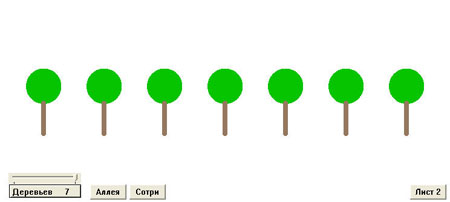
Щелкните по кнопке Сотри. Поэкспериментируйте с проектом «Аллея», задавая разное количество деревьев.
Случайная величина – это такая переменная, о которой нельзя наверняка сказать, чему она равна. Можно только приблизительно оценить ее значение.
В списке датчиков Черепашки есть датчик случайных чисел, который может принимать значение целого положительного числа от 0 до заданной границы значений k: сл k. Само число k не выпадает никогда.
Например, датчик сл 100 может оказаться любым целым числом от 0 до 99, включая 99.
Чтобы получить случайную величину со значениями от a до b, нужно составить выражение: a + сл b – a.
Задание 4. Нарисовать лес.
Учитель вместе с учащимися проводит разбор практического задания, демонстрирует приемы его выполнения.
Откройте новый лист.
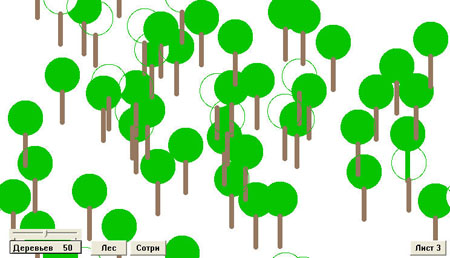
Для рисования леса надо много раз повторить рисование дерева в случайно выбранном месте:
это лес :Деревьев
повтори :Деревьев[нов_х -350 + сл 700 нов_у -200 + сл 400 дерево] сч
конец
Количество деревьев в лесу задается с помощью бегунка.
Создайте кнопку вызова процедуры лес, а также кнопку стирания изображения.
4. Закрепление нового материала
Задание 5. Нарисовать ельник.
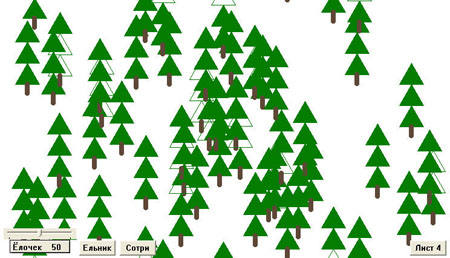
Задание выполняется учащимися самостоятельно на новом листе.
Решение задачи:
Процедура рисования равностороннего треугольника:
это треугольник
нрп 1 нц 69
по
пр 150 вп 40 пр 120 вп 40 пр 120 вп 40
пп
нк 0
нд 18 крась вп 18
конец
Процедура рисования ельника:
это ельник :Ёлочек
повтори :Ёлочек[нов_х -350 + сл 700 нов_у -200 + сл 400
повтори 3[треугольник нд 35]
нрп 8 нц 39
по
нд 15
пп вп 120] сч
конец
Сохраните свой проект на диске.
5. Подведение итогов урока
Обсуждение результатов выполнения работы.
Учитель оценивает работу класса и называет учащихся, отличившихся на уроке.
6. Домашнее задание
§ 7.7 [5].
Задание. Нарисовать смешанный лес.
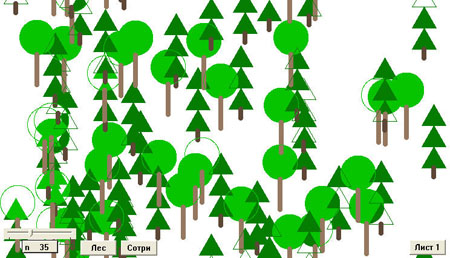
При создании проекта «Смешанный лес» использовать процедуры дерево и ёлочка.
Учитель дает рекомендации по выполнению домашнего задания, отвечает на вопросы учащихся.
Спасибо за работу, урок окончен.
Решение домашней задачи:
Процедура рисования ёлочки:
это ёлочка
повтори 3[треугольник нд 35]
нрп 8 нц 39
по
нд 15
пп вп 120
конец
Процедура рисования смешанного леса:
это смешанный_лес :n
повтори :n[нов_х -350 + сл 700 нов_у -200 + сл 400 дерево нов_х -350 + сл 700 нов_у -200 + сл 400 ёлочка] сч
конец
Файл проекта находится в Приложении 1.
Литература
Переворот в сознании: дети, компьютеры и плодотворные идеи. – М.: Педагогика, 1989. Юдина по информатике в среде LogoWriter: Пособие для учащихся общеобразоват. учреждений. – М.: Мнемозина, 2003. ЛогоМиры. Версия 2.0. Руководство пользователя: Учебное пособие / Пер. с англ. . – М.: Институт новых технологий образования. Белова в среде ЛОГО. Первые шаги. – М.: СОЛОН-ПРЕСС, 2007. Информатика и ИКТ: Практикум. 8-9 класс / Под ред. проф. . – СПб.: Питер, 2008. Информатика и ИКТ: Методическое пособие для учителей. Часть 2 / Под ред. проф. . – СПб.: Питер, 2008. http://www. *****/logo/projects/gallery. html