


Партнерка на США и Канаду по недвижимости, выплаты в крипто
- 30% recurring commission
- Выплаты в USDT
- Вывод каждую неделю
- Комиссия до 5 лет за каждого referral
Если понадобилось изменить таблицу (слой), следует выполнить следующие действия: / Таблица → Изменить и в появившемся меню выбрать нужную операцию (рис 1.12.).
1) Перестройка структуры – выбрать из списка слоёв нужный и перестроить. Операции перестройки аналогичны операциям создания структуры новой таблицы.
2) Удаление – выбрать ненужный слой и удалить.
3) Переименование – выбрать из списка слоёв нужный и переименовать.

Рис. 1.12. Перестройка структуры
4) Упаковка – выбрать из списка слоёв нужный и задать какую-либо из 3-х функций упаковки: упаковать графику; атрибутивную информацию; всё. Упаковка позволяет убрать лишние строки в списке (выделены серым цветом), остающиеся после удаления объектов и существенно уменьшить объём файлов.
1.11. Работа с таблицами
Открытие таблицы (слоя). Выполнить команды Файл → Открыть таблицу. В появившемся окне найти нужную таблицу и открыть.
Открытие рабочего набора. Выполните команду Файл → Открыть рабочий набор.
Сохранение таблицы и рабочего набора. Для сохранения таблицы следует выполнить команду Файл → Сохранить таблицу или нажать на соответствующую пиктограмму. В появившемся диалоговом окне нажать Сохранить. Для сохранения рабочего набора выполнить Файл → Сохранить рабочий набор. В появившемся окне задать имя рабочего набора и выбрать папку для сохранения.
Управление слоями карты. Для управления слоями карты следует выполнить следующее действие: Кликнуть правой клавишей мышки в центре рабочего стола, появится контекстное меню, выбрать в нём Управление слоями (рис.1.13).

Рис. 1.13. Управление слоями
Появится окно в котором будут отображен список слоёв карты. Напротив каждого слоя по горизонтали расположены ячейки (рис. 1.14), если включать флажки в ячейках напротив нужного строя, то:
1) Показать/Скрыть слой (показывает/ убирает слой с экрана);
2) Сделать слой изменяемым (позволяет наносить/ редактировать объекты);
3) Сделать слой видимым (но не изменяемым) (позволяет разрешать/ не разрешать выделение объектов слоя);
4) Создать к объектам слоя подписи (если подписи внесены в атрибутивную базу данных установка этой опции вызывает автоматическое подписывание объектов).
Внизу расположены кнопки: Добавить и Удалить, с их помощью можно добавить слой в список слоёв или убрать из него.
Вверх и Вниз - с их помощью можно менять положение слоёв по вертикали, Показ - появится окно, в котором можно задать показ слоя в пределах определённого размера окна, например: в пределах min - 50 км, max-500 км. Если размер окна будет меньше 50 и более 500 км, то слой будет невидим. В окне функции Показ поставив галочки в соответствующих ячейках выставить показ узлов, центроидов и направлений линий объектов.
Подписи… - появится окно функции Подписи в котором можно установить тип шрифта, размер, цвет подписей и их положение относительно объекта.
1.12. Послойное картографирование
Электронная Карта состоит из слоев. Слои можно представлять себе как прозрачные пленки, лежащие друг на друге. Каждый слой содержит разные виды информации: области, точки, линии, тексты; а все вместе они составляют Карту.
Например, это может быть карта трассы или города, где есть такие слои как: дороги, граница города, дома, земельные участки, заправочные станции и т. п. MapInfo позволяет показывать либо один слой, либо два, либо все слои сразу.
Создав Карту из слоев, можно настраивать каждый слой в отдельности, добавлять новые слои, перемещать или удалять существующие.
1.13. Управление слоями
Диалог Управление слоями позволяет изменять порядок слоев, добавлять и удалять их, а также изменять режимы их отображения:
1. Выбрать в падающем меню Файл → Открыть
2. Выбрать в падающем меню Карта → Управление слоями. Появится следующий диалог:

Рис. 1.14. Окно управления слоями
В диалоге показаны все слои включая и Косметический слой. Флажки обозначают следующее: Свойства слоев в Панели Управление слоями
Свойство слоя | Описание |
Видимый
| По умолчанию каждый слой является видимым. Чтобы сделать слой невидимым, необходимо выключить флажок для слоя в колонке «Видимый» |
Изменяемый
| По умолчанию все слои являются не редактируемыми. Это значит, что нельзя изменить объекты данного слоя. Чтобы сделать слой изменяемым, необходимо включить флажок в этой колонке |
Доступный
| По умолчанию все слои являются доступными. Чтобы сделать слой недоступным для выбора, необходимо выключить флажок для слоя в колонке «Доступный» |
Подпись
| Для того чтобы включить режим автоматической подписи слоя, надо установить соответствующий флажок. |


1.14. Перестановка слоев
MapInfo, открывая таблицы, определяет тип картографических объектов, находящихся в таблице, и далее упорядочивает слои в зависимости от их содержимого. Когда MapInfo находит слой, содержащий преимущественно текст, то помещает его на самый верх. Под текстовым слоем MapInfo помещает слой с точечными объектами, затем – с линейными, а в самом низу будет находиться слой с полигональными объектами (областями).
Например, если вручную поместить слой с гидрографией над слоем с дорогами, то реки будут течь над мостами и над дорогами. Для того чтобы поместить слой с гидрографией на карту, необходимо кнопкой «Вверх» или «Вниз» поместить слой ниже слоя трасса. Нажать кнопку «OK».
1.15. Удаление слоя
Чтобы убрать слой с гидрографией из карты, необходимо:
1. Нажать кнопку или Карта → Управление слоями, или выбрать этот пункт в контекстном меню, которое появляется по нажатию правой кнопки «мыши» в окне Карты.
2. Выбрать слой «гидрография» и нажать кнопку «Удалить».
3. Нажать кнопку «OK».
Карта перерисуется и уже не будет содержать слой с гидрографией. Чтобы снова добавить слой, необходимо:
1. Нажать кнопку или выполнить команду Карта → Управление слоями, или выбрать этот пункт в контекстном меню, которое появляется по нажатию правой кнопки мыши в окне карты.
2. Нажать кнопку «Добавить…», появится диалог Добавить слои.

Рис. 1.15. Диалоговое окно Добавить слои
3. Выбрать слой «гидрография» из списка слоев и нажать кнопку «Добавить».
4. Нажать кнопку «OK» для того, чтобы закрыть диалог Управление слоями.
1.16. Отображение слоя полностью
Чтобы показать полностью все объекты, находящиеся на слое Карты, нужно:
1. Выполнить команду Карта → Показать слой полностью…, появится диалог Показать полностью.
2. Из списка слоев выбрать слой, который нужно показать целиком, или вариант – «Все слои».
3. Нажать кнопку «OK».
1.17. Изменение вида слоя
Для изменения внешнего вида слоя без внесения постоянных изменений в таблицу необходимо:
1. Нажать кнопку или выполнить команду Карта → Управление слоями, или выбрать этот пункт в контекстном меню, которое появляется по нажатию правой кнопки «мыши» в окне карты.
2. Выбрать слой, например, гидрография и нажать кнопку «Оформление». В появившемся диалоге Оформление можно изменить стандартные настройки оформления слоя, определив, как слой будет выглядеть в окне Карты.

Рис. 1.16. Диалоговое окно Оформление.
3. Установить флажок «Единообразно». Нажать кнопку «Стиль региона» или «Стиль линии», или «Стиль символа». Откроется соответствующий диалог Стиль ….
4. Открыть список цветов из цветовой палитры и выбрать новый цвет. Также есть и другие настройки – толщина линии, стиль заливки области, вид символа.
5. Нажать кнопку «OK», чтобы сохранить выбранные настройки.
6. Нажать кнопку «OK», чтобы принять эти настройки.
7. Нажать кнопку «OK», чтобы закрыть диалог Управление слоями.
1.18. Масштабный эффект слоев
Использование масштабного эффекта позволяет указать диапазон, при котором слой будет отображаться. Масштабный диапазон позволяет определить требуемый уровень детальности карты для различных масштабов. Для этого необходимо:
1. Нажать кнопку или выполнить команду Карта → Управление слоями, или выбрать этот пункт в контекстном меню, которое появляется по нажатию правой кнопки «мыши» в окне карты.
2. Выбрать слой, например, «гидрография». Нажать кнопку «Оформление»
3. В разделе Масштабный эффект установить флажок «Показывать в пределах».
4. В поле «Максимум» указать любое число (например,
5. Нажать кнопку «OK» в диалоге Оформление.
6. Нажать кнопку «OK» в диалоге Управление слоями.
Теперь слой «гидрография» будет отображаться только при размере окна Карты метров или меньше.
1.19. Дублирование окна карты
Чтобы сделать копию окна Карты (например, для того чтобы можно было посмотреть карту в разных масштабах одновременно), необходимо нажать кнопку или Карта → Дублировать окно и появится еще одно окно Карты.
1.20. Косметический слой
Каждое окно Карты содержит косметический слой. Косметический слой можно представить себе как прозрачную пленку. Каждый слой представляет различные наборы пространственных объектов. Косметический слой – это пустой слой, лежащий поверх всех прочих слоев, используется для рисования, в него помещаются подписи, заголовки карт, разные графические объекты. Косметический слой всегда является самым верхним слоем Карты. Его нельзя удалить из окна Карты. Нельзя изменить также и его положение по отношению к остальным слоям.
Косметический слой может быть либо доступным, либо изменяемым. Другие режимы (подписывание, масштабный эффект, оформление) для косметического слоя не устанавливаются.
Содержимое Косметического слоя пропорционально привязано к размерам Карты. Объекты Карты (кроме символов) и текст на Косметическом слое пропорциональны масштабу Карты. Если рисовать объекты на Косметическом слое и затем изменить размер карты с 30 до 100 км, то размер объектов станет пропорционально меньше.
Косметический слой не сохраняется автоматически при закрытии окна Карты. Для сохранения объектов, нарисованных на Косметическом слое, необходимо сохранить Рабочий Набор. MapInfo при закрытии таблиц или при окончании работ предупреждает о том, что остались несохраненные косметические объекты, и предлагает их сохранить. Показ этого диалога можно регулировать в диалоге Настройки → Режимы → Окно Карты.
Чтобы сохранить содержимое косметического слоя в качестве постоянного слоя, необходимо выполнить команду Карта → Сохранить Косметику.
1.21. Создание подписей
Существует несколько способов нанесения подписей на Карту. Для того чтобы вручную поставить подписи на Карту, необходимо:
1. Открыть соответствующие таблицы.
2. Нажать кнопку  .
.
3. При указании на объект карты инструментом «Подпись» необходимо нажать левую кнопку мыши, MapInfo поместит текстовую подпись рядом с объектом.
4. MapInfo извлекает информацию для подписей из атрибутивной таблицы, связанной с объектами карты (по умолчанию используется первая колонка в таблице).
5. Для того чтобы выбрать колонку для подписей, необходимо войти в диалог Подписывание, который открывается через диалог Управление слоями. Выбрать нужную колонку в списке раскрывающегося меню Из колонки (см. рис. 2.3 – выбрана колонка бензин92).

Рис. 1.17. Диалоговое окно Подписывание
1.22. Автоматическое подписывание
1. Диалог Подписывание открывается через диалог Управление слоями и предназначен для того, чтобы задавать вид подписей, включая используемый шрифт.
2. Устанавливая или сбрасывая флажок Подписывание, можно включать и выключать режим подписывания для каждого слоя, для этого необходимо установить флажок для подписываемого слоя и нажать кнопку «Подпись».
3. Откроется диалог Подписывание, в котором можно определять настройки для
подписей каждого слоя.
4. Выбрать необходимые настройки подписи (стиль шрифта, положение, режим показа) и нажать кнопку «OK».
5. Нажать кнопку «OK» для закрытия диалога Управление слоями.
1.23. Редактирование подписей
Чтобы переместить подпись:
1. Нажать кнопку  .
.
2. Переместить подпись мышью.
Чтобы отредактировать существующую подпись, необходимо инструментом «Стрелка» дважды щелкнуть на подпись мышью. Появится диалог Стиль подписи.

Рис. 1.18. Редактирование подписи «р. Волга»
1.24. Удаление подписей
Чтобы удалить подпись:
1. Выбрать одну или несколько подписей с помощью инструмента «Стрелка» .
2. Нажать клавишу DEL на клавиатуре или выполнить команду Правка → Удалить.
1.25. Сохранение подписей
Чтобы сохранить подписи, необходимо сохранить Рабочий Набор. Рабочий Набор сохранит конфигурацию проекта (Карты, Графики, Списки, Отчеты) и подписей.
При закрытии таблицы или окна Карты с несохраненными подписями MapInfo предложит сохранить их в Рабочий Набор.
1.26. Создание заголовков
Создание заголовков возможно только в «Изменяемом» слое – установить флажок под значком в окне Управление слоями. Для этого необходимо:
1. Нажать кнопку «Управление слоями».
2. Выбрать слой, в котором будет создан заголовок.
3. Установить флажок в колонке с изображением карандаша.
4. Нажать кнопку «OK».
5. Нажать кнопку «Текст» .
6. Щелкнуть мышью в окне Карты в месте расположения заголовка.
7. Напечатать текст заголовка.
1.27. Разработка атрибутивной базы данных
Информация об объекте заносится в список (таблицу). Если таблица не сформирована при создании нового слоя, то перестройка структуры таблицы выполняется следующим образом: Таблица → Изменить → Перестроить Информация заносится с помощью инструмента  .
.
Наведите курсор на объект, нажмите левую клавишу мышки и в появившемся окошке введите соответствующую информацию об объекте (рис. 1).

Рис. 1.19. Карта областей РФ.
Открыть Список (атрибутивную БД) можно: Окно → Новый Список или нажав пиктограмму  . В появившемся окне выберите нужную таблицу нажмите ОК.
В окне Списка гораздо удобней заносить атрибуты объектов, чем с помощью , при выделении объекта на карте или в списке выделяется черным цветом квадратик соответствующий объекту или объект (рис. 2).

Рис.1.20. Таблица областей.
1.28. Запросы
Запрос позволяет выбрать все объекты определенного слоя. Для этого нажмите Запрос → Выбрать. В появившемся окне (рис. 1.21) в выпадающем меню выберите нужный слой и нажмите ОК. Все объекты выбранного слоя будут выделены.

Рис. 1.21. Запрос.
С помощью запросов можно обращаться непосредственно к графическим объектам, или к атрибутивной базе данных, где с их помощью можно проводить произвольную выборку объектов по каким-либо показателям, вычисления в таблицах с использование данных как самих таблиц так и данных, автоматически заносящихся в компьютер (координаты центроида объекта, координаты крайних точек, длина, площадь).
Рассмотрим английскую версию Mapinfo. Откроем Окно запроса нажатием: Запрос → Выбрать (Query/Select) (рис. 1.21)

Рис. 1.21.SQL - запрос.
В появившемся окне Выбрать (Select) укажите выбираемую таблицу в строке Select Records from Table: (в данном случае Landcape_reg_500), условия выборки в строке that Satisfy: (в данном случае составлено выражение по которому выбираются те объекты которые по сумме атрибутов в колонках I и II больше или равны 100000), вводится название результирующей таблицы в строке Store Results in Table: (в данном случае по умолчанию оставлено название Selection), упорядочить расположение объектов по возрастанию в результирующей таблице в строке Sort Results by Column: (в данном случае Index_L), в опции Browse Results установите галочку если хотите чтобы результаты выборки были отражены в табличной форме, уберите – если на карте.
Структуру запроса можно сохранить нажав кнопку Save Template и вывести ранее сохраненную – нажав Load Template.
1.29. SQL – запросы
SQL – язык запросов, позволяющий производить выборку в базах данных согласно заданным условиям, проводить вычисления в колонках баз данных и т. д. Данное руководство не подразумевает изучение языка SQL полностью, т. к. это достаточно долгий и трудоемкий процесс. Будут рассмотрены лишь структура запросов и простые примеры выборок и вычислений.
Запускается процедура SQL – запроса нажатием Запрос → SQL запрос… (рис.1.22).

Рис.1.22. Мастер запроса.
В строке из таблиц: выбирается таблица по данным которой будут проводится вычисления (в данном случае RUS_OBL), в окне Выбрать Колонки: составляется выражение используя всплывающие строки Колонки – выбираются колонки из заданной таблицы, Операторы – выбираются операторы (+, -, /, *, <, >, <= и т. д), Функции – выбираются нужные для вычислений функции (в данном случае MAX(Sum_95)) –максимальное количество населения по областям в 1995 г. автоматически выбираемая из атрибутов графических объектов). В строке Порядок задать по Колонке : выбирается колонка по которой будут упорядочены записи в результирующей колонке. По окончанию составления выражения производится проверка правильности синтаксиса путем нажатия на кнопку Проверить, появляется окно сообщающее о правильности или ошибке в синтаксисе. Если написано Все Правильно! - выражение составлено правильно. Нажмите /ОК/. Появится результирующая таблица (рис. 6).
Добавить колонки к результирующей таблице можно нажав правой кнопкой мышки на таблице и выбрать Добавить Поля, в появившемся окне добавьте колонки из списка Поля в Таблице: в список Колонки Списка: и нажмите ОК.
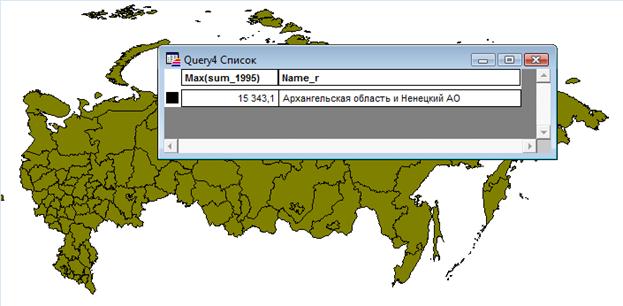
Рис.1.23. Результат выполнения запроса.
1.30. Тематическое картографирование
Тематическая Картография – это инструмент для анализа и визуализации пространственных данных. Тематические (или специальные) Карты и Картограммы отображают какое-либо явление или группу явлений физико-географического или социально-экономического характера. Некоторые явления и тенденции практически невозможно увидеть в табличной форме, но они хорошо проявляются на тематической Карте.
В MapInfo Professional можно создавать тематические Карты семи типов:
1) диапазоны значений;
2) размерные символы;
3) плотность точек;
4) растровые;
5) поверхности;
6) индивидуальные значения;
7) столбчатые и круговые диаграммы.
Кроме того, на Карте, посвященной отображению одного явления, можно показывать отдельные его аспекты, используя при этом различные способы Картографического изображения.
Тематическими называются карты (слои), объекты на которых выделены графическими средствами в зависимости от сопоставленных им значений. К графическим средствам наряду с раскраской относятся - штриховки, виды символов и такие методы представления, как графики и круговые диаграммы.
Операция создания тематических карт так же называется условным выделением.
В MapInfo тематические карты создаются путем присвоения графическим объектам на карте цветов, штриховок и типов символов в зависимости от того, какое значение соответствует им в таблице. Столбчатые и круговые диаграммы позволяют сравнивать несколько видов данных одновременно.
Созданные в MapInfo Professional тематические Карты добавляются в окно Карты в виде
отдельного слоя. Слой с тематической картой помещается поверх того слоя, на основе
которого она создавалась. Выделение тематических Карт в качестве самостоятельных слоев
позволяет реализовать следующие важные возможности:
• тематические Карты с помощью метода размерных символов необязательно создаются на основе точечных объектов. Размерные символы могут быть построены для любых типовых графических объектов. Поэтому, даже если базовая Карта содержит области или линейные объекты, на ее основе все равно можно создавать тематические Карты методом размерных символов;
• на основе одного слоя Карты можно создать несколько тематических Карт. При этом для создания каждого последующего тематического слоя нет необходимости копировать базовый слой Карты. Можно просматривать несколько тематических слоев одновременно, а также создавать так называемые двухтемные Карты, т. е. Карты, на которых явление или объект характеризуется по двум признакам;
• с помощью диалога Управление слоями можно регулировать показ тематических слоев. При этом также может показываться базовый слой. Для каждого из тематических слоев можно устанавливать свой масштабный эффект.
Для создания тематических (или условных) карт используются три диалога, в которых можно выбрать тип тематической карты, название таблицы и ее поля, по которым следует строить карту, а также выбрать различные настройки.
1.31.Создание тематического слоя
Для запуска процесса создания нажмите Карта → Создать Тематическую Карту. Появится окно Создать Тематическую Карту → Шаг 1 из 3 (рис. 4.1).
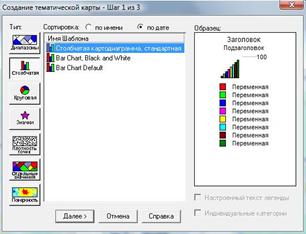
Рис. 4.1. Окно диалога Создание тематической карты – Шаг 1 из 3
2. Затем выбрать требуемый тип тематической карты. MapInfo позволяет создавать семь различных видов тематических карт.
В окне выберите Тип карты и Вид. Нажмите Далее. Появится окно Создать Тематическую Карту – Шаг 2 из 3 (рис. 4.2) в котором выбирается Таблица и Поля по которым будет создаваться карта.
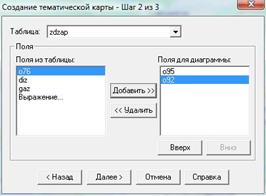
Рис. 4.2. Окно диалога Создание тематической карты – Шаг 2 из 3
Каждый тип имеет свое назначение и особенности:
− Карта диапазонов. Каждый цвет представляет диапазон численных значений.
− Столбчатая диаграмма. Столбчатые диаграммы помещаются в центре каждого объекта и раскрашиваются.
− Круговая диаграмма. Круговые диаграммы помещаются в центре каждого объекта и раскрашиваются.
− Градуированные символы. Символы различного размера используются для представления величины значений. Символы большого размера соответствуют большим значениям и наоборот.
− Плотность точек. Точки помещаются в пределах областей, и общее число точек внутри каждой из областей отображает значение, которое соответствует данной области.
− Индивидуальные значения. Каждое отдельное значение представлено собственным цветом или значком.
− Поверхность – растровый массив, полученный в результате интерполяции значений точечных данных.
Также потребуется выбрать тематический шаблон. Тематический шаблон содержит настройки тематической карты, такие как используемые цвета, метод разбиения массива численных данных на диапазоны и настройки легенды. Эти шаблоны могут использоваться в текущем и последующих сеансах работы. Шаблон должен выбираться каждый раз, когда создается тематическая карта.
Для каждого типа тематических карт существует предопределенный набор шаблонов, кроме того, можно создать свои собственные шаблоны. В случае карт диапазонов и индивидуальных значений требуется знать тип графических объектов, которые будут раскрашиваться. Эти тематические карты имеют шаблоны для точечных, линейных и полигональных объектов.
Нажмите Далее (если хотите вернуться на шаг назад нажмите Назад).
Появится окно Создать Тематическую Карту – Шаг 3 из 3 (рис. 4.3) в котором выбираются Настройки…, Стиль… и создается Легенда….
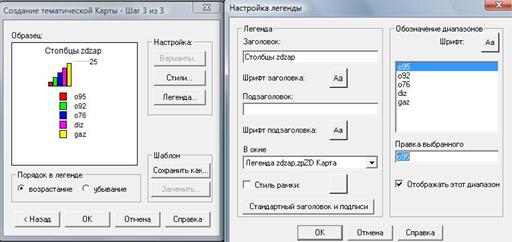
Рис. 4.3. Окно диалога Создание тематической карты и Настройка легенды.
Для изменения легенды тематического слоя нужно нажать кнопку «Легенда». Появится диалог Настройка легенды. В этом диалоге можно изменить заголовок легенды, шрифт и стиль самой легенды.
После всех изменений нажать два раза кнопку «OK». Появится Карта с раскрашенными объектами и Легенда с описанием значений объектов. На рис. 4.4 составлена тематическая Карта расположения заправочных станции с диаграммами стоимости топлива – бензина, дизельного топлива и газа.
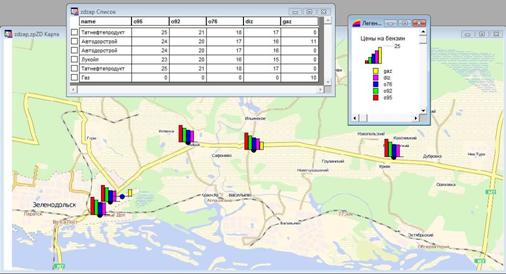
Рис. 4.4. Окна Карта и Легенда с тематическим слоем «zdzap» - заправочные станции трассы Казань – Зеленодольск
.
1.32. Показ тематических слоев
Показ тематических слоев можно регулировать таким же образом, как и показ всех прочих слоев карты. Из диалога Управление слоями к тематическим слоям применимы установки Оформления (только масштабный эффект) и диалог Настройка Тематической Карты (Стиль и Легенда тематического слоя).
Тематические слои всегда обрисовываются на карте после обрисовки базовых слоев. Поэтому они расположены выше в списке слоев в диалоге Управление слоями, причем обозначены особым образом.
1.33. Настройка тематической карты
Если после создания тематической карты понадобится изменить в ней что-либо, необходимо попасть в диалог Настройка тематической карты, где и осуществляются настройки, меняются стили и компоненты легенды. В MapInfo есть два пути, чтобы попасть в диалог Настройка тематической карты.
Выполнить команду Карта → Настроить Тематическую Карту или дважды щелкнуть «мышью» на разделе тематической легенды внутри окна легенды. Когда необходимо изменить Карту, быстрый способ поменять настройки – это поменять используемый шаблон. При изменении другого цвета или других диапазонов необходимо в диалоге Настройка тематической карты нажать кнопку «Заменить» из группы Шаблон. Откроется список доступных шаблонов к этому типу тематических карт. Необходимо выбрать новый шаблон и нажать кнопку «ОК». Соответственно изменятся настройки.
Кнопка «Заменить» доступна только после создания тематической карты
1.34. Геокодирование
Целью геокодирования является размещение графических объектов (например, точек) в базу данных. Кодируемая таблица называется целевой таблицей. Географические координаты берутся из исходной таблицы содержащей графические объекты. Чтобы геокодировать некоторую запись, MapInfo должна найти для адреса в целевой таблице совпадающий адрес в исходной таблице, взять географические координаты из исходной таблицы и использовать их для создания точки в целевой таблице.
Полный адрес включает две или три компоненты:
Номер строения на улице (например, автозаправочная станция). Название улицы. Марка топлива, номер квартиры, этажа, номера апартаментов в гостинице и т. п.информации (эта компонента может и отсутствовать).
MapInfo использует разные процедуры для работы с номерами строений и названиями улиц. Третью компоненту, если она присутствует, MapInfo обрабатывает как часть названия улицы. Например, пусть база данных содержит адреса автозаправочных станций. MapInfo в процессе геокодирования сравнивает эти адреса с адресами на Карте города. В результате, если адрес некой заправки может быть связан с какой-либо улицей в таблице улиц города, то MapInfo вырабатывает координаты для этой точки, и она теперь может быть представлена на карте (однако, эти координаты нельзя увидеть в окне Список, они хранятся особенным образом внутри базы данных).
1.35. Технология геокодирования
Чтобы сопоставить записям некоторой таблицы координаты X и Y, необходимо выполнить команду Таблица → Геокодирование, откроется диалог Геокодирование, в котором задаются следующие данные:
− Название таблицы, записям которой надо присвоить координаты X и Y.
− Название колонки в кодируемой таблице, информация из которой будет использоваться при сравнении.
− Название таблицы поиска, географическая информация из которой будет использоваться.
− Название колонки таблицы поиска, информация из которой будет использоваться при сравнении.
В диалоге геокодирования можно выбрать режим геокодирования: «Автоматический» или «Вручную». При автоматическом геокодировании MapInfo производит кодирование только при полном совпадении данных, остальные записи игнорируются. Этот метод работает быстрее, так как MapInfo не общается с пользователем до окончания процесса геокодирования. Когда геокодируется таблица вручную, MapInfo останавливает процесс кодирования каждый раз, когда не находит точного аналога и дает пользователю возможность выбрать значение из списка возможных кандидатов.
1.36. Работа с Отчетами
В окне Отчета можно размещать карты, графики, списки и все другие возможные окна MapInfo Professional, комбинировать их для вывода на печатающее устройство с учетом размещения на листе. Любые открытые окна можно перенести в Отчёт, изменить размеры и расположение на листе и тем самым добиться наиболее выразительного графического представления данных. Добавив текст и легенду, можно получить законченный макет для печатания документа необходимого вида. На рисунке рассмотрен фрагмент отчета по распределению заправочной сети Лукойла в Московской области.
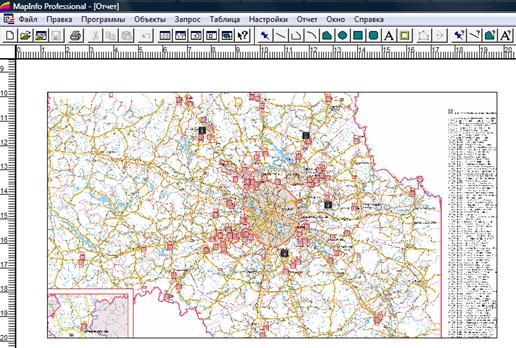
Рис.Расположение сети заправок в Московской области (фрагмент)
2. Разработка ГИС средствами СУБД
2.1. Введение в проектирование ГИС
Большинство широко тиражируемых ГИС являются дорогостоящими программными продуктами, включающими богатый набор функциональных возможностей и большое количество инструментальных средств обработки географических данных. Очень часто при решении локальных задач можно обойтись системами с меньшими возможностями. Например, можно исключить наиболее трудоёмкую или специфическую работу с изображениями (масштабирование карт, повороты и наложения карт), зафиксировать список возможных запросов, а не формировать их динамически на языке типа SQL.
В данном разделе методического пособия рассматривается простой вариант системы, основанной на использовании распространённой СУБД. Рассматриваемая система адаптирована для применений к археологическим исследованиям. Эта предметная область выбрана в виду её относительной простоты. На ней можно наглядно продемонстрировать основные возможности и ограничения подобных систем. Идею построения такой системы можно распространить на любую другую предметную область, где используются в большом количестве карты, схемы, чертежи, например, в градостроительстве или геологоразведке и т. д. Некоторые предметные области приведены ниже в списке лабораторных заданий по созданию ГИС.

|
Из за большого объема этот материал размещен на нескольких страницах:
1 2 3 |
