


Партнерка на США и Канаду по недвижимости, выплаты в крипто
- 30% recurring commission
- Выплаты в USDT
- Вывод каждую неделю
- Комиссия до 5 лет за каждого referral
 КАЗАНСКИЙ (ПРИВОЛЖСКИЙ) ФЕДЕРАЛЬНЫЙ
УНИВЕРСИТЕТ
Факультет вычислительной математики и кибернетики
 |
 |
МЕТОДИЧЕСКОЕ ПОСОБИЕ
«Геоинформационные системы»
Казань-2010
Геоинформационные системы
,
В методическом пособии рассмотрены приемы работы в широко распространенной геоинформационной системе (ГИС) MapInfo. Указаны способы регистрации растровых листов карт к различным системам координат, создания и редактирования различных слоев, составления запросов к базе данных ГИС, составления тематических карт и отчетов на основе конкретных примеров. В результате последовательного изучения первого раздела методического пособия можно овладеть основными методами работы в ГИС MapInfo.
Второй раздел посвящен методике составления ГИС на основе СУБД.
Рассматриваются основные этапы проектирования компонентов ГИС, их построение и взаимодействие. Приводятся задачи и лабораторные задания для самостоятельного решения по этой тематике. Кроме того, рассмотрена задача построения простого конвертора информации из существующей ГИС в ограниченную интернет-версию.
Содержание
Введение. 5
1. Разработка Геоинформационной системы в среде MapInfo. 8
1.1. Основные определения. 8
1.2. Геоинформационная система MapInfo. 10
1.3. Начало работы. Открытие карты. Привязка координат. 10
1.4. Работа с окнами. 12
1.5. Открытие таблицы.. 12
1.6. Открытие рабочего набора. 13
1.7. Закрытие и сохранение таблиц. 14
1.8. Сохранение Рабочего набора. 14
1.9. Выбор единиц измерений в окне Карты.. 15
1.10. Технология работы в MapInfo. 15
1.10. Создание новой таблицы (Слоя), формирование структуры таблицы.. 18
1.11. Работа с таблицами. 20
1.12. Послойное картографирование. 21
1.13. Управление слоями. 21
1.14. Перестановка слоев. 22
1.15. Удаление слоя. 23
1.16. Отображение слоя полностью.. 23
1.17. Изменение вида слоя. 23
1.18. Масштабный эффект слоев. 24
1.19. Дублирование окна карты.. 25
1.20. Косметический слой. 25
1.21. Создание подписей. 25
1.22. Автоматическое подписывание. 26
1.23. Редактирование подписей. 26
1.24. Удаление подписей. 27
1.25. Сохранение подписей. 27
1.26. Создание заголовков. 27
1.27. Разработка атрибутивной базы данных. 28
1.28. Запросы.. 29
1.29. SQL – запросы.. 30
1.30. Тематическое картографирование. 32
1.31.Создание тематического слоя. 33
1.32. Показ тематических слоев. 35
1.33. Настройка тематической карты.. 36
1.34. Геокодирование. 36
1.35. Технология геокодирования. 36
1.36. Работа с Отчетами. 37
2. Разработка ГИС средствами СУБД.. 38
2.1. Введение в проектирование ГИС.. 38
2.2. Организация информации в ГИС по археологии. 38
2.3. Создание и использование базы данных для ГИС.. 40
2.4. Реализация доступа к информации в БД.. 42
2.5. Реализация функционала ГИС и работа в ней. 44
2.6. Построение Интернет-версии (Web-среды) ГИС по археологии. 45
2.7. Лабораторные задания по созданию ГИС.. 50
Основная литература. 51
Дополнительная литература. 52
Введение
В настоящее время ГИС MapInfo Professional является одним из лидеров в области представления пространственных данных. В дополнение к традиционным для СУБД функциям, MapInfo позволяет собирать, хранить, отображать, редактировать и обрабатывать картографические данные, хранящиеся в базе данных, с учетом пространственных положений объектов представляющих, например, рельеф и ситуацию местности.
Источниками данных для MapInfo служат:
- Таблицы MapInfo (внутренний формат представления); Векторные форматы САПР и геоинформационных систем: AutoCAD (DXF, DWG), Intergraph/MicroStation Design, ESRI Shape файл, ARC/INFO Export; Растровые карты в форматах GIF, JPEG, TIFF, PCX, BMP, MrSID, PSD, ECW, BIL (снимки SPOT) и GRID (GRA, GRD); Данные, полученные с помощью спутниковых навигационных систем (GPS, ГЛОНАСС) и других электронных геодезических приборов; Файлы Excel, Access, xBASE, Lotus 1-2-3 и текстовые, в которых кроме атрибутивной информации могут храниться координаты точечных объектов.
В дополнении к перечисленным пунктам, ГИС MapInfo может выступать в роли «картографического клиента» при работе с такими СУБД, как Oracle и DB2, так как MapInfo поддерживает механизм взаимодействия через протокол ODBC, доступ к данным из СУБД Oracle возможен и через внутренний интерфейс (OCI).
В одном сеансе работы одновременно могут использоваться данные разных форматов.
Встроенный язык запросов SQL, благодаря географическому расширению, позволяет организовывать выборки с учетом пространственных отношений объектов, таких как удаленность, вложенность, перекрытия, пересечения, площади объектов и т. п. Запросы к базе данных можно сохранять в виде шаблонов для дальнейшего использования. В MapInfo имеется возможность поиска и нанесения объектов на карту по координатам, адресу или системе индексов.
Основной способ представления данных – Карта (Слой). В окне Карты доступны инструменты редактирования и создания картографических объектов, масштабирования, изменения проекций и другие функции работы с картой. Связанная с картографическими объектами атрибутивная информация хранится в виде таблиц, данные из которых можно представить в виде графиков и диаграмм различных типов. Для улучшения наглядности представляемых данных используют Легенду – набор условных обозначений объектов на карте и тематических слоях.
Для вывода на печать информации из MapInfo имеется сервис Отчет предоставляющий средства масштабирования, макетирования, а также сохранения шаблонов многолистных карт. В MapInfo, можно формировать и распечатывать отчеты с фрагментами карт, списками, графиками и надписями. При выводе на печать MapInfo использует стандартные драйверы операционной системы
Для картографического анализа пространственных данных в ГИС MapInfo используется тематическое картографирование, позволяющее строить диапазоны значений, столбчатые и круговые диаграммы, градуированные символы, плотность точек, отдельные значения, непрерывная поверхность. Сочетание тематических слоев и методов буферизации, районирования, слияния и разбиения объектов, пространственной и атрибутивной классификации дает возможность создавать синтетические многокомпонентные карты с иерархической структурой.
Большинство широко тиражируемых ГИС являются дорогостоящими программными продуктами, включающими богатый набор функциональных возможностей и большое количество инструментальных средств обработки географических данных. Очень часто при решении локальных задач можно обойтись системами с меньшими возможностями. Например, можно исключить наиболее трудоёмкую или специфическую работу с изображениями (масштабирование карт, повороты и наложения карт), зафиксировать список возможных запросов, а не формировать их динамически на языке типа SQL.
Во втором разделе методического пособия рассматривается простой вариант
системы, основанной на использовании распространённой СУБД.
Рассматриваемая система адаптирована для применений к археологическим
исследованиям. Эта предметная область выбрана в виду её относительной
простоты. На ней можно наглядно продемонстрировать основные возможности и
ограничения подобных систем. Идею построения такой системы можно
распространить на любую другую предметную область, где используются в
большом количестве карты, схемы, чертежи, например, в градостроительстве
или геологоразведке и т. д. Некоторые предметные области приведены ниже в
списке лабораторных заданий по созданию ГИС.
1. Разработка Геоинформационной системы в среде MapInfo
1.1. Основные определения
Атрибут - семантическое свойство объекта, определённое в некоторой среде (в определённом видении субъекта), записанное с помощью некоторого языка.
Базовые векторные объекты (геометрические примитивы) - точечные, линейные, дуги и полигональные объекты. В рамках цифровой карты объекты объединены в классы (слои), с каждым из которых связываются определённые - одинаковые для всех объектов класса - атрибуты (описание структуры семантической информации).
Векторизация - процесс обработки (ручной, автоматической или полуавтоматической) растрового изображения бумажной карты или фотографии местности, в результате которого различаемые на растре формы объектов описываются (формируются, аппроксимируются) целостными векторными объектами.
Векторная карта - векторное изображение, на котором векторные объекты, отображающие положение и форму реальных объектов на местности, представляются системой условных знаков.
Векторное изображение - изображение, состоящее из векторных объектов.
Геокодирование - процедура позиционирования информации базы данных (реляционной таблицы) в соответствии с подсоединенными объектами Карты. Таблица, описывающая совокупность объектов данного слоя, состоит из записей, имеющих в числе прочих, географические (позиционные) данные (например, название страны, области, города или адрес). При геокодировании MapInfo выбирает эту информацию и ассоциирует ее с существующей позиционной информацией, которая позволяет осуществить привязку и показ объекта на Карте.
Географическая информационная система - это совокупность аппаратно-программных средств и алгоритмических процедур, предназначенных для сбора, ввода, хранения, математико-картографического моделирования и образного представления геопространственной информации.
Дуга - векторный объект, представляющий из себя отрезок окружности на карте.
Карта - построенное в картографической проекции, уменьшенное, обобщённое изображение поверхности Земли или её части, показывающее размещение, состояние и связи природных и искусственных объектов и явлений в определённой системе условных знаков.
Картографический объект - средство структурирования реальности, обладающее следующими свойствами:
· объект состоит из взаимосвязанных элементов (или частей). Связи частей объекта между собой сильнее связей с другими объектами, - внешними по отношению к данному;
· элементы объекта не могут иметь независимое друг от друга "время жизни", т. е. они создаются и уничтожаются одновременно кроме случаев реструктуризации объекта в результате действия законов формообразования объекта, не нарушающих его целостности;
· к объекту адресуются как к единому целому, а не путём индивидуальной адресации его отдельных частей;
· с объектом связываются допустимые типы преобразований, не позволяющие субъекту выполнять с ним операции другого, отличного от данного типа.
Круг, окружность - двумерный векторный объект, определяемый точкой центра круга (окружности) и радиуса.
Легенда - Список условных обозначений используемых картой или Графиком.
Каждый столбец содержит определенный атрибут
Отчет- совокупность графических данных, предназначенная для вывода на печать. Отчет может содержать несколько фреймов (окон), в которых размещается разная информация: карты, легенды, графики, дополнительные подписи и т. д.
Планшет топографического плана (далее - просто "планшет") - определённого размера фрагмент топографического плана.
Полигональный векторный объект (полигон) - двумерный (плоский) замкнутый объект, образованный топологически связанными между собой прямыми отрезками и дугами.
Рабочий Набор – совокупность данных (таблиц и слоев), которая позволяет создавать сложную карту (картографическую композицию) В Рабочем Наборе запоминаются как имена таблиц, окна, вспомогательные окна, так и их
расположение на экране. Таким образом пользователь может сохранить рабочее состояние окон MapInfo и вызвать его в последующих сеансах работы.
Растеризация - операция дискретизации векторного изображения, имеющего единую координатную сетку с растром, в результате которой каждая точка растра (пиксел) получает значение локального свойства той части векторного объекта, положение которой совпадают с положением пиксела.
Растр - регулярная сетка пикселов, дискретов, которые могут принимать определённые свойства.
Растровая карта - изображение карты в виде растрового изображения, полученного в результате операции сканирования (фотографирования) бумажной карты или реальной местности, либо путём растеризации векторной карты.
Растровое изображение - изображение, получаемое приданием пикселам свойств (значений), различимых субъектом (например, цвета).
Редактирование (картографического) объекта - процесс изменения формы объекта путём выполнения над ним некоторого набора допустимых операций (растяжение, поворот, добавление вершин, изменение формы и т. п.). С каждым экземпляром объекта некоторого класса на цифровой карте связана запись в семантической таблице, в которой записаны значения атрибутов данного объекта.
Слой – набор однотипных векторных графических данных: точечных, линейных, ареальных. Основной способ представления данных таблицы в окне Карты. Карта в MapInfo может состоять из нескольких слоев.
Таблица – основная информационная единица MapInfo. В отличии от обычного понятия таблицы, в MapInfo она представляет собой слой, привязанный к табличной базе данных и по существу соответствует карте. Каждая строка таблицы базы данных содержит информацию об отдельном географическом
Топографический план - картографическое изображение на плоскости в ортогональной проекции в крупном масштабе ограниченного участка местности, в пределах которого кривизна уровенной поверхности не учитывается.
Точечный векторный объект на карте - объект, положение которого в пространстве определяется координатами точки размещения (х, у,z), а также, возможно, углами поворота (Ах, By, Cy) вокруг осей системы координат, начало которой совпадает с точкой размещения объекта. Линейный векторный объект на карте - объект в виде прямого отрезка, положение которого задаётся координатами концов этого отрезка.
Трассировка - в MapInfo метод оцифровки изображений, при котором пользователь создает векторные объекты путем постановки отметок (трассировки) на фоне растровой подложки.
Цифровая карта - отображение цифровой модели местности в памяти компьютера в определённом масштабе представления с использованием некоторого символьного языка. Одной цифровой модели местности могут соответствовать множество цифровых карт некоторого масштабного ряда.
Цифровая модель местности (цифровая модель рельефа) - представление (модель) территории в виде представленной в компьютере совокупности связанных пространственными топологическими отношениями и связями целостных пространственных объектов.
Электронная карта - картографическое изображение, полученное с помощью компьютера на экране или других устройствах вывода (в т. ч. бумаге).
1.2. Геоинформационная система MapInfo
ГИС MapInfo, была разработана в начале 90-х годов. На сегодняшний день этот пакет является бестселлером на рынке ГИС и лидером компьютерной картографии в нашей стране. Система MapInfo представляет собой базу данных с картографическим интерфейсом со встроенным мощным языком запросов SQL, позволяющим манипулировать данными на профессиональном уровне. MapInfo поддерживает OLE2 и ODBC и может работать без потери функциональности под управлением Visual Basic, Power Builder, Delphi и т. д. Совместное использование MapInfo и среды разработки Map Basic дает возможность каждому строить свою, проблемно-ориентированную ГИС для решения конкретных прикладных задач.
1.3. Начало работы. Открытие карты. Привязка координат.
Регистрация карты: Запустите MapInfo, выполнив команды Файл →Открыть таблицу (Рис.1.1.). В появившемся окне выберите тип файла Растр (Рис.1.2.), найдите и откройте нужный файл. В появившемся диалоговом окне выберите - Регистрировать. Появится окно регистрации изображения (Рис.1.3.).
|
|
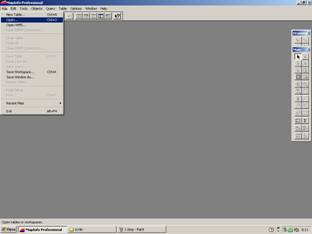
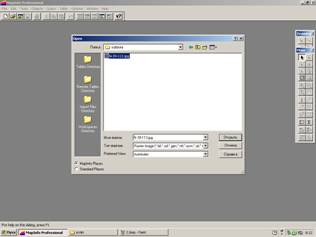
Рис.1.1 Открытие таблицы Рис.1.2. Выбор растра.
Перед началом привязки следует нажать кнопку Проекция выбрать категорию и вид проекции карты, а также Координаты. (Привязка карт может производится в равнопромежуточной проекции для Азии или Европы или в проекции Гаусса-Крюгера (Пулково 1942 7 или 8 зоны в метрах (Рис.1.3.).
Нанесите точки привязки (Control Point) на точки пересечения меридианов и параллелей, или линий километровой сетки. В появившемся окне наберите координаты точки, в начале по оси X (долготе), затем по оси Y (широте) (Рис. 1.3.).
|
|
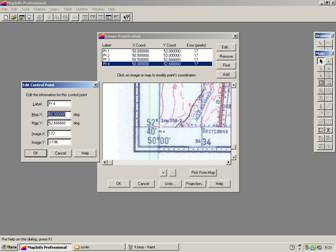
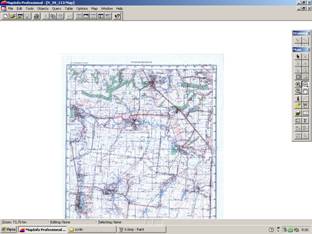
Рис.1.3. Привязка координат. Рис.1.4. Вид выбранной карты.
При привязке в проекции Гаусса-Крюгера следует после четырехзначных цифр, показывающих расстояние в километрах от 0˚ меридиана и экватора, добавить 3 нуля, например:
x - 8570000
y - 3914000
2) Если на карте использованы как координаты градусы, следует перевести минуты в десятые доли градуса. Например:
55˚ 30΄ - 55,5
55˚ 20΄ - 55, 3333333
55˚ 40΄ - 55, 6666666
После нанесения необходимого количества точек (не менее 4-х), следует увеличить растр, используя кнопку / + / и, выделяя по очереди в списке каждую точку, нажать на кнопку /показ(Goto)/ и откорректировать положение.
MapInfo позволяют производить привязку растра к уже существующей векторной карте. Для этого следует открыть векторную карту (см. ниже) к которой будете привязывать и открыть растр (см. выше) в режиме регистрации. Выбрать проекцию и координаты. Выполнить команду Таблица → Растр → Совместить с картой. Поставить функцию СНЭППИНГ нажав на клавишу S при английском регистре (в нижней части окна появится (SNAP)). Подведя курсор к нужной точке (углу границы, местам пересечения дорог, устьям рек, пунсонам населённых пунктов и др. объектам карты выраженных точкой) нажать левую кнопку мышки. Появится окошко с координатами точки, нажмите ОК. В окне привязки растра появится номер и координаты точки. Точка выделяется и фиксируется на идентичной векторной карте точке растра. Нажмите клавишу - Новая и повторите операцию.
1.4. Работа с окнами
Для модификации карты необходимо открыть (или импортировать) таблицу MapInfo или Рабочий Набор, т. е. совокупность таблиц.
Все таблицы в MapInfo состоят, по крайней мере, из двух различных файлов. Первый содержит данные, а второй – описание структуры данных:
− *.TAB: содержит описание структуры данных таблицы. Он представляет собой небольшой текстовый файл, описывающий формат того файла, который содержит данные.
− *.DAT или *.WKS, .XLS: содержит атрибутивные данные.
− *.MAP: содержит графические объекты, каждой записи соответствуют координаты X и Y.
− *.ID: содержит список указателей (индекс) на графические объекты, позволяющий MapInfo быстро находить объекты на Карте.
Таблицы, содержащие растровые изображения, хранят данные в файлах-компонентах форматов BMP, TIF или GIF.
1.5. Открытие таблицы
Для того чтобы открыть таблицу MapInfo, необходимо:
1. Выбрать в падающем меню Файл → Открыть таблицу или нажать кнопку и на экран будет выведен диалог Открыть таблицу.
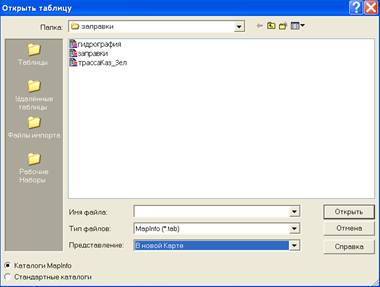
Рис.1.5. Диалоговое окно Открыть таблицу
2. В списке раскрывающегося меню Типы файлов выбрать формат MapInfo (*.tab). Формат этот будет уже установлен, если диалог был вызван из диалога Открыть сразу.
3. Выбрать диск, каталог и имя файла таблицы, которую нужно открыть.
4. В списке раскрывающегося меню Представление можно выбрать способ отображения таблицы, например, В Новой Карте.
5. Нажать кнопку «Открыть» и таблица будет открыта.
1.6. Открытие рабочего набора
Преимущество Рабочего Набора в том, что при его использовании сохраняется список открытых таблиц и окон, а также данные о расположении на экране в той последовательности, какую они имели в процессе предыдущего сеанса работы.
Рабочий Набор – это список всех таблиц и окон, которые используются в работе, хранящийся в файле с расширением *.WOR. Рабочий Набор следит за следующими элементами:
− Окна Карты, Список, Графика и Отчета, включая их размер и положение на экране.
− Таблицы запросов, созданные с использованием операторов Запрос и SQL Запрос.
− Тематические карты.
− Окна Легенды.
− Объекты косметического слоя.
− Подписи.
− Стили шрифтов, символов, линий и регионов, используемые для изображения объектов на экране.
Любые открытые ранее таблицы (включая временные) и окна могут быть загружены вновь, если открыть Рабочий Набор. Если после загрузки Рабочего Набора открытые ранее окна и таблицы больше не понадобятся, необходимо выполнить команду Файл → Закрыть все перед загрузкой Рабочего Набора. В противном случае таблицы и окна нового рабочего набора добавятся к окнам и таблицам, открытым в течение данного сеанса.
Для открытия Рабочего Набора необходимо:
1. Выбрать в падающем меню Файл → Открыть Таблицу, а в Тип Файла выбрать Рабочий набор и на экран будет выведен диалог Открыть Рабочий Набор.
2. Обычно тип файла Рабочего Набора устанавливается при открытии диалога автоматически, если нет, то необходимо выбрать в списке раскрывающегося меню Типы файлов формат Рабочие наборы (*.wor).
3. Выбрать диск, каталог, на котором находится файл Рабочего Набора и его имя.
4. Нажать кнопку «OK».
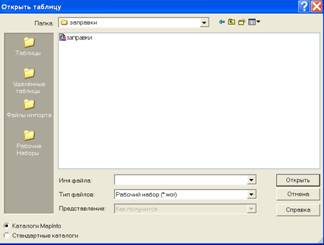
Рис. 1.6. Диалоговое окно Открыть Рабочий Набор
1.7. Закрытие и сохранение таблиц
Для того чтобы закрыть все открытые таблицы, нужно выполнить команду Файл → Закрыть все.
Если в одной или нескольких открытых таблицах были изменения, не сохраненные на диск, то при закрытии на экран будут выведено сообщение для каждой несохраненной таблицы, в котором будет предложено сохранить таблицу перед закрытием или проигнорировать изменения. Если надо продолжить работу с несохраненной таблицей, необходимо нажать кнопку «Отмена».
Чтобы закрыть несколько открытых таблиц, требуется:
1. Выбрать команду Файл → Закрыть таблицу. На экран будет выведен диалог Закрыть таблицу.
2. Для того чтобы выбрать некоторую непрерывную часть списка таблиц в диалоге Закрыть таблицу, нужно указать сначала на имя первой закрываемой таблицы, а затем, удерживая клавишу SHIFT, на имя последней. Произвольно расположенную в списке таблицу можно добавить к выбранным, указав на нее мышью с нажатой клавишей CTRL.
3. Нажать кнопку «OK». Выбранные таблицы будут закрыты
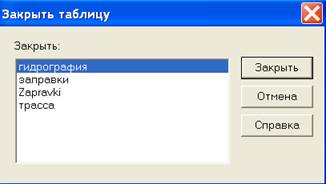
Рис.1.7. Диалоговое окно Закрыть таблицу
1.8. Сохранение Рабочего набора
После работы с таблицами или с Рабочим Набором можно создать Рабочий Набор с новым названием, чтобы MapInfo автоматически открывала при запуске нужные таблицы и окна.
Чтобы создать Рабочий Набор, необходимо выполнить следующие операции:
1. Запустить MapInfo.
2. Открыть те таблицы и окна, которые должны присутствовать в Рабочем Наборе. Расположить их на экране по своему желанию.
3. При необходимости можно внести изменения или отредактировать требуемые таблицы.
4. Выполнить команду Файл → Сохранить Рабочий Набор…
5. Присвоить Рабочему Набору новое название (например, заправки) и сохранить его в нужном каталоге.
6. Рабочий набор можно сохранять с прежним названием.
1.9. Выбор единиц измерений в окне Карты
При работе с картой или после импорта файла может возникнуть необходимость в изменении или установке единиц измерений точек карты. Для выбора единиц измерения в окне Карты:
1. Выбрать в падающем меню Карта → Режимы. На экране появится диалог Режимы окна Карты.

Рис. 1.8. Диалоговое окно Режимы окна Карты
2. Выбрать в диалоге Режимы окна Карты единицы измере-ния для: координат, расстояний, площадей. Если указать Показывать ГМС (Градусы Минуты Секунды), то MapInfo покажет координаты в новом окне карты в градусах, минутах и секундах. Также при нажатии на кнопку «Проекция…» можно выбрать наиболее подходящую проекцию.
3. Для принятия изменений нажать кнопку «ОK».
1.10. Технология работы в MapInfo
Основное меню MapInfo состоит из команд являющихся стандартными для Windows приложений и включает в себя работу с файлами, редактирование, управление слоями и т. д. Ниже строки основного меню имеются кнопки с наиболее часто используемыми командами меню.
Во время работы кроме основного меню, можно использовать три основные инструментальные панели MapInfo - «Пенал», «Операции», «Команды» (рис. 1.9) и при необходимости, запустить панель «Программы» для работы в среде MapBasic.
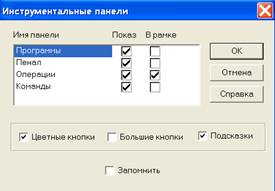
Рис.Инструментальные панели
Инструментальная панель «Пенал» содержит следующие кнопки:
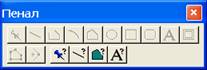
 – Точка.
 – Линия.
 – Полилиния.
 – Дуга.
 – Полигон.
 – Эллипс.
 – Прямоугольник.
 – Скругленный прямоугольник.
 – Текст.
 – Рамка.
 – Форма.
 – Добавить узел.
 – Стиль символа.
 – Стиль линии.
 – Стиль области.
 – Стиль текста
Инструментальная панель «Операции» содержит следующие кнопки:
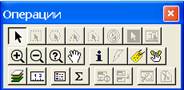
 – Стрелка (Выбор).
 – Выбор-в-рамке.
 – Выбор-в-круге.
 – Выбор-в-полигоне.
 – Выбор-в-области.
 – Отменить выбор.
 – Обратить выборку.
 – Выбор в графике.
 – Увеличивающая лупа.
 – Уменьшающая лупа.
 – Показать по-другому (меняется масштаб и/или производится сдвиг изображения в
окне).
 – Сдвиг.
 – Информация.
 – Геолинк (Ссылка).
 – Подпись.
 – Дубль окна.
 – Управление слоями.
 – Линейка.
 – Легенда.
 – Статистика.
 – Изменяемый район.
 – Добавить к району.
 – Показать/скрыть врезку.
 – Врезка.
Инструментальная панель «Программы» содержит четыре кнопки:
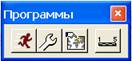
 – Запуск программы MapBasic.
 – Показать/скрыть окно MapBasic.
 – Запуск программы просмотра метаданных.
 – Шкала масштаба.
1.10. Создание новой таблицы (Слоя), формирование структуры таблицы
Слой векторной карты MapInfo называется таблицей. Чтобы создать новый слой, в котором будет наноситься векторная графическая информация, следует:
Выполнить команду – Файл → Новая таблица.2. В открывшемся диалоговом окне поставить галочку в опции Добавить к существующей карте (рис. 1.10.).
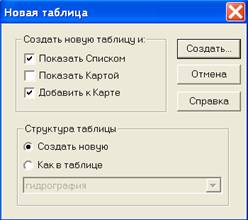
Рис. 1.10.
В появившемся окне структуры новой таблицы (слоя) ввести название Имя: первого поля таблицы; сформировать структуру базы данных таблицы – введя Тип поля (колонки); в строке Количество поставьте количество символов, которое можно внести в строку поля (колонки) таблицы; количество полей (колонок), используя кнопки Добавить поле или Удалить поле; Проекцию карты (рис. 1.11.).
Нажмите кнопку Создать. В появившемся окне введите название слоя и нажмите Сохранить.

Рис. 1.11. Выбор картографической проекции
Типы полей:
Character | Ввод названий объектов |
Integer, small integer | Ввод целых чисел |
Float | Ввод чисел (плавающая точка), используется для ввода атрибутов горизонталей, или др. значений по которым будут строится трехмерные поверхности |
Decimal | Ввод десятичных чисел |
Logical | Для ввода слоев с названиями объектов |
Переименование, перестройка структуры, упаковка и удаление таблицы.

|
Из за большого объема этот материал размещен на нескольких страницах:
1 2 3 |
