


Партнерка на США и Канаду по недвижимости, выплаты в крипто
- 30% recurring commission
- Выплаты в USDT
- Вывод каждую неделю
- Комиссия до 5 лет за каждого referral
SaaS сервис E-mail маркетинга.
Содержание:
1. Возможности
2. Принципы работы сервиса
3. Регистрация и вход в систему
4. Глоссарий.
5. Обзор интерфейса
6. Получатели
7. Рассылки и списки рассылок
8. Статистика
9. Администрирование
1. Возможности
E-mail маркетинг — это лучший инструмент для прямых продаж в сети Интернет. E-mail маркетинг позволяет существенно уменьшить бюджет Вашего бизнеса на маркетинг в Интернете, а главное увеличить продажи. Результат опроса, проведенного Ассоциацией Директ-Маркетинга, показал, что e-mail директ-маркетинг обеспечил возврат инвестиций на уровне $43.62 на каждый потраченный доллар. E-mail маркетинг — выбор профессионалов!
Надо поддерживать связь с клиентами? Надо рассылать новости, организуемые акции, прайс-листы? Есть свой сайт, но нет собственной системы рассылок? Надоели неудобные программы рассылки e-mail писем? Письма не доходят до адресата и нет статистики для анализа результатов? Не хотите запятнать имидж компании услугами спам-рассылок?
Знакомо? С нашей системой Вы найдете решение всех Ваших e-mail проблем!
MarketDrive – это:
- Неограниченные возможности легальных рассылок; Управление категориями подписок для создания самых разных рекламных кампаний; Удобное управление списками подписчиков; Наборы готовых шаблонов и удобный редактор собственных шаблонов; Различные отчёты о проведённых рассылках, статистика доставок и кликов по ссылкам; Доставка писем в назначенный срок и в фоновом режиме; Поддержка казахского, русского, английского языков; Возможность делать рассылки прямо с экрана Вашего смартфона; И, самое главное, Лояльность Ваших Клиентов!
ВСЁ ЭТО Вы получаете в одном удобном инструменте - Вашем личном веб-кабинете!
2. Принципы работы сервиса
MarketDrive – on-line система для управления рассылками, ведения базы электронных адресов клиентов с гибкой системой настроек и возможностью получать полную статистику по рассылкам. Вы можете посмотреть возможности системы в демонстрационном режиме по адресу: http:// логин: demo, пароль: marketdrive.
Для начала работы с сервисом MarketDrive Вам необходимо выбрать один из трех вариантов наших услуг:
- обычная аренда сервиса;
- аутсорсинг рассылок;
- полный аутсорсинг рассылок (включая услуги дизайнера).
Количество рассылок не ограничено!
Обычная аренда сервиса – выделение Вашей компании персонального веб-кабинета, где Вы сможете самостоятельно создавать, редактировать, отправлять рассылки; редактировать, добавлять, удалять списки получателей Ваших рассылок; наблюдать статистику и эффективность Ваших действий. Цена 5 000 тг./месяц.
Аутсорсинг рассылок – Вам необходимо предоставлять материалы для рассылок по Вашим клиентам (выполненные Вашими дизайнерами) и Вашу клиентскую базу, а создание рассылок, ведение базы и формирование отчетов по результатам рассылок делаем мы. Цена 15 000 тг./месяц.
Полный аутсорсинг рассылок – Вы предоставляете нам информацию по товарам и базу Ваших клиентов, а создание дизайна для рассылок (до 8 шт. в месяц), ведение базы, создание самих рассылок и формирование отчетов для Вас делаем мы. Цена 30 000 тг./месяц.
Дизайн одной листовки или баннера – 5 000 тг.
Дополнительное обучение с выездом нашего сотрудника – 5 000 тг./час.
3. Глоссарий
HTML - (от англ. HyperText Markup Language — «язык разметки гипертекста») — стандартный язык разметки документов во Всемирной паутине. Большинство веб-страниц создаются при помощи языка HTML.
Аутсорсинг – передача организацией на основании договора определённых бизнес-процессов или производственных функций на обслуживание другой компании, специализирующейся в соответствующей области.
SaaS (Software as a Service) – использование интернет-приложений в аренду.
UTF-8 (от англ. Unicode Transformation Format – формат преобразования Юникода) – в настоящее время распространённая кодировка.
Тег – элемент языка разметки гипертекста (например, HTML).
CSV – это специальный тип табличных файлов, имеющих определенные разделители для столбцов (по умолчанию это «;»).
4. Регистрация и вход в систему
Ваша компания заключает с нами договор по оказанию услуг аренды SaaS сервиса E-mail маркетинга, после чего мы регистрируем Вашу компанию на нашем сервисе. При этом Вы получаете:
- логин и пароль для доступа к Вашему персональному аккаунту на сервере;
- бесплатное обучение Вашего сотрудника работе с системой;
- руководство использования.
Введение учетных данных пользователя и вход в систему MarketDrive осуществляется по ссылке: http://.
5. Обзор интерфейса
Страничка сайта разделена на три основные области (см. рисунок 1):
- Верхняя область отображает текущего пользователя, кнопку выхода из системы и кнопку вызова справочной системы. Левая область содержит меню управления сайтом, рассылками и списками получателей. Основные разделы меню: Рассылка, Получатели, Статистика, Целевые группы, Списки рассылок, Формы и События, Администрирование. Средняя - рабочая область отображает открытый текущий пункт меню.
Выбирайте необходимое действие в меню и создавайте новую рассылку; смотрите статистику; редактируйте, добавляйте, удаляйте пользователей!
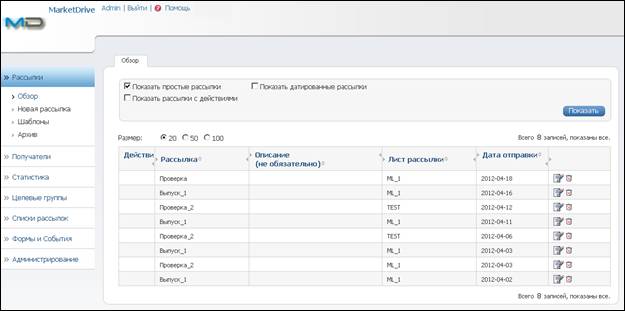
Рисунок 1 – Внешний вид странички on-line системы MarketDrive
6. Получатели
Для того чтобы можно было формировать и отправлять рассылки, сначала необходимо ввести базу получателей – подписчиков на будущую рассылку. Операции с добавлением, удалением, редактированием, импортом из файла и экспортом в файл располагаются в подменю раздела «Получатели».
Подменю «Обзор» отображает список всех получателей. В верхней части странички (см. рисунок 2) расположены удобные фильтры для сортировки и отображения получателей по заданным критериям (Лист рассылок, Целевая группа, Тип получателя, Статус получателя). Тип получателя классифицирует подписчиков по принадлежности к администраторам системы, тестовым и обычным получателям. Статус получателя показывает принадлежность подписчиков к активным, недоступным (Возвраты), отписавшимся и чёрному списку.
После выбора в полях необходимых критериев, нажмите кнопку «ОК» для обновления списка.
В случае если необходимо отыскать в базе определенного получателя по заданному индивидуальному полю (Имя, Фамилия, e-mail адрес), необходимо воспользоваться «Продвинутым поиском» (см. рисунок 2). Для этого кликните мышкой по ссылке «Продвинутый поиск», в выпадающем меню укажите критерии поиска (например, email = *****@***ru) и нажмите кнопку «Добавить».
В области «Размер», можно задать длину списка 20, 50 или 100 строк.
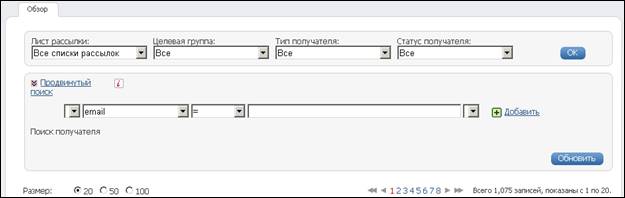
Рисунок 2 – Настройка отображения списка получателей и поиск по базе.
Подменю «Новый получатель» служит для добавления в базу вручную новых подписчиков. Для добавления нового получателя рассылок следует заполнить такие поля как «Обращение», «Название», «Имя», «Фамилия», «Email». Причем поле «Email» является обязательным для заполнения! Формат письма определяет, в какой форме (текстовой или в виде странички HTML) у получателя будет отображаться Ваше письмо. Область «Списки рассылок» служит для включения получателя в один или несколько списков для рассылок (например, могут быть списки «Клиенты», «Сотрудники», «Поставщики» и т. п.) – об этом смотрите ниже. Просто поставьте галочку напротив необходимого списка рассылок.
Подменю «Импортировать» позволяет избежать длительного ручного ввода больших списков получателей. Таким образом, можно автоматически загрузить в систему заранее подготовленные списки получателей рассылок. Это подменю имеет 3 вкладки:
- «Мастер импорта» - пошаговый помощник загрузки (импортирования) списка получателей из файла.
- «Новый профиль для импорта» - создание конфигурации настроек для файла списка получателей.
- «Администрирование профиля» - возможность изменять настройки у уже сформированного профиля.
Рассмотрим создание нового профиля во вкладке «Новый профиль для импорта». Для этого в подменю «Импортировать» выбираем вкладку «Новый профиль для импорта».
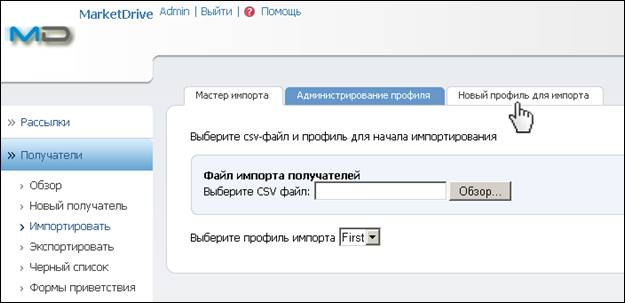
Рисунок 3 – Создание нового профиля для импорта списка получателей.
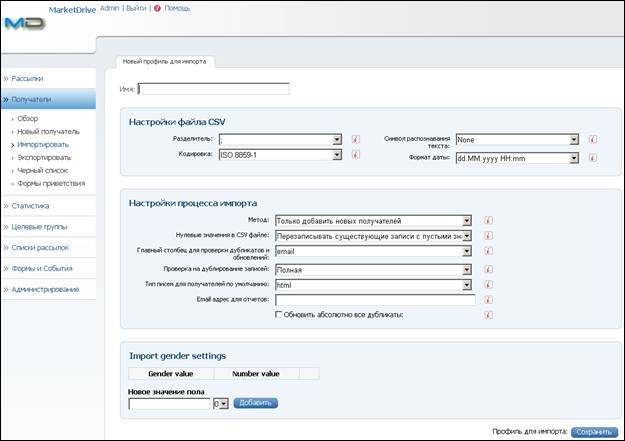
Рисунок 4 – Настройки нового профиля.
На открытой странице создания нового профиля (рисунок 4) заполняем последовательно необходимые поля:
1. Имя – вводим название профиля;
2. Разделитель – оставляем знак «точка с запятой»;
3. Кодировка – выбираем кодировку Unicode (UTF-8);
4. Символ распознавания текста и формат даты оставляем по умолчанию;
5. Метод – служит для выбора режима загрузки новых списков получателей. Рассмотрим подробнее все режимы:
5.1. Только добавить новых получателей – в базу добавляется абсолютно весь новый список получателей без проверки на дубликаты (уже имеющиеся записи).
5.2. Добавить новых пользователей и обновить существующих – в этом режиме добавляются новые записи, а если находятся дубликаты, то они обновляются по новой версии из загружаемого файла. Допустим, в базе программы у е-мэйла *****@***kz контактным лицом был Иванов Иван, который уволился или занял другую позицию в компании. В импортируемом файле в новой базе е-мэйлу *****@***kz соответствует контактное лицо Петров Пётр. При данном режиме внутри базы получателей системы контактное лицо Иванов Иван будет заменено на Петров Пётр.
5.3. Только обновить существующих получателей – происходит только обновление информации как в предыдущем случае, но без добавления в базу новых записей.
5.4. Пометить получателей как исключенных из рассылки – это режим служит для того, чтобы массово отписать большое количество подписчиков от какого-либо списка рассылки.
5.5. Пометить получателей как «недоступные» - исключение получателей из всех списков рассылок.
5.6. Добавить получателей в черный список – пометить всем получателей из загружаемого в систему файла «черным списком».
6. Нулевые значения в CSV файле – предоставляет возможность дописать пустые значения в импортируемом файле или просто игнорировать их.
7. Главный столбец для проверки дубликатов и обновлений – лучше оставлять значение email.
8. Проверка на дублирование записей – может быть «полной», только с «новыми данными» из файла или отсутствовать.
9. Тип писем для получателей по умолчанию – здесь можно выбрать значения TXT, HTML. Лучше оставлять поле со значением HTML.
Файлы списков получателей должны быть представлены в расширении. CSV. Список получателей можно легко сохранить в формат CSV с помощью программы Microsoft Excel, для этого выберите пункт меню «Файл» - «Сохранить как» - укажите имя файла и выбираете тип файла «CSV (разделители-запятые)» (рисунок 5). Важно! – имя файла должно быть написано латинскими буквами.
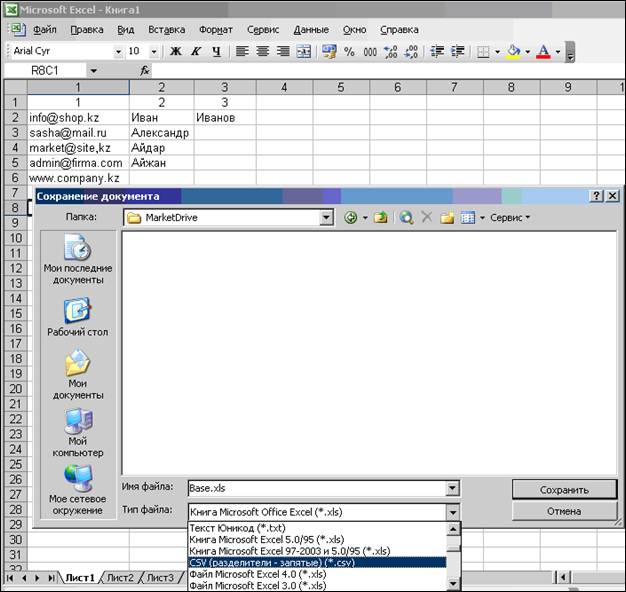
Рисунок 5 – Сохранение файла базы получателей в формате CSV.
Обратите внимание, что для удобства каждый столбец пронумерован 1 – е-мэйл, 2 – Имя, 3 – Фамилия. В е-мэйл адресе получателя Айдара вместо точки поставлена запятая, а последняя строка имеет ошибочное значение (вместо е-мэйл адреса адрес интеренет-страницы) – эти ошибки мы исправим при импорте базы в систему. После сохранения файл CSV необходимо конвертировать в кодировку UTF-8. Вы можете легко это сделать, используя наш on-line сервис перекодировки файлов, находящийся на нашем сайте http://. Просто нажмите на ссылку «Конвертер в Unicode» и выберите файл для перекодировки кнопкой «Обзор», затем нажмите кнопку «Перекодировать!» (рисунок 6). После этой операции сохраненный файл можно импортировать в систему MarketDrive.
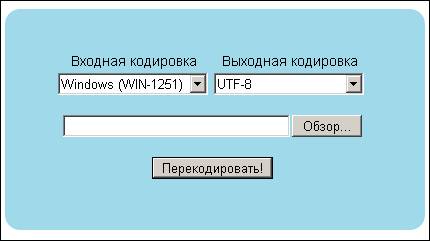
Рисунок 6 – онлайн конвертер кодировок на сайте http://.
Рассмотрим процесс импорта файла получателей в базу. Сначала проверим, созданы ли необходимые «списки рассылок» - виртуальные списки, к которым можно подписывать получателей (например могут быть «Дилеры», «Физические лица», «Партнеры», «Сотрудники» и т. п.) – о «списках рассылок» Вы можете узнать больше в следующем разделе Инструкции.
Для начала операции импорта перейдем в подменю «Импорт» раздела «Получатели». Вам будет представлен «Мастер импорта», который поможет последовательно импортировать новую или изменить существующую базу получателей, подписать или отписать эту базу от существующих листов рассылок. Выбираем предварительно сохраненный в формат CSV и сконвертированный в кодировку Unicode файл. В поле «Выберите профиль импорта» автоматически подставляется ранее созданный Вами профиль, нажмите кнопку «Продолжить». Скорей всего Вы будете перенесены в «Редактирование профиля для импорта», т. к. увидите предупреждение красным цветом «По крайней мере, один столбец базы данных должен быть отмечен для импорта». Так как мы указали столбцы: 1 – е-мэйл, 2 – Имя, 3 – Фамилия в нашем CSV-файле, то теперь должны соответственно показать программе, какой столбец соответствует какой колонке в базе данных системы. Переходим на вкладку «Настроить колонки» - появится страничка, где будут указаны CSV столбец и Столбец БД (Базы Данных). Выбираем, соответственно, 1 – email, 2 – firstname, 3 – lastname, нажимаем кнопку «Сохранить» (рисунок 6).
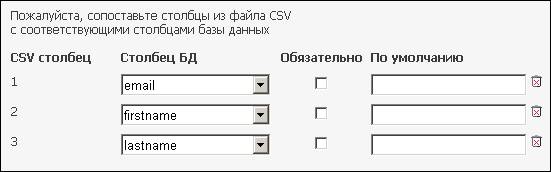
Рисунок 6 – синхронизация загружаемого файла и колонок в Базе Данных программы.
Теперь можно снова приступить к импорту файла – нажимаем на подменю «Импортировать» - «Продолжить». «Мастер импорта» покажет Вам внешний вид первых строк таблицы получателей (рисунок 7).
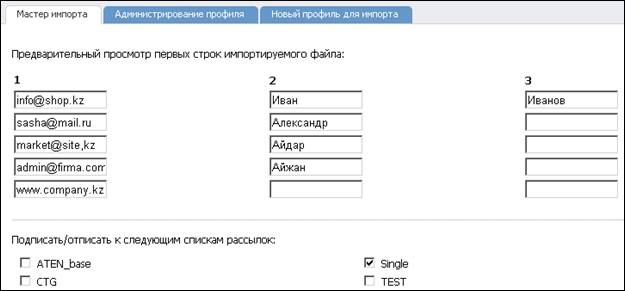
Рисунок 7 – Предварительный просмотр загружаемой информации.
Здесь необходимо выбрать внизу, к каким спискам рассылки будут подписаны загружаемые получатели. Подпишем получателей к виртуальному списку «Single» - просто поставим галочку (рисунок 7). Нажимаем кнопку «Начать импорт» - будет происходить процесс загрузки данных в базу системы MarketDrive и автоматическая проверка на ошибки. Если в загружаемом файле присутствуют ошибки, то в «Мастере импорта» появится страничка с надписью «В CSV файле найдены ошибки. Вы можете исправить их и сохраниться или игнорировать» и все ошибки будут выделены желтым цветом (рисунок 8).
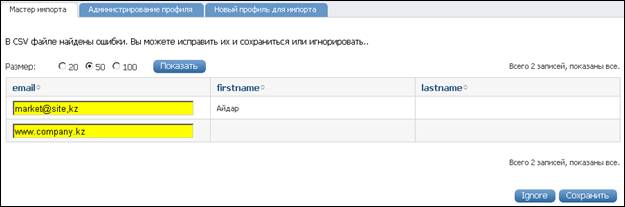
Рисунок 8 – исправление ошибок в загружаемом файле.
Мы видим, что в строке е-мэйл адреса получателя Айдара вместо точки поставлена запятая. Исправим это, установив точку. В последней строке вместо е-мэйла записан адрес Интернет-страницы. В данном случае исправить эту ошибку практически невозможно, если е-мэйл адрес этой компании не известен. Единственный способ – зайти на сайт компании и скопировать их адрес. Мы просто удалим эту строку и нажмем кнопку «Сохранить». В данном случае отобразится пустая желтая строка (рисунок 9). Нажимаем на кнопку «Игнорировать».
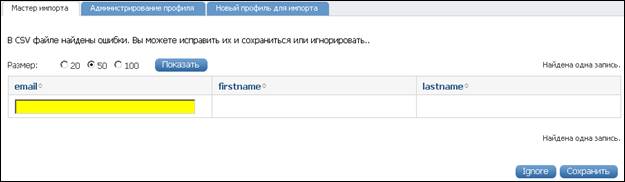
Рисунок 9 – Пропускаем пустые строки, нажав кнопку «Игнорировать».
Мастер импорта выполнит свои задачи и выдаст сообщение об успешной работе. Будет представлен отчет по импорту, нажмите кнопку «Закончить». Вы будете перенесены в общий список получателей, теперь можно посмотреть содержание виртуального списка «Single» (рисунок 10).
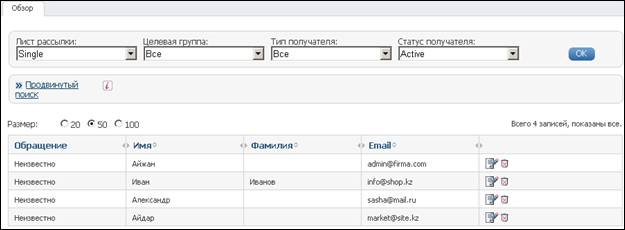
Рисунок 10 – Просмотр списка рассылок после загрузки новых получателей.
Подменю «Экспортировать» позволяет выгрузить имеющуюся базу получателей в файл формата. CSV. Для этого необходимо воспользоваться Мастером экспорта. Нажмите на кнопку «Новый», в верхней части странички выберите получателей для экспорта. В Области «Колонки для экспорта» укажите те данные о получателях, которые Вы бы хотели сохранить. Ниже вы можете автоматически включить получателей в существующие листы рассылок и обозначить формат выгружаемого. CSV файла. Для продолжения нажмите кнопку «Продолжить». Теперь вы можете загрузить архивный файл Вашей базы получателей, нажав на кнопку «Сохранить».
7. Рассылки и списки рассылок
Для того чтобы сгруппировать получателей по тем или иным критериям (например, «Клиенты», «Сотрудники», «Поставщики» и т. п.), необходимо создать Списки рассылок. Для этого необходимо пройти в меню «Списки рассылок». Здесь можно просмотреть существующие списки и добавить новый список, нажав на подменю «Новый лист рассылок». В новом списке укажите название (обязательно) и описание списка (необязательно), нажмите кнопку «Сохранить».
Теперь, для того, чтобы просматривать, создавать и редактировать рассылки, рассмотрим пункт меню «Рассылки».
Подменю «Обзор» отображает список всех рассылок. В каждой строке отображается название рассылки, её описание, лист рассылки (список получателей), дата отправки, а также кнопки редактирования и удаления.
Подменю «Новая рассылка» предоставляет 2 способа для создания новой рассылки: Обычный режим и режим Мастера.
Обычный режим предназначен для быстрого создания новой рассылки (более удобен опытным пользователям).
Пошаговый режим Мастера позволяет поэтапно заполнять необходимые поля новой рассылки и использовать заранее созданные шаблоны (более удобен для новичков).
Рассмотрим создание новой рассылки в Обычном режиме.
При выборе этого режима создания новой рассылки, Вы можете сразу же начать заполнять необходимые поля новыми значениями. Укажите имя рассылки, почтовые реквизиты, кодировку, формат, размещение счетчика открытий Ваших писем. На выпадающем меню «Показать шаблон» Вы можете заполнить Текстовую и HTML версии Вашей будущей рассылки, с использованием HTML-тегов или в режиме графического редактора текста. В выпадающем меню Настройки: «Главные» Вы можете выбрать заранее заготовленный шаблон рассылки, указать список (лист) рассылки, настройки архивирования. В выпадающем меню «Целевые группы», можно выбрать необходимые, предварительно отсортированные группы получателей.
Если Вы имеете заранее созданный шаблон будущей рассылки, то сразу же, при вхождении в Обычный режим создания рассылки, перейдите в выпадающее меню Настройки «Главные» и выберите необходимый шаблон. При этом, все заполненные ранее Вами поля из шаблона переместятся в Вашу новую рассылку. Вам останется только немного подкорректировать ее по необходимости.
Вы так же можете воспользоваться функцией копирования рассылки. Если Вы желаете создать новую рассылку по подобию уже отправленной, то откройте старую рассылку и внизу нажмите кнопку «Копировать». В появившейся копии внесите все необходимые изменения: отредактируйте название, настройки, шаблоны, список получателей, прикрепленные файлы и нажмите кнопку «Сохранить» - теперь Ваша новая рассылка готова к отправке!
Рассмотрим этапы создания новой рассылки с помощью Мастера:
1. Здесь Вам необходимо ввести название будущей рассылки и ее описание (по желанию).
2. Вы можете использовать заранее созданный шаблон для упрощения создания новой рассылки - просто выберите из списка более подходящий.
3. Укажите тип рассылки (по умолчанию – обычная рассылка).
4. На данном этапе предлагается ввести Адрес и Имя Отправителя (та информация, которая будет отображаться у получателя в поле «От Кого». Ответы на email и Имя могут быть выбраны другими. К примеру, рассылка ведется от лица компании, поэтому в поля Адрес и Имя Отправителя вписываются email и название компании, а в поле Ответы на email и Имя могут быть вписаны конкретное имя менеджера и его контактный email.
5. Выберите формат Вашей рассылки. Только текст может быть использован, например, для простого оповещения сотрудников о каком-то событии. А выбор пункта Текст и HTML позволит создать полноценную рассылку с форматированием текста и картинками.
6. Введите тему письма, которая будет отображаться у получателей.
7. На данном этапе необходимо указать лист рассылки. Так же Вы можете добавить рассылку в Архив после отправки, редактировать счетчик рейтинга открытий и добавить целевую группу.
8. Здесь вы можете отредактировать (по желанию) текстовые модули новой рассылки.
9. Управление отслеживаемыми ссылками. Вы сможете в будущем посмотреть статистику кликов по Вашим ссылкам в рассылке.
10. Редактирование Вложений в рассылку (картинки, прайс-листы и т. п.) – прикрепленные файлы.
11. Система сообщает Вам, что новая рассылка создана! Вы можете отправить ее Администратору или Тестовым пользователям через соответствующие кнопки. Для сохранения рассылки и последующей отправке всем получателям, нажмите кнопку «Закончить».
В открывшейся страничке нажмите кнопку «Сохранить». Теперь Вы можете просмотреть еще раз все позиции по Вашей новой рассылке. Для отправки всем получателям пройдите по вкладке «Отправка» и нажмите на кнопочку «Отправить». На следующей странице Вам будет предложено выбрать время отправки. Так же, Вы можете разделить список получателей на блоки и задать интервал доставки между этими блоками (для меньшей нагрузки на серверы).
Подменю «Шаблоны» предназначено для создания и хранения заготовок Ваших будущих рассылок. Например, у Вас могут быть заранее заготовлены шаблоны по следующим тематикам: «Поздравление с праздником», «Новое поступление товаров», «Внимание, скидки!», «Новая Акция!», «Прайс-лист» и т. п. При открытии этого подменю, Вы увидите список всех созданных Вами ранее шаблонов.
Для того чтобы создать новый шаблон, перейдите на вкладку «Новый шаблон» в верхней части странички. При создании нового шаблона Вам будет необходимо заполнить все стандартные поля.
Обратим особое внимание на выпадающее меню «Показать шаблон». Здесь Вам будет необходимо заполнить как текстовую так и HTML-версию будущего шаблона рассылок.
· Тестовая версия – это простое текстовое сообщение для пользователей, не имеющих возможность отображать в почтовой программе HTML код (например, мобильные клиенты на базе Android, Java, старые почтовые клиенты и т. п.).
· HTML версия – позволяет создать красочную и насыщенную страничку Вашей рассылки. Вы можете использовать широкую настройку параметров текста, картинки, таблицы, интерактивные ссылки, дополнительные объекты, используя теги языка HTML и т. п.
В HTML версии Вы так же можете использовать специфические встроенные теги системы MarketDrive. Например, при обращении к клиенту-получателю рассылки в письме, Вы можете использовать тэги [agnFIRSTNAME] и [agnLASTNAME], которые, соответственно, обозначают Имя и Фамилию Ваших получателей. Таким образом, если в Вашей базе получателей имеются достаточно расширенные данные (имя, фамилия, название организации и т. п.), Вы можете персонализировать рассылку. К примеру, в Вашей базе есть пользователь Иванов Иван. При формировании приветствия в рассылке «Добрый день, Иванов Иван!», Вы обозначите это обращение в таком виде: «Добрый день, [agnLASTNAME] [agnFIRSTNAME]!»
Ниже представлены 2 примера корректного HTML кода для шаблона рассылки, в которую вложена картинка с названием @mailing. jpg.
Пример 1: Упрощенная форма. В результате получится письмо в виде картинки со ссылкой на Ваш корпоративный сайт, например.
[agnDYN name="HTML-Version"/]
<!DOCTYPE HTML PUBLIC "-//W3C//DTD HTML 4.0 Transitional//EN">
<html>
<meta http-equiv="Content-Type" content="text/html; charset=utf-8">
<body>
<br/>
<a href="http://www. /"><img src="cid:@mailing. jpg" alt="Текст-описание картинки"></a>
<br/>
</body>
</html>
Пример 2: Более сложный вариант HTML кода с формой приветствия и возможностью для получателя отписаться от Ваших рассылок.
[agnDYN name="HTML-Version"/]
<!DOCTYPE HTML PUBLIC "-//W3C//DTD HTML 4.0 Transitional//EN">
<html>
<meta http-equiv="Content-Type" content="text/html; charset=utf-8">
<body>
<br/>
Здравствуйте, [agnLASTNAME] [agnFIRSTNAME]!
<br/>
<a href="http://www. /"><img src="cid:@mailing. jpg" alt="Текст-описание картинки"></a>
<br/><br/>
Вы можете отказаться от рассылки, пройдя по ссылке:
<a href="http://:8080/form. do?
agnCI=ЗДЕСЬ НАХОДИТСЯ ЦИФРА-ИДЕНТИФИКАТОР ВАШЕЙ ОРГАНИЗАЦИИ&agnFN=en_unsub_confirm&agnUID=[agnUID]">Unsubscribe</a>
</body>
</html>
ЦИФРА-ИДЕНТИФИКАТОР ВАШЕЙ ОРГАНИЗАЦИИ – присваивается Вашему аккаунту в момент регистрации Вашей компании на нашем сервере.
Вы можете заранее разместить в шаблоне какие-нибудь файлы – вложения (например, прайс-лист Вашей компании). Для этого просто перейдите во вкладку «Вложения», кнопкой «Обзор» выберите на Вашем компьютере необходимый файл, укажите ему имя в теле письма и нажмите кнопку «Добавить». Так же здесь Вы всегда можете удалить старые вложенные файлы кнопкой «Удалить», после всех изменений с вложениями, нажмите на кнопку «Сохранить».
Отдельное внимание стоит уделить размещению картинок в теле письма. Исторически сложилось так, что при размещении картинки в теле письма каким-нибудь одним конкретным образом, эта картинка не будет отображаться в тех или иных почтовых программах. Программ и способов для получения почты огромное множество – это и Microsoft Outlook, The Bat, WEB-интерфейсы на почтовых сайтах, мобильные платформы для телефонов и планшетов и т. п. Самым оптимальным решением этой проблемы является использование параметра «CID» в указании ресурса размещения файла изображения (смотрите примеры кодов выше). Если сформировать код Вашей будущей рассылки или шаблона подобным образом (img src="cid:@имя_картинки. jpg") и добавить картинку в тело письма через «Вложения», Ваша картинка гарантированно отобразится на всех почтовых системах клиентов!
8. Статистика
После того, как Ваша рассылка будет отправлена получателям, сразу начнется накопление и обработка подробной статистики. Статистику Вы можете посмотреть, просто открыв отправленную Вами ранее рассылку и нажав на вкладку «Статистика». Так же Вы можете это сделать в меню «Статистика», выбрав необходимую рассылку.
Страничка отображает статистику кликов по ссылкам в рассылке и статистику доставки писем. Для более детального анализа результатов, Вы можете перейти по соответствующим ссылкам (кликните на цифры статистики). Вы можете посмотреть статистику кликов и статистику доставки по дням, и детализировано по часам.
9. Администрирование
Раздел «Администрирование» предназначен для системных настроек системы MarketDrive.
Подменю «Редактировать поля» предназначено для внесения в базу данных получателей новых полей. Например, к стандартным полям «Имя», «Фамилия», «email» можно добавить дополнительные поля (например, «Тип предприятия» (ИП, ТОО, АО), «рейтинг активности компании» (от 1 до 10), «Город» и т. п.). Для добавления поля просто перейдите на вкладку «Новое поле». Введите Имя поля, Имя поля в БД, выберите тип данных, длину записи и, при необходимости, значение по умолчанию, нажмите кнопку «Сохранить».
Подменю «Пользователи» предназначено для редактирования, добавления и удаления пользователей системы MarketDrive.
На вкладке «Обзор» отображаются все пользователи сервиса. Вы можете кликнуть по пиктограммам «редактирование» или «удаление» для соответствующих действий.
На вкладке «Новый пользователь» Вы можете создать нового пользователя сервиса. Это может быть необходимо, к примеру, для разделения обязанностей по ведению рассылок – могут существовать пользователи, которые редактируют и расширяют базу данных получателей, другие пользователи могут заниматься макетами и шаблонами, а другие осуществлять формирование и отправку рассылок. Заполните стандартные поля. При создании пароля для нового пользователя Вам предоставляется удобная визуальная подсказка, которая показывает, насколько надежен пароль.
Используйте подменю «Журнал» для отслеживания действий пользователей. Выбирайте пользователя, интервал дат, действие и нажмите кнопку «ОК» - Вы получите подробный список посещений и действий.
