


Партнерка на США и Канаду по недвижимости, выплаты в крипто
- 30% recurring commission
- Выплаты в USDT
- Вывод каждую неделю
- Комиссия до 5 лет за каждого referral
Если рисунок не был выделен, то областью действия инструмента «Ведро с краской» служит цветовая граница изменяемой заливки. Очень удобно использовать этот режим при закрашивании внутренностей контуров. Если же рисунок (или его части) сначала был выделен, и лишь затем активизирован инструмент «Ведро с краской», то областью действия этого инструмента станут границы выделения. Не имеет значения, является ли область выделения «односвязной» или она представляет собой отдельные не связанные между собой области. Достаточно просто щелкнуть курсором по любой выделенной части и цвет всех заливок в пределах выделения изменится.
 Инструмент "Кисть".
Другим инструментом создающим заливки наряду с инструментом "Ведро с краской", является инструмент "Кисть". Этот инструмент позволяет рисовать подобно реальной кисти. Им можно наносить мазки различной ширины. Ставите курсор в точку, где должен начинаться мазок, нажимаете левую кнопку мыши и перемещаете мышь. Там, где Вы отпустите левую кнопку, там и закончится рисование. В отличие от инструментов «Линия», «Карандаш» или «Перо» инструмент «Кисть» рисует не контуры, а заливки.
Кисть рисует любым стилем или цветом заливки, которую Вы выбрали с помощью селектора цвета заливки, или с помощью панели Color Mixer. Если Вашим выбором оказался цветовой переход или даже мозаичная заливка - кисть будет рисовать выбранный цветовой переход или мозаичную заливку.
Для кисти в самом низу панели инструментов существует вспомогательный инструмент, позволяющий менять вид инструмента «Кисть».
Работа с панелью «Transform»
Существует еще одна интересная возможность копировать фрагменты изображения с одновременным искажением копии. Такую возможность предоставляет панель Transform. Панель открывается через меню Window/Transform (появляется справа от рабочего поля). Рассмотрим возможности применения этой панели на примере упражнения «Создание узора»:
Чтобы быстро нарисовать, например, ажурную "снежинку" или звезду сначала создадим вспомогательный шаблон. Для этого нарисуем вытянутый прямоугольник. Используя инструмент «Черная стрелка» удалим из нарисованного шаблона заливку и слегка деформируем контур. Следующим шагом, используя инструмент Трансформатор, перенесем центр вращения на короткую сторону нарисованного шаблона. После этого на панели Transform зададим угол поворота копии. Осталось только несколько раз нажать кнопку "Копирование с поворотом", которая расположена на панели Transform. При каждом нажатии этой кнопки появляется новая копия шаблона, повернутая на заданный угол относительно предыдущей копии.На рис. 12 представлен результат работы изложенного выше алгоритма. Видно, что на панели инструментов активизирован Трансформатор. Рядом с ажурной «снежинкой» показан использовавшийся шаблон, выделенный инструментом Трансформатор. Центр вращения шаблона смещен вниз. Правее расположена панель Transform. Угол поворота задан и равняется 180. Ниже, справа помещено изображение звезды, сделанное по тому же алгоритму. Шаблон, который использовался для звезды, очевиден. Здесь угол поворота равнялся 720.
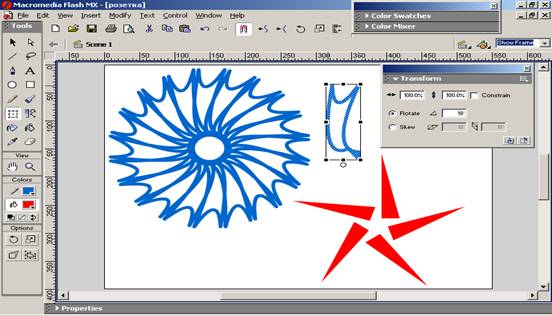
Рис. 12.
Позиционирование (точное размещение) графических объектов
Координатные линейки.
Самый простой и естественный способ позиционирования графики состоит в использовании линеек, которые выводятся на экран командой меню View/Rules (Просмотр/Линейки) и располагаются слева и сверху рабочего поля. По умолчанию линейки отградуированы в пикселях. Начало координат, как легко видеть, расположено в левом верхнем углу рабочего поля.
Вспомогательные «направляющие линии».
Еще большие возможности позиционирования открываются при использовании вспомогательных «направляющих линий». Для вывода на рабочее поле такой «направляющей» нужно навести курсор на координатную линейку и, нажав левую кнопку мыши, потянуть курсор вместе с «направляющей линией» на рабочее поле. Появившуюся тонкую линию, так называемую «направляющую линию» можно передвигать по экрану, а если нужда в ней отпала, то перетащить ее обратно на линейку. Одновременно на рабочем поле может находиться множество горизонтальных и вертикальных «направляющих линий». Эти линии выполняют вспомогательную задачу и не видны в SWF-файлах при воспроизведении готовой анимации.
Координатная сетка.
Очень полезным средством позиционирования является координатная сетка, представляющая собой набор перпендикулярно расположенных направляющих линий. Сетка вызывается на экран командой меню View/Grid/Show Grid (Просмотр/Сетка/Показать сетку). Диалоговое окно Grid (Сетка), которое открывается командой меню View/Grid/EditGrid (Просмотр/Сетка/Редактирование сетки) позволяет настроить параметры координатной сетки.
Объединение изображений в «группы». Работа с группами
Группировка рисованных изображений.
При рисовании на рабочем поле каждая новая нарисованная фигура, ложась на уже существующую (или ее часть), заменяет ее собой сразу после снятия выделения. Это обстоятельство используется при редактировании рисунков.. С другой стороны это обстоятельство сильно мешает при создании сложных изображений. Особенно, когда на рабочем поле тесно от большого количества фрагментов. Чтобы избежать нежелательных осложнений и зафиксировать нарисованное применяется так называемая «группировка» изображений.
Сгруппированное изображение оказывается как бы перенесенным с рабочего поля на бесконечно тонкую и абсолютно прозрачную пленку, находящуюся над рабочим полем. Следующее сгруппированное изображение размещается на другой такой же бесконечно тонкой и абсолютно прозрачной пленке. В результате все созданные группы размещаются каждая в своем уровне. Эти уровни расположены один над другим в порядке создания. Все они приподняты над рабочим полем. На рабочем поле остаются только не сгруппированные рисунки.
Поэтому перемещение группы (в своем уровне) никак не мешает ни другим группам, ни рисункам. Созданная "группа" никак не взаимодействует ни с другими "группами", ни с другими рисунками, которые еще не сгруппированы.
Для того, чтобы сгруппировать находящиеся на рабочем поле изображения их необходимо выделить. После того как подлежащие группировке рисованные объекты выделены, нужно в меню Modify (преобразовать) выбрать команду Group (группировка). После этого все выделенные контуры и заливки становятся единым сгруппированным изображением, или иначе говоря «группой». Признаком того, что рисунок сгруппирован (является группой) служит прямоугольная голубая рамка, окружающая этот рисунок.
Работа с группами.
Для работы с группой ее нужно выделить щелчком мыши при активизированном инструменте Черная стрелка. Обязательно одним щелчком (!) Если Вы нечаянно щелкните по группе два раза, то попадете совсем в другой режим работы, о котором мы поговорим чуть позже.
Выделенная (одним щелчком!) группа окружается тонкой голубой рамкой. Выделенную группу можно перемещать, копировать и удалять также, как любой выделенный рисунок, находящийся на рабочем поле. Копия группы становится самостоятельной группой, т. е. располагается на отдельном уровне со всеми вытекающими правами.
Для изменения очередности конкретного уровня нужно (выделив соответствующую группу) воспользоваться командой меню Modify/Arrange (Преобразовать/Расположение), при этом надо указать путь перемещения: на один уровень выше или ниже (или сразу на самый верх или в самый низ).
При желании группу можно «разгруппировать», т. е. вернуть элементы группы в то состояние, в котором они находились до создания группы. Для этого группу нужно выделить и воспользоваться командой Modify/Ungroup. Все составляющие группу (группы, рисованные изображения) при этом немедленно окажутся на рабочем поле.
Редактирование содержимого группы.
Мы уже говорили о том, что выделение группы делается одним (!) щелчком мыши. Будьте внимательны. Если же мы сделаем двойной щелчок на сгруппированном объекте, то окажемся в режиме редактирования этой группы. Этот режим применяется для изменения рисунков (или рисунка), составляющих группу. Все остальные группы и не сгруппированные рисунки при этом приобретают характерный «белесый» цвет. Мы можем, оставаясь в режиме редактирования группы, дорисовывать все новые и новые фрагменты. Можем их деформировать. Переносить и копировать эти фрагменты (в том числе и с наложением на уже существующие). Изменять цвет контуров и заливок. Удалять ненужное.
Чтобы выйти из режима редактирования группы и вернуться на рабочее поле сцены, нужно нажать кнопку «Scene 1». Эта кнопка находится слева над рабочей областью. Для выхода из режима редактирования группы можно вместо нажатия кнопки «Scene 1» сделать двойной щелчок мышью на рабочем поле где-то в стороне за пределами группы.
Контурный режим.
Иногда может случиться так, что какой-нибудь маленький элемент будущего изображения окажется скрытым под другими (сгруппированными) элементами и не виден. В этом случае очень полезным оказывается контурный режим просмотра изображений. Он включается выбором команды Outlines (Обзор/Просмотр/Внешние контуры). При этом прорисовываются только очертания фрагмента, а все заливки становятся абсолютно прозрачными и можно, не разрушая архитектуры изображения, аккуратно выделить нужную группу и перенести ее на видное (открытое) место. Для отмены контурного режима и возвращения в более удобный для рисования режим выбираем команду View/Preview Mode/Fast.
Работа с текстом
Инструмент «Текст».
Создание текстового блока любого из трех типов выполняется с помощью инструмента "Текст". На инструменте изображена буква "Т". Создать текстовый блок можно двумя способами. Можно просто щелкнуть мышкой по рабочему полю. В этом случае создается текстовый блок шириною в один символ. При введении текста с клавиатуры длина строки будет увеличиваться до тех пор, пока Вы для перехода на новую строку не нажмете клавишу <Enter>. Такой текстовый блок называется "блоком фиксированной высоты". Он имеет отличительный знак - белый круглый маркер, который расположен в правом верхнем углу текстового блока.
При создании текстового блока можно поступить иначе. Можно нажать кнопку мыши и, не отпуская ее, протащить курсор вправо, задав, таким образом, горизонтальные границы будущего текстового блока. Появившийся слева внутри блока текстовый курсор приглашает ввести текст. Если очередное вводимое слово не умещается в заданных границах, то текст автоматически переносится на следующую строку. Длины строк остаются, таким образом, постоянными. Строки добавляются автоматически. Такой текстовый блок называется "блоком фиксированной ширины". Он имеет другой отличительный знак - белый прямоугольный маркер в правом верхнем углу блока. Вы можете изменять ширину блока, перетаскивая маркер мышкой.
Двойной щелчок по маркеру делает этот блок "блоком фиксированной высоты". Обратное преобразование достигается перетаскиванием маркера мышкой. На рис. 13 представлены оба варианта текстовых блоков.
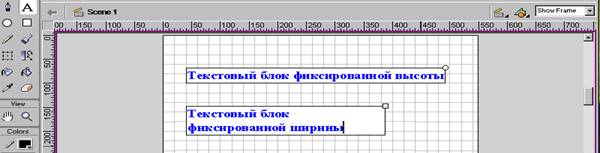
Рис. 13.
Текстовый блок, выделенный инструментом «Черная стрелка», имеет такой вид, как на рис. 14. Инструментом «Черная стрелка» можно перемещать текстовые блоки по экрану также как и любые другие графические объекты. Инструментом «Трансформатор» их можно поворачивать, масштабировать и искажать.
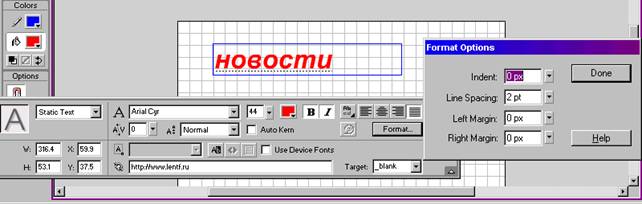
Рис. 14.
При выделении текстового блока инструментом «Черная стрелка» или «Трансформатор» появляется возможность провести изменения форматирования сразу во всем текстовом блоке.
Средством для редактирования текста является панель «Properties». Средства редактирования расположенные здесь, очень похожи на соответствующие средства известных текстовых редакторов (можно менять шрифт, размер букв, стиль, выравнивание текста и т. п.).
Преобразование текста в рисунок.
Графический редактор программы Flash позволяет преобразовать текстовый блок (с редактируемым текстом) в рисунок. Это делается в два этапа. Сначала выделенный текст "обрабатывается " командой меню Modify/Break Apart (Изменение/Разбить на части). При этом текст разбивается на отдельные буквы. Эти буквы можно извлечь из связного текста, передвигать по экрану, поворачивать, масштабировать. Но это все еще буквы, а не рисунки.
Для того, чтобы превратить их в рисунки нужно еще раз "обработать" их командой меню Modify/Break Apart. С этого момента с ними можно работать как с графическим изображением. Можно до неузнаваемости изменить форму, цвет и стиль изначальных контуров и заливок. В результате должен получиться как бы «рисованный текст». Пример такого преобразованного текста приведен на рис. 15.
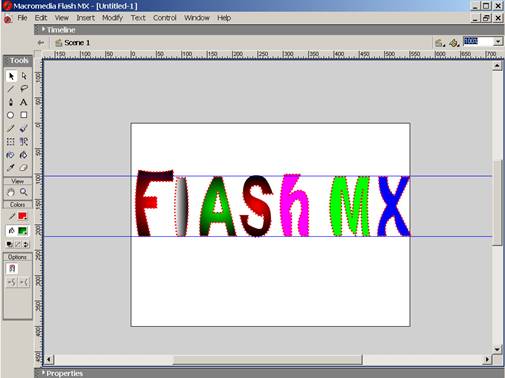
Рис. 15.
Ключевой и дублирующий кадры
Панель Timeline (Шкала времени).
Вся работа по созданию фильма происходит с участием панели Timeline, которую хорошо видно на рис. 16.
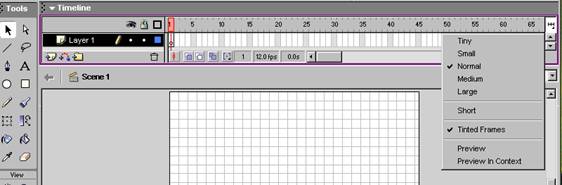
Рис. 16.
Панель Timeline разделена на две части вертикальной линией, которую можно перемещать мышкой. Правая часть панели представляет собой так называемую "линейку кадров" - линейку, на которой располагаются символы (ярлыки) кадров, имеющие вид небольших прямоугольников. Линейка кадров описывает очередность и тип конкретных кадров и регулирует их смену. Нумерация кадров представлена в верхней части линейки, над ярлыками кадров. Здесь же, в верхней части линейки кадров, расположен указатель кадра - красный «флажок», который всегда указывает на ярлык текущего кадра. Содержанием кадров являются расположенные на рабочем поле графические объекты. Под линейкой кадров располагается так называемая "строка состояния", слева от которой находятся несколько кнопок. Все это хорошо видно на рис.16.
Ключевой и дублирующий кадры.
Рассмотрим возможные типы кадров, а также вопросы, связанные с их созданием и копированием. При загрузке программы Fash в окне нового пустого файла, на линейке кадров под номером «один» расположен ярлык единственного, пока еще пустого «ключевого кадра» (в дальнейшем КК), отмеченный характерным полым кружком на белом фоне (см. рис. 1). Полый кружочек означает отсутствие содержимого в кадре. Рабочая область при этом наглядно демонстрирует отсутствие каких-либо изображений.
Других кадров нет. Остальные позиции, заполняющие линейку кадров, это только "заготовки" будущих кадров. Они всего лишь обозначают место, где могут располагаться ярлыки других ключевых или дублирующих кадров. Понятие ключевого кадра является принципиальным в работе программы Flash. Именно в ключевых кадрах размещаются те самые статические картинки (и прочие объекты), которые потом оживают на экране.
Если теперь, когда текущим кадром является пустой КК, нарисовать что-либо на рабочем поле, то КК перестает быть пустым. При этом на ярлыке кадра (расположенном на линейке кадров) полый кружок заменяется закрашенным черным кружком.
Если активизировать инструмент «Черная стрелка» и на линейке кадров выделить ярлык КК, то будет выделен весь кадр. Если затем нажать клавишу <F6>, то справа от выделенного ярлыка будет создана его копия. Соответственно появится копия выделенного ключевого кадра. Следующее нажатие клавиши <F6> приводит к появлению еще одного КК и так далее. Этот процесс можно продолжить и получить множество одинаковых ключевых кадров.
Если же выделив кадр, нажать клавишу <F5>, то справа от выделенного ярлыка ключевого кадра будет создан ярлык «дублирующего кадра» (в дальнейшем ДК). Ярлык дублирующего кадра в отличие от ярлыка ключевого кадра не содержит ни полого, ни черного кружочка. Следующее нажатие клавиши <F5> приводит к появлению еще одного ДК и так далее. Этот процесс можно продолжить и получить множество дублирующих кадров. Последний кадр в цепочке ДК обозначается белым прямоугольником.
Дублирующий кадр не имеет собственного содержания, а заключает в себе лишь ссылку на содержание стоящего слева от него (смотри линейку кадров) ближайшего КК. Это означает что, при проигрывании фильма, когда ДК становится текущим кадром, на экране появляется изображение, отображающее содержание предыдущего (ближайшего слева на линейке кадров) КК.
Дублирующие кадры, следующие за КК и как бы повторяющие его содержание, отображаются на линейке кадров ярлыками серого цвета. Дублирующие кадры, следующие за пустым КК, отображаются на линейке кадров ярлыками белого цвета. Последний кадр в цепочке ДК обозначается белым прямоугольником.
Можно получить сразу несколько ДК, если с помощью мышки указать на линейке кадров еще не занятую позицию, находящуюся на некотором отдалении справа от КК, и нажать <F5>. Цепочка ДК, начинается сразу за КК и заканчивается на выделенном ярлыке. Эта цепочка ДК окрашена в белый или серый цвета в зависимости от того является ли КК пустым или нет. В любом случае цепочка ДК заканчивается кадром с белым прямоугольником.
Если же выделив кадр, нажать клавишу <F7>, то справа от выделенного кадра будет создан «пустой ключевой кадр». Его ярлык содержит полый кружочек.
Содержание любого из ключевых кадров (в том числе и пустого) можно редактировать. Для этого нужно щелчком мыши по его ярлыку отобразить содержимое этого КК на рабочем поле. При этом будет выделен весь кадр вместе со всем своим содержимым, расположенном на рабочем поле. Поэтому прежде чем начать редактирование нужно щелчком мыши на свободном месте рабочего поля снять это выделение. Сделав это можно приступать к редактированию содержания кадра.
На рис.17 видно как может выглядеть линейка кадров реального фильма с несколькими пустыми и непустыми ключевыми кадрами, за которыми следуют цепочки дублирующих кадров.
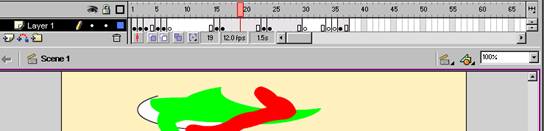
Рис. 17.
Пошаговая анимация.
Такое название этот тип анимации получил потому, что каждая фаза (шаг) анимации прорисовывается в своем КК. Как правило, нет необходимости создавать в каждом КК новое изображение. Очень часто «базовое» изображение объекта последовательно копируется из одного КК в другой. Если перед каждым копированием оно будет немного изменено, то при быстром просмотре этих кадров создается иллюзия движения или преобразования объекта. Рассмотрим создание пошаговой анимации " Переливающийся цветной шар ".
С помощью инструмента "Овал", нажав и удерживая клавишу <Shift>, нарисуем круг в первом и пока единственном пустом ключевом кадре. Убедимся, что в ярлыке кадра нашло отражение то, что ключевой кадр перестал быть «пустым». Зальем нарисованный круг радиальным градиентным цветовым переходом. Теперь многократно скопируем текущий КК. Для этого выделим на линейке кадров первый и единственный КК с изображением шара и несколько раз нажмем клавишу F6. В результате получим несколько ключевых кадров с одинаковым содержанием. Последовательно переходя из одного ключевого кадра в другой, изменим цвета градиентной заливки круга, находящегося на рабочем поле. Теперь можно, нажав клавиши <Ctrl + Enter>, загрузить окно просмотра и увидеть созданную анимацию в нем. Просмотреть анимацию можно и на рабочем поле. Для этого достаточно нажать клавишу <Enter>. Чтобы зациклить просмотр следует включить команду меню Control/loop Playback. Теперь клавиша <Enter> служит как для запуска просмотра фильма, так и для его остановкиПеремещение, копирование и уничтожение кадров. Изменение очередности их следования.
Порядок расположения кадров на "линейке кадров" легко изменить. Преобразования такого рода можно выполнить сразу над несколькими кадрами. Предварительно эти кадры нужно выделить, просто проведя по ним курсором мышки. При этом выделенные ярлыки кадров окрашиваются в черный цвет. Теперь выделенную последовательность кадров (включающую КК и ДК) можно скопировать, переместить или удалить. Для того, чтобы переместить выделенную последовательность кадров на новое место в ряду кадров, можно воспользоваться мышкой (передвигают выделенные кадры с нажатой левой клавишей мыши). Если при этом удерживать нажатой клавишу <Alt>, то выделенные кадры копируются. Удаление любого выделенного кадра или последовательности кадров осуществляется клавишами <Shift + F5>.
Командой контекстного меню Reverse Frames (Обратный порядок кадров) можно изменить порядок следования выделенной последовательности кадров на обратный.
Скорость воспроизведения фильма.
Частота смены кадров на рабочем поле (скорость воспроизведения фильма) по умолчанию равна 12 кадрам в секунду. Ее можно изменить на панели Properties, при активизации инструментов редактирования Черная стрелка или Трансформатор (при этом не должен быть выделен никакой объект в кадре).
Одновременный просмотр и редактирование нескольких кадров.
Рассмотрим назначение кнопок, расположенных в правой части панели Timeline внизу линейки кадров. Первая из них (с изображением красного прямоугольника указателя кадров) приводит линейку кадров в состояние, когда указатель кадров находится в середине экрана. Это может стать необходимым, если Вы прокрутили шкалу времени (линейку кадров) так, что этот указатель больше не виден.
Вторая и третья кнопки Onion Skin или Onion Skin Outline, будучи нажаты, выводят на рабочее поле содержание не только текущего кадра, но и нескольких соседних: иногда полезно таким образом проконтролировать плавность анимационного преобразования. Первая из упомянутых кнопок выводит содержание соседних кадров в полупрозрачном виде, а вторая - в виде контуров. Последняя кнопка в этом ряду Modify Onion Markers выводит на экран вспомогательное меню, в котором Вы сможете указать сколько же кадров с каждой стороны от текущего кадра следует выводить для одновременного просмотра (два, пять или все кадры). Рис. 18 иллюстрирует возможность увидеть на рабочем поле сразу несколько кадров созданной анимации движущегося по кругу шара. В рассмотренном примере текущим кадром является кадр под номером 5, но на рабочем поле видны еще по два кадра с каждой стороны от текущего.
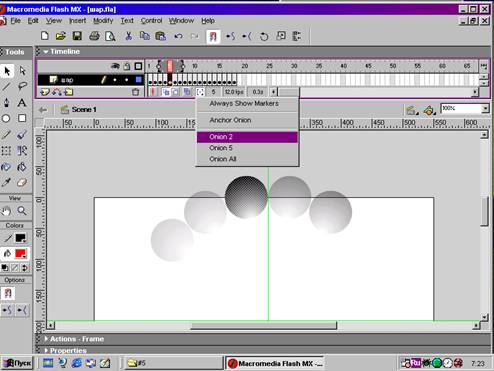
Рис. 18.
Создание многослойной анимации
Слой как структурный элемент фильма.
При изучении инструментов рисования мы столкнулись с тем, что сгруппированные графические фрагменты существуют независимо друг от друга. Их можно сравнить с рисунками, нанесенными на абсолютно прозрачную пленку. Будучи наложенными один на другой и перекрывая один другой, они, тем не менее, никак не влияют друг на друга.
Кроме таких уровней в программе Flash существует более емкое понятие "Слой". Слой это блок фильма, состоящий из отдельных изображений, в том числе и сгруппированных, из анимации со своей шкалой времени. Слои также расположены на разных уровнях, а содержание различных слоев одновременно можно видеть на рабочем поле и, разумеется, в готовом фильме.
Количество кадров в слоях сцены должно быть одинаковым. Для этого тот слой, в котором кадры закончились раньше, чем в других слоях, дополняется дублирующими кадрами. Иногда это один пустой ключевой кадр плюс необходимое количество дублирующих кадров. Невыполнение этого простого правила может привести к недоразумениям при просмотре готового фильма.
Левая часть панели Timeline.
Инструментами для создания, расположения, копирования, активизации и удаления слоев являются элементы управления, расположенные снизу в левой части панели Timeline.
При загрузке программы в окне нового пустого файла видно, что на левой стороне Timeline написано Layer 1 (Слой 1). Это имя слоя, к которому относится представленная в правой части Timeline линейка кадров. Данное по умолчанию имя слоя легко можно изменить, если дважды щелкнуть по нему мышкой. Правее имени слоя расположены три кнопки. Две из них имеют вид точек, а третья вид цветного квадратика (для каждого слоя свой цвет). Над кнопками изображены символы, образно показывающие смысл действия этих кнопок.
Имеющая вид точки кнопка, которая расположена под изображением глаза, делает видимым или невидимым все, что находится во всех кадрах слоя. Это очень удобно при редактировании других слоев.
Кнопка, также имеющая вид точки и расположенная под изображением замка, блокирует слой и запрещает редактировать любые кадры этого слоя. Это тоже очень удобно при редактировании других слоев. Заблокировав слой, можно не бояться того, что, работая совсем в другом слое, неловким движением, нечаянно удалите или испортите какой-либо фрагмент, находящийся на рабочем поле.
Наконец, кнопка с изображением цветного квадратика, включает (и отключает) контурный режим отображения содержания кадров слоя. Цвет контуров, отображающих содержание кадров, идентичен цвету квадратика, изображенного на кнопке. Контурный режим бывает нужен для того, чтобы найти и извлечь один фрагмент рисунка из-под другого.
Фильм может иметь множество слоев. Щелчком мыши на Timeline один из этих слоев, можно сделать выделенным. Выделенный слой отмечен специальным значком в виде карандаша, который находится справа от имени слоя. Только кадры выделенного слоя могут быть редактируемы, поэтому такой слой называется активным.
Внизу левой части Timeline под именем слоя расположено еще несколько кнопок. Самая левая из них Insert Layer (Вставить Слой) служит для создания нового слоя. Вновь созданный слой автоматически помещается над активным в данный момент слоем и сам становится активным вместо него. Однако такое расположение слоев (в порядке создания) не является окончательным. Можно легко перетащить слой мышкой и разместить его между любыми другими слоями панели Timeline.
Последняя кнопка, стоящая несколько в стороне, Delete Layer (Удалить Слой) используется для удаления ненужных слоев. Для удаления достаточно выделить слой, т. е. сделать его активным, а затем нажать на эту кнопку.
Анимация движения
Что такое «анимация движения»?
Существует ситуация, когда компьютеру можно доверить построение промежуточных фаз анимации. Интуитивно понятно, что такая возможность появляется, если в процессе анимации существенные характеристики объекта (например, его форма) не изменяются, а изменяются лишь такие его параметры, которые могут быть вычислены компьютером.
Такими параметрами объекта являются, например, его текущие координаты, размеры или ориентация на рабочем поле. В этом случае достаточно задать состояние объекта анимации в начале и в конце движения, а все промежуточные фазы движения пусть рассчитывает программа Flash.
Такая простейшая анимации объекта получила название "анимации движения". Ее можно применить к объектам, форма которых неизменна. Во-первых, это сгруппированный рисунок. Во-вторых, объектом анимации движения может служить текстовый блок или отдельная буква (форма букв тоже строго фиксирована).
Создание начальной и конечной фаз анимации движения.
В качестве первого шага при создании «анимации движения» создаем для нее отдельный слой. Затем, в пустой ключевой кадр этого слоя (такой кадр можно создать клавишей F7 в любом месте слоя) помещаем объект анимации. Этот ключевой кадр будет служить началом анимации. В этом кадре не должно быть ничего кроме одного объекта анимации.
На достаточном удалении по линейке кадров с помощью клавиши F6 создаем копию этого ключевого кадра. Здесь будет конечная фаза анимации. Ясно, что чем дальше отстоят друг от друга эти ключевые кадры, тем дольше будет идти анимационный процесс. Просто потому, что скорость анимации фиксирована (например, 12 кадров в секунду).
Путем редактирования только что созданной копии ключевого кадра получим конечную фазу анимации. Под редактированием мы понимаем не изменение формы, а изменение расположения, размеров, пропорций или ориентации объекта анимации. Принципиальными являются два следующих условия создания начальной и конечной фаз «анимации движения». Во-первых, начальная и конечная фазы анимации должны быть получены из точных копий одного и того же объекта путем редактирования. Во-вторых, как в начальном, так и в конечном ключевых кадрах могет находиться только один объект. Тот, который подлежит анимации.
Далее можно перейти к настройкам режима будущей «анимации движения». Для этого нужно выделить ключевой кадр, содержащий начало анимации, открыть панель Properties (Свойства) и сделать необходимые настройки.
Настройка «анимации движения» на панели Properties.
В средней части (средний столбец) панели Properties находится список Tween (Тип анимации). Здесь необходимо выбрать тип анимации и задать некоторые ее параметры. В списке мы выбираем Motion (Движение). Такой выбор немедленно определяет сиреневый цвет так называемых "промежуточных кадров" временной шкалы (линейки кадров), на которых прорисовывается стрелка, соединяющая начало и конец анимации. Если вместо стрелки появляется штриховая линия, значит Вы сделали что-то не так и анимации скорее всего не будет. Даже, если анимация и состоится, сбой произойдет позднее, в любой самый неподходящий момент.
При выборе Motion (Движение) открываются дополнительные элементы настройки «анимации движения». Чтобы анимация шла корректно, проследим за тем, чтобы был установлен флажок Scale, иначе не будет возможности плавного изменения размеров объекта во время анимации. При выборе положительных значений параметра Easing (Замедление) анимация будет идти замедленно, а при выборе отрицательных – ускоренно. В списке Rotate (Поворот) можно предусмотреть принудительный поворот по часовой стрелке (CW), или против (CCW). В окошке рядом можно задать количество таких принудительных оборотов объекта в процессе анимации.
Рассмотрим пример создания анимации «движения»:
Анимация формы
Что такое «анимация формы»?
Этот вид анимации заключается в плавном изменении формы объекта анимации на рабочем поле. На этот раз под объектом анимации будем понимать не «экземпляр», группу или текстовый блок, как при анимации движения, а обычный (не сгруппированный!) многоцветный рисунок, который может состоять из нескольких фрагментов. Более того, количество таких фрагментов в начале и в конце анимации может быть различным. Другими словами в процессе анимации формы рисунок может распасться на несколько независимых фрагментов, каждый из которых постепенно преобразится во что-то неожиданное. Или наоборот, несколько независимых изображений, находящихся на рабочем поле, в процессе анимации, постепенно меняя свой облик (размеры, цвет, форму), становятся частью единого изображения. Однако не рассчитывайте на то, что компьютер угадает Ваше желание и анимация пойдет так, как Вам бы хотелось. Существует бесконечное количество способов и путей даже для преобразования простейших фигур.
Создание анимации формы.
В качестве первого шага при создании «анимации формы» создаем для нее отдельный слой. Затем, в пустой ключевой кадр этого слоя (такой кадр можно создать клавишей F7 в любом месте слоя) помещаем объект анимации: на этот раз это будет не группа, текстовый блок или «экземпляр», а любой рисунок! Этот ключевой кадр будет служить началом анимации.
Содержание этого ключевого кадра становится начальной фазой будущего преобразования. На достаточном удалении по линейке кадров с помощью клавиши F7 создаем новый пустой ключевой кадр. Помещаем в него другой рисунок. Рисунок может быть как создан здесь «с нуля», так и скопирован из другого кадра. В результате этих действий мы создали начальную и конечную фазу будущей анимации.
Создав начальную и конечную фазы, возвращаемся в начало. Для этого выделяем ключевой кадр, содержащий начальную фазу анимации. Теперь нужно задать параметры предстоящего преобразования.
Настройка «анимации формы» на панели Properties.
Представленная на рис.19 панель Properties (свойства) имеет вид, похожий на тот, что мы видели при создании анимации движения.
На этот раз в списке Tween (Тип анимации) выбираем Shape (Форма). Этот выбор немедленно окрашивает в салатовый цвет "промежуточные кадры" временной шкалы, на которых прорисовывается стрелка, соединяющая начало и конец анимации. Появление штриховой линии вместо стрелки недопустимо.

|
Из за большого объема этот материал размещен на нескольких страницах:
1 2 3 |
