


Партнерка на США и Канаду по недвижимости, выплаты в крипто
- 30% recurring commission
- Выплаты в USDT
- Вывод каждую неделю
- Комиссия до 5 лет за каждого referral
При задании отрицательных значений в поле ввода параметра Easing (Замедление) анимация будет идти ускоренно, а при вводе положительных значений этого параметра – замедленно.
Раскрывающийся список Blend (Переход) предлагает настройки, которые адекватно работают только тогда, когда анимируемый графический фрагмент имеет прямые линии. При выборе Blend/Distributive все формы, созданные программой Flash MX в промежуточных кадрах, будут по возможности сглаженными. При выборе Blend/Angular наоборот по возможности сохранятся изначальные углы.
На рис.19 представлен наглядный пример перетекания изображения слона в изображение овцы. Контурный режим одновременного просмотра нескольких кадров анимации, описанный ранее, помогает заглянуть "за кулисы" и проследить шаг за шагом все этапы преобразования одного изображения в другое.
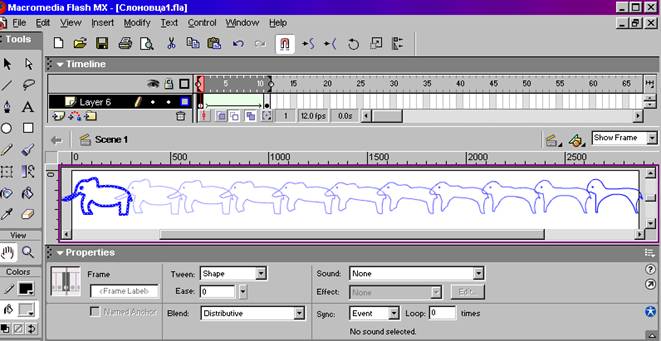
Рис. 19.
Непредсказуемость хода «анимации формы» программой Flash может оказаться оправданной, если Вам нужно создать иллюстрацию к волшебной сказке. (Вспомните сказку «Золушка».) Тыква, например, очень эффектно может быть преобразована в шикарную карету, а мыши в лошадей.
Однако, в большинстве случаев хочется контролировать ход анимационного процесса. Это можно сделать применением так называемых «меток формы».
Метки формы.
Можно сделать так, чтобы определенная точка фрагмента рисунка, при изменении его формы в процессе анимации, переместилась в строго определенное место. Для этого нужно использовать «метки формы». Метки, будучи поставлены на краях рисунков начальной и конечной фазы анимации, показывают откуда и куда должна переместиться помеченная точка в результате процесса анимации. Меток формы может быть много. Точнее любое количество в пределах 26 (по количеству букв английского алфавита). Они обозначаются в порядке создания маленькими латинскими буквами от "a" до "z" включительно. Первая метка - "a", вторая - "b" и так далее.
Перед тем как создавать метки формы убедитесь, что пункт-выключатель меню View/Show Shape Hints (Просмотр/Показать метки формы) включен и, следовательно, метки формы будут видны на рабочем поле.
Создание и удаление меток формы.
Чтобы создать "метку формы", выделите первый (ключевой) кадр анимационной последовательности и выберите пункт меню Modify/Shape/Add Shape Hint (Добавить метку формы). На рабочем поле, в середине рисунка появится маленький красный кружочек с латинской буквой. Это и есть "метка формы". Ее нужно перенести мышкой на ту точку контура графического фрагмента, судьбу которой мы хотим проконтролировать.
Теперь нужно выделить последний (ключевой) кадр анимационной последовательности. Здесь уже имеется такой же маленький красный кружочек с этой же латинской буквой. Он тоже располагается в середине рисунка. Перенесите его мышкой в нужное место на контуре. Туда, где должна оказаться помеченная в первом кадре точка. Если Вы сделали все правильно, то перемещенный кружочек должен немедленно поменять цвет и стать зеленым. Аналогичный кружочек в первом кадре тоже поменял цвет и стал желтым (убедитесь в этом). Метки формы нужно ставить по одной и располагать против часовой стрелки.
Запустите теперь анимацию и убедитесь, что произошли желаемые изменения. Если результат оказался не слишком убедительным, можно добавлять все новые и новые метки формы, экспериментировать с ними, располагая их в разных точках контуров, до тех пор, пока результат не удовлетворит Вас вполне.
Для того чтобы совсем удалить метку формы можно воспользоваться контекстным меню, щелкнув правой кнопкой мышки по метке. Здесь есть команды Remove Hint (Убрать метку). Здесь же есть и команда Remove All Hints (Убрать все метки).
На рис. 20 представлены три варианта перетекания формы буквы "П" в форму буквы "М". Каждый вариант выполнен в своем слое. Все три варианта используют режим одновременного просмотра многих кадров анимации. Две анимации произведены без меток формы. Они отличаются параметрами, заданными в панели Properties, что отражено в названии слоев. В слое Distributive выбран вариант Blend/Distributive (сглаженное изображение в промежуточных кадрах), а в слое Angular выбран вариант Blend/Angular (сохранение углов). Зато третий слой демонстрирует использование метода меток.
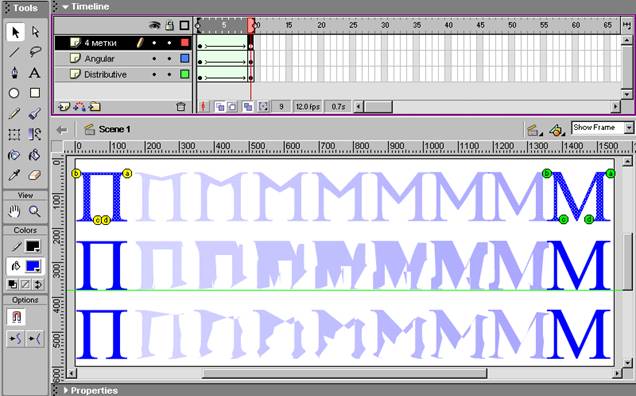
Рис. 20.
Использование библиотечных образцов и их экземпляров
Библиотека фильма. Библиотечный образец. Экземпляр библиотечного образца
Импортировав растровое изображение, мы могли использовать его как фон, или как растровую заливку. Следы присутствия в фильме всех импортированных нами растровых изображений мы могли всегда заметить, открыв панель «Color Mixer». Все импортированные растровые изображения хранятся в «библиотеке» фильма. Там же могут хранится и импортированные звуковые файлы, которые участвуют в звуковом оформлении фильма, и многое, многое другое. Оказывается, что программа Flash позволяет запомнить и хранить во внутренней «библиотеке» данного конкретного файла множество различных объектов, необходимых для создания фильма: целые кадры, группы кадров или даже слои. Запоминаемый объект называется Symbol (Образец). (Предложенный перевод слова Symbol хотя и не буквален, но очень верно передает смысл рассматриваемого понятия.)
«Библиотечным образцом» может стать как импортированное растровое изображение, статический рисунок, текстовый блок или группа, так и их комбинация. Более того, любая часть фильма с анимацией, звуковым сопровождением может стать «Библиотечным образцом». Существует три вида образцов: MovieClip (Клип), Button (Кнопка) и Graphic (Графика). Клип– вполне самостоятельная часть фильма. Любой законченный фильм можно оформить как клип и в этом качестве использовать в другом фильме. Графика призвана решать в фильме вспомогательные задачи. Кнопка используется для создания графического пользовательского интерфейса. Кнопка во Flash несет как функциональную, так и эмоциональную нагрузку. Она должна реагировать на нажатия и воспринимать команды пользователя, управляющего ходом проигрывания фильма.
С графическими образцами (импортированные растровые изображения) мы уже знакомы, научимся создавать и использовать два других вида образцов. Для хранения, выбора и предварительного просмотра образцов, а также их удаления из фильма, служит панель Library (Библиотека), открывающаяся по умолчанию справа от рабочей области. Библиотека текущего (открытого) файла выводится на экран командой меню Window/Library или клавишами <Ctrl+L>.
Экземпляр библиотечного образца (или просто «экземпляр») – это конкретное размещение и использование образца из библиотеки в фильме. На рабочее поле любого ключевого кадра экземпляры переносятся мышкой из окна панели «библиотека». В рабочей области кадра можно расположить много экземпляров одного и того же образца, а сам образец при этом остается в библиотеке.
Создание " с нуля" библиотечного образца – клип
Откройте новый файл. Командой меню Insert/New Symbol (Вставка/Новый образец) или нажатием клавиш <Ctrl+F8> откройте окно Create New Symbol (Создать новый образец), вид которого показан на рис. 21. Задайте имя образца. Пусть его именем будет «Sample». В качестве типа образца укажите MovieClip (Клип). После этого нажмем OK и попадем в редактор образцов.
Рис. 21.
Создайте любую анимацию. Это может быть какая-либо пошаговая анимация, или анимация движения, или анимация формы. Для выхода из редактора образцов в основную сцену нажмите кнопку с именем сцены Scene 1 в панели Timeline. Убедитесь, что основная сцена пуста, как и прежде. Командой Window/Library откройте библиотеку. Убедитесь, что в библиотеке имеется клип по имени «Sample». В окне просмотра библиотеки видно, что клип содержит внутри себя анимацию. Просмотрите ее тут же в окне библиотеки. Для этого нажмите кнопку, находящуюся в этом окне (рядом с изображением клипа) и имеющую вид маленькой стрелки. Перенесите клип мышкой на рабочее поле. Можно сделать это несколько раз, разместив, тем самым, несколько экземпляров клипа Sample на рабочем поле. Нажав клавиши <Ctrl+Enter>, убедитесь, что все выведенные на рабочее поле экземпляры клипа «Sample» оживают на экране.Создание клипа из готового фильма
Откроем файл, содержащий любую анимацию (пошаговую анимацию, анимацию движения или анимацию формы). Выделим последовательность кадров с анимацией. Для этого на панели TimeLine выделим первый кадр последовательности, а затем при нажатой клавиши <Shift> еще и последний кадр этой последовательности. Выберем команду меню Edit/Copy Frames (Редактирование/Копировать кадры). Можно сделать это, выбрав такую же команду в контекстном меню. Откроем новый файл. Командой меню Insert/New Symbol откроем окно Create New Symbol (Создать новый образец). Зададим имя образца. В качестве типа образца укажем MovieClip (Клип). Нажмем OK и попадем в редактор образцов. Выделим на панели TimeLine первый (и единственный) кадр и выберем команду меню Edit/Paste Frames (Редактирование/Вставить кадры). Можно воспользоваться для этого контекстным меню. Выйдем из редактора образцов в основную сцену. Для этого нажмем кнопку с именем сцены на панели TimeLine. Увидим, что основная сцена пуста. Командой Window/Library откроем библиотеку. Убедимся, что в библиотеке имеется созданный нами клип. В окне просмотра библиотеки увидим, что клип содержит внутри себя «вложенную анимацию». Просмотрим ее тут же в окне библиотеки. Для этого нажмем кнопку, находящуюся в этом окне (рядом с изображением клипа) и имеющую вид маленькой стрелки. Перенесем клип из окна библиотеки на рабочее поле. Можно сделать это несколько раз, разместив, тем самым, несколько экземпляров клипа на рабочем поле. Нажав клавиши <Ctrl+Enter>, увидим, что все выведенные на рабочее поле экземпляры клипа работают.При необходимости можно разместить экземпляры созданного клипа на отдельных слоях и применить к каждому экземпляру, например, «анимацию движения», т. е. получится анимация клипа, содержащего внутри себя «вложенную» анимацию.
Возможно также использование в фильме клипов, созданных в других файлах. Для этого необходимо скопировать ранее созданный клип из библиотеки уже готового фильма в библиотеку разрабатываемого фильма.
Редактирование библиотечных образцов.
Библиотечный образец (который хранится в библиотеке) можно редактировать, если мы увидели, что образец получился не совсем таким, каким мы хотели его создать. Для того чтобы войти в режим редактирования библиотечных образцов, достаточно выделить его в списке библиотеки и дважды щелкнуть мышкой в окне просмотра библиотеки.
Окно «Редактора образцов», в которое мы при этом попадем, может иметь различный вид в зависимости от того, какой тип образца мы собрались редактировать.
Признаком того, что мы находимся в «Редакторе образцов», является появление на панели Timeline слева (там, где находится кнопка с именем сцены) эмблемы редактируемого образца и его имени. Теперь, находясь в «Редакторе образцов» мы можем произвести любые изменения нашего образца. Можем даже просто удалить его с рабочего поля и создать заново.
Чтобы вернуться в основную сцену, нужно нажать кнопку с именем сцены, которая находится на панели Timeline слева. После возвращения в основную сцену фильма мы обнаружим, что все находящиеся на рабочем поле «экземпляры» только что отредактированного нами библиотечного образца (сколько бы их не было) изменили свой внешний вид в соответствии с результатами редактирования.
Редактирование экземпляров библиотечных образцов.
Экземпляр библиотечного образца, находящийся на рабочем поле, при своем выделении внешне напоминает «группу». Он также как и «группа» помещается в тонкой прямоугольной рамочке синего цвета. Мы также можем манипулировать экземпляром инструментами «Черная стрелка» и «Трансформатор». Можем передвигать этот экземпляр по рабочему полю мышкой. Можем поворачивать его, изменять его размер, дублировать. Мы даже можем удалить этот экземпляр. Все равно в библиотеке файла останется «библиотечный образец», который всегда может быть использован для получения на рабочем поле любого количества новых экземпляров.
Можно также изменить цвет и прозрачность экземпляра. Это можно сделать в панели Properties (Свойства). Расположенный в правой части панели раскрывающийся список Color (Цвет) состоит из пяти пунктов. К сожалению, воспользоваться можно только одним из перечисленных пунктов. Другими словами выбор одного из них отменяет выбор (действие) предыдущего.
Первый из них None не предлагает никаких вариантов редактирования. Он осуществляет сброс выбранного ранее варианта и возвращение экземпляра в первоначальное состояние.
Второй пункт Brightness (Яркость) позволяет изменить общую яркость всех цветов, участвующих в раскраске экземпляра, путем введения коэффициента в пределах от -100 до 100.
Если выбран третий пункт Tint (Оттенок), то можно с помощью появляющихся дополнительных элементов управления изменить цвет всего экземпляра, сделав его, однако, однотонным.
Выбрав четвертый пункт Alpha (Коэффициент непрозрачности) и введя число от 0 до 100, можно изменить степень непрозрачности экземпляра.
Последний пункт списка - Advanced (Усовершенствованный) одновременно и самый удобный для использования. Он как бы включает в себя все предыдущие пункты. Здесь можно задать сложные цветовые эффекты. Если выбрать этот пункт, то появляется кнопка Setting (Установка), нажатие которой выводит на экран диалоговое окно Advanced Effect. Это окно также представлено на рис.22. В нем можно путем введения численных коэффициентов задать новые значения цвета в цветовой системе RGB.
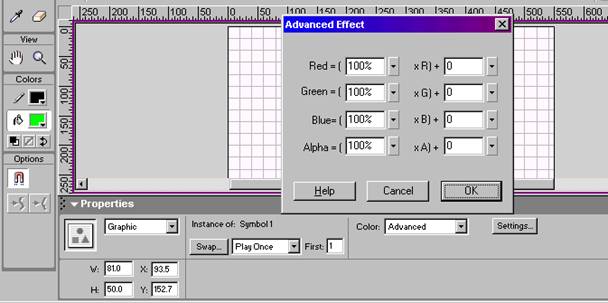
Рис. 22.
Библиотечный образец типа Button (Кнопка).
Экземпляры библиотечного образца типа Button (Кнопка) могут выполнять в фильме роль кнопки, которая может быть нажата пользователем для того, чтобы направить действие интерактивного фильма по тому или иному сценарию. Однако, для того, чтобы реализовать такие возможности экземпляра «Button», необходимо давать ему соответствующие указания на понятном для него языке. Таким языком является язык программирования «ActionScript». Но, используя экземпляры этого образца и без применения соответствующего языка программирования, можно решать некоторые оформительские задачи в фильме.
При просмотре фильма (при нажатии комбинации клавишей <Ctrl + Enter>) только что созданная кнопка выдает себя лишь тем, что наведенный на нее курсор мышки принимает форму указательного пальца.
Создание библиотечных образцов типа « Button».
Командой меню Insert/New Symbol (Вставка/Новый образец) или нажатием клавиш <Ctrl+F8> откройте окно Create New Symbol (Создать новый образец). Выберите тип создаваемого библиотечного образца «Button» и нажмите «OK» (можно дать имя образцу). Вид окна «Редактора образцов» при создании или редактировании кнопки сильно отличается от окон редактирования клипа или основного фильма.
Здесь тоже есть рабочее поле, панель инструментов и панель TimeLine (Шкала времени). Можно рисовать и группировать нарисованное. Можно создавать дополнительные слои. Однако, на всей бесконечной линейке кадров «Редактора образцов» здесь используются только четыре кадра.
Эти кадры имеют имена. Предложенные по умолчанию имена этих четырех кадров (Up, Over, Down и Hit) соответствуют различным положениям кнопки. Поясним, что имеется в виду.
На рис. 23 представлено окно «Редактора образцов» в режиме редактирования кнопки. Видно, что редактируется библиотечный образец по имени «but». Рассматривая шкалу TimeLine можно увидеть также, что активизирован первый кадр по имени «Up», что этот кадр является ключевым и что в нем что-то содержится.
На рабочем поле кадра по имени «Up» размещается информация о том, как выглядит кнопка при начале просмотра фильма. Здесь представлена кнопка в том виде, в каком ее будет видеть пользователь до того момента, пока курсор мыши не «наедет» на нее. Чаще всего это какое-нибудь статическое изображение. Итак, на рис. 23 (кадр по имени «Up») изображается исходный вид кнопки.
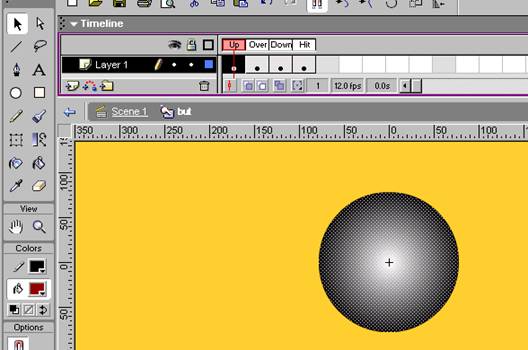
Рис. 23.
Второй кадр Over (Сверху) должен содержать образ, возникающий перед пользователем при наведении курсора мышки на кнопку. Это может быть совсем другой рисунок. Прежде чем наполнить кадр Over содержанием не забудьте сделать его пустым ключевым.
Третий кадр Down (Нажата) заключает в себе ответ пользователю на нажатие кнопки курсором мышки. Этот кадр, также как и Over нужно сделать ключевым. Его содержание также может сильно отличаться от содержания двух предыдущих кадров (это может быть любой другой рисунок).
Четвертый кадр Hit (Область наведения) выполняет вспомогательную функцию. Содержимое четвертого кадра не выводится при просмотре фильма. В этом кадре достаточно поместить любой статический рисунок, даже просто однотонную заливку. Все равно пользователь никогда не увидит этот рисунок. Содержание четвертого кадра Hit будет определять на рабочем поле место и размер той области, которую программа Flash воспринимает как кнопку. Именно при наведении на эту область курсор меняет свой вид и становится похожим не на стрелку, а на «указующий перст».
Итак, кнопка, размещенная в кадре фильма, при просмотре фильма сначала выглядит как обычная кнопка, но при наведении на нее курсора принимает совершенно другой вид. Когда же пользователь нажмет такую кнопку, ее вид изменится еще раз. Созданную кнопку можно увидеть, открыв библиотеку фильма, в списке прочих библиотечных образцов.
Кнопка с вложенной анимацией.
Если в библиотеке файла имеются библиотечные образцы типа «Movie Clip», то их экземпляры тоже можно помещать в кадры Up, Over и Down. Рассмотрим такой пример. Если поместить в кадр по имени «Up» какой-либо статический рисунок, в кадр по имени «Over» - экземпляр анимированного клипа, представляющего собой вращающийся пропеллер, а в кадр по имени «Down» - переливающийся всеми цветами радуги шар, то пользователь, наведя курсор мыши на кнопку, увидит вместо ее статического образа тот самый вращающийся пропеллер, а нажав кнопку мыши, увидит переливающийся шар.
Использование вспомогательных слоев в фильме
Слой траекторий.
Иногда необходимо, чтобы в процессе анимации объект двигался по сложной кривой, которую программа Flash воспринимала как траекторию для движения объекта анимации.
Кривая, которой предстоит стать траекторией для движения анимированного объекта, должна быть нарисована в отдельном, специально созданном «слое траекторий». Слой траекторий является служебным слоем и его содержимое не будет видно при проигрывании. Тем не менее, в этом слое не следует размещать ничего кроме траектории.
Чтобы создать такой «слой траекторий» нужно выделить слой, в котором уже создана анимация, и нажать вторую слева кнопку под изображением слоев на панели Timeline. Эта кнопка расположена справа от кнопки создания обычных слоев.
Можно поступить по-другому и создать «слой траекторий», выбрав пункт Add Motion Guide (Добавить траекторию) в контекстном меню выделенного слоя, в котором уже создана анимация.
В обоих случаях создается новый слой, который автоматически располагается над выделенным слоем. Это и есть «слой траекторий». Он автоматически получает такое же имя как у выделенного слоя, но с приставкой Guide (Направляющий). Слева от его имени помещается эмблема. Эта эмблема не такая, как у известных нам «обычных» слоев, а такая как на кнопке, с помощью которой этот слой был создан. Созданный нами слой траекторий связан со слоем, расположенным под ним.
Удалить «слой траекторий» можно так же, как и обычный слой. Для этого достаточно выделить его и нажать кнопку с изображением корзины, которая расположена справа под изображением слоев на панели Timeline.
После того, как «слой траекторий» создан, на рабочем поле пустого ключевого кадра рисуются кривые, которые и будут выполнять роль траектории. Для рисования траекторий можно использовать любые инструменты для рисования, представленные на панели инструментов: карандаш, кисть, линия, эллипс или прямоугольник. Цвет или стиль рисуемой линии не имеют значения, поскольку траектория все равно не будет отображаться во время просмотра фильма. Желательно, чтобы каждая нарисованная кривая не была замкнута (имела начало и конец). Иначе Flash может не понять в какую сторону по этой кривой должен двигаться объект.
Для того, чтобы траектории функционировали во все время анимации, слой траекторий должен иметь столько же кадров (или больше), как и слои с анимацией. Эти кадры должны быть обязательно «дублирующими кадрами».
Объект анимации должен быть расположен в отдельном слое (как и при простой анимации движения) и должен являться либо сгруппированным объектом, либо клипом. Для того чтобы статический объект превратить в образец и поместить в библиотеку, достаточно выделить его и нажать клавишу <F8> или выбрать в меню команду Modify/Convert to Symbol (Преобразовать в образец). При этом на экран выводится диалоговое окно, которое показано на рис. 24. Выберем тип образца MovieClip (Клип).
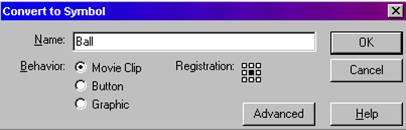
Рис. 24.
Здесь же, в диалоговом окне с помощью элемента управления Registration можно переопределить положение «точки привязки» образца, которая по умолчанию находится в центре образца. Видно, что ее можно передвинуть на любой край или на угол. «Точка привязки» является важной характеристикой «библиотечного образца». Она определяет начало координат в системе координат образца. Относительно точки привязки могут отсчитываться перемещение или вращение изображения и т. д. После того, как все распоряжения сделаны, для возвращения на рабочее поле нужно нажать <OK>.
Привязка объекта анимации к созданной для него траектории осуществляется в том слое, где создана анимация. В начальном и конечном ключевых кадрах этого слоя нужно мышкой перенести объект анимации на траекторию. Необходимо посадить его характерной точкой (небольшим кружочком, который определяет точку привязки объекта) на траекторию.
При этом в панели Properties следует подкорректировать параметры анимации таким образом, чтобы был включен флажок Snap (Привязать). (Для этого нужно предварительно выделить первый ключевой кадр анимации.) Полезно также выбрать команду меню View/Snap to Objects.
Сказанного достаточно, чтобы создать анимацию скачущего мячика. Однако, если создается фильм, в котором будет показан полет бабочки над цветком, то нужно позаботиться о том, чтобы в ключевых кадрах (начало и конец анимации движения) бабочка была правильно ориентирована относительно траектории, а в панели Properties при создании анимации движения был включен флажок Orient to Path (Ориентация вдоль траектории). Только в этом случае бабочка будет скользить по траектории не крылом или хвостом вперед, а так как и подобает бабочке.
На рис. 25 видно как выглядит эта анимация в среде разработки Flash. Здесь видно все необходимое: по какой траектории (белая кривая линия) будет летать бабочка и какие настройки были сделаны в панели Properties (Свойства).
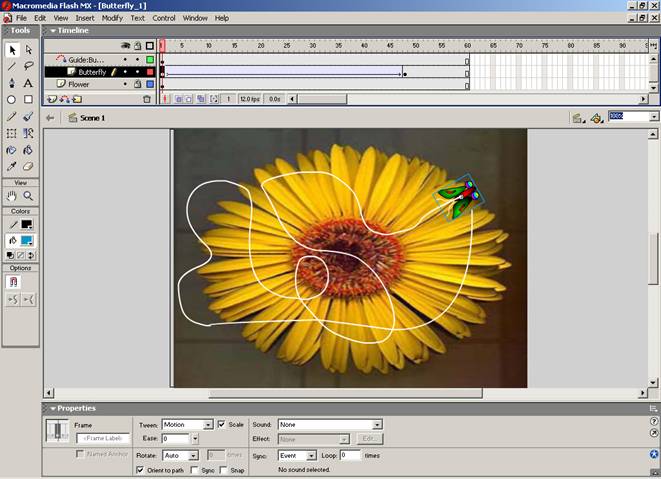
Рис. 25
Слой-маска и маскируемый слой.
Кроме «слоя-траекторий» программа Flash предоставляет создателям анимационных фильмов еще один тип специального слоя. Им является «слой-маска».
«Cлой-маска» призван замаскировать, т. е. сделать невидимой часть объектов, изображения или анимации, находящихся на расположенном под ним слое. Поэтому «слой-маска» часто называется «маскирующим слоем», а слой, расположенный под ним, «маскируемым слоем».
«Слой – маска» и «маскируемый слой» представляют собой пару аналогично тому, как это было в случае пары «слой траектории – слой анимации».
«Слой-маска» обладает особыми свойствами. Суть этих новых свойств состоит в следующем. Та часть рабочего поля ключевого кадра «слоя-маски», которая не содержит каких-либо объектов (например, изображения), делает невидимой (маскирует) соответствующую часть рабочего поля ключевых кадров «маскируемого слоя», расположенного ниже. Как бы скрывает ее от постороннего взора. Наоборот, если на рабочем поле ключевого кадра «слоя-маски» имеется какой-либо объект (например, что-то нарисовано), то любая заливка становится «окном», сквозь которое можно видеть содержимое «маскируемого слоя».
Очевидно, что применение «слоя-маски» без анимации не может быть сколько-нибудь целесообразно. Смысл применения «слоя-маски» состоит именно в возможности создания и использования анимации, находящейся как в этом слое, так и в расположенном ниже маскируемом слое.
Применяя описанные идеи можно создавать очень интересные эффекты. Очевидно, например, что если анимировать изображение, созданное в «слое-маске», и перемещать его по экрану, то сквозь возникшее перемещающееся «окно» будет видно содержимое «маскируемого слоя», лежащего ниже. Этот прием можно использовать, например, для того, чтобы высветить «прожектором» ту или иную часть изображения темной комнаты или ночного пейзажа.
Естественно, что на маскируемом слое также может быть создана анимация любого типа.
Для того, чтобы преобразовать обыкновенный слой в «слой – маску», нужно выделить его на панели Timeline (Шкала времени) и выбрать команду Mask (Маска) в контекстном меню. Выделенный слой тотчас же становится слоем - маской, а слой, находящийся непосредственно под ним – «маскируемым слоем». Содержание маскируемого слоя (и графика, и анимация) при этом сохраняется.
Теперь оба слоя имеют характерные, сдвинутые одна относительно другой эмблемы, которые расположены слева от их имени. Это происходит аналогично тому, как это было в случае пары «слой траектории – слой анимации». Эмблемы позволяют распознать маскируемый слой и «слой-маску» среди других слоев.
«Слой-маска» и маскируемый им слой при этом автоматически оказываются заблокированными. Это видно по появившимся изображениям замка рядом с именами слоев. Блокировка обоих слоев является непременным условием возможности просмотра их работы прямо на рабочем поле (при нажатии клавиши <Enter>). Однако, если Вы захотите отредактировать любой из этих слоев, например, дорисовать что-либо или создать анимацию, то блокировку придется снять.
Использование слоя-маски с анимацией в слое-маске.
Создание эффекта постепенного появление текста:
В первом кадре слоя вставим статический текстовый блок и напишем какое-нибудь слово, например «С праздником!». Увеличим его так, чтобы оно покрывало все рабочее поле. Выделим пятидесятый кадр и нажмем клавишу F5, определяя тем самым длину будущей анимации. Создадим новый слой и сделаем его «слоем – маской». Снимем блокировку с этого слоя. В первом кадре «слоя-маски», слева от слова нарисуем небольшой прямоугольник и сгруппируем его. Группировка необходима для того, чтобы затем применить к этому прямоугольнику технологию анимации движения. Оставаясь в «слое-маске», выделим пятидесятый кадр и нажмем клавишу F6. Теперь сороковой кадр стал ключевым кадром, содержащим копию сгруппированного прямоугольника. Оставаясь в сороковом кадре, с помощью инструмента "Трансформатор" растянем нарисованный прямоугольник так, чтобы он закрывал все слово. Выделим символ первого кадра на панели Timeline (Шкала времени) и, открыв панель Properties, выберем Motion. Теперь заблокируем слои и нажмем клавишу <Enter>. На этот раз мы увидим, что слово появляется на рабочем поле постепенно, буква за буквой.Иллюстрация к такому фильму представлена на рис. 26, где в отладочном режиме показан рост прямоугольника в слое-маске на фоне маскируемого слоя со словами. На этом рисунке оба слоя разблокированы, чтобы была видна структура фильма.
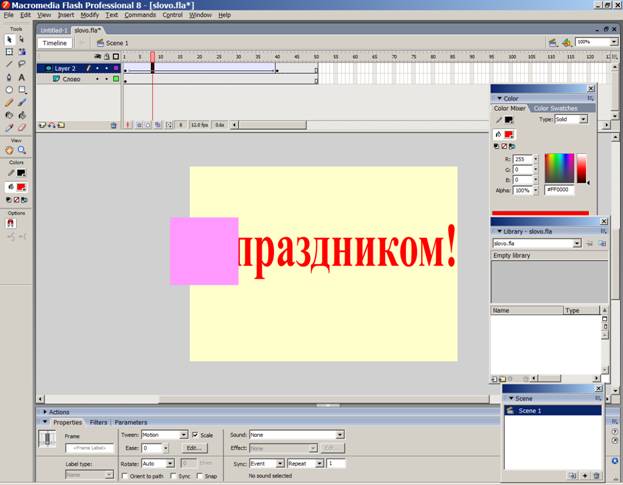
Рис. 26
Использование слоя-маски с анимацией в маскируемом слое.
Можно предложить в качестве маскируемого слоя использовать не статическую картинку, а выполнить на маскируемом слое анимацию. Например, в первом (маскируемом) слое нарисуем прямоугольник, зальем его многоцветной градиентной заливкой и с помощью анимации движения заставим вращаться. В слое-маске с черным фоном создадим вверху небольшой текстовый блок со словами «С Новым годом!» и опять с помощью анимации движения заставим его падать сверху-вниз, увеличиваясь в размерах до ширины кадра. После блокировки слоев и нажатия клавиши <Enter> поздравление с Новым годом эффектно падает сверху, переливаясь всеми цветами радуги.
Иллюстрации к такому фильму после запуска заблокированных слоев представлены на рис. 27 (начало движения текстового блока) и рис.28 (окончание движения текстового блока).
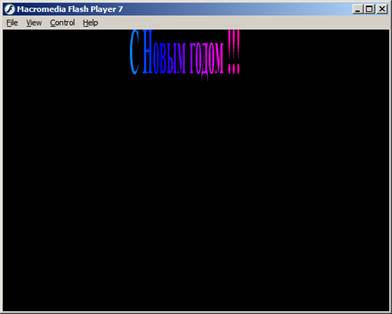
Рис. 27
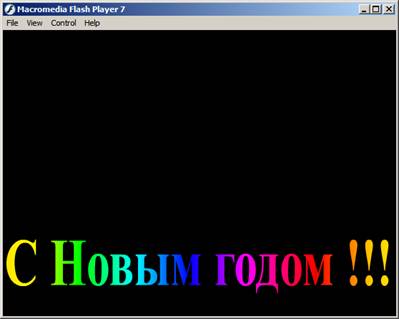
Рис. 28
Озвучивание фильма (дополнительный материал для самостоятельного изучения)
Библиотечный образец – звуковой файл.
Перейдем теперь к рассмотрению вопросов, связанных со звуковым сопровождением фильма. Для озвучивания фильма годятся звуковые файлы, записанные в широко распространенных форматах WAV и MP3. Такие файлы могут быть импортированы командой меню File/Import/Import to Library (Импортировать в библиотеку).. Они автоматически помещаются в библиотеку и становятся библиотечными образцами. Это происходит аналогично тому, как это было при импорте растровых изображений.
Кроме того, в стандартной поставке Flash обычно (но не во всех версиях) имеется набор вспомогательных звуков, которые можно использовать в работе по созданию фильма. Для доступа к этим звукам нужно выбрать команду меню Window/Common Library/Sound (Окно/Общая библиотека/Звук). При этом на экран выводится стандартная библиотека с набором звуковых файлов. Здесь много различных звуков, в основном коротких.
Со звуковым файлом, находящимся в библиотеке, можно обращаться так же, как с любым другим библиотечным образцом. Можно переименовать его, удалить и т. д. В окне просмотра (и прослушивания) библиотеки можно увидеть звуковую диаграмму и прослушать звук перед его использованием в фильме. Панель библиотеки с выбранным в ней образцом - звуком показана слева на рис. 29.

Рис. 29
Здесь же на рисунке видно, как выглядит Timeline (Шкала времени), в первом кадре которой присутствует звук. Видна и открытая панель Properties (Свойства). Кроме того, здесь представлено также окно редактора звука Edit Envelope (Редактор звука), о котором рассказано дальше. Одним словом, здесь представлены все элементы среды разработки, реагирующие на наличие звука.
Чтобы перенести экземпляр звукового файла из библиотеки во Flash- фильм достаточно открыть библиотеку, выбрать в ней нужный образец звука и "перенести" его мышкой на рабочее поле выделенного ключевого кадра. Точно так же, как это делалось с библиотечными образцами других типов. В отличие от библиотечных образцов других типов, следов присутствия звука, размещенного на рабочем поле, не будет видно.
Однако, после того, как экземпляр звукового файла перенесен на рабочее поле ключевого кадра, вид шкалы времени (см. рис. 29), изменился. Теперь все ярлыки дублирующих кадров, содержат изображение звуковой диаграммы. К рассмотрению звуковой диаграммы вернемся, когда будем рассматривать редактор звука.
Заметим, что использование большого количества экземпляров одного и того же библиотечного звука не приводит к заметному увеличению размера фильма. Звуки, запущенные в разных кадрах, не мешают один другому.
Вид панели Properties при работе со звуками. Синхронизация анимации и звука.
Вспомним, что вид панели Properties (Свойства) зависит от того, что в данный момент является выделенным. Если выделенным является кадр, то на панели Properties, представленной на рис.29, в правой ее части появляется набор элементов управления, для выбора параметров звукового сопровождения. В раскрывающемся списке Sound (Звук) можно выбрать звук для размещения на рабочем поле. В списке присутствуют все звуки, находящиеся в библиотеке. Поэтому выбор звука в этом списке является альтернативой использованию библиотеки. Использование панели Properties для выбора звука даже удобнее, чем использование библиотеки, поскольку здесь же, на панели Properties находятся и другие необходимые нам элементы управления звуком.
С помощью раскрывающегося списка Effect (Эффект) можно заказать проигрывание звука только в правом, или только в левом канале. Здесь же можно выбрать плавное "перетекание" звука из правого канала в левый и наоборот. Этот эффект имитирует перемещение источника звука в пространстве. Можно заставить звук плавно увеличивать громкость, или наоборот уменьшать ее. (Имитация приближения или удаления источника звука.) Можно, наконец, выбрав None, отказаться от применения спецэффекта, или, выбрав Custom, открыть окно Edit Envelope (Редактор звука) и вручную организовать все вышеперечисленные и некоторые другие спецэффекты. Другая возможность попасть в редактор звука - это нажать кнопку Edit (Редактирование), расположенную правее списка Effect.
Раскрывающийся список Syncs (Синхронизация) предлагает выбрать вариант синхронизации анимации и звука. При любом из этих вариантов звук начнет проигрываться сразу после того, как на экране закончится прорисовывание того кадра, в который был помещен этот звук. Разница в том, когда закончится это проигрывание.
Выбор пункта Stream (Поток) означает, что звук будет проигрываться до тех пор, пока не будет исчерпана последовательность кадров, отведенная под этот звук. Поэтому в том слое, где в ключевом кадре размещается «потоковый» звук, нужно определить достаточную последовательность дублирующих кадров. Эта последовательность должна быть необходимой длины.
Если в раскрывающемся списке Syncs выбран пункт Start, то звук, начавшись, будет обязательно проигран до конца вне зависимости от цикличности проигрывания. После того, как звуковой файл окажется полностью исчерпанным, он будет запущен вновь при начале очередного цикла анимации.
При выборе пункта Event (Событие) звук (также как и при выборе пункта Start) начавшись, будет проигран до конца вне зависимости от цикличности проигрывания. Однако, в отличие от случая выбора пункта Start, при каждом новом цикле (при очередном воспроизведении кадра, в который был помещен этот звук), происходит повторный запуск проигрывания этого звука. Вновь запускаемый звук будет звучать на фоне уже звучащего. И так до тех пор, пока звук не будет доигран до конца. Будьте внимательны при выборе этого режима синхронизации, если не хотите услышать ужасную какофонию звука.
Выбор пункта Stop остановит проигрывание конкретного звука. Для этого сделайте кадр, в котором нужно прекратить звучание, пустым ключевым. Затем выберите в списке Sound звук, который нужно остановить, а в списке Syncs - пункт Stop. Другие звуки (если они есть) будут при этом продолжать звучать.
Поле ввода Loop служит для ввода числа повторения звука. Стоящая по умолчанию цифра 0 означает, что число повторений равно нулю, т. е. звук проигрывается один раз без повторений.
Редактор звука.
Рассмотрим возможности, которые предоставляет нам окно Edit Envelope (Редактор звука). Большую часть окна редактора (см. рис 29) занимают две, расположенные одна под другой, звуковые диаграммы (зависимости амплитуды звука от времени). Одна диаграмма соответствует звучанию правого звукового канала, другая - левого. Между диаграммами находится шкала времени (линейка кадров). Под диаграммами находится полоса прокрутки, позволяющая работать с разными участками диаграммы.
В верхней части окна слева над диаграммами расположен раскрывающийся список Effect, в точности повторяющий список Effect, находящийся на панели Properties. В нижней части окна под диаграммами слева находятся две кнопки для воспроизведения и остановки прослушивания отредактированного звука. Справа под диаграммами расположены еще четыре кнопки.
Две из них с изображениями знаков "плюс" и "минус" на фоне лупы позволяют соответственно увеличить и уменьшить масштаб отображения диаграмм. Две другие кнопки - переключатели с изображениями часов и кадров меняют градуировку шкалы времени (линейки кадров), которая находится между диаграммами. Нажав одну или другую кнопку - переключатель можно изменить выбор единиц измерения шкалы с секунд на кадры и обратно.
Над каждой из звуковых диаграмм находится черная линия, которая называется "огибающей". По умолчанию она расположена в верхней части каждой из диаграмм горизонтально и поэтому не влияет на амплитуду звука. Однако эту линию можно сделать кусочно - ломанной и тогда амплитуда звука (громкость звучания) будет следовать за ее взлетами и падениями.
Все манипуляции с "огибающими" выполняются мышкой. Чтобы изменить какую-либо огибающую, щелкнем по ней мышкой и затем переместим появившийся маркер (белый квадратик) на новый уровень. Если, например, мы хотим создать эффект плавного "перетекания" звука из одного канала в другой, то нужно в одном канале плавно уменьшать громкость от максимальной до нуля, а в другом, наоборот, увеличивать ее от нуля до нужного значения. Это легко реализуется путем создания и передвижения маркеров на огибающих обоих каналов. Теперь звук будет следовать за передвигающимся по рабочему полю персонажу анимации. Именно эта ситуация проиллюстрирована на рис. 29.
Если в списке Syncs (Синхронизация) мы выбрали пункт Stream (Поток), то на шкале времени (линейке кадров) и на диаграммах появится вертикальная линия, определяющая границу последовательности кадров, отведенной под звучание. Можно сразу определить какая часть звукового файла будет проиграна, а какая нет.
Справа и слева на шкале времени (линейке кадров) находятся метки начала и конца звучания. Передвигая эти метки, можно вычленить интересующую нас часть звуковой дорожки. В результате проигрываться будет только этот, вырезанный нами звуковой фрагмент.
Практический пример озвучивания библиотечного образца типа кнопки.
В заключение рассмотрим, как практически можно озвучить работу кнопки.
На рис. 30 представлена структура кнопки wolf (волк), которая изображена в режиме редактирования образцов. Видим, что в состоянии (Down) кнопка представляет собой изображение волка с поднятой головой. Кроме того, видим, что кнопка содержит еще один слой по имени sound, в котором в состоянии (Down) помещен звуковой файл.
Глядя на окно просмотра панели Library (Библиотека), которая представлена здесь же, отмечаем, что в спокойном состоянии (Up) кнопка представляет собой изображение волка с опущенной головой.
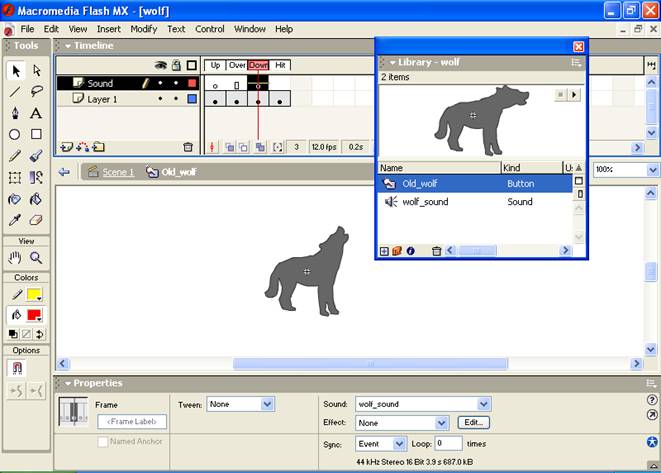
Рис. 30
Вид панели Properties (Свойства) свидетельствует о том, что в наш фильм загружен звуковой файл wolf_sound (тот самый, что виден в панели библиотеки). Видно также, что режимом проигрывания является режим Event и что никаких спецэффектов не предусмотрено.
При использовании в фильме такой кнопки можно в ситуации, когда кнопка нажата, услышать жуткий волчий вой.
[1] При создании данного справочника использованы некоторые лекции для дистанционного курса в МИОО «Компьютерная анимация в Macromedia Flash. Язык Action Script». Материал лекций (без включения языка программирования Action Script) адаптирован для освоения учащими 7-8 классов на 32-часовом элективном курсе, также справочный материал приведен в соответствие с установленной в дисков «Первой помощи» версией программы Adobe Flash Professional CS3.

|
Из за большого объема этот материал размещен на нескольких страницах:
1 2 3 |
