


Партнерка на США и Канаду по недвижимости, выплаты в крипто
- 30% recurring commission
- Выплаты в USDT
- Вывод каждую неделю
- Комиссия до 5 лет за каждого referral
Открытый урок по информатике
Тема: «Web-страница с графическими объектами».
Цель: Научить учащихся размещать графические объекты на веб-странице.
Задачи:
Образовательная: Проверить знания учащихся по изученным тегам. Повторить виды, форматы графических изображений и способы их получения. Отрабатывать навыки применения тега IMG и его атрибутов при создании веб-страниц. Развивающая: Развивать абстрактное мышление. Развивать умение анализировать. Воспитательная: Воспитывать умение адекватно оценивать свои возможности. Воспитывать аккуратность, внимательность.Оборудование:
Программы: Тест, разработанный в программе КТС, Презентация, Блокнот, Paint, Internet Explorer, Picture Manager. Проектор с эраном. Компьютеры.Тип урока: Комбинированный.
План урока:
Этап урока | Время |
1. Организационный момент. | 2 мин |
2. Проверка знаний (тестирование). | 10 мин |
3. Объяснение нового материала. | 10 мин |
4. Закрепление изученного материала (практическая работа). | 15 мин |
5. Подведение итогов. | 5 мин |
6. Домашнее задание. | 3 мин |
Ход урока:
Организационный момент
2 мин
Здравствуйте, ребята! Сегодня нам предстоит проверить ваши знания тегов и познакомится с новой темой. «Web-страница с графическими объектами».
Проверка знаний
10 мин
Проверим ваши знания тегов. Проведем тест на компьютере по теме «html-теги». 15 вопросов на 5-7 минут. Вопросы с выбором одного правильного варианта ответа. После выбора ответа выдается сообщение о правильности вашего ответа и демонстрируется правильный ответ в случае не верного ответа. В конце теста будет выставлена отметка по 5ти-бальной системе, которая заносится в журнал. Подведение итогов теста.
Объяснения нового материала
10 мин
Учитель: Ребята сравните два сайта. Какой из них интересней и почему?
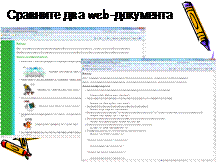
Ученик: Справа, там есть рисунки.
Учитель: А зачем добавляют графику в документ?
Ученик: отвечают.
Учитель: Правильно, чтобы привлечь внимание, для сопровождения, пояснения текста. Сейчас невозможно представить Интернет без графики.
Учитель: Запишите тему урока: «Web-страница с графическими объектами».
Учитель: Но прежде давайте вспомним, что вы знаете про графические объекты. Какие виды графических изображений вы знаете?
Ученик: Векторное и растровое графическое изображение.
Учитель: В web-документы добавляют только растровые графические изображения. Приведите примеры получения растровых изображений?
Ученики: Приводят примеры.
Учитель: Следовательно, растровое изображение это изображение
Созданное в растровом редакторе. Цифровые фотографии. Отсканированное изображение.Учитель: Но графические изображения бывают разных форматов. Какие графические форматы вы знаете?
Ученик: .jpg, .bmp и др.
Учитель: Не все графические форматы поддерживают браузеры. Основными являются. jpg, .gif, png. Их поддерживают практически все браузеры.
Учитель: Но графические изображения в Интернете обычно размещают небольшого размера для быстроты загрузки.
Для сжатия изображений можно использовать программу Picture Manager, входящую в пакет Microsoft Office. Эта программа обеспечивает гибкие средства управления, редактирования и совместного использования рисунков. Можно изменять вид рисунков, корректируя следующие их параметры: яркость и контрастность, цвет, обрезка, поворот и отражение, устранение эффекта красных глаз, изменение размера. На данном этапе познакомимся лишь сжатием рисунка.
1. Запустить программу Picture Manager можно
а. В контекстном меню на графическом файле выбрать «Открыть с помощью», «Microsoft Office Picture Manager»;
б. Пуск->Программы->Microsoft Office->Средства Microsoft Office->Microsoft Office Picture Manager.
2. В меню «Рисунок» выбрать «Сжать рисунок». Выбрать «Параметр сжатия рисунка» «веб-страница».
Показать на примере, как сжать изображение в программе Picture Manager
Учитель: Мы подготовили графическое изображение к размещению на веб-странице. Теперь познакомимся, как можно разместить графическое изображение на web-странице.
Слайд | Комментарии |
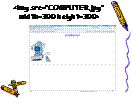
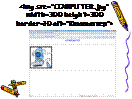
| Сам графический файл в Блокнот вставить невозможно, поэтому мы только описываем его в html-документ. Для описания графического файла на web-странице используется тег IMG (от слова Image – рисунок). |
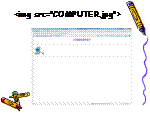
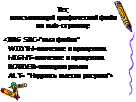
| Атрибут SRC="имя файла с расширением", если графический файл находится там же где и html-файл. В противном случае указывается полное имя файла (путь+имя файла с расширением). Этот атрибут является обязательным, остальные используются по необходимости. Рисунок отображается в реальном размере. |
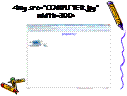
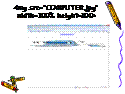
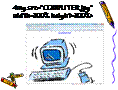
| Если вы хотите отображение рисунка увеличить или уменьшить используется атрибуты WIDTH и HEIGHT. Атрибут WIDTH =значение в пикселях и процентах. 100% - заполнение всей ширины экрана рисунком вне зависимости от размера. 100 – 100 пикселей по ширине. Атрибут HEIGHT=значение в пикселях и процентах. 100% - заполнение всей высоте экрана рисунком вне зависимости от размера. 100 – 100 пикселей по высоте. |
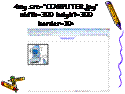
| Атрибут BORDER=толщина рамки в пикселах. 0 – отсутствие рамки |
| Атрибут ALT= "Надпись вместо рисунка". Альтернатива, если браузер не может отобразить рисунок или загрузка рисунков выключена. |
| Еще раз повторим атрибуты тега IMG. Запишите тег, описывающий графический файл на web-странице. |
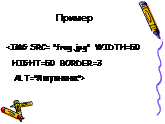
| Учитель: Что описано с помощью этого тега? Ученик: Размещен рисунок в той же папке, что и веб-документ, размер отображения - 50 пикселей по ширине и 100 по высоте, рамка шириной 3 пикселя, надпись при отсутствии рисунка или наведении на него «Лягушонок». |
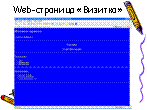
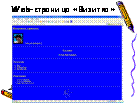
| Учитель: Вы на прошлом уроке создали web-страницу «Визитка». Что в ней не хватает? Добавим на эту страницу вашу фотография и автограф. Вы принесли сегодня на урок файл с вашей фотографией. |
Закрепление изученного материала
15 мин
Выполнить разноуровневую практическую работу. Предлагается два варианта:
На 5 – сказано, что надо выполнить, но не написано как (вставка двух изображений). На 4 – сказано, что и как надо выполнить (вставка двух изображений). На 3 – половина работы выполненной на 4 (вставка одного изображения).Подведение итогов
5 мин
Выставление оценок:
Во время выполнения работы учитель внимательно следит за ходом выполнения практической работы и в конце урока выставляет оценки, аргументируя их. Можно задать вопрос – Что было наиболее сложным при выполнении практической работы?
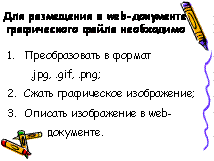
Учитель: Подведем итог. Кто может сказать, какие действия необходимо выполнить для размещения графических объектов в веб-документе?
Ученики: Формулируют алгоритм.
Учитель: Запишем в тетради:
Домашнее задание
2 мин
Выучить записи в тетради. В практикуме тема 6.5. Дополнительное творческое задания для желающих получить дополнительную оценку – Найти способ описания фонового изображения.
Практическая работа
по теме
«Добавление графических объектов на Web-страницу»
Максимальная оценка 4
1. Зайдите в вашу папку.
2. В программе Microsoft Office Picture Manager сжать размер графического файла с вашей фотографией и сохранить его под именем foto.
2.1. Нажмите правую клавишу на графическом файле.
2.2. Выберите «Открыть с помощью», «Microsoft Office Picture Manager».
2.3. В меню «Рисунок» выбрать «Сжать рисунок».
2.4. Выбрать «Параметр сжатия рисунка» «веб-страница».
2.5. Нажать ОК.
2.6. В меню «Файл» выбрать «Сохранить как…».
2.7. Указать свою папку и имя файла foto.
2.8. Закрыть программу Picture Manager не сохраняя изменения.
3. Вставить описание графического файла foto в файл Визитка.
3.1. Откройте файл Визитка с помощью Блокнота.
3.2. Добавьте перед словом e-mail строку, изменив при необходимости имя файла и расширение,
<img src="foto. jpg" width=100 height=100 border=1 alt="Фотография">
3.3. Сохранить изменения, не закрывая Блокнот.
3.4. Перейдите в свою папку и запустите файл «Визитка» с помощью Internet Explorer.
3.5. Вернитесь в файл «Визитка» открытый в Блокноте.
3.6. Измените атрибуты width и height так, чтобы фотография подходила по размеру.
3.7. Сохранить изменения, не закрывая Блокнот.
3.8. Вернитесь в файл Визитка открытый в Internet Explorer и нажмите клавишу F5.
4. Создайте графический файл aftograf. gif в программе Paint.
4.1. Запустите программу Paint.
4.2. В меню «Рисунок», «Атрибуты» установите флажок на сантиметры.
4.3. Установите ширину листа 5 см, а высоту 3 см.
4.4. Измените цвет фона в соответствии с фоном html-файла.
4.5. С помощью инструмента карандаш или кисть создайте свой автограф.
4.6. В меню «Файл» выберите «Сохранить как…».
4.7. Укажите свою папку, имя файла aftograf, тип файла .gif.
4.8. Выберите кнопку «Сохранить».
4.9. Закройте программу Paint.
5. Вставьте описание графического файла aftograf. gif в файл Визитка.
5.1. Перейдите в файл Визитка открытый в Блокноте.
5.2. Добавьте перед тегом </body> тег, описывающий файл aftograf. gif
5.3. Добавьте тег, выравнивающий по центру автограф.
5.4. В меню «Файл» выберите «Сохранить».
5.5. Перейдите в файл Визитка открытый в Internet Explorer и нажмите кнопку Обновить или клавишу F5.
Практическая работа
по теме
«Добавление графических объектов на Web-страницу»
Максимальная оценка 5
1. Зайдите в вашу папку.
2. В программе Microsoft Office Picture Manager сжать размер графического файла с вашей фотографией и сохранить его под именем foto.
3. Вставить описание графического файла foto в файл Визитка.
4. Откройте программу Paint и измените размер листа, задав атрибуты - ширина 5 см и высота 3 см.
5. В программе Paint создайте свой автограф.
6. Сохраните файл под именем aftograf. gif .
7. Вставьте в конце веб-страницы Визитка тег, описывающий графический файл aftograf. gif .
8. Добавьте на веб-страницу тег, выравнивающий по центру автограф.
