


Панель инструментов представляет собой набор кнопок (наиболее часто используемые команды), условно сгруппированных в три раздела:
Кнопка | Название | Характеристика |
| Меню | Открывает меню |
| Домашняя | Открывает домашнюю страницу |
| Поиск | Открывает новое рабочее окно |
| Документы | Открывает список документов, поставленных пользователем на контроль для отслеживания изменений |
| Подборки | Открывает список подборок, созданных пользователем |
| Закладки | Открывает список закладок, установленных пользователем |
| Обзоры | Открывает перечень наиболее важных нормативных актов, зарегистрированных в НРПА в течение прошедшей недели, с краткими аннотациями |
| Справочная информация | Открывает наиболее часто используемую финансово-экономическую информацию и утвержденные ставки различных величин |
| Кодексы | Открывает список действующих кодексов Республики Беларусь |
| Всё по | Открывает список подборок аналитических материалов по наиболее сложным и проблемным темам. Каждая подборка имеет развернутое содержание, из которого можно выйти на соответствующие разделы аналитических материалов |
| Горячие пособия | Открывает список пособий, которые представляют собой перечни документов по наиболее «горячим» на данный момент вопросам. Появление того или иного пособия обусловлено изменениями в законодательстве |
| Ваш личный юрист | Открывает список справочников по вопросам, связанным с возникновением таких жизненных ситуаций, как кредитование, улучшение жилищных условий, покупка-продажа квартир, брак, развод, создание своего бизнеса и др. Каждый справочник содержит конкретные рекомендации, анализ действующего законодательства, судебную практику и заполненные формы документов |
| Калькуляторы | Открывает калькуляторы, позволяющие быстро осуществить различные расчеты |
| Назад | Возвращает в предыдущее окно |
| Полезные ссылки | Открывает каталог ссылок на сайты государственных органов (министерств, ведомств, комитетов), содержащие реестры, перечни, списки, координационные планы и другую информацию, часто используемую субъектами хозяйствования |


Перечень кнопок, которые расположены на панели, каждый пользователь может настроить по своему желанию. По умолчанию все имеющиеся кнопки размещены в привычном порядке.
Скорректировать перечень кнопок на панели можно с помощью Меню Настройки, открыв вкладку Панель инструментов.
Стрелками между окнами «Имеющиеся кнопки» и «Панель инструментов» можно удалить либо добавить кнопки, а зелеными стрелками справа перемещать кнопки по панели.
Меню Настройки открывается также нажатием правой кнопкой мыши на панель инструментов. Удалить кнопку с панели можно, нажав на нее правой кнопкой мыши и выбрав команду «Удалить».
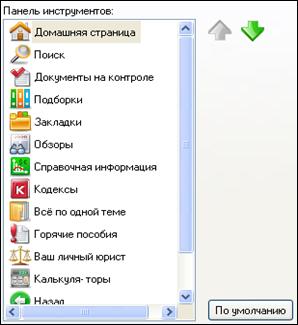
Рис. 2.6. Настройка панели инструментов в АПС «Бизнес-Инфо»
ТЕМА 3. ПОИСК ДОКУМЕНТОВ В АНАЛИТИЧЕСКОЙ ПРАВОВОЙ СИСТЕМЕ «БИЗНЕС-ИНФО»
Прежде чем начать поиск, надлежит оценить имеющуюся информацию об искомом документе. Здесь могут возникнуть три ситуации:
· необходимо найти ответ на вопрос либо документ, у которого известно название, ключевые слова или тематика;
· необходимо найти документ, у которого известны какие-либо реквизиты (например, номер, дата принятия);
· необходимо найти перечень документов по какой-либо теме или области законодательства.
3.1. Поиск документов по реквизитам
Для поиска документа по известным реквизитам используйте Расширенный поиск.
Если при этом количество найденных документов будет очень большим, то необходимо сузить круг поиска документов, заполнив поля другими известными реквизитами.

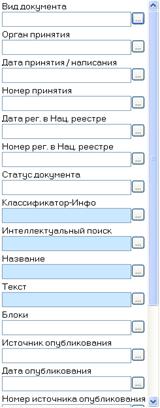
Рис. 3.1. Содержание функции расширенного поиска в АПС «Бизнес-Инфо»
Вид документа
Аналитическая правовая система «Бизнес-Инфо» позволяет производить поиск документов по их видам. Для такого поиска:
Шаг 1. Откройте критерий поиска Вид документа.
Шаг 2. Введите интересующий вид документа в текстовом поле (например, «инструкция») либо найдите его, используя полосу прокрутки.
Шаг 3. Выберите вид документа.
Шаг 4. При появлении в окне справа выбранного вида документа для построения списка документов нажмите кнопку «Оk» либо клавишу Ввод (Enter).
Орган принятия
Каждый правовой документ имеет реквизит «орган принятия».
Шаг 1. Для поиска по органу принятия откройте одноименный критерий.
Шаг 2. Введите в текстовом поле наименование интересующего органа, принявшего документ, (например, «нац банк беларусь»). При этом все наименования органов Национального банка Республики Беларусь, принимающих документы, автоматически отобразятся в развернутом списке слева.
Шаг 3. Выберите искомый орган принятия (нажатием  , Insert или двойным щелчком левой кнопки мыши). Все заданные органы принятия отобразятся в колонке «Выбранные».
Шаг 4. При появлении в окне справа выбранного органа принятия для построения списка документов нажмите кнопку «Оk» либо клавишу Ввод (Enter).
Дата принятия / написания
Временной признак (конкретная дата, период) также позволяет находить документы в АПС «Бизнес-Инфо». Для такого поиска необходимо указать дату принятия документа – число, месяц, год.
Шаг 1. Откройте критерий поиска Дата принятия/написания.
Шаг 2. В открывшемся поисковом окне пользователю предлагается выбор конкретной даты (Список) или временного лага (Период).
* По умолчанию отображается текущая календарная дата.
Шаг 3. Наберите интересующую календарную дату с помощью цифровой клавиатуры и левой кнопки мыши (либо клавиш – указателей курсора).
* Дату также можно выбрать из предлагаемого списка дат, используя полосу прокрутки.
Шаг 4. Выберите точную дату или интересующий период (отображается в колонке «Выбранные»).
Шаг 5. При появлении в окне справа выбранной даты (периода) для построения списка документов нажмите кнопку «Оk» либо клавишу Ввод (Enter).
* При выборе периода можно указать только начальную дату, в таком случае будет осуществляться поиск с указанной даты по текущую календарную дату.
Номер принятия
Аналитическая правовая система «Бизнес-Инфо» позволяет производить поиск документов по номеру принятия.
Шаг 1. Откройте критерий поиска Номер принятия.
Шаг 2. В открывшемся поисковом окне введите интересующий номер принятия документа с помощью цифровой клавиатуры (например, «1527»). Номер также можно выбрать из предлагаемого списка, используя полосу прокрутки.
Шаг 3. Выберите номер.
Шаг 4. При появлении в окне справа выбранного номера для построения списка документов нажмите кнопку «Оk» либо клавишу Ввод (Enter).
Дата и номер регистрации в НРПА РБ
Аналогично поиску по Дате и Номеру принятия документа осуществляется поиск по Дате и Номеру регистрации документа в НРПА РБ. Вышеперечисленные критерии поиска различаются по смыслу, но визуально поисковые окна идентичны. Поскольку номера регистрации документов в НРПА РБ уникальны, то, зная такой регистрационный номер, найти документ не составит труда.
Источник опубликования, дата опубликования, номер источника опубликования
Поиск документов в АПС «Бизнес-Инфо» реализован и по источнику опубликования, которым может выступать:
- официальный источник опубликования, установленный Декретом Президента Республики Беларусь «Об утверждении Положения об официальном опубликовании и вступлении в силу правовых актов» для актов законодательства (перечень данных источников ведется в НЦПИ РБ);
- периодическое издание группы компаний Владимира Гревцова;
- непериодическое издание издательства, предоставившего для публикации в АПС «Бизнес-Инфо» материалы на основе заключенного договора.
Для данного поиска:
Шаг 1. Откройте критерий поиска Источник опубликования.
Шаг 2. Введите в текстовом поле окна первые буквы интересующего источника.
Шаг 3. Выберите искомый источник опубликования.
Шаг 4. При появлении в окне справа выбранного источника опубликования для построения списка документов нажмите кнопку «Оk» либо клавишу Ввод (Enter).
Уточнить поиск можно, используя критерии:
- Дата опубликования;
- Номер источника опубликования (осуществляется поиск документа по номеру официального источника опубликования нормативно-правового акта (номер издания, в котором размещен данный акт; список ведет НЦПИ РБ) или аналитического материала (номер периодического издания, опубликовавшего данный материал)).
Установленные обновления
Поиск документов в АПС «Бизнес-Инфо» может вестись в разрезе установленных обновлений системы. Механизм обновлений позволяет отслеживать всю информацию о документах, поступающих в систему (номер, дата, изменения и т. д.).
Шаг 1. Откройте критерий поиска Установленные обновления.
Шаг 2. Выделите обновление за интересующую дату.
Шаг 3. Перенесите в нижнюю часть «Выбранные».
Шаг 4. Укажите один из четырех критериев:
- Все документы в обновлении (и новые, и измененные);
- Новые (добавлены в базу с данным обновлением);
- Измененные (изменилась карточка или / и текст или / и ссылки);
- Документы, в которых изменился текст;
- Документы, в которых изменился текст, и новые.
Шаг 5. Для построения списка документов нажмите кнопку «Оk» или клавишу Ввод (Enter).
Статус документа
Аналитическая правовая система «Бизнес-Инфо» дает возможность отбора документов, находящихся в системе, по их статусу.
Шаг 1. Откройте критерий поиска Статус документа.
Шаг 2. Выберите один из статусов, отображаемых в левой колонке:
- Действующий;
- Не вступивший в силу;
- Недействующий.
Шаг 3. При появлении в окне справа выбранного статуса для построения списка документов нажмите кнопку «Оk» либо клавишу Ввод (Enter).
Пример 1. Необходимо найти постановление Министерства финансов Республики Беларусь «Об утверждении Инструкции о порядке бухгалтерского учета расходов в бюджетных организациях».
Алгоритм поиска
1. Откройте критерий поиска Дата принятия. Во вкладке Список введите дату – «31.12.2009», выберите ее и подтвердите выбор кнопкой «Оk».
2. Откройте критерий поиска Номер принятия. Введите номер «157».
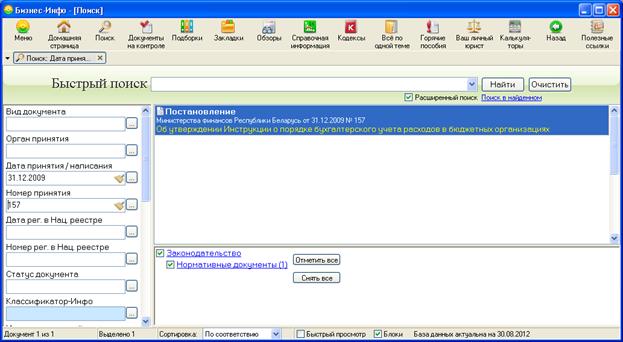
Результат. Искомый документ найден.
Пример 2. Требуется документ. Известен его номер регистрации в НРПА РБ – 1/10418 и дата регистрации – 19.01.2009.
Алгоритм поиска
1. Нажмите кнопку «Очистить» или кнопку  на панели инструментов. Откроется новое рабочее окно программы.
2. Выберите Номер рег. в Нац. реестре. Введите номер «1/10418». Нажмите «Оk».
Результат. Поскольку номера регистрации уникальны, то в списке останется только искомый документ – Декрет Президента Республики Беларусь «О государственной регистрации и ликвидации (прекращении деятельности) субъектов хозяйствования».
Пример 3. Необходимо найти документ о тарифах на перевозки пассажиров и багажа транспортом общего пользования, принятый 04 апреля 2012 г. Министерством экономики Республики Беларусь.
Алгоритм поиска
1. Нажмите кнопку «Очистить» или кнопку на панели инструментов. Откроется новое рабочее окно программы.
2. Выберите критерий поиска Орган принятия. Введите «минэкон». В колонку «Выбранные» перенесите термин «Министерство экономики Республики Беларусь (Минэкономики РБ)». Нажмите «Оk».
3. Зайдите в критерий поиска Дата принятия/написания, введите «04.04.2012». Перенесите в колонку «Выбранные» дату «04.04.2012». Нажмите «Оk».
Результат. В сформированном списке содержится постановление Министерства экономики Республики Беларусь «О тарифах на перевозки пассажиров и багажа железнодорожным транспортом общего пользования во внутриреспубликанском сообщении».
Задания для самостоятельного выполнения
Найти Закон Республики Беларусь «О научной деятельности». Указать дату и номер его принятия, а также дату последней редакции. Найти Постановление от 01.01.2001 г. №36-9. Указать его название. Найти Постановление Республики Беларусь «О предоставлении безвозмездной (спонсорской) помощи. Указать его реквизиты. Когда и кем был принят Закон «О Следственном комитете Республики Беларусь»? Найти указы Президента Республики Беларусь, действующие на настоящий момент времени. Найти документы, принятые Академией наук Беларуси с 01 января 2010 года. Указать их количество. Какой документ зарегистрирован в Национальном реестре правовых актов (НРПА) под номером 5/36145 ? Указать номер и название Декрета Президента Республики Беларусь от 01.01.2001 года, источником опубликования которого является газета «Рэспублика». Указать номер и дату регистрации в Национальном реестре правовых актов (НРПА) Закона Республики Беларусь «О защите прав потребителей». Как называется Закон Республики Беларусь -З?3.2. Поиск ответов в проблемных ситуациях (если неизвестны его реквизиты)
Для поиска ответов на вопросы целесообразно воспользоваться Быстрым поиском. Введите в строку Быстрого поиска основные (ключевые) слова, которые должен содержать искомый документ. При этом старайтесь избегать слов, которые не несут основной смысловой нагрузки.
Если список найденных документов слишком большой, уточните запрос в строке Быстрого поиска или воспользуйтесь Окном «Блоки».
Блоки
Шаг 1. Откройте критерий поиска Блоки.

Шаг 2. В открывшемся поисковом Окне «Блоки» в левой колонке отобразятся все информационные блоки, в которые сгруппированы документы, находящиеся в «Бизнес-Инфо».
Каждому Блоку соответствует один или несколько типов материалов:
- Вопросы и ответы (мнение эксперта, официальный ответ);
- Комментарии и пособия (комментарий, перечень документов по одному вопросу, пособие);
- Корреспонденция счетов (особенности учета в различных сферах деятельности, типовые проводки, учет отдельных операций);
- Международные договоры (решения, протоколы, соглашения, постановления, коммюнике, меморандумы, конвенции и др.);
- Ненормативные документы (официальное разъяснение, отраслевые методики и др.);
- Нормативные документы (кодексы, постановления, указы, декреты, приказы, письма и др.);
- Решения органов местного управления (внутренние постановления, решения и т. п.);
- Справочная информация (адресные книги, индексы и коэффициенты, календари, классификаторы и коды, курсы валют, нормы и нормативы, перечни, ставки и размеры, экономические санкции);
- Судебная практика (консультация специалиста, официальные документы);
- Схемы и расчеты (законодательство в схемах, расчет показателей, расчет цен);
- Формы документов (должностные и рабочие инструкции, журналы-ордера, регистры, заявления, отчеты, положения об отделах, справки, акты, формы договоров, формы налоговой и статистической отчетности, формы учредительных документов, формы первичных документов бухгалтерского учета).
Кроме перечисленных основных информационных блоков дополнительно выделен блок «Горячая аналитика», содержащий документы, наиболее востребованные пользователями за последние четыре недели.
Шаг 3. Выберите из списка интересующий информационный блок (отобразится в колонке «Выбранные»).
Шаг 4. Для построения списка документов нажмите кнопку «Оk» либо клавишу Ввод (Enter).
Текст
Для уточнения списка дополнительно можно выбрать документы, в тексте которых встречаются необходимые слова.
Шаг 1. Откройте критерий поиска Текст.
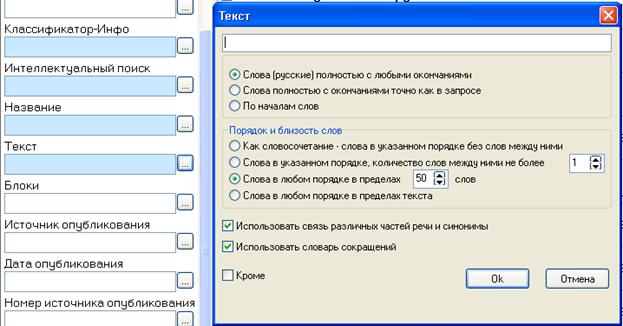
Шаг 2. Введите искомое слово (его часть) или комбинацию слов (например, «регистрация цен»).
Шаг 3. Укажите необходимый критерий поиска:
- Слова (русские) полностью с любыми окончаниями;
- Слова полностью с окончаниями точно как в запросе;
- По началам слов.
* По умолчанию указано «Слова (русские) полностью с любыми окончаниями».
Шаг 4. Укажите месторасположение искомых слов:
- Как словосочетание – слова в указанном порядке без слов между ними;
- Слова в указанном порядке, количество слов между ними не более N (по умолчанию N = 1);
- Слова в любом порядке в пределах N слов (по умолчанию N = 10);
- Слова в любом порядке в пределах текста.
Шаг 5. Установите или снимите флажки в условиях: Использовать связь различных частей речи и синонимы и Использовать словарь сокращений.
Шаг 6. При необходимости поиска только тех документов, в которых отсутствуют введенные слова, поставьте отметку рядом с условием КРОМЕ (документы, кроме соответствующих данному поиску).
Шаг 7. Для построения списка документов нажмите кнопку «Оk» либо клавишу Ввод (Enter).
Название
Критерий поиска Название является аналогичным критерию поиска Текст. Отличие заключается лишь в том, что поиск введенного слова (части слова, словосочетания) ведется только в названиях документов.
* Внимание! При работе с поисковыми критериями Название и Текст нет необходимости использовать в запросе предлоги, союзы и местоимения.
Пример 1. Необходимо узнать, с какой периодичностью проводится инвентаризация активов и обязательств предприятия.
Алгоритм поиска
Введите в Быстрый поиск «пери». Появится подсказка, после чего выберите из списка предлагаемых запросов «периодичность проведения инвентаризации». Нажмите «Найти».
Результат. Первый документ в списке – Пособие: «Сроки и периодичность проведения инвентаризации».
Пример 2. Требуются таблицы для составления бизнес-плана в MS Excel.
Алгоритм поиска
Введите в Быстрый поиск «бизнес», выберите из списка предложенных запросов «бизнес-план шаблон». Нажмите «Найти».
Результат. Первые 13 документов в списке – это «Автоматизированный шаблон для разработки бизнес-плана инвестиционного проекта в действующей организации» в 13 частях.
Пример 3. Возник вопрос: каковы действия организации при смене ею юридического адреса.
Алгоритм поиска
1. Введите в Быстрый поиск «изменение юридического адреса
». Нажмите «Найти».
2. Кликните кнопкой мыши на блок «Схемы и расчеты» в Окне «Блоки».
Результат. Первый документ в списке – это Схемы и расчеты: «Алгоритм юридических действий при изменении места нахождения организации».
Задания для самостоятельного выполнения
1. Найти документы, касающиеся прекращения и расторжения трудового договора.
2. Какой документ утверждает Инструкцию о порядке проведения квалифицированного экзамена?
3. Необходимо составить алгоритм действий по созданию юридического лица
.
4. Найти перечень обязательных условий трудового договора.
5. Найти методику проведения экзаменов на получение права на управление транспортными средствами.
6. Какой документ устанавливает размеры пособий по безработице?
7. Найти форму документа справки о самостоятельном трудоустройстве
8. Необходимо произвести комплексный анализ себестоимости продукции (работ, услуг).
9. Как правильно оформить инвестиционное предложение?
10. Сколько составляет размер пособия при рождении второго ребенка?
3.3. Поиск документов по определенной теме
Для формирования списка документов из выбранной области законодательства или по определенной тематике предназначены следующие критерии поиска:
· Классификатор-Инфо
· Интеллектуальный поиск
· Единый правовой классификатор
· Рубрикатор международных договоров
Классификатор-Инфо – это многоуровневый тематический рубрикатор, который состоит из пяти профессиональных классификаторов, соответствующих одноименным банкам данных.
Шаг 1. В расширенном поиске откройте Классификатор-Инфо.
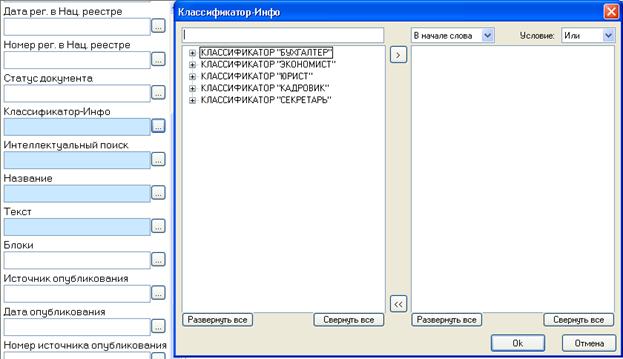
Шаг 2. В открывшемся окне классификатора укажите интересующую тему. Слова можно вводить полностью (например, «основные средства») или в сокращенном варианте (например, «осн сред»). При вводе каждого последующего символа в списке слева автоматически остаются только те разделы и подразделы, которые соответствуют введенному.
Поиск документа можно также начинать непосредственно с разделов тематических классификаторов. Все классификаторы находятся по умолчанию в свернутом состоянии:
+ Классификатор «Бухгалтер»
+ Классификатор «Экономист»
+ Классификатор «Юрист»
+ Классификатор «Кадровик»
+ Классификатор «Секретарь»
Классификаторы, их разделы и подразделы имеют иерархию. Знак «+» означает, что данный раздел имеет подразделы, подраздел – рубрики и т. д.
Внизу Окна «Классификатор-Инфо» находятся кнопки Развернуть все/Свернуть все (для левого и правого окна соответственно). С их помощью можно осуществлять быстрый просмотр / сворачивание разделов классификатора.
Шаг 3. Выберите интересующий раздел (подраздел, рубрику), который отобразится в окне справа.
Шаг 4. Для построения списка документов нажмите кнопку «Оk» либо клавишу Ввод (Enter).
Интеллектуальный поиск – поиск ведется по ключевым словам (словосочетаниям), которые широко используются. С помощью этого критерия поиска все документы объединены в группы по наличию ключевого слова (словосочетания).
Шаг 1. В расширенном поиске откройте Интеллектуальный поиск.
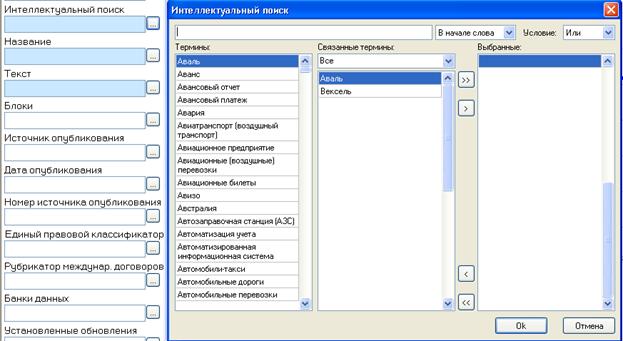
Шаг 2. В открывшемся Окне «Интеллектуальный поиск» введите интересующее слово или словосочетание полностью (например, «амортизация основных средств») либо сокращенно (например, «аморт осн сред»).
При вводе каждого последующего символа в колонке «Термины» автоматически остаются только те термины, которые соответствуют введенному.
Шаг 3. Выберите из списка нужный раздел с помощью левой кнопки мыши или клавишей Insert. Список терминов-синонимов, относящихся к выбранному разделу, появится в колонке «Связанные термины».
Шаг 4. Выберите из списка терминов-синонимов в колонке «Связанные термины» искомую рубрику либо все рубрики. Все заданные рубрики отобразятся в колонке «Выбранные».
Шаг 5. Для построения списка документов нажмите кнопку «Оk» либо клавишу Ввод (Enter).
Пример 1. Необходимо найти аналитические материалы по исчислению подоходного налога с физических лиц, которые были подготовлены после вступления в силу Особенной части Налогового кодекса Республики Беларусь.
Алгоритм поиска
1. Нажмите кнопку «Очистить» или кнопку на панели инструментов. Откроется новое рабочее окно программы.
2. Выберите критерий поиска Интеллектуальный поиск. Введите «подоход». В колонку «Выбранные» перенесите термин «Исчисление подоходного налога». Нажмите «Оk».
3. Зайдите в критерий поиска Дата принятия/написания, введите «01.01.2010». Перенесите в колонку «Выбранные» дату «01.01.2010». Нажмите «Оk».
4. Откройте критерий поиска Вид документа. Введите «аналит», выберите «Аналитический материал». Нажмите «Оk».
Результат. В сформированном списке содержатся все аналитические материалы по подоходному налогу, подготовленные в 2010 году.
Единый правовой классификатор
В АПС «Бизнес-Инфо» реализован поиск документа по Единому правовому классификатору Республики Беларусь, утвержденному Указом Президента Республики Беларусь .
Единый правовой классификатор Республики Беларусь обеспечивает систематизацию и кодификацию белорусского законодательства, его нормами руководствуются при обмене правовой информацией, ведении НРПА РБ и формировании эталонного банка данных правовой информации. Издание, ведение и актуализацию данного классификатора осуществляет НЦПИ РБ.

|
Из за большого объема этот материал размещен на нескольких страницах:
1 2 3 |
