


Шаг 1. В расширенном поиске откройте Единый правовой классификатор.
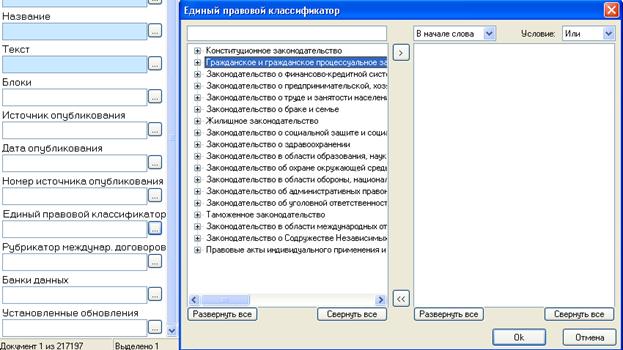
В открывшемся окне классификатора все разделы находятся по умолчанию в свернутом состоянии:
+ Конституционное законодательство
+ Гражданское и гражданское процессуальное законодательство. Хозяйственное процессуальное законодательство
+ Законодательство о финансово-кредитной системе
+ Законодательство о предпринимательской, хозяйственной (экономической) деятельности
+ Законодательство о труде и занятости населения
+ Законодательство о браке и семье
+ Жилищное законодательство
+ Законодательство о социальной защите и социальном страховании
+ Законодательство о здравоохранении
+ Законодательство в области образования, науки, информации, информатизации, культуры, искусства и спорта
+ Законодательство об охране окружающей среды и рациональном использовании природных ресурсов
+ Законодательство в области обороны, национальной безопасности, правоохранительной деятельности
+ Законодательство об административных правонарушениях. Процессуально-исполнительное законодательство об административных правонарушениях
+ Законодательство об уголовной ответственности. Уголовно-процессуальное и уголовно-исполнительное законодательство
+ Таможенное законодательство
+ Законодательство в области международных отношений и внешней политики Республики Беларусь
+ Законодательство о Содружестве Независимых Государств, Союзном государстве и других межгосударственных образованиях, участницей которых является Республика Беларусь
+ Правовые акты индивидуального применения и разового характера
Шаг 2. Выберите интересующий раздел (подраздел) классификатора. В текстовом поле можно также ввести интересующую тематику (рекомендуется начало слова). При этом поиск раздела и подразделов осуществляется автоматически, а результат отображается в развернутом списке слева. При вводе начала слова (например, «жилищ») классификатор автоматически предоставляет несколько разделов, имеющих отношение к слову «жилищ»: жилищное законодательство, законодательство о предпринимательской, хозяйственной (экономической) деятельности и др.
Шаг 3. При появлении в окне справа выбранного раздела (подраздела) для построения списка документов нажмите кнопку «Оk» либо клавишу Ввод (Enter).
* Внизу Окна «Единый правовой классификатор» находятся кнопки Развернуть все/Свернуть все (для левого и правого окна соответственно). С их помощью осуществляется быстрый просмотр / сворачивание разделов классификатора.
Пример 2. Нужно сформировать полный перечень документов, которые регулируют лицензирование транспортной деятельности.
Алгоритм поиска
1. Нажмите кнопку «Очистить» или кнопку  на панели инструментов. Откроется новое рабочее окно программы.
2. Выберите критерий поиска Единый правовой классификатор. Введите «лиценз транс». Выберите термин «Лицензирование транспортной и транспортно-экспедиционной деятельности». Нажмите «Оk».
Результат. Сформирован полный список нормативных документов и аналитических материалов по заданной теме.
Рубрикатор международных договоров
Для просмотра документа, относящегося к разделу международного права, в АПС «Бизнес-Инфо» предусмотрен специальный Рубрикатор международных договоров. В данном рубрикаторе систематизированы документы по вопросам международного сотрудничества с Республикой Беларусь, международного сотрудничества в области борьбы с преступностью, прав человека и т. д.
Шаг 1. В расширенном поиске откройте критерий поиска Рубрикатор международных договоров.
В открывшемся окне рубрикатора все разделы находятся по умолчанию в свернутом состоянии.
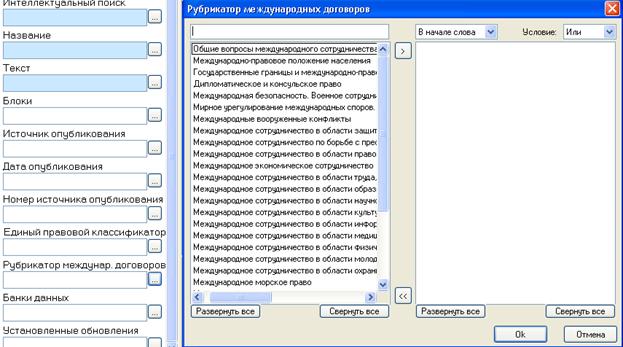
Шаг 2. Найдите интересующую рубрику или введите ее название в текстовом поле. Поиск осуществляется автоматически, а результат отображается в развернутом списке слева. При вводе начала слова (например, «безопас») классификатор автоматически предоставляет рубрики, имеющие отношение к слову «безопасность» (в данном случае – международная безопасность, военное сотрудничество, разоружение, обеспечение экологической безопасности и др.).
Шаг 3. Выберите нужную рубрику.
Шаг 4. При появлении в окне справа выбранного раздела (подраздела) для построения списка документов нажмите кнопку «Оk» либо клавишу Ввод (Enter).
* Внизу Окна «Рубрикатор международных договоров» находятся кнопки Развернуть все/Свернуть все (для левого и правого окна соответственно). С их помощью можно осуществлять быстрый просмотр / сворачивание разделов рубрикатора.
Задания для самостоятельного выполнения
Требуются найти все нормативные акты, регулирующие вопросы исчисления трудового стажа. Какое количество документов содержит АПС «Бизнес-Инфо» по вопросу международного сотрудничества в области молодежной политики? Сформируйте список документов, касающихся законодательства в области образования, науки. Где в АПС «Бизнес-Инфо» можно найти документы по порядку заключения и расторжения брака? Найти аналитические материалы по анализу производственно-хозяйственной деятельности. Сколько нормативных документов по страховым выплатам содержится в АПС «Бизнес-Инфо»? Найти все документы, связанные одновременно с жилищным законодательством и имущественным страхованием. Найти материалы, тематически относящиеся к урегулированию международных споров. Какие нормативные акты регулируют трудовые вопросы? Найти все указы Республики Беларусь, касающиеся порядка исчисления материальной помощи.ТЕМА 4. РАБОТА С ДОКУМЕНТОМ И СПИСКАМИ ДОКУМЕНТОВ
4.1. Вкладки документов и списков
Все открытые окна (списки, документы) отображаются в виде вкладок под панелью инструментов. В них легко ориентироваться и удобно перемещаться, так как вкладка содержит часть названия документа или списка, а при наведении кнопки мыши выскакивает всплывающая подсказка с полным названием.
Если вкладок открытых документов слишком много (т. е. они одновременно не помещаются в окне все сразу), то просмотреть их можно при помощи кнопок  и
и  , которые в данной ситуации появляются на панели вкладок.
Слева от первой вкладки находится кнопка  , нажатие на которую позволяет увидеть весь список открытых вкладок с их полными названиями.
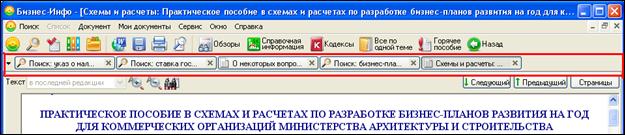 Рис. 4.1. Вкладки открытых окон
Для того чтобы открыть необходимый документ в списке, дважды щелкните по нему левой кнопкой мыши.
Если Вы листаете список при помощи клавиатуры, нажмите клавишу Ввод (Enter), чтобы открыть текущий документ.
В нижней части Окна просмотра документа расположены четыре закладки, которые отображают:
 – непосредственно текст документа;
 – информацию о реквизитах документа;
 – список документов, на которые ссылается данный документ;
 – список документов, которые ссылаются на данный документ.
Количество документов, находящихся в закладках «Прямые связи» и «Обратные связи» может быть достаточно большим, поэтому для удобства пользования в связях реализован поисковый механизм в виде кнопок, находящихся под панелью управления:
 – поиск по всем критериям в списке документов, находящихся в «Прямых связях»;
 – поиск по всем критериям в списке документов, находящихся в «Обратных связях».
4.2.Гиперссылки
В тексте документов имеются гиперссылки (текст, выделенный синим шрифтом с подчеркиванием). Нажатие левой кнопкой мыши на гиперссылку позволяет перейти в то место в документе (в этом же или в другом), на которое она указывает.
Гиперссылки в программе созданы на следующие виды документов и их фрагменты:
- нормативный документ, упоминаемый в тексте другого нормативного документа или аналитического материала;
- статья, пункт, параграф нормативного документа, упоминаемый в тексте другого нормативного документа или аналитического материала;
- форма первичного документа, если в тексте нормативного документа или аналитического материала упоминается эта форма (в материалах аналитических блоков);
- инструкция по заполнению той или иной формы документа;
- аналитический материал для более детального изучения рассматриваемой темы;
- вложенный файл в формате MS Word или MS Excel для работы с формой документа;
- словарное слово из Словаря терминов и др.
Также гиперссылки встречаются в информационных примечаниях на панели инструментов в случаях, если:
- к документу подготовлены комментарии (ссылка указывает на комментарий);
- в программе есть алфавитно-предметный указатель к документу (по гиперссылке можно перейти к нему);
- в документ будут внесены изменения, которые пока не вступили в силу (по ссылке можно перейти в изменяющий документ);
- материал состоит из нескольких частей и ссылка указывает на следующую или предыдущую часть.
Для перехода по гиперссылке достаточно навести на нее курсор и нажать левую кнопку мыши. При переходе из документа по гиперссылкам для возврата в исходный документ используются кнопки:
 ,
,  (Назад по гиперссылке и Вперед по гиперссылке соответственно), а также кнопка
  для возврата в предыдущее окно.
4.3. Редакции документа, текст с историей
Для отображения редакции документа под панелью управления находится поле «Текст», в котором имеется возможность просмотра необходимой редакции документа:

По умолчанию документ отображается в актуальном состоянии (в последней редакции).
Исходный – документ отображается в первоначальной редакции.
Редакция от ДД. ММ. ГГГГ – с внесенными изменениями от определенной даты.
С историей – со всеми изменениями (части текста, утратившие силу, выделены цветом).
* Документы аналитических блоков АПС «Бизнес-Инфо» не содержат редакций (версионности).
4.4. Дополнительная информация к документу
При открытии документа, у которого есть обратные связи (документы, которые на него ссылаются), на панели слева появляются значки с восклицательным знаком  .
.
Восклицательный знак напротив абзаца показывает документы, которые ссылаются непосредственно на данный абзац.
При нажатии на значок «Дополнительная информация» открывается список документов, ссылающихся на данный документ / абзац. Открывая любой документ из списка, пользователь сразу попадает на искомую гиперссылку.
4.5. Закладки
Механизм «Закладки» создан для того, чтобы отметить в документе определенное место и впоследствии быстро его найти.
Как установить закладку в тексте документа:
Шаг 1. Кнопкой мыши выделите часть интересующего текста (достаточно одного слова).
Шаг 2. Нажмите правую кнопку мыши и выберите «Установить закладку» либо используйте Меню Документ/Установить закладку.
Шаг 3. В появившемся Окне «Закладки» в строке «Название» отображается часть выделенного текста (для упрощенного восприятия в дальнейшем можно присвоить другое название). Кроме того, в поле «Примечание» можно делать краткие пометки.
Шаг 4. Для сохранения отмеченной закладки нажмите кнопку «Оk» или клавишу Ввод (Enter).
Шаг 5. Для просмотра всех установленных закладок откройте Меню Мои документы/Закладки либо нажмите кнопку на панели управления  .
.
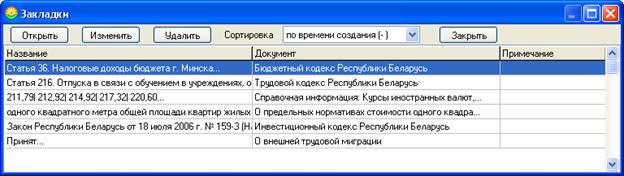
Рис. 4.2. Окно «Закладки»
Окно «Закладки» содержит три основных поля: «Название», «Документ», «Примечание». Помимо этого имеется несколько кнопок управления механизмом закладок:
Открыть – открывает установленную закладку в тексте документа;
Изменить – позволяет редактировать установленную закладку (название, документ, примечание);
Удалить – удаляет установленную закладку в тексте документа;
Сортировка (по нескольким критериям) – сортирует все установленные закладки в соответствии с выбранным критерием;
Закрыть – закрывает Окно «Закладки».
4.6. Подборки
Механизм «Подборки» создан для сохранения пользователем интересующего документа / списка документов в определенном месте и позволяет быстро открыть его при необходимости.
Как сохранить документ / список документов в подборку:
Шаг 1. Выделите нужный документ в списке.
Шаг 2. Нажмите правую кнопку мыши (контекстное меню) и выберите «Сохранить в подборку». Сохранить в подборку также можно через Меню Документ/Сохранить в подборку (для списка документов – Меню Список/Сохранить список в подборку (значок  )).
)).
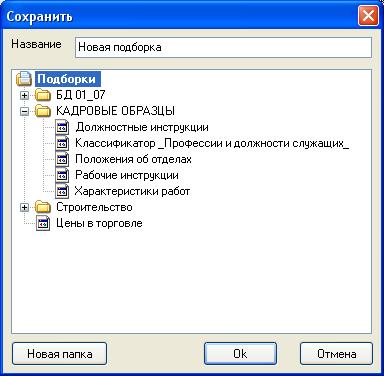
Рис. 4.3. Создание «Подборки»
Шаг 3. Укажите название новой подборки в текстовом поле.
Шаг 4. Подборки расположены в иерархическом порядке, в связи с этим необходимо указать месторасположение новой подборки (в текущей или новой папке).
Шаг 5. Для сохранения нажмите кнопку «Оk» или клавишу Ввод (Enter).
Шаг 6. Для просмотра всех сохраненных подборок откройте Меню Мои документы/Подборки либо нажмите кнопку на панели управления  .
.

Рис. 4.4. Окно «Подборки»
Слева в окне отобразится список подборок документов, созданных пользователем. Над списком находятся кнопки управления и поиска.
Кнопка | Название | Функции |
| Создать новую папку | Создает новую папку в подборках с возможностью присвоения имени |
| Обновить | Обновляет перечень файлов в папке подборок |
| Переименовать | Открывает окно, в котором необходимо ввести новое название |
| Удалить | Удаляет подборку или папку |
| Поиск в подборках | Открывает поиск среди документов, сохраненных в выделенной подборке. Если выделена папка, – то во всех входящих в нее папках |


Рис. 4.5. Кнопки управления «Подборки»
В Окне списка документов отображаются только те документы, которые были сохранены в данной подборке (при выделении синим цветом).
4.7. Документы на контроле
Механизм «Документы на контроле» создан для отслеживания пользователем изменений в интересующем документе / списке документов.
Как поставить документ / список документов на контроль:
Шаг 1. Выделите нужный документ в списке.
Шаг 2. Нажмите правую кнопку мыши (контекстное меню) и выберите «Поставить на контроль». Поставить документ на контроль (снять с контроля) также можно при помощи Меню Документ/Поставить на контроль (Снять с контроля) (для списка документов – Меню Список/Поставить список на контроль (Снять список с контроля)).
При постановке документа на контроль рядом со значком документа появляется флажок красного цвета  . При последующем открытии документа, поставленного на контроль, система выдает сообщение о произошедших с ним изменениях.
Шаг 3. Для просмотра всех документов откройте Меню Мои документы/Документы на контроле либо нажмите кнопку на панели управления  .
.
Шаг 4. По мере обновления АПС «Бизнес-Инфо» при просмотре документа, поставленного на контроль, система представляет информацию об изменениях, произошедших с документом:
- документ вступил в силу;
- документ утратил силу;
- подготовлена новая редакция документа – см. текст документа;
- о применении документа – см. примечание к документу.
Чтобы поместить в подборку, поставить на контроль или распечатать только некоторые документы из списка, надлежит их выделить одновременным нажатием клавиши Ctrl и левой кнопки мыши.
4.8. Поиск в тексте документа
Шаг 1. Откройте документ.
Шаг 2. Для осуществления поиска в тексте документа необходимо выполнить следующие действия:
Нажмите Ctrl + F, или кнопку  на панели инструментов, или правую кнопку мыши и выберите «Найти в тексте».
Шаг 3. В открывшемся Окне «Поиск в тексте документа» введите искомое слово и необходимые дополнительные условия, аналогичные критерию поиска Текст.
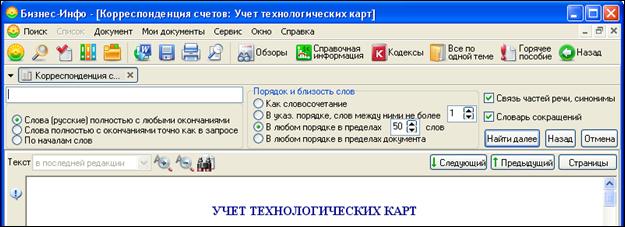
Рис. 4.6. Окно «Поиск в тексте документа»
4.9. Копирование документа в MS Word, MS Excel
В ходе работы с документом зачастую возникает необходимость работы с текстовым (табличным) редактором. На сегодняшний день наиболее распространенными редакторами являются MS Word (текстовый) и MS Excel (табличный). В системе реализован механизм копирования фрагмента документа, отдельного документа, списка документов в редакторы MS Word и MS Excel.
Как копировать документ (фрагмент документа, список документов) в редакторы MS Word, MS Excel:
Шаг 1. Откройте интересующий документ.
Шаг 2. Нажмите правую кнопку мыши и выберите «Копировать в MS Word» («Копировать в MS Excel») либо используйте Меню Документ/Копировать в MS Word (Копировать в MS Excel). Для удобства пользования команды обозначены значками  ,
,  .
.
Для копирования документа в MS Word используется кнопка  , расположенная на панели управления.
* Для копирования фрагмента документа выделите требующуюся часть текста с помощью кнопки мыши.
Шаг 3. Система предлагает сохранить копируемый документ в уже открытый документ (MS Word, MS Excel) либо создать новый. Выберите месторасположение копируемого документа (например, Новый).
* Для копирования документа в MS Excel комбинация действий аналогичная.
** При копировании списка документов алгоритм действий такой же, за исключением того, что, находясь в окне списка документов, следует выбрать в контекстном меню «Копировать в MS Word» («Копировать в MS Excel»).
4.10. Сохранить документ и открыть его в текстовом редакторе MS Word
Шаг 1. Выделите или откройте документ.
Шаг 2. Нажмите правую кнопку мыши и выберите «Сохранить и открыть в MS Word» либо используйте Меню Документ/Сохранить и открыть в MS Word.
Для сохранения документа и открытия его в MS Word одним нажатием на панели управления предусмотрена кнопка  .
.
Шаг 3. Система предлагает сохранить документ в папку Docs по умолчанию. Выберите место сохранения документа (например, Мои документы).
Шаг 4. Нажмите «Оk» или клавишу Ввод (Enter).
* Документ сохраняется в формате HTML.
Сохраненный документ будет открыт в MS Word.
4.11. Печать документа
Печать документа, скопированного в MS Word, MS Excel, выполняется стандартной для Windows-приложений командой: Меню Файл/Печать. Распечатать документ также можно непосредственно из АПС «Бизнес-Инфо».
Печать документа из АПС «Бизнес-Инфо»:
Шаг 1. Откройте документ.
Шаг 2. Нажмите правую кнопку мыши и выберите «Печать» либо используйте Меню Документ/Печать.
Для удобства пользования на панель инструментов вынесена кнопка печати  .
.
Шаг 3. Открывается окно печати принтера, настроенного для используемого компьютера.
* В данном окне можно установить параметры печати непосредственно с помощью настроек, предусмотренных драйвером принтера.
** При необходимости распечатки определенного фрагмента документа последовательность действий аналогичная, за исключением того, что при нажатии кнопки «Печать» необходимо указать «Выделение».
Шаг 4. Нажмите кнопку «Печать».
Либо:
Шаг 1. Откройте документ.
Шаг 2. Нажмите правую кнопку мыши и выберите «Предварительный просмотр» либо используйте Меню Документ/Предварительный просмотр.
Для удобства пользования на панель инструментов вынесена кнопка предварительного просмотра  .
.
Шаг 3. Откроется окно просмотра документа в программе перед печатью.
* В данном окне можно просмотреть документ постранично (с изменением масштаба), установить настройки печати с помощью кнопки  .
.
Шаг 4. Нажмите кнопку «Печать».
4.12. Изменение размера шрифта
При работе с текстом можно увеличить / уменьшить шрифт при просмотре.
Как увеличить шрифт просматриваемого документа:
Шаг 1. Откройте документ.
Шаг 2. Нажмите правую кнопку мыши и выберите «Увеличить шрифт» или  на панели инструментов.
Аналогичным образом можно уменьшить шрифт:
Шаг 1. Откройте документ.
Шаг 2. Нажмите правую кнопку мыши и выберите «Уменьшить шрифт» или  на панели инструментов.
Задания для самостоятельного выполнения
Сколько изменений и дополнений внесено в Трудовой кодекс Республики Беларусь? Указать дату последней редакции. Найти в АПС «Бизнес-Инфо» Закон Республики Беларусь «Об ипотеке». Установить закладку на статье, в которой говориться о правах и обязанностях залогодателя. Указать название нормативного документа . Содержит ли он комментарии? Если да, сохраните их в подборку. Найти в АПС «Бизнес-Инфо» Закон Республики Беларусь «О защите прав потребителей». Указать дату последней редакции. Поставить на контроль. Сохранить в MS Excel автоматизированный шаблон для разработки бизнес-плана инвестиционного проекта. В каком нормативном документе говорится об уголовной ответственности несовершеннолетних? Распечатайте найденный пункт/статью. Найти в АПС «Бизнес-Инфо» все аналитические материалы, касающиеся деловых бумаг за период 16.12.2010 по 05.04.2012. Сохранить в подборку все действующие документы, а не вступившие в силу поставить на контроль. Сохранить в MS Word Инструкцию по заполнению ТТН. Указать размер тарифной ставки первого разряда в 2007 году. Каким нормативным документом она утверждалась? Дать определение внутренним государственным займам.

|
Из за большого объема этот материал размещен на нескольких страницах:
1 2 3 |
