


Партнерка на США и Канаду по недвижимости, выплаты в крипто
- 30% recurring commission
- Выплаты в USDT
- Вывод каждую неделю
- Комиссия до 5 лет за каждого referral
Аккредитация осуществляется сроком на три года. За три месяца до истечения срока аккредитации участник размещения заказа лишается права подавать заявки на участие в электронных аукционах. Обратите внимание, что необходимо незамедлительно уведомлять оператора в случае изменения документов и сведений, представленных при аккредитации.
 |
3. РАБОТА В ЛИЧНОМ КАБИНЕТЕ УЧАСТНИКА
На ЭТП ZAKAZRF Участник имеет возможность работать с помощью АРМ Поставщика или через веб-часть.
3.1. КОНСОЛЬ УЧАСТНИКА (АРМ ПОСТАВЩИКА)
3.1.1. Установка Консоли участника

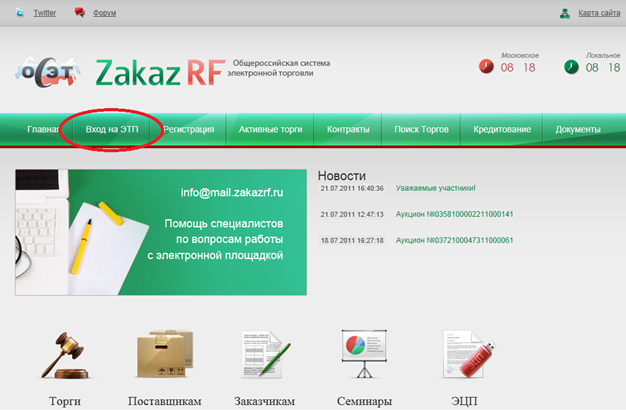
В верхнем меню размещена кнопка раздела «Вход на ЭТП». При нажатии откроется раздел сайта, в котором необходимо выбрать тип Вашей организации.
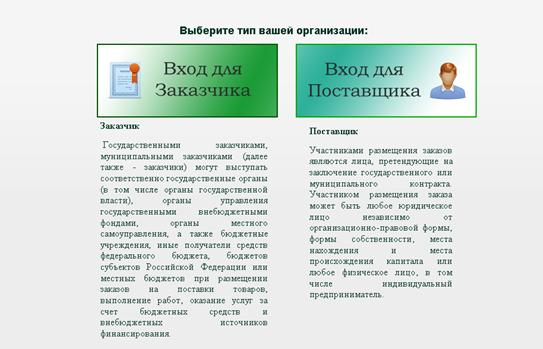
Нажав на клавишу «Вход для поставщика», откроется раздел сайта, в котором можно скачать АРМ Поставщика или войти в Веб-часть со своей ЭЦП.
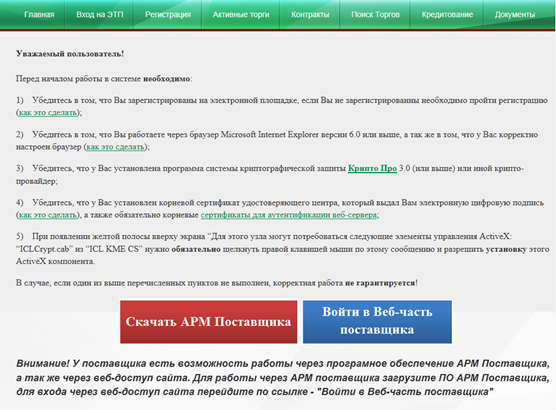
Нажав клавишу «Скачать АРМ Поставщика» появится возможность сохранить загрузочный файл консоли.
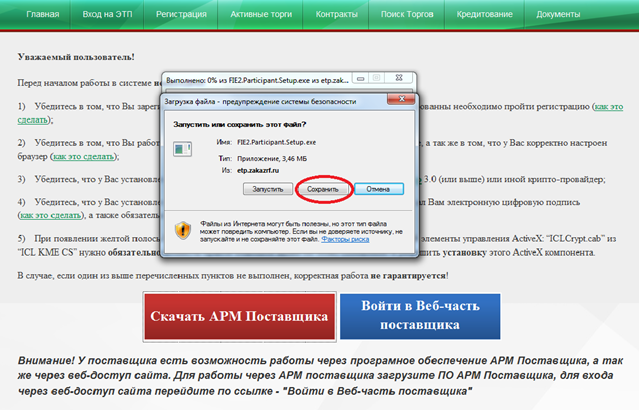
Для начала установки Консоли поставщика ЭТП необходимо запустить дистрибутив программы.
 |
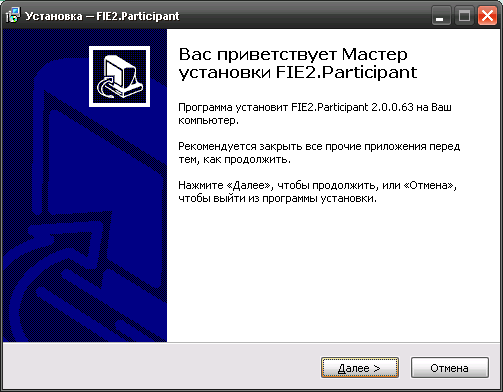
Для продолжения установки нажать «Далее».
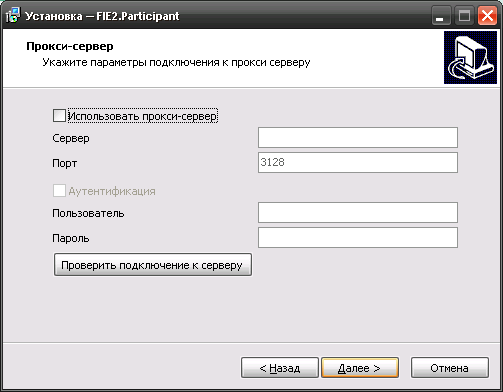
На странице «Прокси-сервер» нужно указать параметры подключения к прокси-серверу, если он используется. В большинстве случаев нужно будет оставить значения этих полей «по умолчанию». Для продолжения установки нажать клавишу «Далее».
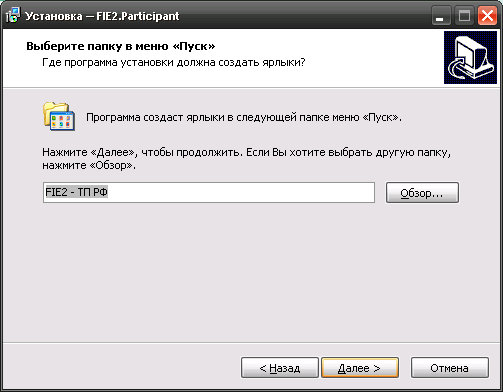
Выбрать папку в меню «Пуск» или оставить по умолчанию, затем нажать клавишу «Далее».
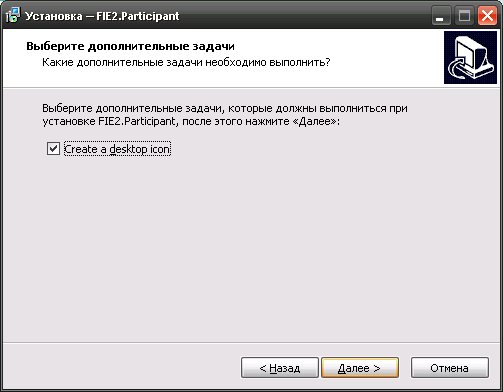
Возможен выбор опции создания «Ярлык на рабочем столе», для продолжения необходимо нажать клавишу «Далее».
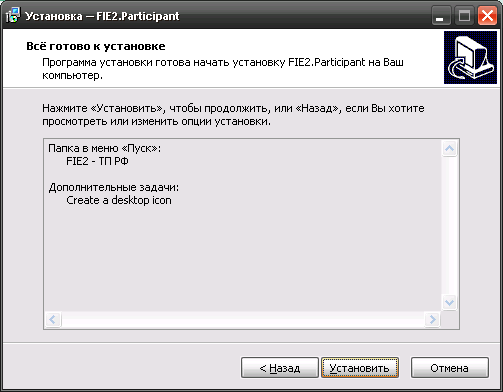
«Установка» приложения АРМ Участника необходимо, нажав клавишу «Установить».
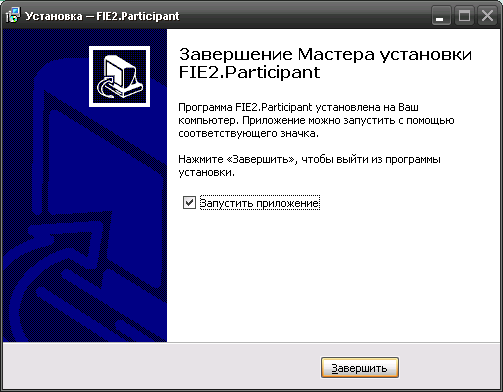
После завершения установки можно сразу запустить приложение, установив галочку напротив «Запустить приложение». Закрыть мастер установки необходимо, нажав на клавишу «Завершить».
3.1.2. Вход в Консоль участника электронной торговой площадки
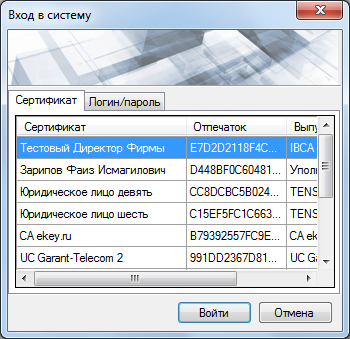
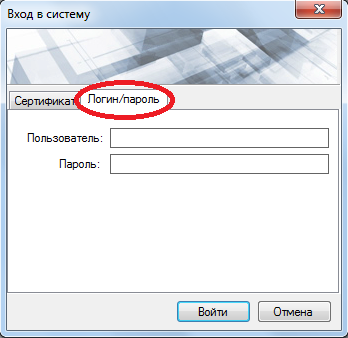
Существует 2 метода входа в АРМ Поставщика:
1) Метод №1: По сертификату - предназначен для осуществления юридически значимых действия (возможность подписи ЭЦП) необходимо выбрать сертификат ЭЦП, по которой вы заходите в программу.

2) Метод №2: Комбинация Логин/Пароль – предназначен для просмотра, в нем заблокирована возможность совершать юридически значимые действия.
3.1.3. Навигация по Консоли участника электронной торговой площадки
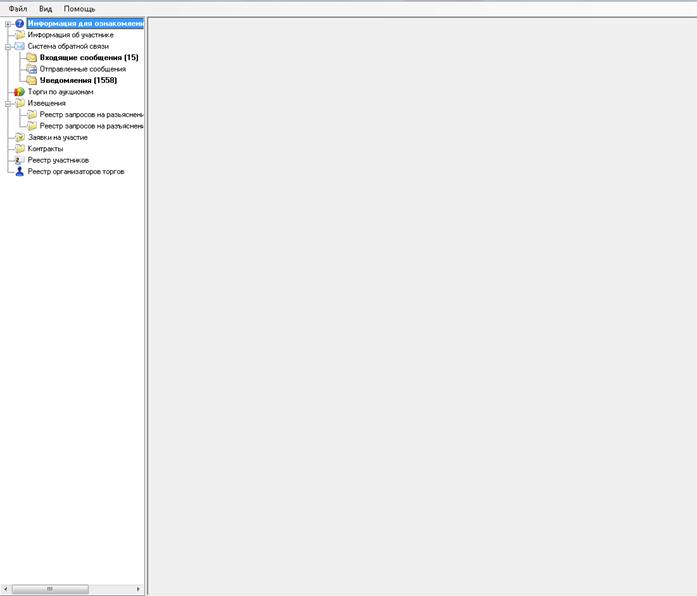
Главное окно программы АРМ Поставщика разделено на 3 функциональных области.


|
|

|
|
Область настройки программы.
В этой области производится настройка подключения к прокси-серверу.
|
В этой области отображаться открываемые разделы.
|
Переход по разделам осуществляется с помощью двойного нажатия левой кнопкой мыши.
3.1.4.Подача запроса на аккредитацию после отклонения
Для того чтобы заново отправить запрос на аккредитацию после отклонения участнику необходимо выполнить вход в АРМ Поставщика
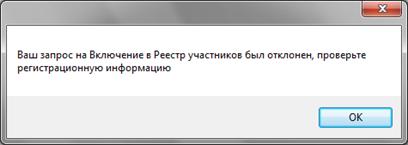
После входа в АРМ выйдет информационное сообщение о том, что запрос на аккредитацию был отклонен.
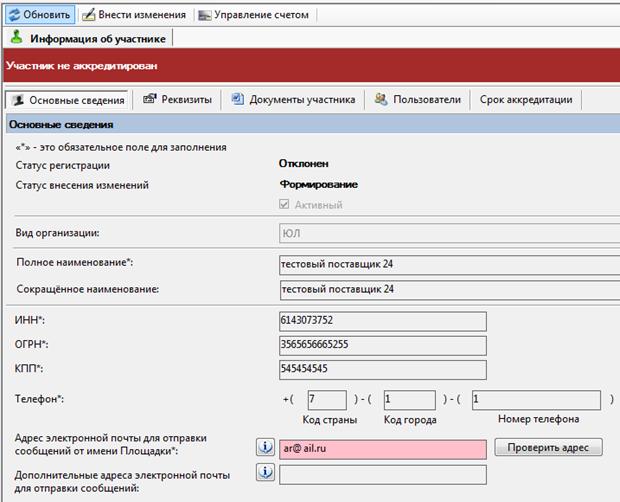
Перед тем как отправить новый запрос на аккредитацию участник должен подтвердить свой электронный адрес, если он не сделал это заранее, нажатием на клавишу  .
.
Для того, чтобы подтвердить адрес электронной почты, перейти по ссылке, указанной в письме, присланного на эл. почту.
После подтверждения поле «Адрес электронной почты» становится зеленого цвета.

Для того чтобы начать редактирование данных необходимо нажать на клавишу  , после чего учетная запись перейдет в стадию редактирования.
Для того чтобы приступить к редактированию данных необходимо нажать на клавишу  .
.
Если участнику требуется прикрепить какие-либо документы, то он может это сделать в разделе  на вкладке
  .
.

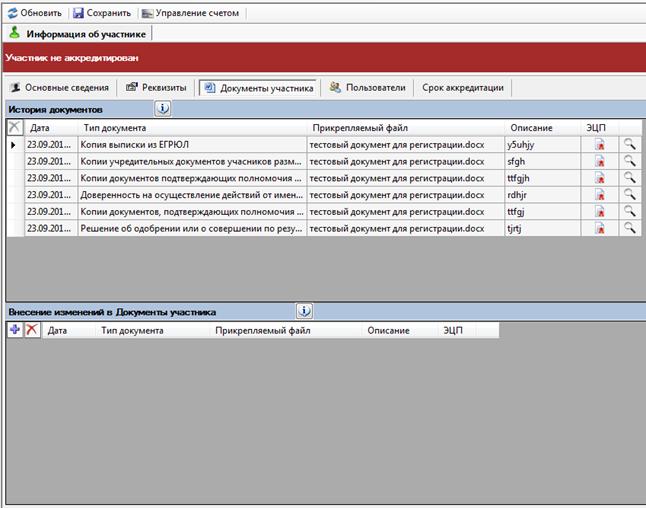
Для прикрепления файла необходимо нажать на клавишу  , после чего в появившемся окне выберите соответствующий файл и нажмите «Открыть». После загрузки файла необходимо выбрать «Тип документа» для прикрепляемого файла и в столбце «Описание файла» прописать наименование прикрепляемого файла.
Если необходимо добавить еще один файл, то для этого необходимо нажать на клавишу и еще раз повторить ранее описанную процедуру.
Если файл был ошибочно прикреплен, то для его удаления нужно выделить строку, в которой данный файл расположен, затем нажать на клавишу  .
.
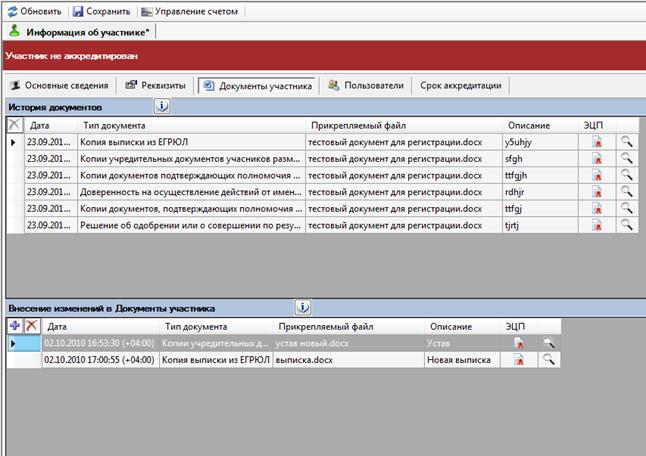
После указания всех необходимых файлов необходимо нажать на клавишу  , после чего осуществляется загрузка файлов на сервер.
Проследить за загрузкой можно в области мониторинга, которая находится в левом нижнем углу экрана  .
.
По окончании загрузки, становится доступна клавиша  .
.
После нажатия на эту клавишу и утвердительного ответа на уведомление системы Оператору отправляется запрос на аккредитацию.
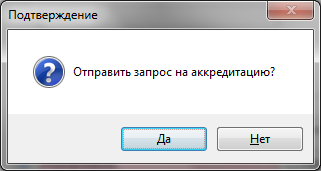
Убедиться в том, что запрос был корректно отправлен можно на вкладке «Основные сведения» раздела «Информация об участнике».
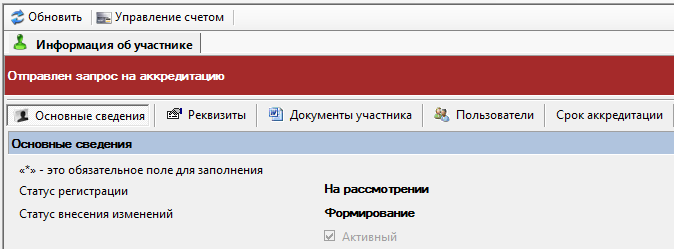
3.1.5. Раздел «Информация для ознакомления»
Информация для ознакомления – это сообщения особой важности, требующее подтверждение ознакомления от Участников.
В случае отсутствия подтверждения ознакомления система не позволит осуществить дальнейшую работу в АРМ Участника/ веб-части.
Если Участнику отправлено подобное сообщение, то при входе в АРМ он увидит уведомление следующего характера:
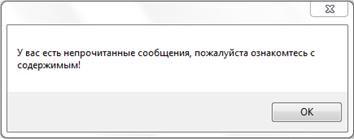
После нажатия кнопки «ОК» перейдите в раздел «Информация для ознакомления».
В данном разделе представляется к рассмотрению сообщение критической важности.
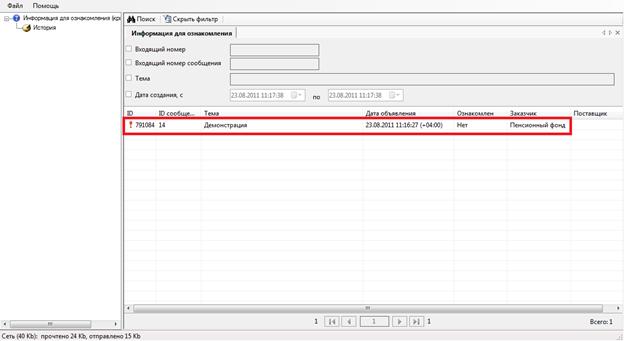
По каждому сообщению особой важности требуется подтверждение ознакомления, так же имеется возможность однократно отложить решение вопроса на 24 часа.
Для ознакомления с текстом сообщения особой важности щелкните на него левой кнопки.
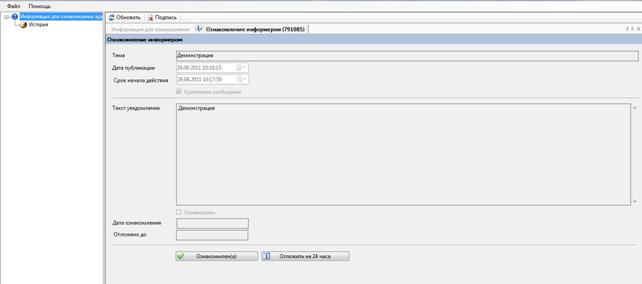
Для подтверждения ознакомления необходимо нажать кнопку  . Сообщение перейдет в подраздел История. В случае отсутствия критических сообщений, по которым требуется подтверждение ознакомления, будет восстановлена стандартная работа с АРМ.
При желании отложить ознакомление с сообщением необходимо нажать кнопку  . В поле «Отложено до» появится дата, до которой отложено ознакомление по данному сообщению и будет возможность продолжить работу с АРМ. Так же до истечения отведенного для ознакомления времени имеется возможность зайти в раздел «Информация для ознакомления» и подтвердить ознакомление. Если время, отведенное на ознакомление, истекло, то при следующем запуске АРМ выйдет сообщение:
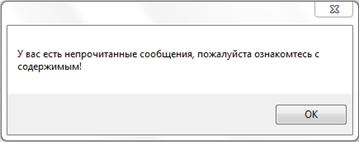
После истечения времени, отведенного на ознакомление, возможно только подтвердить ознакомление иначе в АРМ будет активен только раздел «Информация для ознакомления».
3.1.6. Раздел «Информация об участнике»
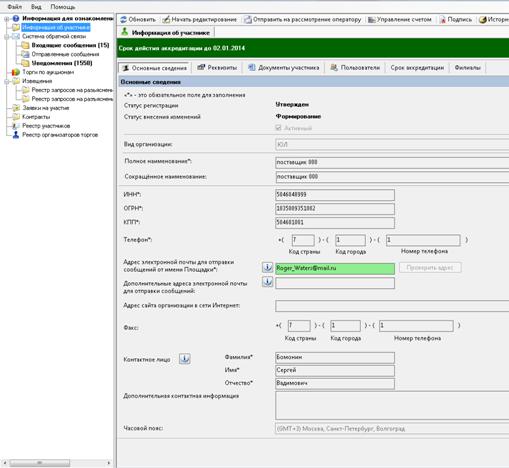
1) Вкладка «Основные сведения» содержит информацию об организации.
2) Вкладка «Реквизиты» содержит банковские реквизиты организации.
3) Во вкладке «Документы участника» находятся документы, загруженные участником при подаче запроса на получение аккредитации.
4) Вкладка «Пользователи» позволяет осуществлять управление правами и допусками администратору организации участника.
3.1.7. Транзакции и операции со счетом
Переход в меню «Управления счетом» осуществляется, путем нажатия клавиши «Управление счетом» в разделе «Информация об участнике».

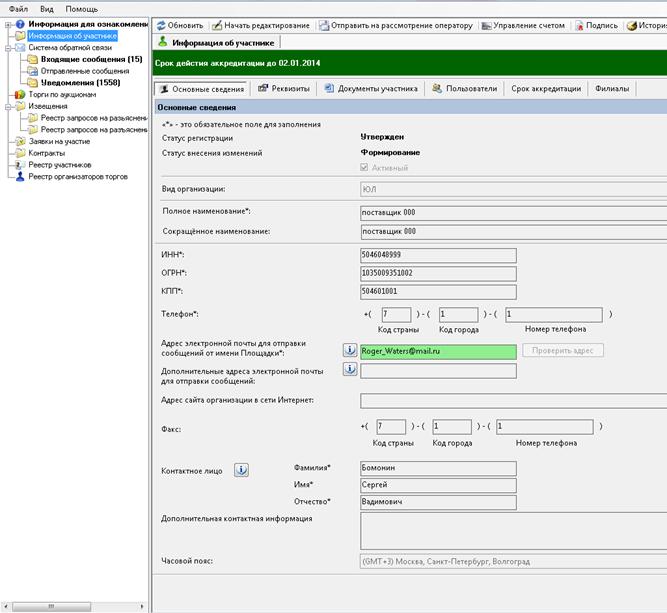
В этом разделе можно просмотреть всю информацию о денежных средствах на виртуальном счете Участника.
Внимание! Оператор производит зачисление денежных средств на виртуальные счета участников на основании выписки из банка.
Выписка о поступивших суммах на счет оператора предоставляется банком на следующий день после зачисления денежных средств.
Зачисление на виртуальные счета участников осуществляется до 17.00 следующего рабочего дня после получения выписки из банка о поступивших на счет оператора денежных средствах.
В платежном поручении в поле «Назначение платежа» необходимо указать номер виртуального счета.
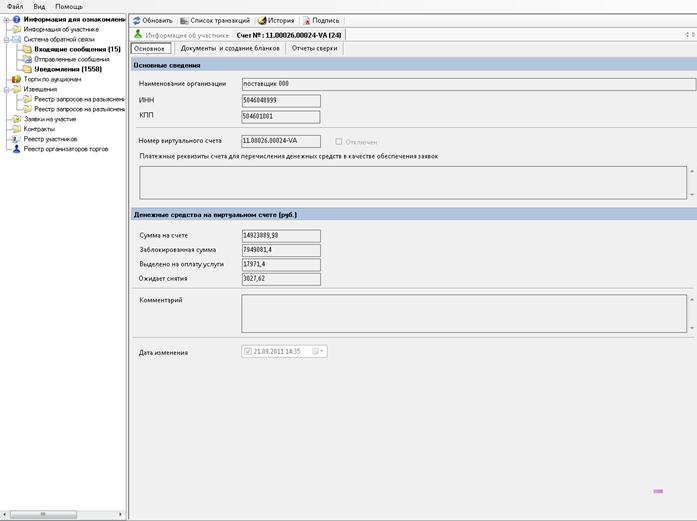
Для просмотра операций, произведенных на виртуальном счете, необходимо перейти в раздел транзакций, нажав на клавишу «Список транзакций».

В разделе «Список транзакций» представлены все операции, производимые с счетом, с указанием времени и типа операции.
Для просмотра более детальной информации или комментария по исполнению, необходимо «двойным кликом» открыть интересующую транзакцию.
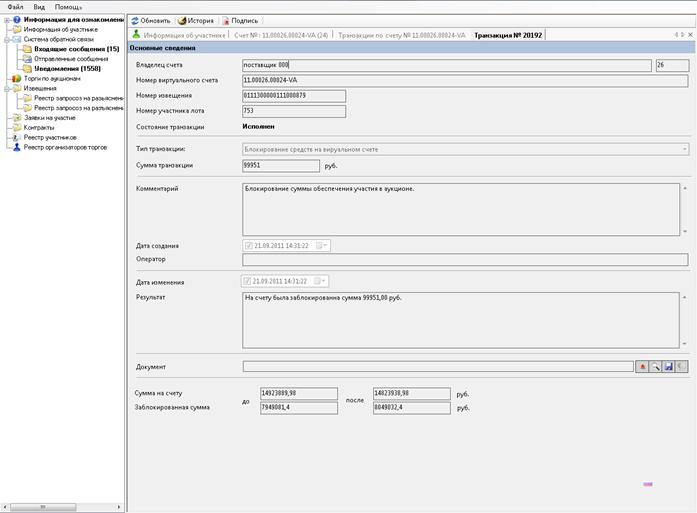
Подробное описание транзакции отражает такую информацию, как время исполнения, комментарии по исполнению, а так же текущее состояние данной транзакции.
3.1.8. Возврат денежных средств
Возврат денежных средств производится по заявлению пользователя системы. Возврат средств возможен из доступных (не заблокированных) средств. Заявление подаётся в электронном виде, подписываясь ЭЦП пользователя.
Для подачи заявления на возврат денежных средств участнику необходимо произвести вход в АРМ Поставщика, нажать на клавишу «Управление счетом» в разделе «Информация об участнике».
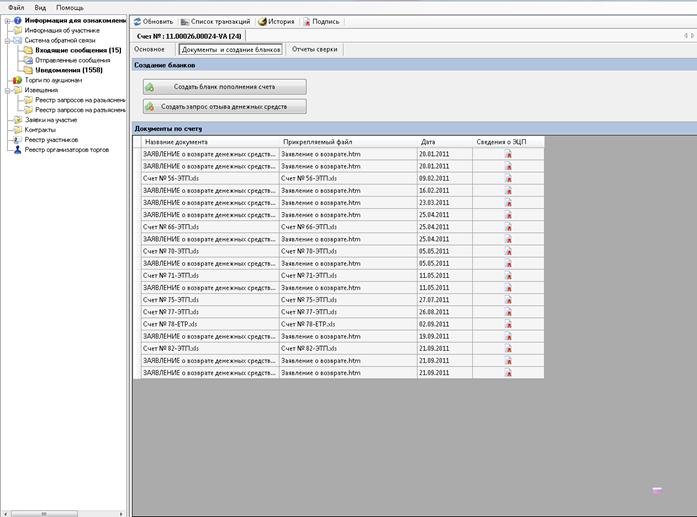
После чего нажать на клавишу «Создать запрос отзыва денежных средств».
В появившемся окне в поле «Сумма» вписываеться та сумма, которую необходимо возвратить на счет участника. Сумма может быть меньше или равна той сумме доступных средств, которая отражается в поле «Сумма на счете» в разделе «Основное» меню «Управление счетом».
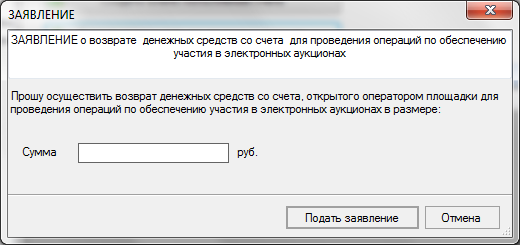
После нажатия на клавишу «Подать заявление», заявление подписываеться ЭЦП участника и отправляеться на обработку оператору.
3.1.9. Система обратной связи консоли участника ZAKAZRF
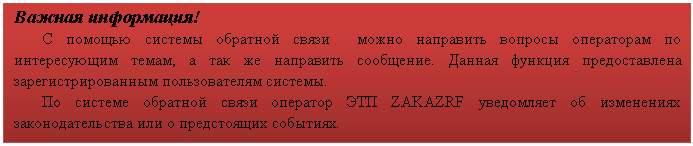 |
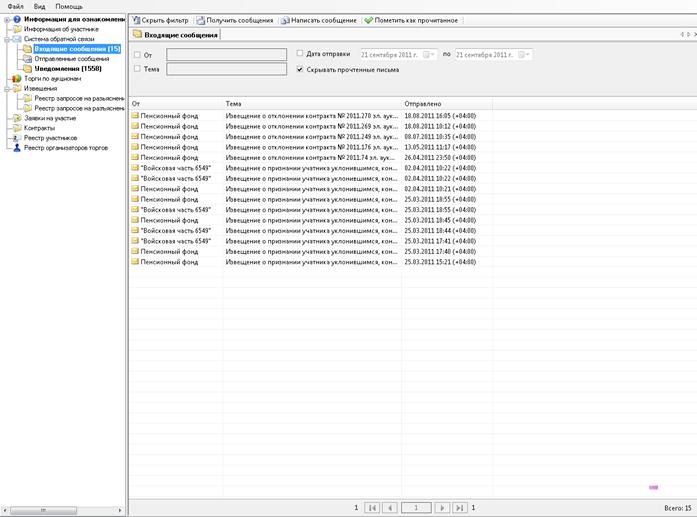
Для того чтобы написать сообщение войдите в раздел «Система обратной связи» «Входящие сообщения» после чего нажмите на клавишу  , выберите оператора, которому хотите задать вопрос (поле «Кому:»), заполните поле «Тема сообщения» и опишите проблему в поле «Текст сообщения», так же в сообщении можно вставить вложение в виде документа или графического файла (скриншота) с помощью кнопки .




После Нажатия клавиши появляется окно ввода сообщения:

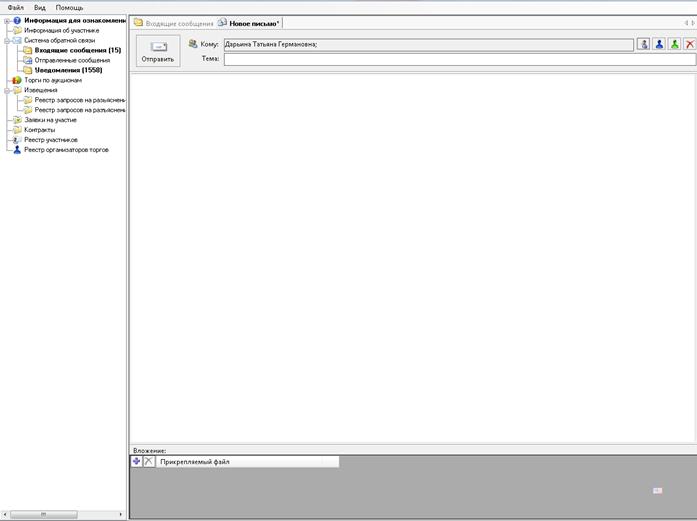
После заполнения сообщения для отправки сообщения выбранному(ным) адресатам нажмите клавишу  .
.
В разделе «Система обратной связи» также имеется возможность поиска сообщений по дате, тематике и адресату.
Для этого необходимо указать один или несколько параметров в соответствующих полях, после чего нажать на клавишу «Получить сообщения». Система осуществит выборку сообщений по заданным параметрам.
Сообщения, поступающие по системе обратной связи, также дублируются на адрес эл. почты для отправки сообщений от имени Площадки, указанный на вкладке «Основные сведения» в разделе «Информация об организации».
3.1.10. Внесение изменений в сведения об участнике
Для того чтобы внести изменения в сведения об участнике необходимо выполнить вход в АРМ Поставщика и перейти в раздел «Информация об участнике».
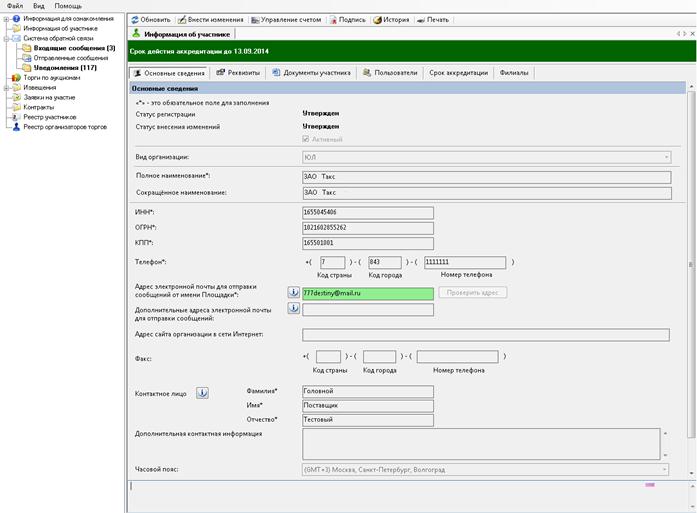
Для того чтобы начать редактирование данных необходимо нажать на клавишу , после чего учетная запись перейдет в стадию редактирования.
Для того чтобы приступить к редактированию данных необходимо нажать на клавишу , после чего появится возможность редактирования сведений об участнике и статус внесения изменений будет указан «Формирование».
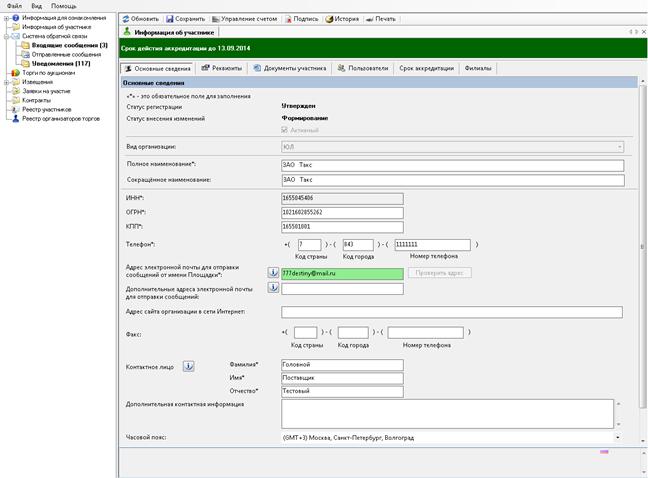
Если участнику требуется прикрепить какие-либо документы, то он может это сделать в разделе на вкладке .
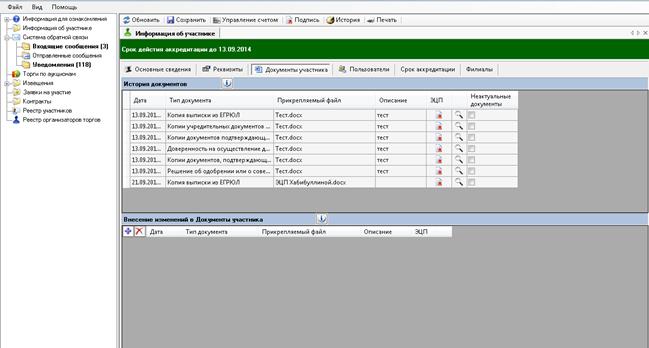
Для прикрепления файла необходимо нажать на клавишу , после чего в появившемся окне выберите соответствующий файл и нажмите «Открыть». После загрузки файла необходимо выбрать «Тип документа» для прикрепляемого файла и в столбце «Описание файла» прописать наименование прикрепляемого файла.
Если необходимо добавить еще один файл, то для этого необходимо нажать на клавишу и еще раз повторить ранее описанную процедуру.
Если файл был ошибочно прикреплен, то для его удаления нужно выделить строку, в которой данный файл расположен, затем нажать на клавишу .
После прикрепления новых документов, они будут отображаться в разделе «Внесение изменений в документы участника».
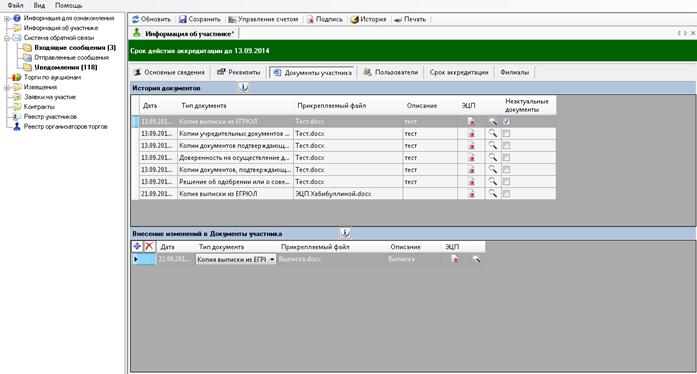
Если какой-либо из документов, прикрепленных в разделе «История документов», утратил свою силу, то Участник может его пометить как неактуальный, проставив в поле прикрепленного документа галочку в столбце «Неактуальные документы».
После того, как все необходимые изменения будут произведены необходимо нажать , после чего осуществляется загрузка файлов на сервер.
По окончании загрузки, становится доступна клавиша  .
.
После нажатия на эту клавишу и утвердительного ответа на уведомление системы Оператору внесенные изменения отправляется на рассмотрение.
Изменения утверждаются автоматически в течение 3-5 минут.
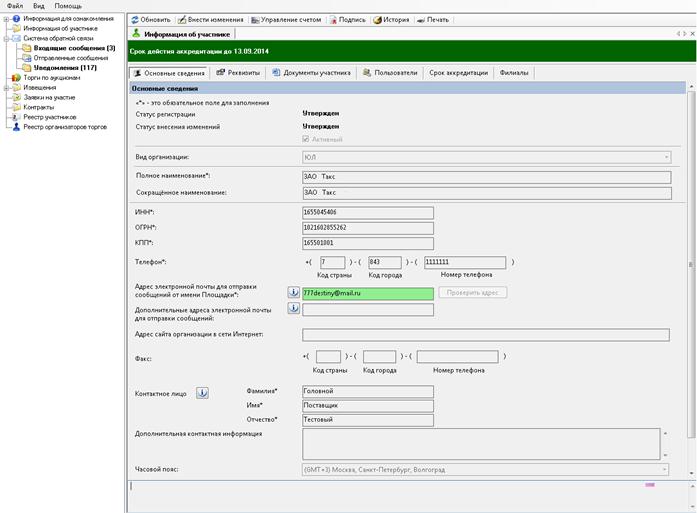
После того, как изменения будут утверждены, статус «Внесения изменений» на вкладке «Основные сведения» в разделе «Информация об участнике» будет указан «Утвержден».
Ответственность за достоверность информации, содержащейся в документах и сведениях, в том числе электронных цифровых подписей, за действия, совершенные на основании указанных документов и сведений, за своевременное уведомление оператора электронной площадки о внесении изменений в документы и сведения, замену или прекращение действия указанных документов (в том числе замену или прекращение действия электронной цифровой подписи) несет участник размещения заказа, представивший такие документы и сведения.
3.1.11. Регистрация организации-филиала головной организацией
Аккредитация филиала осуществляется в форме добавления пользователей филиала в личный кабинет юридического лица
с созданием отдельной секции в личном кабинете на электронной площадке, имеющей обособленный лицевой счет для обеспечения участия в электронных аукционах, обособленный счет для списания денежных средств и обособленный реквизит КПП. Предоставление обособленного счета для филиала - это право головной организации.
Аккредитация филиалов как отдельных юр. лиц с заведением отдельного личного кабинета на электронной площадке не допускается.
При аккредитации филиала необходимо прикрепить документы в соответствии с п.5 ч.2 Ст.41.3 №94-ФЗ (копии документов, подтверждающих полномочия лица на получение аккредитации от имени участника размещения заказа - юридического лица); заявление об открытии обособленного лицевого счета для обеспечения участия в электронных аукционах. Также необходимо указать КПП филиала и счет для списания денежных средств.
Для регистрации филиала необходимо осуществить вход в АРМ Поставщика в раздел «Информация об участнике, перейти на вкладку «Филиалы» и нажать на клавишу  .
.
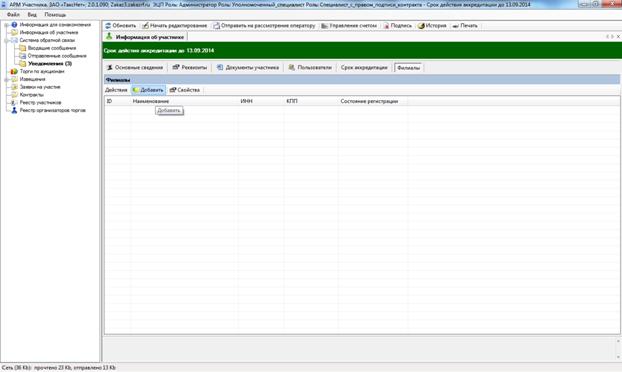
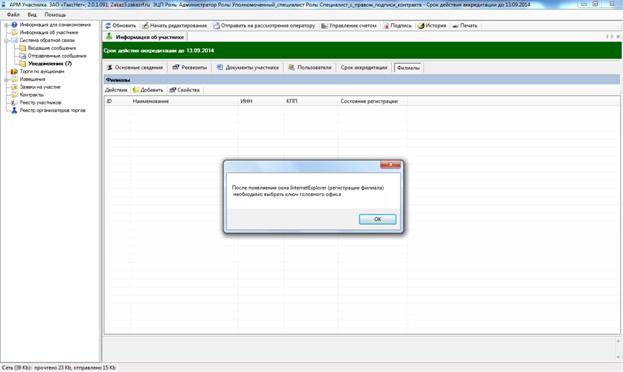
После чего выйдет окно с информацией, с которой необходимо ознакомиться, затем нажать на клавишу «ОК».
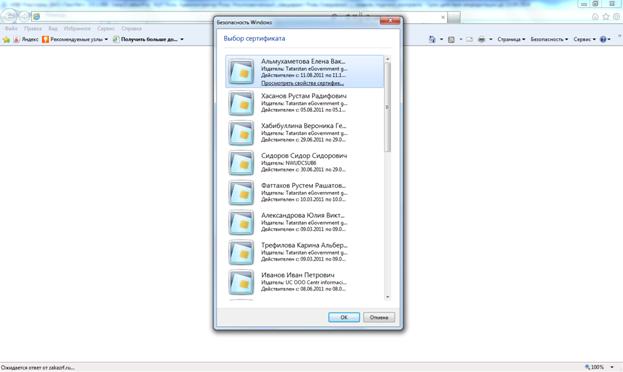
Затем в окне выбора цифрового сертификата необходимо выбрать сертификат головной организации и нажать «ОК».
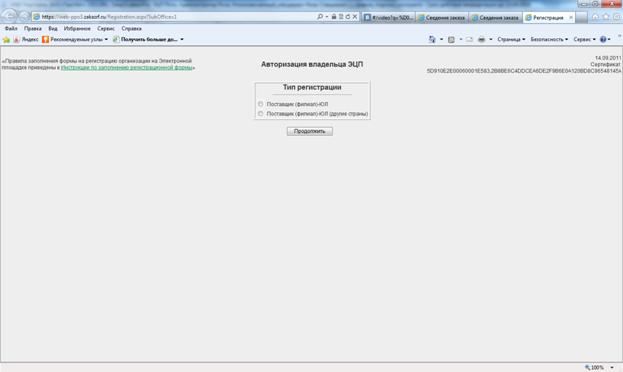
Открывается окно выбора типа регистрации для филиала. После выбора необходимо нажать клавишу «Продолжить».
В поле «Путь к файлу сертификата администратора филиала*» необходимо выбрать копию открытого ключа сертификата администратора филиала (с расширением cer), нажав клавишу «Обзор». После выбора сертификата необходимо нажать кнопку «Продолжить».
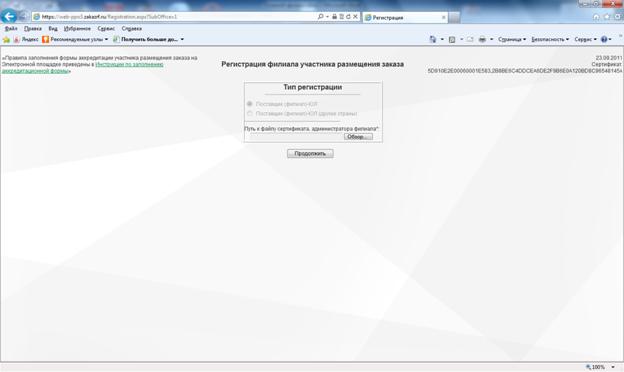
Далее откроется окно «Регистрации филиала участника размещения заказа», в котором головная организация заполняет все данные о филиале.
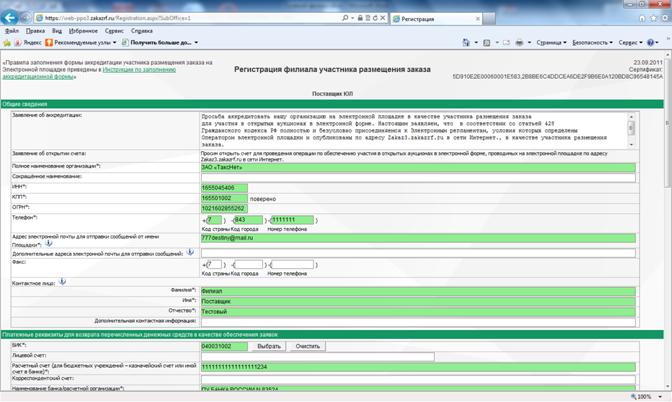
После заполнения всех полей необходимо нажать клавишу «Подписать и отправить».
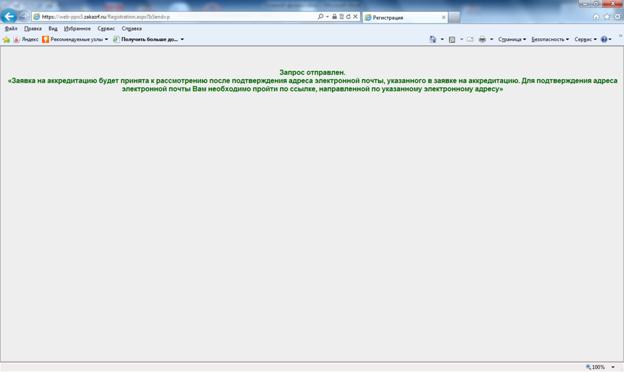
Если все поля заполнены корректно, то появится окно с информацией о том, что запрос отправлен и заявка на аккредитацию будет принята после подтверждения адреса электронной почты, указанного в заявке на аккредитацию.
3.1.12. Добавление нового пользователя организации (добавление новой ЭЦП к организации)
Для добавления нового пользователя необходимо осуществить вход в АРМ Поставщика и перейти в раздел «Информация об участнике» на вкладку «Пользователи».
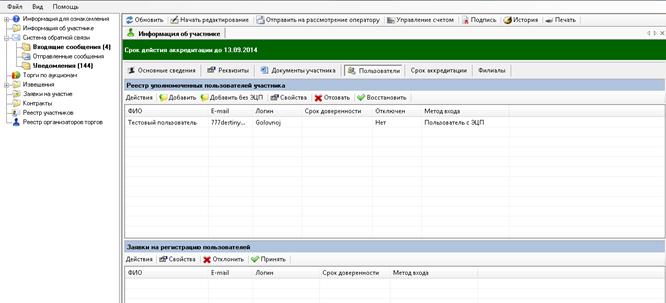
На этой вкладке можно добавить нового пользователя , просмотреть информацию об уже зарегистрированных пользователях  , временно приостановить деятельность пользователей
  или же активировать ранее отключенного пользователя
  .
.
Добавление нового пользователя происходит в 3 Этапа:
1) После нажатия на клавишу нужно указать путь к открытому ключу (сертификату) ЭЦП, которую необходимо добавить на площадку.
2) Заполнить учетные данные на нового пользователя
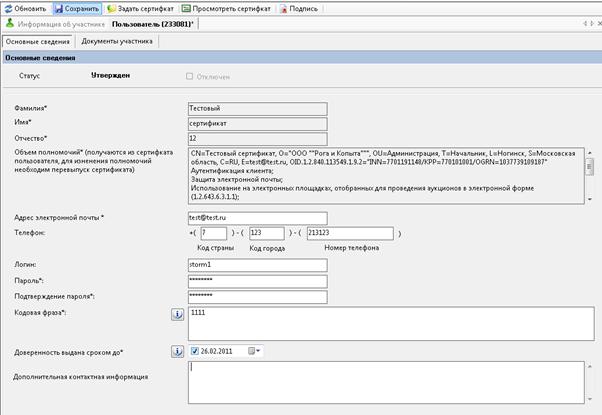
Обязательные для заполнения поля помечены звездочкой*.
3) Прикрепить скан копию доверенности на данного пользователя на вкладке «Документы участника». Скан-копию доверенности на данного пользователя необходимо также прикрепить в раздел «Аккредитационные документы участника».
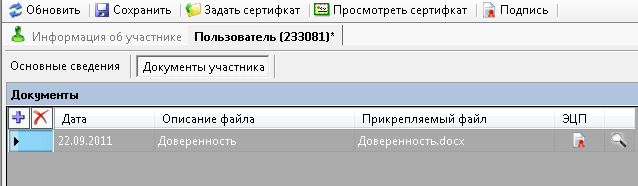
Для прикрепления файла необходимо нажать на клавишу , после чего в появившемся окне выберите соответствующий файл и нажмите «Открыть». После загрузки файла необходимо в столбце «Описание файла» прописать наименование прикрепляемого файла.
Если необходимо добавить еще один файл, то для этого необходимо нажать на клавишу и еще раз повторить ранее описанную процедуру.
Если файл был ошибочно прикреплен, то для его удаления нужно выделить строку, в которой данный файл расположен, затем нажать на клавишу .
После заполнения данных на нового пользователя необходимо подтвердить создание нового пользователя нажатием на клавишу «Сохранить».
 |
Для того, чтобы активировать нового пользователя необходимо в разделе «Информация об участнике» на вкладке «Пользователи» выделить поле, где указан нужный пользователь и нажать на клавишу .
В случае, если ЭЦП по каким-либо причинам вышла из строя или отозвана, и самостоятельно добавить нового пользователя невозможно, то необходимо отправить запрос на добавление нового пользователя, через специализированную форму, которая заполняется после нажатия на ссылку «Подать запрос на добавление нового пользователя организации (Подробнее), находящаяся в разделе «Регистрация» на сайте *****

После отправки запроса на добавление нового пользователя участник должен уведомить об этом оператора, письмом в службу технической поддержки: *****@
После того, как от оператора поступит сообщение об авторизации новой ЭЦП, необходимо осуществить вход в АРМ поставщика и прикрепить в раздел «Аккредитационные документы участника» Скан-копию доверенности на данного пользователя, если такая доверенность отсутствует в данном разделе.
3.1.13. Запрос на разъяснение аукционной документации.
Запрос на разъяснение положений документации об аукционе может быть направлен Участником не позднее, чем за пять дней до дня окончания подачи заявок на участие в аукционе или, если начальная (максимальная) цена контракта (цена лота) не превышает три миллиона рублей, не позднее чем за три дня до дня окончания подачи заявок на участие в открытом аукционе.
Для подачи запроса на разъяснение необходимо войти в интересующее вас извещение, и нажать на клавишу «Создать запрос на разъяснение документации».

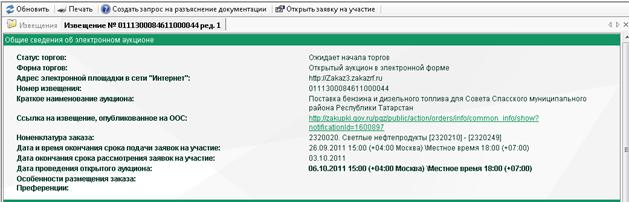
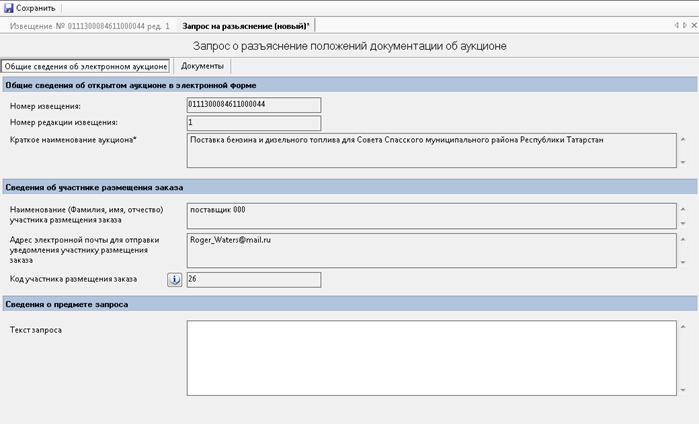
После чего в открывшейся форме необходимо прописать текст запроса в соответствующем поле.
На вкладке «Документы» имеется возможность прикрепить документы, если такая необходимость присутствует.
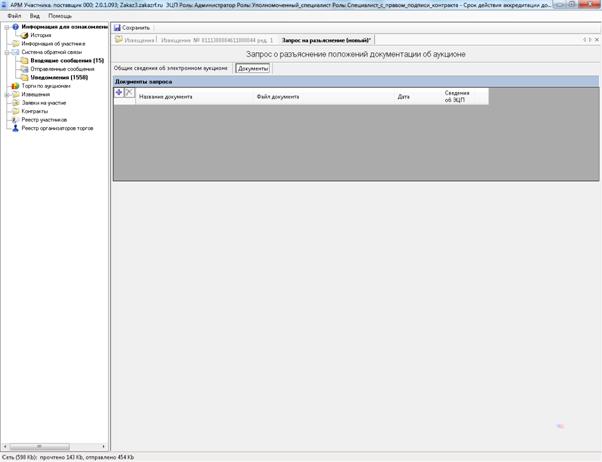
Для прикрепления файла необходимо нажать на клавишу , после чего в появившемся окне выбрать соответствующий файл и нажать «Открыть».
Если необходимо добавить еще один файл, то для этого необходимо нажать на клавишу и еще раз повторить ранее описанную процедуру.
Если файл был ошибочно прикреплен, то для его удаления нужно выделить строку, в которой данный файл расположен, затем нажать на клавишу .
Перед отправкой заполненного запроса необходимо его сохранить, после чего нажать на клавишу «Подписать и отправить».
Запросы на разъяснение аукционной документации доступны в разделе «Реестр запросов на разъяснение документации».
В течение двух дней со дня поступления от оператора электронной площадки запроса на разъяснение аукционной документации заказчик размещает разъяснение на Официальном сайте *****.
3.1.14. Подача заявки на участие в аукционе
В разделе «Извещения» участник может ознакомиться с аукционами, а так же документацией об аукционе, предстоящие аукционы находятся в подразделе «Планируемые».
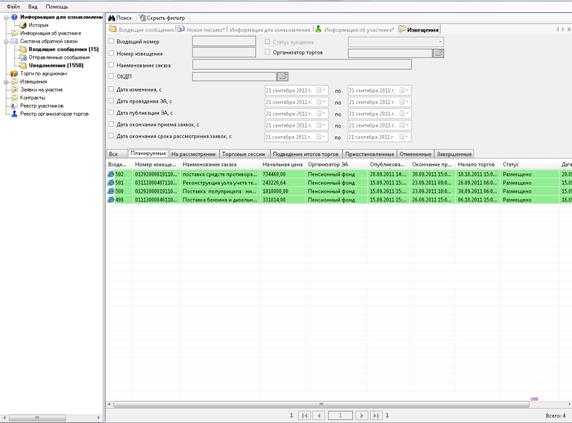
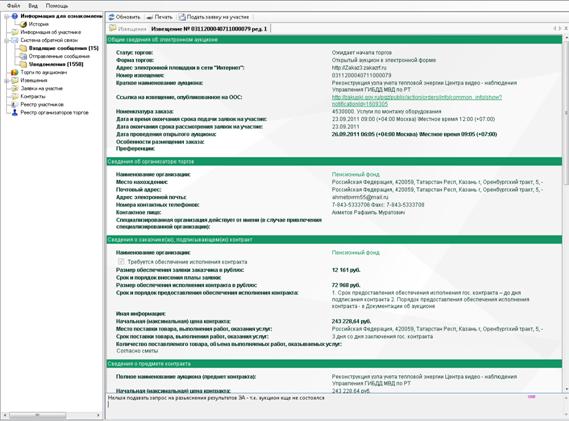
Для подачи Заявки на участие в аукционе необходимо «двойным кликом» открыть интересующий аукцион
.
Ознакомиться с аукционной документацией можно в нижней части извещения

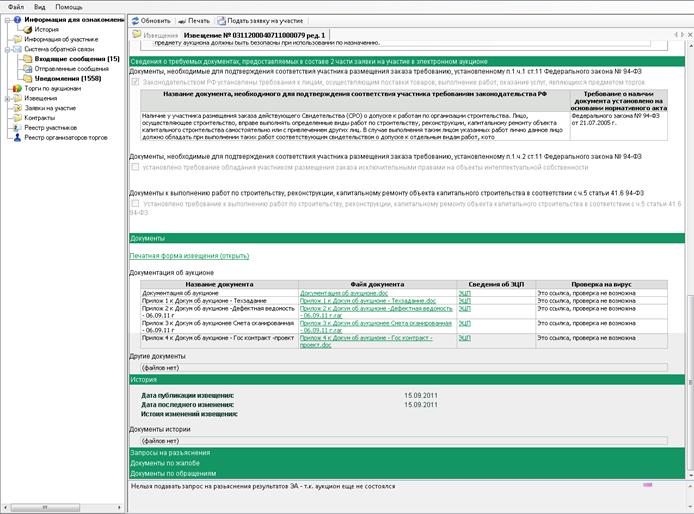
Для формирования заявки на участие необходимо нажать на клавишу «Подать заявку на участие» электронном аукционе.

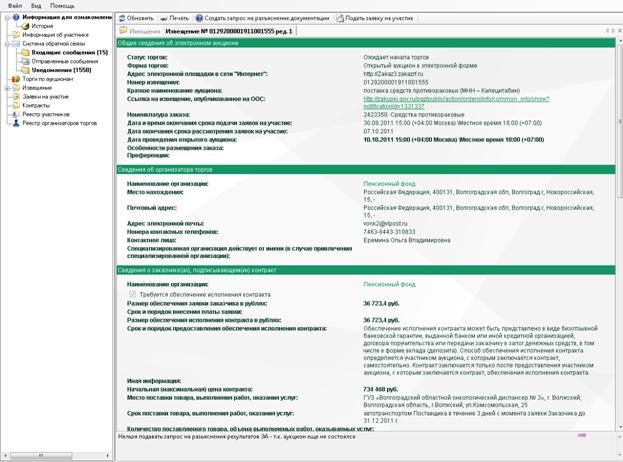
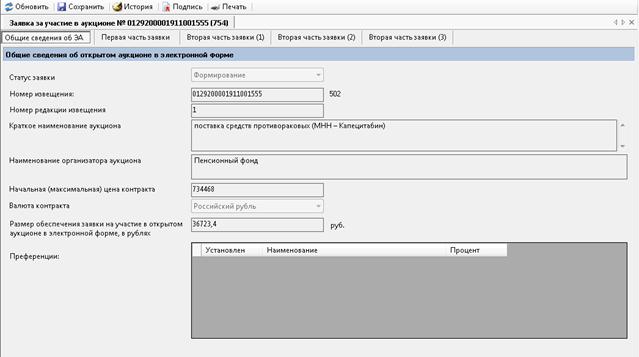
После нажатия на данную клавишу откроется форма заявки на участие в электронном аукционе.
Вкладка «Общие сведения» содержит краткую информацию об электронном аукционе, на который подается заявка.
На вкладке «Первая часть заявки автоматически прописывается «Согласие на поставку товара, выполнение работ, оказания услуг».

|




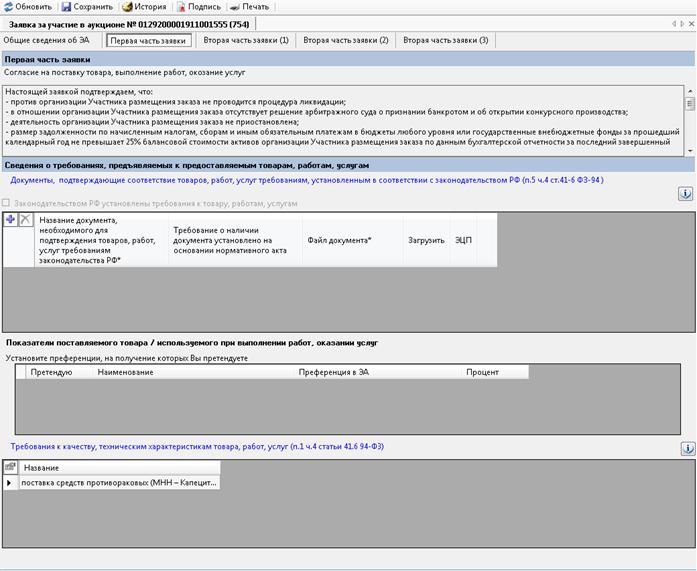
Вкладка «Первая часть заявки» содержит следующую информацию:
 Перечень документов, подтверждающих соответствие товара, работ, услуг требованиям, установленным в соответствии с законодательством Российской Федерации, в случае, если в соответствии с законодательством Российской Федерации установлены требования к таким товару, работам, услугам. При этом не допускается требовать предоставление указанных документов в случае, если в соответствии с законодательством Российской Федерации указанные документы передаются вместе с товаром.

|
Из за большого объема этот материал размещен на нескольких страницах:
1 2 3 4 |
