


Партнерка на США и Канаду по недвижимости, выплаты в крипто
- 30% recurring commission
- Выплаты в USDT
- Вывод каждую неделю
- Комиссия до 5 лет за каждого referral

Работа с системой *****
Руководство пользователя Электронной Торговой Площадки
(Личный кабинет участника)
Казань 2011 г.
ОГЛАВЛЕНИЕ
ГЛОССАРИЙ.. 4
ВВЕДЕНИЕ.. 6
1. ПОДГОТОВКА К РАБОТЕ.. 7
1.1. Подготовка к работе. 7
1.1.1. Настройка Веб-браузера для работы на ЭТП.. 7
1.1.2. Установка Корневых сертификатов. 9
2.1.3. Установка сертификатов ключей электронной цифровой подписи. 10
2. РАБОЧАЯ ЗОНА ПОСТАВЩИКА.. 17
2.1.Навигация по главной странице электронной торговой площадки. 17
2.2. Поиск аукционов в электронной форме в открытом доступе. Подписка на обновление информации по размещенным аукционам в электронной форме. 18
2.3. Регистрация на ZAKAZRF. 23
3. РАБОТА В ЛИЧНОМ КАБИНЕТЕ УЧАСТНИКА.. 30
3.1. КОНСОЛЬ УЧАСТНИКА (АРМ ПОСТАВЩИКА) 30
3.1.1. Установка Консоли участника. 30
3.1.2. Вход в Консоль участника электронной торговой площадки. 35
3.1.3. Навигация по Консоли участника электронной торговой площадки. 36
3.1.4.Подача запроса на аккредитацию после отклонения. 37
3.1.5. Раздел «Информация для ознакомления». 41
3.1.6. Раздел «Информация об участнике». 43
3.1.7. Транзакции и операции со счетом.. 44
3.1.8. Возврат денежных средств. 46
3.1.9. Система обратной связи консоли участника ZAKAZRF. 48
3.1.10. Внесение изменений в сведения об участнике. 49
3.1.11. Регистрация организации-филиала головной организацией. 53
3.1.12. Добавление нового пользователя организации (добавление новой ЭЦП к организации) 57
3.1.13. Запрос на разъяснение аукционной документации. 60
3.1.14. Подача заявки на участие в аукционе. 62
3.1.15. Отзыв заявки. 71
3.1.16. Участие в аукционе. 72
3.1.17. Просмотр протоколов. 74
3.1.18. Запрос о разъяснении результатов аукциона. 75
3.1.19. Заключение контракта. 78
3.1.20. Создание протокола разногласий. 82
3.1.21. Доработка контракта участником.. 84
3.2. ВЕБ-КАБИНЕТ УЧАСТНИКА.. 86
3.2.1. Вход в веб-часть участника электронной торговой площадки. 86
3.2.2. Навигация по веб-части участника электронной торговой площадки. 89
3.2.3. Подача запроса на аккредитацию после отклонения. 89
3.2.4. Раздел «Информация для ознакомления». 91
3.2.5. Раздел «Информация об участнике». 93
3.2.6. Транзакции и операции со счетом.. 94
3.2.7. Возврат денежных средств. 96
3.2.8. Система обратной связи в веб-части участника ZAKAZRF. 97
3.2.9. Внесение изменений в сведения об участнике. 99
3.2.10. Регистрация организации-филиала головной организацией. 103
3.2.11. Добавление нового пользователя организации (добавление новой ЭЦП к организации) 107
3.2.12. Запрос на разъяснение аукционной документации. 109
3.2.13. Подача заявки на участие в аукционе. 111
3.2.14. Отзыв заявки. 119
3.2.15. Участие в аукционе. 120
3.2.16. Просмотр протоколов. 122
3.2.17. Запрос о разъяснении результатов аукциона. 123
3.2.18. Заключение контракта. 125
3.2.19. Создание протокола разногласий. 128
3.2.20. Доработка контракта участником.. 132
4. Оплата услуг оператора электронной площадки. 135
ГЛОССАРИЙ
Общероссийская система электронной торговли ZAKAZRF (далее ЭТП ZAKAZRF) – электронная торговая площадка, владельцем которой является ГУП «Агентство по государственному заказу, инвестиционной деятельности и межрегиональным связям Республики Татарстан», размещенная на сайте http://***** в сети Интернет.
Общероссийский официальный сайт - Официальный сайт Российской Федерации в сети «Интернет» для размещения информации о размещении заказов на поставки товаров, выполнение работ, оказание услуг для федеральных нужд, нужд субъектов Российской Федерации и муниципальных нужд, расположенный по адресу www. *****.
Электронная торговая площадка – программно-аппаратный комплекс, предназначенный для проведения открытых аукционов в электронной форме на сайте в сети Интернет, отвечающий требованиям, предъявляемым к подобным системам законодательством Российской Федерации.
Открытый аукцион в электронной форме (далее - электронный аукцион) – торги, проведение которых в режиме реального времени обеспечивается Оператором электронной площадки на сайте в сети Интернет в порядке, установленном действующим законодательством Российской Федерации о размещении заказов.
Оператор площадки – юридическое лицо
, владеющее электронной торговой площадкой, необходимыми для ее функционирования программно-аппаратными средствами и обеспечивающее проведение открытых аукционов в электронной форме.
Электронная цифровая подпись (далее - ЭЦП) – реквизит электронного документа, предназначенный для защиты данного электронного документа от подделки, полученный в результате криптографического преобразования информации с использованием закрытого ключа электронной цифровой подписи и позволяющий идентифицировать владельца сертификата ключа подписи, а также установить отсутствие искажения информации в электронном документе.
Документ – совокупность связанных сущностей информационной модели, отражающих состояние и характеристики объектов предметной области.
Отчет – визуальное представление некоторого набора данных информационной базы данных и вычислений над ними.
Заказчик – государственные органы (в том числе органы государственной власти), органы управления государственными внебюджетными фондами, органы местного самоуправления, казенные учреждения и иные получатели средств федерального бюджета, бюджетов субъектов Российской Федерации или местных бюджетов при размещении заказов на поставки товаров, выполнение работ, оказание услуг за счет бюджетных средств и внебюджетных источников финансирования. Иными заказчиками выступают бюджетные учреждения при размещении ими заказов на поставки товаров, выполнение работ, оказание услуг независимо от источников финансового обеспечения их исполнения.
Уполномоченный орган – федеральный орган исполнительной власти, орган исполнительной власти субъекта Российской Федерации, орган местного самоуправления, уполномоченные на осуществление функций по размещению заказов для государственных или муниципальных заказчиков, нужд бюджетных учреждений.
Участник размещения заказа (далее Участник) – любое юридическое лицо независимо от организационно-правовой формы, формы собственности, места нахождения и места происхождения капитала или любое физическое лицо, в том числе индивидуальный предприниматель.
Специализированная организация - юридическое лицо, привлекаемое Заказчиком или Уполномоченным органом для осуществления функций по размещению заказа путем проведения торгов в форме конкурса или аукциона на право заключить государственный или муниципальный контракт, договор.
Электронный документ – документ, в котором информация представлена в электронно-цифровой форме.
ВВЕДЕНИЕ
Электронная торговая площадка ZAKAZRF (далее – ЭТП *****) отобрана Правительством Российской Федерации для проведения открытых аукционов в электронной форме на право заключения государственных или муниципальных контрактов и договоров на поставки товаров, выполнения работ, оказания услуг. Оператором ZAKAZRF является Государственное унитарное предприятие «Агентство по государственному заказу, инвестиционной деятельности и межрегиональным связям Республики Татарстан» (далее - ГУП «Агентство по государственному заказу»).
Электронная площадка обеспечивает проведение открытых аукционов в электронной форме в порядке, предусмотренном главой 3.1. Федерального закона от 01.01.2001г. На ЭТП ZAKAZRF представлены заказчики и поставщики из всех регионов Российской Федерации.
ГУП «Агентство по государственному заказу» имеет уникальный опыт работы по сопровождению размещения государственного и муниципального заказа, с 2004 года занимается проведением электронных аукционов в сети Интернет в режиме реального времени для государственных и муниципальных заказчиков Российской Федерации.
Пользователи ЭТП ZAKAZRF могут воспользоваться многочисленными преимуществами одного из самых надежных аппаратно-программных комплексов, который позволяет не зависеть от качества, скорости и устойчивости Интернета. Являясь идеологом и инициатором многих изменений в законодательство о государственном заказе ГУП «Агентство по государственному заказу» предусмотрело большую гибкость и восприимчивость площадки к изменениям. Насколько бы радикально не изменялись правила размещения заказа, функционал ЭТП ZAKAZRF позволит свести неудобства пользователей к минимуму.
Электронной площадки активно расширяет сеть обучающих центров по все территории страны, предоставляя возможность ознакомления с изменениями и особенностями законодательства о размещении государственного заказа и участии в открытых аукционах в электронной форме, а так же опробовать сервисы площадки до практического применения.
Электронная площадка ZAKAZRF регулярно проводит бесплатные обучающие семинары, в том числе веб-семинары, для пользователей площадки, предоставляет юридические консультации.
1. ПОДГОТОВКА К РАБОТЕ
Обязательные условия для работы на ЭТП:
- применение электронной цифровой подписи (ЭЦП), подтверждающей достоверность публикуемой на сайте информации.
1.1. Подготовка к работе
Для работы на ЭТП ZAKAZRF необходимо следующее программное обеспечение:
1) Крипто ПРО (версии 3.0 или выше);
2) Корневые сертификаты Удостоверяющего центра, где была получена ЭЦП;
3) Электронная цифровая подпись, установленная на компьютере, и с актуальным сроком действия.
4) Корневые сертификаты УЦ - для аутентификации веб-сервера.
5) Драйвера ru-token или e-token (в зависимости от типа носителя, на котором выдана ЭЦП), установленные на компьютере. Получить драйвера для конкретного вида носителя необходимо в УЦ, выдавшего ЭЦП, или же скачать на сайте разработчика:
- для ru-token можно скачать здесь;
- для e-token можно скачать здесь.
1.1.1. Настройка Веб-браузера для работы на ЭТП
Для работы на ЭТП ZAKAZRF необходимо использовать браузер Internet Explorer версии 6.0 и выше, корректная работа с другими веб-браузерами не гарантируется.

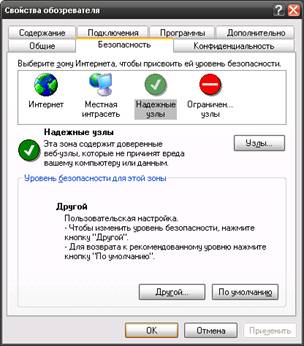
Рассмотрим настройку веб браузера на примере IE 8.0 (версии 6.0/7.0 настраиваются аналогично). Для начала настройки запустите веб-браузер и перейдите в «Свойства обозревателя», для этого нажмите «Сервис» - «Свойства Обозревателя»
После запуска «Свойства обозревателя» перейдите во вкладку «Безопасность» и, выбрав зону «Надежные узлы», нажмите на клавишу «Узлы».
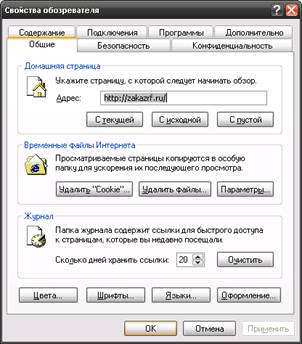

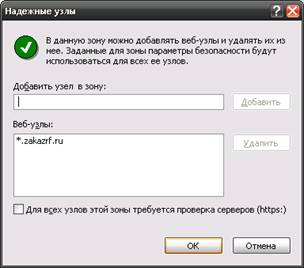
Набрав в поле добавления узла – «https://******» и проставив галочку «Для всех узлов этой зоны требуется проверка серверов», нажмите клавишу «Добавить». Завершите выбор надежных узлов нажатием на клавишу «Ок».
После чего необходимо нажав клавишу «Другой» настроить политики доступа доверенных узлов:
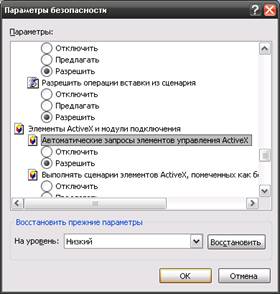
Необходима настройка следующих параметров:
1) Автоматические запросы элементов управления ActiveX;
2) Выполнять сценарии элементов ActiveX, помеченных как безопасные;
3) Загрузка неподписанных элементов ActiveX;
4) Загрузка подписанных элементов ActiveX;
5) Запуск элементов ActiveX и модулей подключения;
6) Использование элементов ActiveX, не помеченных как безопасные.
Данные параметры необходимо настроить как разрешенные, после чего нажав клавишу «Ок» сохранить выбранные параметры, затем подтвердите сохранение нажатием на клавишу «Да».
1.1.2. Установка Корневых сертификатов
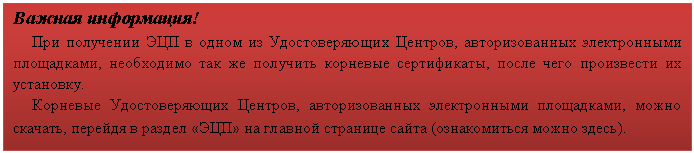
Для работы с ЭТП ZAKAZRF необходимо скачать и установить корневые сертификаты:
- корневые сертификаты УЦ, выдавшего ЭЦП;
- корневой сертификат УЦ - для аутентификации веб-сервера.
 |
Установка Корневых сертификатов
Для автоматизированной установки корневого сертификата пользователь может загрузить автоматический установщик и после запуска произвести установку:
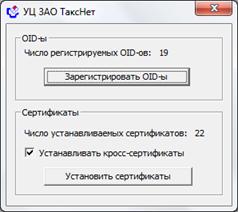


После нажатия клавиши – «Установить сертификаты» будут установлены все корневые сертификаты кросс сертификаты партнеров .
2.1.3. Установка сертификатов ключей электронной цифровой подписи
Для работы на ЭТП ZAKAZRF необходимо установить ЭЦП в хранилище сертификатов. Все операции с ЭЦП выполняться в панели управления КриптоПРО CSP.

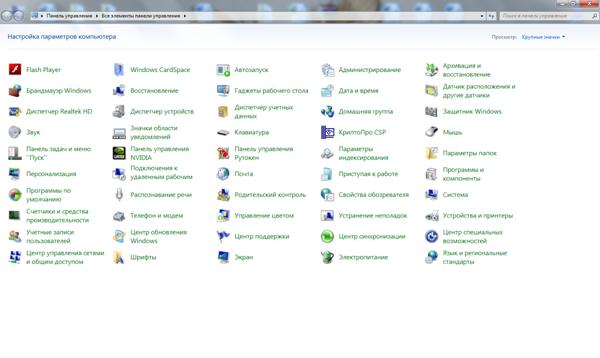
Для перехода в панель управления необходимо перейти в меню «Пуск», далее «Панель управления», затем Крипто ПРО CSP»
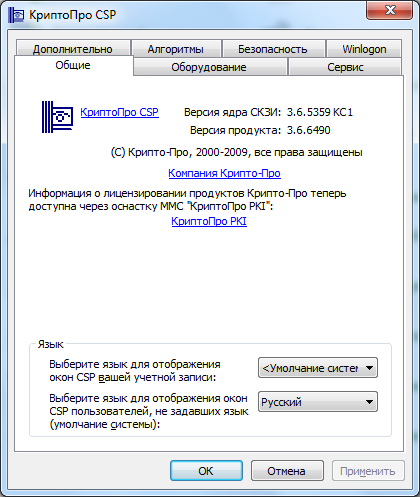
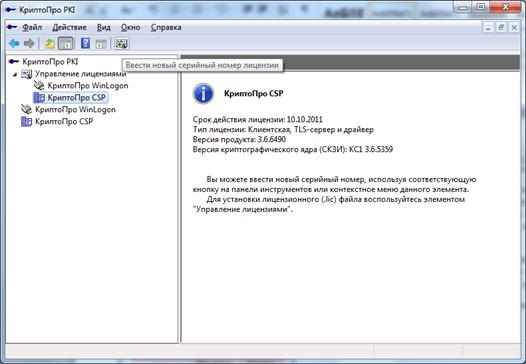
После запуска панели управления Крипто ПРО на вкладке общие отображается версия данного продукта. Для просмотра типа и срок окончания действия лицензии необходимо перейти в КриптоПро PKI, нажав на соответствующую ссылку.
Если во время установки не был введен лицензионный ключ, его необходимо ввести в течении 30 дней для Крипто ПРО CSP 3.0, для Крипто ПРО 3.6 – 90 дней.
Для ввода лицензионного ключа необходимо нажать клавишу – «Ввести новый серийный номер лицензии».

Для начала установки необходимо перейти в панель управления КриптоПРО CSP во вкладку «Сервис»:





Во вкладке «Сервис» существует 4 секции управления:
1) Управление контейнером закрытого ключа. В данной секции производится копирование существующего контейнера ЭЦП на другой носитель, а так же удаление контейнера.
2) Просмотр сертификатов записанных в контейнер закрытого ключа на носителе.
3) Установка ключа ЭЦП в защищенное хранилище Windows.
4) Изменение или удаление паролей и информации о контейнерах закрытых ключей ЭЦП
Для начала установки необходимо нажать на клавишу «Просмотреть сертификаты в контейнере».
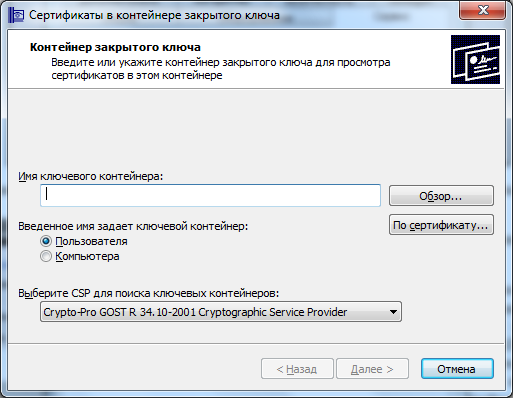
Откроется мастер просмотра ключей в контейнере закрытого ключа, необходимо нажать клавишу «Обзор».
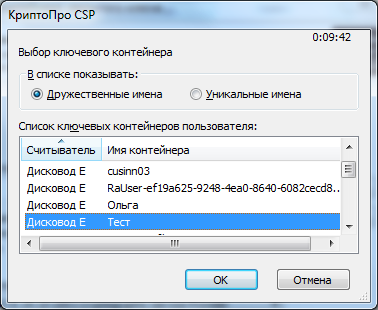
Выбрав сертификат подключенной ЭЦП, нажать клавишу «ОК».
Если в списке выбора ключевого контенера не виден сертификат пользователя ЭЦП, проверьте установленны ли необходимые считыватели (Вкладка «Оборудование» - клавиша «Настроить считыватели»). В случае, если считыватель не установлен, произведите установку драйверов носителя ЭЦП.
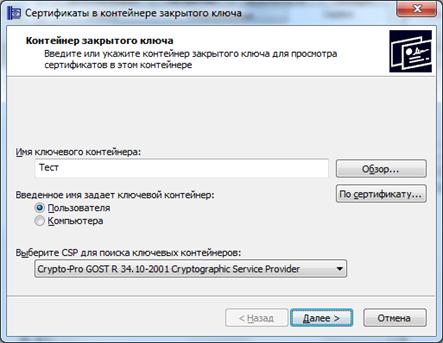
После выбора контейнера ЭЦП и нажатия клавиши «ОК», необходимо нажать клавишу «Далее», ввести пароль на контенер закрытого ключа (pin-код) и на экране просмотра сертификата нажать клавишу «Свойства».
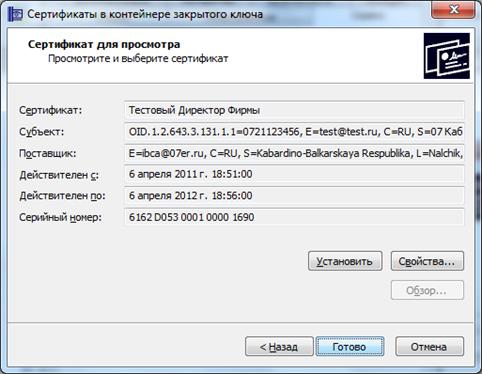
Если корневой сертификат установлен верно, то при открытии сертификата пользователя он будет «Валидным» (будут видны области применения данного сертификата). В случае, если в сведениях о сертификате пишет о недоступности данных для проверки данного сертификата, необходимо установить корневой сертификат УЦ, выдавшего ЭЦП.

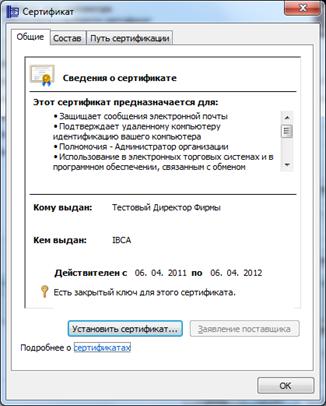
Для установки ЭЦП нанеобходимо нажасть на клавишу «Установить сертификат» и, следуя инструкции, установить сертификат пользователя в хранилище «Личные».
После нажатия данной клавиши откроется «Мастер импорта сертификата». Необходимо нажать клавишу «Далее».
|
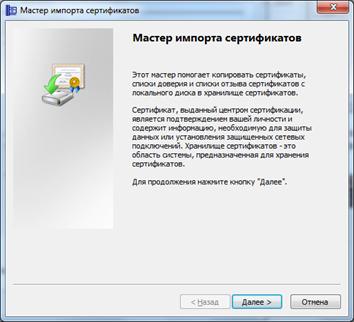
После нажатия клавиши «Далее» необходимо будет ввести пароль на контейнер ЭЦП (pin-код), так же необходимо поставить галочку напротив надписи – «Сохранить пароль на контейнер».
На следующем экране, проставив параметр «Поместить все сертификаты в следующее хранилище», нажать на клавишу«Обзор».
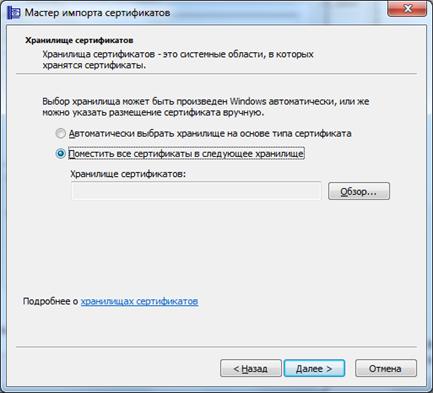
Если контейнер закрытого ключа выбран верно, то откроеться окно выбора хранилища устанавливаемого сертификата:
| ||
| ||
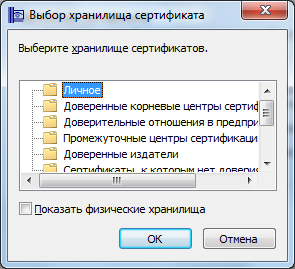
Выбрав в поле Хранилище сертификата «Личные», нажать «ОК».
После нажатия на клавишу «Далее» и «Готово» сертификат будет установлен.
2. РАБОЧАЯ ЗОНА ПОСТАВЩИКА
2.1.Навигация по главной странице электронной торговой площадки
После ввода в адресной строке браузера адреса Сайта www. ***** пользователю отображается главная страница.
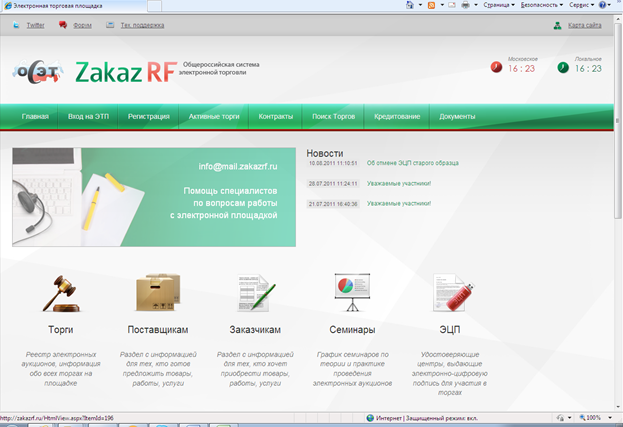
На странице приводится обзор последних новостей. В верхней левой части страницы расположен блок со ссылками на «Форум», « Twitter» и на контактную информацию Техподдержки.
Навигация на сайте осуществляется при помощи горизонтального меню, расположенного в верхней части и горизонтального меню, расположенного в центральной части сайта.
В верхней правой части расположена ссылка на «Карту сайта».
При нажатии на раздел «Вход на ЭТП», открывается страница с выбором входа для Заказчика и поставщика.
При выборе входа для Заказчика, открывается страница, где можно скачать АРМ Заказчика для работы на ЭТП.
Раздел «Регистрация» предназначен для Поставщиков для прохождения аккредитации на площадке.
В разделе «Активные торги» отображаются аукционы, находящиеся в состоянии торговой сессии.
В разделе «Контракты» содержится информация о заключенных на ЭТП контрактах.
Для поиска интересующего аукциона необходимо перейти в раздел «Поиск торгов».
В разделе «Кредитование» представлена информация по банкам, предоставляющим займы для участников электронных аукционов.
В разделе «Документы» содержится документация для Заказчиков и поставщиком, необходимых при работе на площадке.
Для перехода в разделы, расположенные в горизонтальном меню центральной части, нажмите левой кнопки мышки на одну из ссылок, расположенных под значками, символизирующим определенный раздел.
Горизонтальное меню центральной части сайта включает в себя следующие разделы:
- «Торги» (дублирует раздел «Поиск торгов») – в данном разделе возможно осуществить поиск аукциона по заданным параметрам.
- «Поставщикам» - в данном разделе содержатся все информационно-справочные сведения и программное обеспечение, необходимо для полноценной работы Поставщика на ЭТП.
- «Заказчикам» - в данном разделе содержатся все информационно-справочные сведения и программное обеспечение, необходимо для полноценной работы Заказчика на ЭТП.
- «Семинары» - при переходе в данный раздел Вы можете ознакомиться с графиком проведения обучающих семинаров.
- «ЭЦП» - в данном разделе содержится информация об Удостоверяющих центрах, авторизованных электронными площадками, в которых поставщик может получить ЭЦП для работы на ЭТП *****.

Горизонтальное меню нижней части сайта содержит баннеры со ссылками:
- на Общероссийский официальный сайт *****;
- на сайт банка-партнера;
- на сайт, где проводится опрос по законопроекту «О федеральной контрактной системе»;
- на сайты Федеральной антимонопольной службы, Федеральной службы по оборонному заказу и Федерального казначейства.
2.2. Поиск аукционов в электронной форме в открытом доступе. Подписка на обновление информации по размещенным аукционам в электронной форме
Вся информация по размещенным извещениям доступна на главной странице электронной площадки в разделе «Поиск торгов».
Участник может осуществить поиск торгов по следующим параметрам:
· номеру извещения;
· предмету аукциона;
· организатору торгов;
· региону;
· уровню организации.
Также возможно выполнить поиск аукционов по заданному периоду:
· За период по дате изменения;
· За период по дате проведения:
· За период по дате публикации;
· За период по дате окончания приема заявок;
· За период по дате окончания срока рассмотрения заявок.
При поиске аукционов могут быть указан как один, так и несколько из перечисленных параметров. Для того, чтобы система выполнила выборку аукционов по заданным параметрам, необходимо нажать кнопку «Поиск».
Для поиска аукционов по параметрам «Организатор торгов», «Номенклатура заказов», «Регион» необходимо воспользоваться кнопкой «Выбрать».
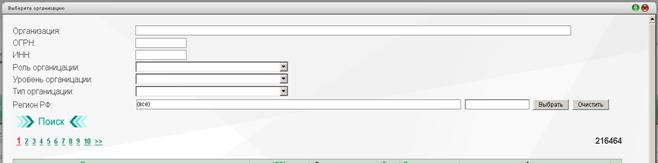
При нажатии на кнопку «Выбрать» в поле «Организатор торгов», открывается окно со списком всех Заказчиков, УО и перечень параметров, указав которые система выполнит поиск по заданным условиям.
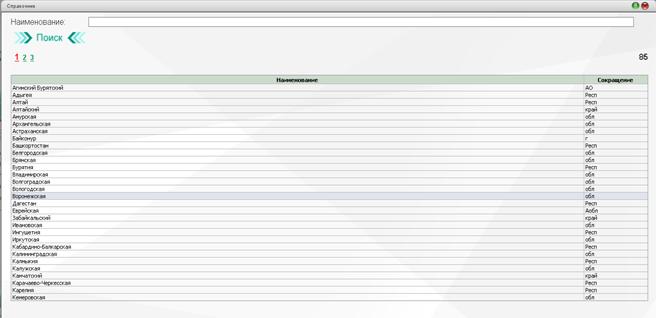
При нажатии на кнопку «Выбрать» в поле «Регион», открывается окно со списком всех регионов Российской Федерации и параметра «Наименование», в котором, указав наименование региона, система выполнит поиск по указанному региону.
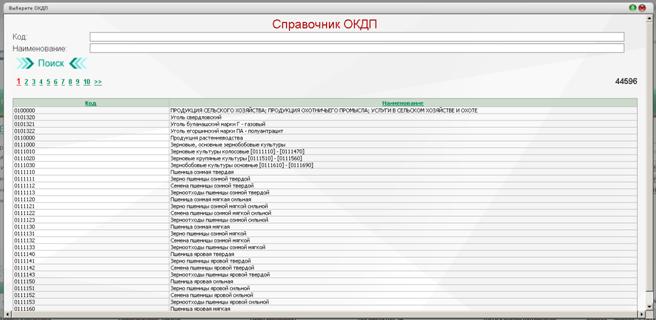
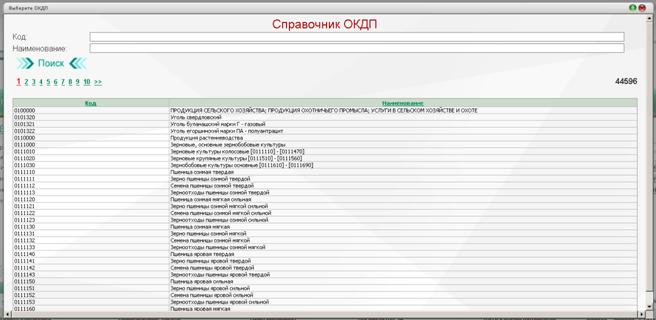
При нажатии на кнопку «Выбрать» в поле «Номенклатура заказа» открывается окно со справочником ОКДП и параметрами, указав которые система произведет выборку по заданным условиям.
Информация об обновлении сведений по аукционам представляется всем пользователям открытой части электронной площадки в формате RSS. С помощью данного формата пользователям предоставляется информация об обновлениях аукционов со ссылкой на ее более полную версию.
Гиперссылка на RSS-канал расположена на странице «Поиск торгов».
Для подписки на RSS-канал выполните поиск аукционов по ОКДП.
Для этого в поле «Номенклатура заказа» выберите код по интересующей Вас тематике с помощью кнопки «Выбрать».

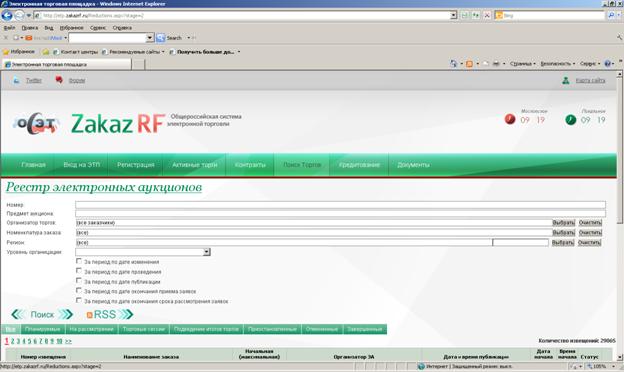
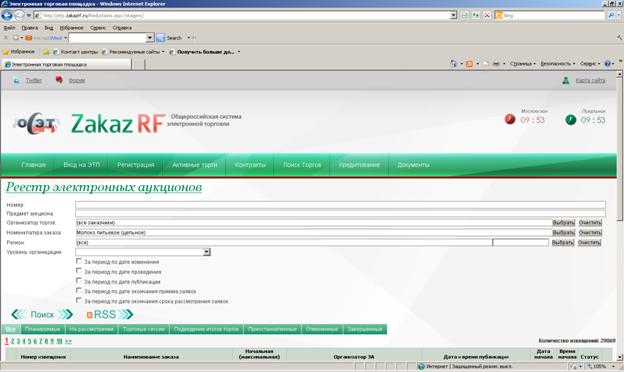
После выбора кода по ОКДП нажмите кнопку «Поиск».

Система автоматически осуществить выборку аукционов по заданным параметрам.
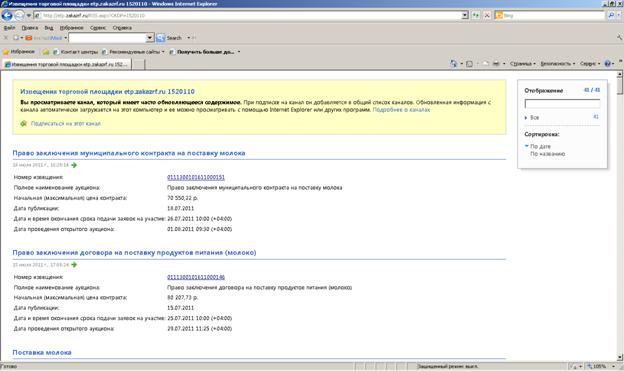
Для подписки на RSS-канал нажмите на гиперссылку RSS.

Затем нажмите на ссылку «Подписаться на этот канал».

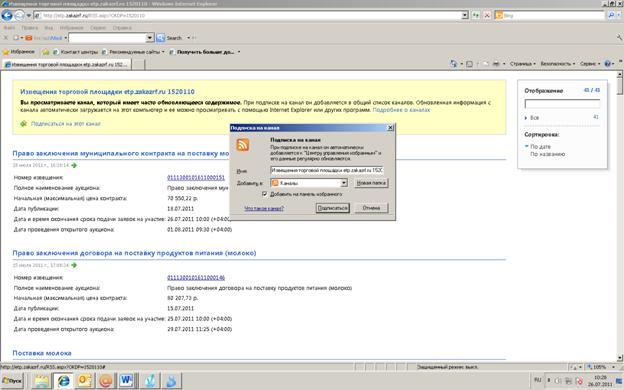
Указав необходимые параметры в появившемся окне «Подписка на канал», нажмите «Подписаться».

При нажатии открывается страница со сведениями RSS-канала, обработанными браузером пользователя. Ссылка на данную страницу может также использоваться в почтовых клиентах или RSS-агрегаторах (клиентская программа или веб-приложение для автоматического сбора сообщений из источников, экспортирующих в форматы RSS или Atom, например, заголовки новостей).
Для получения информации в формате RSS могут использоваться браузеры (например, Mozilla Firefox, Opera, Internet Explorer), почтовые клиенты (например, Mozilla Thunderbird, Microsoft Outlook), RSS-агрегаторы, доступные через web-интерфейс (например, Google Reader, Яндекс. Лента) и устанавливаемые на компьютер (например, FeedReader или QIP Infium). Для более подробной информации ознакомьтесь с руководством используемого программного обеспечения.
2.3. Регистрация на ZAKAZRF
Для получения возможности участия в торгах на поставки товаров, выполнение работ, оказание услуг для государственных и муниципальных Заказчиков путем открытых аукционов в электронной форме, Участник размещения заказа должен пройти процедуру аккредитации на электронной площадке.
Для прохождения Аккредитации Участнику необходимо перейти в раздел «Регистрация».
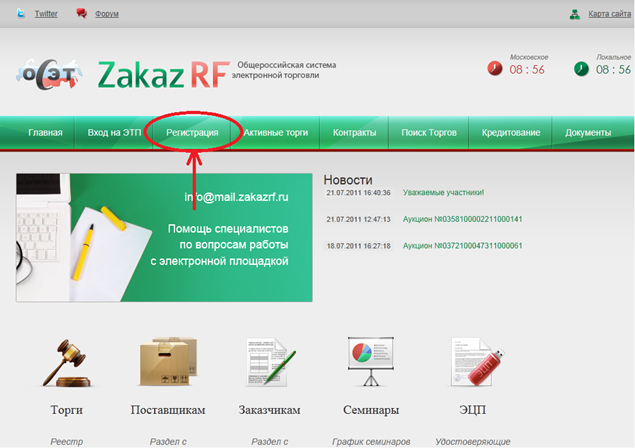
В открывшемся окне нажмите на клавишу «Продолжить регистрацию».

 |
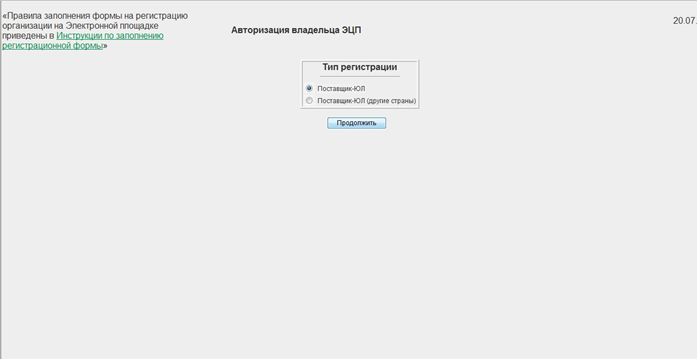
После выбора типа регистрации и нажатия на клавишу «Продолжить», отобразится окно выбора цифрового сертификата.
В появившемся окне нужно выбрать сертификат ЭЦП.
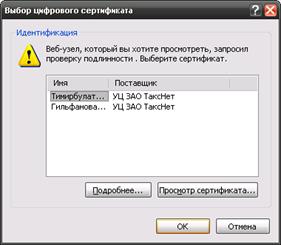
После выбора сертификата необходимо нажать «ОК».
Если настройки браузера выполнены корректно, то после выбора сертификата ЭЦП, появится окно с анкетой для регистрации Участника.
 |
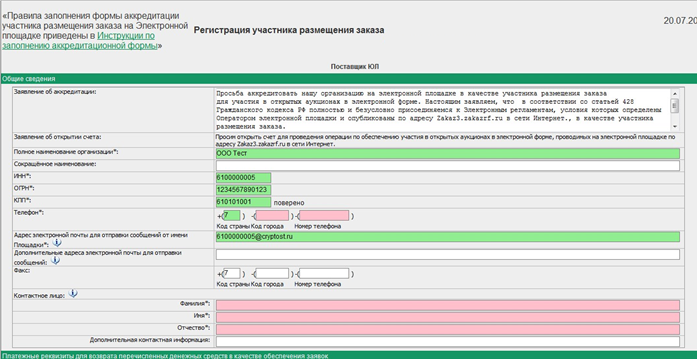
 введенных данных зеленым цветом.
" width="694" height="107"/> введенных данных зеленым цветом.
" width="694" height="107"/> |
 - Поля помеченные этим символом имеют развернутую справку о назначении данного поля.
Форма «Идентификационные данные пользователя» предназначена для создания Логина (Имени доступа) и пароля для входа в систему.
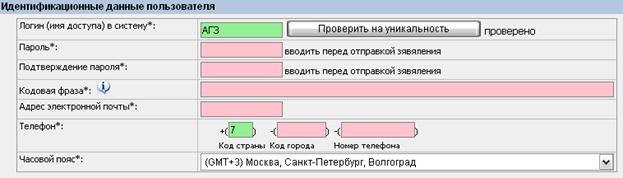
Логин (имя доступа) и пароль в дальнейшем могут использоваться специалистом организации для входа в личный кабинет для просмотра информации и корректировки документов в личном кабинете без их размещения на сайте (электронной площадке) и без права их отправки (пересылки) и иных юридически значимых действий, то есть без права совершать юридически значимые действия.
В раздел «Аккредитационные документы» необходимо прикреплять документы для прохождения аккредитации.
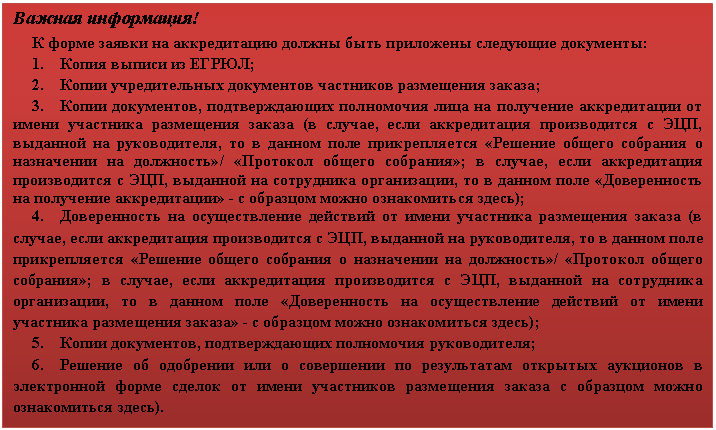
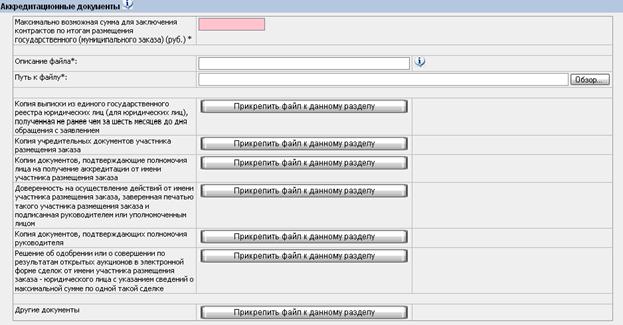
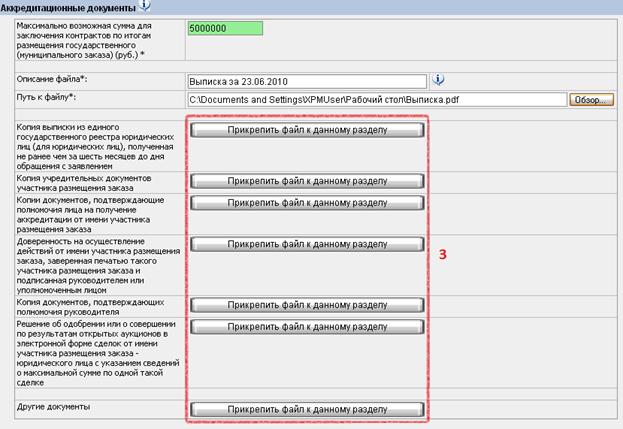
Прикрепление файлов происходит в 3 этапа:
1. Ввод описания файла:

2. С помощью нажатия на клавишу «Обзор», указывается путь к файлу, который необходимо прикрепить.

3. После чего нужно выбрать к какому типу аккредитационных документов относится прикрепляемый файл и нажать на клавишу «Прикрепить файл к данному разделу».
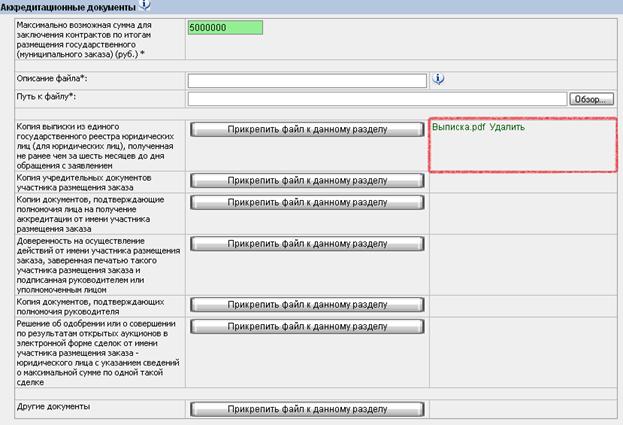
Убедиться в том, что файл был корректно загружен, просмотреть его и, если необходимо удалить, можно также в данной области.
После заполнения всей анкеты, предлагается совершить несколько действий:

· Клавиша «Проверить на корректность ввода» предназначена для поиска возможных ошибок и опечаток;
· С помощью клавиши «Сохранить» можно сохранить всю ранее внесенную информацию, для того, чтобы позднее вернуться к заполнению формы регистрации;
· Клавиша «Печать» дает возможность распечатать форму регистрации;
· Клавиша «Отмена» позволяет сбросить все ранее введенные данные для того, чтобы приступить к заполнению формы регистрации с самого начала;
· С помощью клавиши «Подписать и отправить» данные на регистрацию Участника отправляются на рассмотрение оператору.
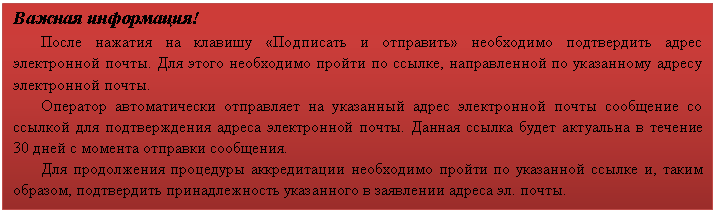
После внесения информации оператором в информационную систему ЭТП и отправки уведомления на адрес электронной почты, указанный при регистрации, станет возможна работа в закрытой зоне Участника с правами «Только чтение» (без права совершать юридически значимые действия или вносить какие-либо изменения)
Оператор осуществляет проверку документов и сведений, предоставленных для аккредитации, в срок не более чем пять рабочих дней. В этот срок оператор электронной площадки обязан или аккредитовать участника размещения заказа, открыв ему счет для проведения операций по обеспечению участия в электронной форме, или отказать в аккредитации в случае, если на это есть законные основания. При этом участнику размещения заказа направляется уведомление о принятом решении. В случае успешной аккредитации, участнику размещения заказа открывается доступ к участию в любых проводимых на площадке электронных аукционах.
Оператор отказывает участнику размещения заказа в аккредитации в случае непредоставления указанных выше документов и сведений в требуемом формате, а также в случае предоставления документов, не соответствующих требованиям законодательства. При этом в уведомлении об отказе оператор указывает основания для отказа в аккредитации. После устранения данных оснований участник размещения заказа может повторно подать запрос на аккредитацию.

|
Из за большого объема этот материал размещен на нескольких страницах:
1 2 3 4 |
