


Партнерка на США и Канаду по недвижимости, выплаты в крипто
- 30% recurring commission
- Выплаты в USDT
- Вывод каждую неделю
- Комиссия до 5 лет за каждого referral
3.4.2 Летнее время
Переход на летнее время
Данная функция предназначена для людей, которые живут в регионах, соблюдающих переход на летнее время. Для активации функции нажмите<ВКЛ>, а для ее отключения – <ВЫКЛ>.
Если данная функция отключена, то опции Начало/окончание летнего времени и Переход на летнее время будут окрашены серым цветом, в доступе к этим опциям будет отказано.
примечание : Если данная функция активирована, то информация о дате/времени будет отображаться на экране со значком DST (летнее время) при воспроизведении записанного видеоматериала или при поиске видеофрагментов в списке событий. S означает «летнее время», а W означает «зимнее время».
Начало/окончание летнего времени
Данная функция необходима для настройки продолжительности летнего времени. Используйте клавиши навигации для перемещения курсора на следующее или предыдущее поле, UP/DOWN (вверх/вниз) – для изменения настроек в выбранном поле.
Переход на летнее время
Данная функция позволяет пользователю самостоятельно устанавливать времени на основе стандартного летнего времени. Время указано в минутах.
3.4.3 Установка сетевого протокола времени
Часовой пояс
Выберете для установки параметр <Часовой пояс>. Пожалуйста, ознакомьтесь с ниже приведенным рисунком или посетите сайт www. для того, чтобы уточнить часовой пояс пользователя.
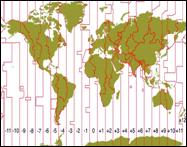
примечание : <Часовой пояс> должен быть настроен для пользователей согласно их местному времени. В противном случае, параметры «Установка сетевого протокола времени» будут не доступны.
Установка сетевого протокола времени
После входа в опцию часовой пояс появится <установка сетевого протокола времени>. Выберите <Установка сетевого протокола времени> и установите время для сервера. Сервером времени по умолчанию значится time. nist. gov, но пользователь может изменить его для других серверах по своему усмотрению. Список возможных IP адресов представлен ниже:
129.6.15.28 | 129.6.15.29 | 132.163.4.101 |
132.163.4.102 | 132.163.4.103 | 128.138.140.44 |
192.43.244.18 | 131.107.1.10 | 69.25.96.13 |
206.246.118.250 | 208.184.49.9 | 64.125.78.85 |
207.200.81.113 | 64.236.96.53 | 68.216.79.113 |
После того, как сервер установлен, установите <Синхронизация времени вручную>, нажав <Да> для синхронизации времени. Синхронизации времени может быть периодически обновлена. Чтобы перейти в <Автоматическую синхронизацию времени>, нажмите <ВКЛ> , и время будет автоматически синхронизироваться раз в час
3.5 Расписание записи/Настройка качества
Меню настройки записи позволяет пользователю настраивать качество записи, расписания записи и другие параметры записи. Для использования меню настройки записи требуется войти под учетной записью одного из пользователей. В главном меню переведите курсор на <Record Setup> (установки записи) и нажмите ENTER; отобразится приведенное ниже меню.
Установки записи | |
Настройка Режима записи Установки графика Конфигурация установок Конфигурация каждой камеры Настройка ezRecord Срок хранения записи Циклическая запись Запись звука Стереть данные | Лучшее качество 0 дней вкл вкл |
3.5.1 Настройка качества
Выберите команду <настройка режима записи> в меню настройки записи и нажмите ENTER; отобразится меню, как показано ниже
Настройка режима записи | |
Запись Формат записи макс. запись PPS CBR/VBR | 720*240 H264 50 CBR |
· Выберете разрешение видеозаписи, если запись системы NTSC, то возможные опции - 720*480, 720*240 и 352*240. Если вы выбрали запись PAL, то возможными опциями станут: 720*576, 720*288, и 352*288.
· Формат записи будет сжат до H.264 или MJPEG.
· Максимальное число кадров в секунду будет автоматически изменяться в соответствие с разрешением записи.
· Установите режим записи как постоянная скорость передачи в битах/переменная скорость передач и в битах.
Настоятельно рекомендуется использовать переменную скорость подачи, если качество видео является приоритетной задачей.
Примечание: Так как файл переменной скорости подачи в битах не имеет фиксированный размер, использование дискового пространства не может быть рассчитано и, таким образом, ezRecord функция не поддерживается. Поэтому если ezRecord выбрана как заданная конфигурация записи, то файл автоматически будет установлен как <постоянная скорость передачи в битах> .
3.5.2 Установки графика
Установки графика необходима для установки расписания записи в дневное, ночное время или в выходной день. Выберите команду <Schedule Setup> в меню настройки записи и нажмите ENTER; отобразится меню, как показано ниже.
Установки графика | |
Начало дня Конец дня Начало вечера Конец ночи Расписание на выходные начало выходного дня Конец выходного дня | AM 06:00 PM 06:00 PM 06:00 AM 06:00 ВКЛ Fri 18:00 Mon 06:00 |
· Производите соответствующие изменения времени начала записи в дневное и ночное время при помощи клавиш навигации.
· Нажмите ENTER для подтверждения настроек или ESC для их отмены.
· Если вам необходимо производить запись в выходные дни, нажмите <ДА> для предварительной активации Weekend Schedule (расписания выходных), а затем установите время начала/окончания записи.
· Нажмите ESC для перехода на предыдущую страницу.
3.5.3 Предварительная конфигурация записи
Функция <предварительная конфигурация> необходима для настройки качества записи и частоты смены кадров. Для обычных условий мы настоятельно рекомендуем задать значение этой функции <Лучшее качество>. В таблице ниже указаны количество кадров в секунду и размер изображения в значении <Лучшее качество> режима Half-D1. Смотрите более детальную информацию в инструкции по настройке экранного меню, раздел «Предварительная конфигурация записи».
Halfl-D1 mode (NTSC: 720x240@120PPS; PAL: 720x288@100PPS) | |||
Стандартное количество записи кадров в секунду | Стандартный размер | Запись по событию | Размер кадра |
7.5 NTSC (6.25 PAL) | 10 KB / PIC | 30 NTSC (25 PAL) | 10 KB / PIC |
3.5.4 Конфигурация для отдельных камер
Данная функция необходима для установки числа кадров в секунду для записи днем/ночью и в выходные дни, а также для настройки качества для каждого канала. Предварительно заданная конфигурация должна быть установлена в режиме <ВЫКЛ> для доступа к этим расписаниям. Меню отображается, как указано ниже. Режим записи: 720×*****@***к/с.
Конфигурация отдельной камеры | |||
Выбор камеры Скорость постоянной записи Размер кадра при пост. записи Скорость тревожной записи Размер кадра при трев. записи События включены | День 7.5 сред 30 лучшее оба | ночь 7.5 сред 30 лучшее оба | CH1 выходной 7.5 сред 30 лучшее оба |
· Выберите камеру для установки конфигурации ее записи. Изображение и настройки записи с выбранной камеры будут отображаться на экране.
· Переведите курсор, используя кнопки со стрелками, и нажмите ENTER для выбора команды.
· Измените значение, используя кнопки UP/DOWN (вверх/вниз).
· Нажмите ENTER для подтверждения настроек или ESC для их отмены.
· Нажмите ESC для возврата в меню настройки записи.
Помните, что общее количество кадров в секунду для всех каналов не должно превышать 100 к/с в системе PAL 720х288. Для увеличения скорости смены кадров одного из каналов, сначала вам необходимо сократить скорость подачи на других каналах. Частота смены кадров при записи события не ограничивается только этим показателем, так как планировщик событий будет четко распределять общее число кадров в секунду.
3.5.5 Запись видео события
Если вам необходимо, чтобы видеорегистратор начал запись только после срабатывания тревожного сигнала, выполняйте следующие шаги:
1. Откройте экранное меню настройки, введя правильный пароль.
2. В экранном меню настройки выберите меню «установки записи» (<Record Setup>).
3. Переведите курсор в поле <Preset Config> и выберите <Event only>.
Более подробную информацию можно найти, обратившись к инструкции по настройке экранного меню, раздел «Предварительная настройка конфигурации записи».
3.5.6 Настройка ezRecord
Эта опция предназначена для упрощения настройки записи. Обратите внимание, что функция доступна только когда опция <ezRecord> выбрана в меню <Preset Config> (Конфигурация установок).
Выберите <ezRecord Setup> в меню настройки записи <Record Setup> и нажмите ENTER. На экране появится следующее меню:
Настройка ezRecord | ||||
Кол-во дней записи Дневная запись Ночная запись Запись выходного дня
Скорость записи Качество записи | 2 дня да да да 7.5 лучшее |

Для настройки ezRecord выполните следующие действия:
· Выберите <How Many Days To Record>(количество дней записи) и нажмите ENTER. Затем переведите курсор (UP/DOWN) ВВЕРХ/ВНИЗ для выбора значения. Среднее значение скорости и качества записи будут определяться автоматически. Максимальное количество дней зависит от размера установленного HDD (жесткий диск). Чем больше размер HDD, тем большее дней сможет записать видеорегистратор.
· Перейдите в <Daytime Record> (Дневная запись) и нажмите ENTER. Эта опция определяет будет ли видеорегистратор вести запись в дневное время или нет. Выберите <Да> для включения записи в дневное время или <No>, чтобы отключить данную функцию.
· При необходимости повторите данные действия для «Night Record» (Ночная запись) и «Weekend Record» (Запись выходного дня). Обратите внимание, что пункт <Weekend Record>(Запись выходного дня) будет недоступен, если в <Weekend Schedule> (расписание выходных) в опции <Schedule Setup> (Настройки расписания) будет в значении <No>.
· Выберите <Average Normal PPS> (стандартное количество кадров в секунду) и нажмите ENTER. Затем нажмите (UP/DOWN) ВВЕРХ/ВНИЗ, чтобы установить желаемую скорость записи. Количество записываемых дней будет автоматически изменяться в зависимости от скорости записи.
· Выберите опцию <Average Normal Quality> (Стандартное качество) и нажмите ENTER. Затем переместите курсор (UP/DOWN) ВВЕРХ/ВНИЗ, чтобы установить желаемое качество. Количество записываемых дней будет автоматически изменяться в зависимости от качества записи.
примечание: При записи «ezRecord» видеорегистратор автоматически распознает количество подключенных камер и автоматически настраивает систему. При изменении количества камер необходимо сбросить <ezRecord Setup> (настройка ezRecord).
3.5.7 Продолжительность записи
Продолжительность записи указывает на отрезок времени видео, записываемое на HDD (жесткий диск). Воспроизведение касается видео, которое включено в интервал продолжительности записи.
Нажмите ENTER для выбора этой опции в меню «Установки записи». Для выбора необходимой продолжительности записи нажимайте (UP/DOWN) ВВЕРХ/ВНИЗ. Значение может варьироваться от 1 до 365 дней, выберите 0, чтобы дизактивировать данную опцию.
примечание: Для воспроизведения видео, не входящего в заданный интервал записи, необходимо увеличить продолжительность самой записи до необходимого размера, так чтобы обозначенное видео вошло в указанный интервал.
3.5.8 Циклическая запись
Пользователь может выбрать режим записи: циклический или линейный. При циклической записи, после того, как HDD (жесткий диск) уже заполнен, видеорегистратор продолжает повторную запись видео, при этом старые записи будут удалены полностью. При линейном режиме видеорегистратор производит запись до полного заполнения HDD (жесткого диска). После заполнения HDD видеорегистратор останавливает запись и выдает звуковой сигнал, на экране появиться информационное сообщение о том, что диск полностью заполнен.
В меню настройки записи переместите курсор на <Circular Recording>(Циклическая запись) и нажмите ENTER. Затем выберите <ВКЛ> или <ВЫКЛ>, используя кнопки (UP / DOWN) ВВЕРХ/ВНИЗ.
3.5.9 Запись Аудио
При подключении аудиоисточника видеорегистратор автоматически производит запись аудио, значение параметра <ON>. Если к видеорегистратору не подключено никакое аудиоисточник, то этот параметр автоматически выставляется <OFF>.
3.5.10 Удаление данных
Данная функция необходима для удаления обычной записи и записи событий. В меню установки записи выберите <Purge Data> (удаления данных) и нажмите ENTER. Появиться меню удаления данных.
Удаление данных | |
Удалить все данные Удалить все данные событий Удалить видео событий до … Начать удаление | нет нет 2008/01/01 нет |
Удалить все данные
Данная функция необходима для удаления всего видео из базы данных. Поставьте значение строки <Да>. Начните удаление, установив значение строки <начать удаление> в положении <Да>.
Удалить все данные событий
Данный пункт необходим для удаления всех событий видео из базы данных. Используйте клавиши UP / DOWN (вверх/вниз) для выбора <Да> и начала удаления, установите <Start To Purge (начало удаления)> в положении <Да> .
Удалить видео событий до …
Данная функция необходима для удаления всех видео событий из базы данных до определенной даты. Установите необходимую дату.
Начать удаление
После постановки на удаления необходимых элементов установите значение этой строки <Да>. Для отмены удаления установите <Нет>.
3.6 Установка событий
Данное меню позволяет пользователю определить поведение DVR в ответ на тревожные события. В главном меню переместите курсор в <Установка событий> и нажмите клавишу ENTER. Появится следующее меню.
Пункты в меню установки события описаны в следующих подразделах.
Установка событий | |
Внутренний зуммер Иконка события Email уведомление Присоединить фаил Установ. уведомл. тревог. Полноэкранное событие Длительность событий Поканальная настройка | вкл вкл выкл выкл нет 20 сек. |
3.6.1 Внутренний зуммер
Данный пункт позволяет включать / отключать внутренний зуммер DVR. Если выбран режим <ВКЛ>, то зуммер автоматически включится в ответ на тревожные события. Если выбран режим <ВЫКЛ>, то зуммер не активируется.
3.6.2 Ярлык события
Данный пункт позволяет включить (ВКЛ) и выключить (ВЫКЛ) отображение ярлыка события на экране, когда происходят тревожные события. Ярлыки событий зависят от характера события. Обратитесь к следующей таблице для просмотра возможных событий и их ярлыков
Ярык события | Вид события |
A | Тревожное событие |
M | Функция обнаружения события |
L | Потеря видео события |
3.6.3 Email уведомление
Данный пункт позволяет включить (ВКЛ) и выключить (ВЫКЛ) Email уведомления о событии. Если происходит тревожное событие и функция <Email уведомления> включена, то по электронной почте придет соответствующее Email уведомление.
примечание: Для того, чтобы отправить уведомление о событии по электронной почте успешно, убедитесь, что DVR подключен к интернету.
3.6.4 Сопутствующий Email
Данная функция позволяет DVR направить краткое видео о событииAVI. Количество прилагаемых видео AVI будет эквивалентна количеству камер, подключенных к DVR. Например, если DVR был подключен к 8 камерам, то данные с 8 камер будут прикреплены к уведомлению по электронной почте. Общий размер видео будет составлять около 2 Мб. Выбирать <ВКЛ> для включения этой функции, или <ВЫКЛ> для ее отключения.
.
Примечание: Прикрепленные к эл. почте видеоклипы будут в формате *. AVI. Вы можете скачать Divx Player по www. играть *. AVI файлов
3.6.5 Уведомление об установке тревожного сигнала
Данная функция позволяет пользователям отправлять уведомления на программное обеспечение CMS, которое было установлено на компьютере пользователя. Для дальнейших инструкций по установке на CMS, обратитесь к руководству CMS пользователя.
Уведомление об установке тревожного сигнала | |
Установка уведомление об установке IP Порт Интервал | 1 выкл 0.0.0.0 9999 120 сек |
3.6.5.1 Уведомление об установке тревожного сигнала
<Уведомление об установке тревожного сигнала> включает 3 возможные конфигурации: уведомление об установке, IP Порт и Интервал.
3.6.5.2 Уведомление об установке
Сюда включены 4 опции: <ВЫКЛ>, <Event>, <Alive>, and <Both>.
<ВЫКЛ>: уведомление об установке тревожного сигнала выключено
<Event>: когда сигнализация срабатывает, DVR будет отправлять сообщение с предупреждением через CMS.
<Alive>: DVR будет отправлять On-line сообщения через CMS каждые N секунд, чтобы показать вам, что связь между DVR и CMS подлючена. Промежуток времени N может быть скорректирован в <On-line интервале> .
<Both>: позволяет отправлять через DVR как сообщения касательно тревожных событий, так и относительно On-line тревожных сообщений посредством CMS.
3.6.5.3 IP
Должен соответствовать IP-адресу компьютера, установленного через CMS
3.6.5.4 Порт
Порты для DVR и CMS ДОЛЖНЫ быть одинаковыми.
3.6.5.5 Оn-line интервал
Пользователь может определить временной интервал (от 1 до 255 секунд) между каждым On-line сообщением.
3.6.6 Полноэкранное изображение события
Данная функция позволяет DVR отображать канал тревоги в полный размер экрана при срабатывании сигнализации. Выберите <None>, чтобы отключить эту функцию, выберите <Main> для отображения сигнала канала на главном мониторе при срабатывании сигнализации; выберите <Call> для отображения сигнала канала Call монитора, и выберите <Both> для отображения сигнала канала как на главном мониторе. так и на Call мониторе.
3.6.7 Продолжительность события
Данный пункт определяет длительность зуммера и тревожного сигнала после поступления тревожного сообщения. Доступный диапазон составляет от 5 до 999 секунд.
3.6.8 Конфигурация для отдельного канала
Данное меню используется для настройки <Потеря видео Обнаружения> , <Детектор движения> , <Включение сигнала> и <Выключение сигнала> каждого канала. Появится следующее меню:
Конфигурация для отдельного канала | |
Выбор канала Потеря видео обнаружения Детектор движения индикатор детектора движения конфигурация детектора движения Включение сигнала выключение сигнала | CH1 выкл ВЫКЛ вкл выкл вкл |
3.6.8.1 Выбор канала
Данный пункт необходим для настройки параметров при выборе нужного канала. Перейдите в <выбор канала> и нажмите клавишу ENTER, а затем выберите канал, используя (UP / DOWN) вверх / вниз.
3.6.8.2 Потеря видео обнаружения
Данный пункт позволяет включить или отключить опцию <Потеря видео обнаружения> тревожного события. Выберите <ВКЛ>, чтобы включить услугу или <ВЫКЛ>, чтобы ее отключить.
3.6.8.3 Детектор движения
Данный пункт позволяет включить или отключить функцию детектора движения через DVR. Выберите <ВКЛ>, чтобы подключить услугу или <ВЫКЛ>, чтобы ее отключить. Если функция включена, то необходимо определить параметры детектора движения, такие как области обнаружения и настройки чувствительности в <конфигурации детектора> .
3.6.8.4 Индикатор детектора движения
Данный пункт позволяет пользователям отображать / скрыть индикаторы детектора движения. Выберите <ВКЛ>, чтобы отобразить или <ВЫКЛ> чтобы скрыть.
3.6.8.5 Конфигурация детектора движения
Если функция включена, то необходимо определить параметры конфигурации детектора движения, такие как области обнаружения и настройки чувствительности. Выберите канал для настройки параметров, перемещая курсор <конфигурация детектора движения> и нажмите клавишу ENTER. Определение конфигурации меню отображаются следующим образом.
Конфигурация детектора движения | |
Настройка зоны действия Чувствительность Блокировка | 88% 4 |
Настройка зоны действия
После того, как данный пункт выбран, будет определена зона действия. Она состоит из × 12) областей обнаружения.
Воспользуйтесь клавишами навигации, чтобы перемещать курсор, затем нажмите клавишу ENTER, чтобы выбрать или отменить выбор области. Нажмите кнопку MODE, чтобы выбрать все области для обнаружения; повторно нажмите MODE, чтобы отменить выбор.

|
Из за большого объема этот материал размещен на нескольких страницах:
1 2 3 4 5 6 7 8 9 10 11 12 13 14 |
