


Партнерка на США и Канаду по недвижимости, выплаты в крипто
- 30% recurring commission
- Выплаты в USDT
- Вывод каждую неделю
- Комиссия до 5 лет за каждого referral
· Если к видеорегистратору не подключено внешнее устройство для экспорта, то на экране появится предупредительная надпись, как на рисунке ниже:
No exportable device detected. (Внешнее устройство) Please install the target device/media to the DVR. (Подключите к регистратору устройство для записи) Enter: Retry ESC: Exit (Введите: Ввод-повтор Отмена-выход) |
4.4.3 Экспорт видеозаписи событий
Для экспорта видеозаписи событий выполняйте следующие действия:
· Нажмите SEARCH и воспроизведите нужную видеозапись событий. Относительно воспроизведения видеозаписи событий смотрите инструкцию по настройке экранного меню, раздел «Поиск видеозаписи».
· После входа в режим воспроизведения нажмите COPY. Окошко ezBurn отобразится как на рисунке ниже. Указанная в нем информация только для чтения.
ezBurn confirmation (ezBurn конфигурация) | |||
Selected Device: Built-in-DVD+RW (Выбор устройства: встроенный DVD+RW) All data on the disc will be erased. (Все данные на диске будут стерты) Exported Required Size = 11 MB (Размер экспортируемого файла = 11 Мб) Export Event Info: (Информация об экспортируемом фрагменте) | |||
Data (Дата) | Time (Время) | Ch (Канал) | Type (Тип) |
2008/06/07 | AM10:42:35 | 13 | Motion (движение) |
Enter: ДА ESC: NO |
· Если внешнее устройство для экспорта не подключено к видеорегистратору, то на экране появится предупреждающее сообщение
· Нажмите ENTER, чтобы начать экспорт полной видеозаписи о событии на подсоединенное устройство; или нажмите ESC для отмены.
4.5 Управление пользователями купольной телекамерой
Видеорегистратор позволяет пользователю управлять купольной телекамерой при помощи кнопок на передней панели.
В On-line режиме пользователь может нажать кнопку CHANNEL для отображения полномасштабного изображения с необходимой купольной камеры. Для входа в режим управления купольной камеры нажмите кнопку DOME и нажмите кнопку канала 2 для отображения экрана подсказок; для выхода из режима управления купольной телекамеры нажмите ESC или DOME. Конфигурации настроек управления купольной камерой смотрите представленные разделы.
В режиме управления купольной камеры нажмите CALL + ENTER для входа в OSD меню камеры. Для перемещения по меню нажмите CALL + UP/DOWN, для изменения значений нажмите CALL + RIGHT/LEFT для выбора или входа в подменю нажмите CALL + ENTER.
Подсоединение купольной телекамеры
Выполните следующие действия для установки купольной камеры.
· Изучите распиновку на регистраторе в руководстве по установке.
· Соедините клеммы R+, R - на купольной телекамере с разъемами D+, D - порта RS-485 при помощи кабеля RS-485. Смотрите иллюстрацию в руководстве по установке.
Настройка протокола купольной телекамеры
В опции Dome Protocol перечислены имеющиеся протоколы купольной камеры для связи с купольными камерами, подсоединенными к видеорегистратору. В главном меню выберите команду <Camera Setup> и нажмите ENTER. Отобразится следующее меню:
Аналоговая камера | |
Analog Camera Select (Выбор аналоговой камеры) Dome Protocol (Протокол управления телеметрии) Dome ID (Адрес устройства) Camera Title (Название камеры) Covert (Скрытый режим) Brightness (Яркость) Contrast (Контрастность) Saturation (Насыщенность) Hue (Цветовой тон) Audio Association (Подключение аудио) | CH1 (канал 1) None (отсутствует) 0 NO (нет) 0 0 0 0 Both (оба) |
Для конфигурации протокола купольной телекамеры сначала выберите камеру и настройте протокол передачи данных, связанный с телекамерой, используя кнопки со стрелками и ENTER.
примечание : Настройки начинают вступают в силу после того, как вы их сохраните и выйдите из меню.
Настройка RS485
Видеорегистратор управляет купольными телекамерами при помощи протокола связи RS-485. Параметры RS-485 видеорегистратора должны быть установлены на те же значения, что и параметры купольной телекамеры.
Пользователи могут изменить настройки RS-485 видеорегистратора. Выберите <System Setup> в главном меню, затем выберите <RS485 Setup> в меню системные установки и нажмите ENTER. Меню отобразится следующим образом:
RS485 Setup (RS-485 настройки) | |
Unit ID (Адрес устройства) Baud Rate (Скорость в бодах) Bits (Битов данных) Stop (Стоп-битов) Parity (Бит четности) | 224 9600 8 1 None (отсутствует |
Идентификационный номер должен соответствовать идентификационному адресу купольной телекамеры. Идентификационный номер устройства должен быть в диапазоне от 1 до 255. Идентификационный номер по умолчанию – 224. Помните, что два устройства на одной шине не должны иметь один и тот же адрес, иначе может возникнуть несоответствие.
примечание: Настройки начинают действовать после того, как вы их сохраните и выйдите из меню.
Клавиши управления купольной видеокамерой
Функции некоторых клавиш в режиме управления купольной камеры полностью отличаются от обычных клавиш. Смотрите описание клавиш в руководстве по установке.
Настройка предустановок камер
Данная клавиша используется для входа в меню предварительной настройки купольной телекамеры для установки определенного положения телекамеры и перехода в предварительно заданные позиции просмотра.
Отключение/включение экранных подсказок
Данная функция используется, если необходимо избежать отображения информации параметров купольной телекамеры в процессе управления купольной камерой. Нажмите эту клавишу для скрытия сообщений на экране. Еще раз нажмите, чтобы вновь отобразить содержимое экрана.
Открытие диафрагмы
Используется для открытия диафрагмы купольной телекамеры.
Приближение фокуса
Используется для приближения фокуса купольной телекамеры
Крупный план изображения
Используется для увеличения изображения, снимаемого камерой. .
ESC
Используется для выхода из режима управления купольной телекамерой и возврата в режим «живого» и полноэкранного просмотра
Auto / Enter
· В режиме экранного меню данная клавиша используется для выбора функции.
· В режиме управления купольной телекамерой данная клавиша используется для активации автоматической фокусировки и функции диафрагмы.
Закрытие диафрагмы
Используется для закрытия диафрагмы купольной телекамеры.
Удаление фокуса
Используется для удаления фокуса выбранной купольной телекамеры.
Уменьшение масштаба изображения
Используется для уменьшения изображения, снимаемого купольной телекамерой. Данная функция позволяет пользователю выбирать зону просмотра, большую или меньшую ее часть.
Поворот/наклон
Используется для активации наклонно-поворотного устройства купольной телекамеры.
Настройка предустановок телекамеры
Видеорегистратор позволяет пользователю предварительно задавать позиции телекамеры; количество предварительно заданных точек зависит от изготовителя купольной камеры.
Выполните следующие действия для задания точек.
· Нажмите клавишу Channel для просмотра изображения с соответствующей камеры в полноэкранном режиме.
· Затем нажмите DOME для входа в режим управления купольной телекамерой. На экране отобразится таблица всплывающих подсказок.
· Еще раз нажмите 2, чтобы убрать с экрана таблицу всплывающих подсказок управления купольной камерой; еще раз нажмите 2 для переключения экрана подсказок.
· Используйте кнопки со стрелками для установки телекамеры в
Hint Screen (Экран всплывающих подсказок) DOME/ESC: Exit (Телеметрия/Отмена: Выход) MODE/PLAY: Iris Open/Close (Режим/Воспроизв.: Открыть диафрагму/закрыть) SEQ/FREEZE: Focus Near/Far (Последовательность/Пауза: Фокус удалить/приблизить) MENU/SEARCH: Zoom In/Out (Меню/Поиск: Приблизить/удалить) ENTER: Auto Focus/Iris (Ввод: Автофокус/Диафрагма) ◄▲▼►: Pan/Tilt (Направления перемещения) CH1: Set/Go Preset (Канал 1: Назначить/запустить установки) CH2: Hint Screen ON/OFF (Канал 2 Вкл./выкл. подсказки) Dome Control Управление пользователями купольной телекамерой |
· Нажмите 1 для доступа к настройке функции Set/Go Preset (предварительной установки позиций). Отобразится меню предварительной настройки купольной камеры.
Dome Preset (предварительная настройка купольной камеры) First Page (первая страница) | ||
Index (номер) 1 2 3 4 5 6 7 | Set Preset (настройка позиций) NO (нет) NO NO NO NO NO NO | Go Preset (настройка движения) NO (нет) NO NO NO NO NO NO |
· Используйте кнопки UP/DOWN для выбора нужного заданного числа из меню.
· Установите функцию <Set Preset> из выбранного числа в позицию <ДА> и нажмите ENTER для сохранения позиции. Теперь заданная позиция установлена и готова к вызову.
Вызов предустановок
Следуйте ниже приведенным инструкциям по вызову предустановок:
· Нажмите клавишу Channel для просмотра соответствующей камеры в полноэкранном режиме.
· Затем нажмите DOME, чтобы ввести купол в режим управления. На экране появится подсказка.
· Нажмите 2, чтобы скрыть или отобразить подсказку.
· Нажмите 1 для доступа к настройкам функции.
·
Вызов предустановок Первая страница | ||
Индекс 1 2 3 4 5 6 7 | Настройка позиций нет нет нет нет нет нет нет | Настройка движения нет нет нет нет нет нет нет |
· Используйте клавиши навигации UP / DOWN (вверх/вниз) для выбора желаемого запрограммированного номера из меню.
· Установите <Настройка движения> , нажав на опцию <Да> , затем нажмите ENTER для вызова заданной функции.
· Теперь выбранная купольная камера автоматически поворачивается в заданную позицию.
4.6 Системный журнал экспорта
В меню настройки конфигурации, выберите <Boot Log>, на экране появится список Пользователи могут экспортировать системный журнал как файл данных на внешнее устройство хранения данных. Подключите USB-устройства хранения и нажмите COPY для экспорта файла на внешнее устройство хранения USB. Обратите внимание, что время и файл цифровой подписи также будут экспортироваться.
Кроме того, в меню Конфигурация установки, установите <Operation Log> как <Вкл> и начнется запись в системный журнал. Кроме того, если режим установлен как <Выкл>, то эксплуатация журналов не будет частью системного журнала.
· Конфигурация | |
· Загрузки по умолчанию · конфигурация импорта · Конфигурация экспорта · Загрузка log · Функционирование Log | · нет · · · · выкл. |
5. Дистанционный контроль программного обеспечения
Дистанционный контроль программного обеспечения — удаленная программа просмотра базового приложения программного обеспечения, разработанная для работы с DVR продуктами. Использование программного обеспечения позволяет пользователям просматривать видео в реальном времени, а также видеозаписи, изменять дистанционно конфигурации DVRs посредством LAN, WAN или выхода в интернет через свой персональный компьютер.
Подключенный персональный компьютер будет автоматически осуществлять дистанционный контроль программного обеспечения с DVR при подключении его через IP адрес в адресную строку браузера.
Элементы настройки аналогичны тем, которые приведены в настройках меню OSD DVR, пожалуйста, ознакомьтесь с разделами, представленными выше, для создания конфигураций дистанционного контроля программного обеспечения.
Ниже приведены способы дистанционного контроля программного обеспечения:
· Удаленный просмотр видео в реальном времени/видеозаписи
· Настройка удаленного управления DVR
· Дистанционное управление пользователями купольными камерами
· Сигнал тревоги с DVR
· До 3-х соединений с 1 DVR при использовании дистанционного управления программного обеспечения, в том числе умолчанию "администратора" и две других учетных записи.
5.1 Технические требования для дистанционного контроля
Наименование | Минимальные требования |
Персональный компьютер | Минимум: Intel® Pentium® M CPU 1.40GHz RAM 512 MB |
Рекомендовано: Intel® Core™2 Quad CPU Q6600 @ 2.4GHZ RAM 2 GB | |
Жесткий диск | 20 Мб для установки программного обеспечения |
Операционная система | Windows XP, Windows Vista |
Web-браузер | Microsoft Internet Explorer версия 6.0 или представленная выше |
Разрешение монитора | Минимум 1024 x 768 при 16-битном цвете |
Сетевая плата | 10 Base-T (10 Мбит / с) или 100 Base-TX (100 Мбит / с); должны соответствовать конфигурации сети |
5.2 Установка программного обеспечения
Следуйте ниже приведенному описанию для установки дистанционного контроля программного обеспечения
5.2.1 Изменение настроек интернет сети
Работа на персональном компьютере с дистанционным контролем программного обеспечения должна осуществляться путем доступа к ActiveX плагинам. Выполните следующие действия, чтобы установить настройки интернет безопасности должным образом.
· Прежде чем установить дистанционный контроль программного обеспечения, пожалуйста, проверьте адрес IP от DVR. Чтобы проверить IP-адрес, нажмите клавишу MENU на пульте устройства и введите пароль для доступа к меню настройки OSD. Выберете <System Setup> , <Network Setup> , а затем <LAN Setup> , чтобы проверить IP.
· Запустите IE, он может быть запущен нажатием одноименного ярлыка на рабочем столе, либо с помощью меню "Пуск".
ПРИМЕЧЕНИЕ: Windows IE предоставляет компонент ActiveX, который необходим при осуществлении дистанционного контроля программного обеспечения.
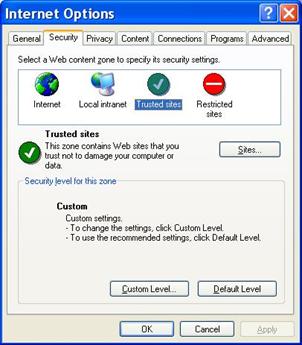
· Выберите <Tools> в главном меню браузера, затем <Internet Options> , потом нажмите <Security> во вкладке.
· Выберите <Trusted sites> и нажмите <Sites>, указав его настройки безопасности.
· Снимите флажок "Требовать проверку серверов (HTTPS:) для всех сайтов в этой зоне". Введите адрес IP единицы в поле и нажмите <Add> , чтобы добавить этот сайт в зону.
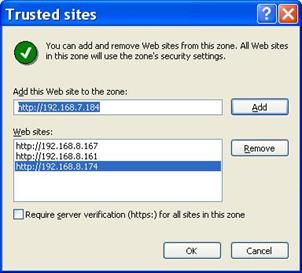
· Нажмите <OK> для подтверждения выбора и закрытия диалогового окна.
· В окне Уровень безопасности, выберите <Custom Level>, на экране появятся Настройки безопасности.
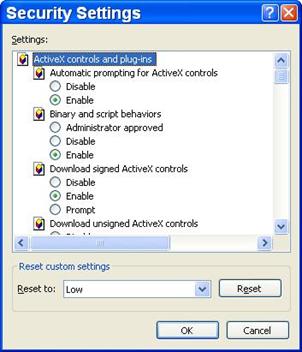
· В графе <Элементы управления ActiveX и плагины> отметьте все пункты <Разрешить> или <Подсказка>.
·
Нажмите <OK> , чтобы применить настройки и закрыть окно <Настройки безопасности> на экране.
· Нажмите <OK> , чтобы закрыть диалоговое окно обозревателя
Теперь установка может перейти к следующему шагу.
5.2.2 Установка дистанционного контроля программного обеспечения
Запустите браузер, чтобы начать установку дистанционного контроля программного обеспечения на персональном компьютере. Адреса IP в DVR могут быть сохранены как пункт "Избранное" в веб-браузере для облегчения доступа к ним в будущем.
· Запустите IE, он может быть запущен нажатием одноименного ярлыка на рабочем столе, либо с помощью меню "Пуск".
· Введите DVR адрес IP в адресной строке в верхней части браузера
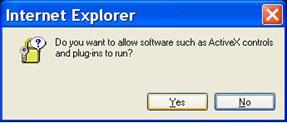
· Диалоговое окно элементов управления ActiveX и подключаемых модулей будет показано два раза, для подтверждения нажмите <Да>, чтобы принять ActiveX плагины. Плагины дистанционного контроля программного обеспечения будут загружены и установлены на компьютере автоматически по завершении успешного подключения.
ПРИМЕЧАНИЕ: Не вводите начальные "0" символы в адрес, например, "192.068.080.006" должен быть введен как "192.68.80.6". Если порт триггера по умолчанию 80 меняется на другой, взять, например, порт 81, IP-адрес должен вводиться как "192.68.80.6:81".
· Тестовая версия проверяет, был ли удаленный контроль программного обеспечения установлен ранее, а также она проверяет, является ли данная версия той же, что уже хранится в этом конкретном DVR. Этот процесс может занять до 30 секунд.
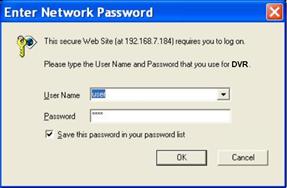
· Когда программное обеспечение полностью загружено и установлено, появлятеся экран входа в систему.
5.2.2.1 Вход в систему/выход из системы
Вход в систему осуществляется при помощи тех же учетных записей, которые используются в DVR. Права установки те же самые, что и в DVR.
Одновременно доступ в DVR может быть осуществлен посредством учетной записи "администратора", а также двух других учетных записей. Тем не менее, если учетная запись "администратор" в настоящее время имеет доступ к OSD установки в меню через переднюю панель устройства, то впоследствии настройки дистанционного управления программным обеспечением с рабочего места посредством учетной записи "администратор" не могут быть изменены в то же самое время. Учетная запись "Администратор" является приоритетной.
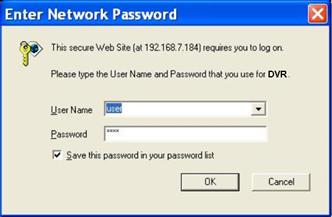
Следующие действия демонстрируют, как можно дистанционно осуществить просмотр видео:
· Запустите программу осуществления дистанционного контроля программного обеспечения, введя DVR IP адрес в адресной строке браузера. Либо кликните по своему усматрению на учетную запись ввода (если ее адрес был установлен ранее) .
· Введите Имя пользователя и пароль. Логин Имя пользователя и пароль, могут быть сохранены для входа в систему. По умолчанию имя пользователя и пароль “Администратора “/ 1234
· Нажмите <OK>, чтобы войти в DVR. Процесс может занять несколько секунд
· Если подключение было выполнено успешно, в главном окне будет отображаться видео с камер в режиме реального времени.
· Если отсутствует вход в браузер IE, то связь с системой дистанционного контроля будет также прервана и отключена от доступа в DVR.
5.2.2.2 Обновления
Если новая версия дистанционного контроля программного обеспечения доступна на DVR, то будет предложено обновление при открытии доступа к программе. Следуйте следующим инструкциям для модернизации программного обеспечения.
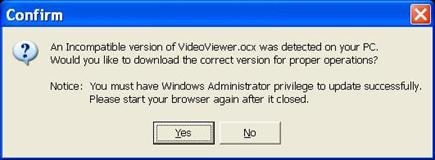
· Появится окно с сообщением, в котором будет предложена установка версии, см. рисунок выше. Нажмите <Да> если вы согласны с установкой.
· Запустите IE снова и введите адрес DVR IP в адресной строке браузера, или, если адрес устройства устанавливается как ссылка на избранной сайт, нажмите вход на избранную страницу.
· Когда программное обеспечение полностью загружено и установлено, на экране появится логин для входа в систему.
5.3 Основные операции
Когда DVR успешно подключен, появится главное окно дистанционного контроля программного обеспечения. Пожалуйста, обратитесь к Руководство по установке для графических иллюстраций функциональных элементов.
Функции дистанционного контроля программного обеспечения будут описаны в следующих разделах.
5.3.1 Просмотр видео в режиме реального времени
Просмотр видео с камеры, присоединенной к DVR, осуществляется нажатием кнопки <Live> на панели инструментов главного окна. Выберите желаемый режим изображения - полноэкранный, 2x2 окна, окна 3x3 и 4x4 окна - далее, все происходящее через DVR отображается в главном окне. Когда купольная камера подключена и есть возможность просмотра посредством одного канала в полноэкранном режиме, может быть получен доступ к контролю просмотра происходящего посредством купольной камеры. Чтобы выбрать желаемый режим изображения и контроля режима управления купольной камеры, смотрите следующие разделы.
5.3.1.1 Выбор режима изображения
Выберите количество окон, которые будут отображаться в главном окне. Нажмите на одну из кнопок дисплея в разделе MODE. Доступные разделы: 4, 9 и 16 дисплеев камеры. Для просмотра определенного окна во весь экран необходимо, либо дважды кликнуть нужное окно, либо нажать на соответствующую кнопку CAMERA.
5.3.1.2 Операционная камера с купольным контролем
Дистанционный контроль программного обеспечения позволяет пользователям осуществлять управление пользователями и настройки купольной камеры дистанционно.
Нажмите на любую кнопку ярлыка CAMERA на рабочем столе для просмотра камеры в полноэкранном режиме. Купол панели управления будет отображаться в главном окне. Значки на панели управления куполом описываются следующим образом.
Заданные установки (•)
Заданные установки используются для создания заданных позиций. Дистанционное управление пользователями программным обеспечением позволяет каждому пользователю создать до 255 установленных позиций в соответствие с осуществлением возможной технической поддержки купольных камер.
Используйте клавиши для перемещения купольной камеры, чтобы просмотреть необходимые позиции, а затем нажмите клавишу и выберете нужный номер из представленного списка. Заданная позиция определена как выбранный номер.
Предварительная установка(•!)
Предварительная установка используется для фокуса камеры на заданной точке, которая была установлена при помощи функции выбора заданной точки. Нажмите и выберите номер для вызова заданной точки просмотра.
Автоматическая фокусировка (A.Ф)
Нажмите на нее и фокус камеры будет автоматически корректироваться, чтобы представить четкое изображение.
Купол ID (ID)
Нажмите для изменения ID купола и протокол. Для выполнения данной функции требуется право на вход в данную область системы.
Фокусировка +/−
Используется для настройки камеры с целью получения более четкого изображения. Нажмите на <Focus +> , чтобы получить приближенное изображение, и <Focus −> , чтобы получить отдаленное изображение.
Спектр света +/−
Используется для открытия и закрытия окна спектра света, чтобы варьировать световой диапазон в камере. Нажмите на <спектр света +> для открытия или <Спектр света −> , чтобы закрыть данное окно.
Масштаб +/−
Пользователи могут либо увеличить масштаб выбранного объекта, либо уменьшить его масштаб посредством нажатия соответствующих кнопок.
Кнопка системы управления
Эта кнопка используется для перемещения и / или наклона купольной камеры. Нажмите соответствующие кнопки для просмотра.
5.3.2 Моментальная запись
Функция мгновенной записи позволяет пользователям мгновенно записывать видео с камеры на свой персональный компьютер.
ПРИМЕЧАНИЕ: Функция Audio установлена в ВЫКЛ режиме по умолчанию.
5.3.2.1 Мгновенная запись видео
Следуйте ниже приведенным инструкциям для осуществления мгновенной видеозаписи:
· Нажмите на кнопку <Instant Recording>
· Выберите папку для сохранения видео.
· Нажмите на кнопку еще раз для остановки записи.
·
ПРИМЕЧАНИЕ: видеозапись будет сохранена в виде файла *.drv
5.3.2.2 Мгновенное воспроизведение видеозаписи
Следуйте инструкциям для воспроизведения видео, сделанного как "Моментальная запись".
· Нажмите <Play> на панели инструментов главного окна и нажмите <Local Playback> во вкладке.
· Нажмите <Open>, чтобы выбрать записанный файл.
· Нажмите <OK> , чтобы начать воспроизведение записанного видео.
5.3.3 Воспроизведение видеозаписи
Дистанционный контроль программного обеспечения позволяет пользователям просматривать записанное видео либо через DVR, либо с жесткого диска ПК.
Чтобы получить доступ к экрану воспроизведения, нажмите кнопку <Play> на панели инструментов главного окна. Есть три вкладки в окне воспроизведения: <Remote Playback> , <Local Playback> , а также <Verify> вкладки. <Remote Playback> позволяет пользователям воспроизводить видео с DVR. <Local Playback> дает пользователям возможность воспроизведения записанного видео через файлы, сохраненные на жестком диске ПК. <Verify> предоставляется пользователям для проверки качества, в случае, если экспортируемое видео меняется.

|
Из за большого объема этот материал размещен на нескольких страницах:
1 2 3 4 5 6 7 8 9 10 11 12 13 14 |
