


Партнерка на США и Канаду по недвижимости, выплаты в крипто
- 30% recurring commission
- Выплаты в USDT
- Вывод каждую неделю
- Комиссия до 5 лет за каждого referral
</HEAD/
<BODY/
<H1/ HTML - это совсем просто </H1/
Добро пожаловать в WWW <BR/ и мир HTML – документов
</BODY/
</HTML/
Символы верхнего и нижнего регистров в тегах не различаются.
Основная мощь языка HTML заключается в возможности связи отдельных частей текста и иллюстраций с другими документами. Гипертекстовые ссылки выделяются в тексте документа специальным цветом и, активизированные мышью, дают возможность перемещаться по документам, или по частям одного документа.
Для указания на ссылку в языке HTML используется тег <A/. Чтобы включить ссылку в документ, необходимо:
- поместить в текст тег <A/ после которого следует пробел;
- указать имя файла, содержащего документ, на который происходит ссылка в форме: HREF=имя файла и закрывающую скобку /.
- указать на завершение тега </A/
Пример простой ссылки:
<A HREF=”CHAPTER2.HTM”/Глава 2</A/
Для включения в состав документа графических изображений используется тег
<IMG SRC=”имя файла”/
Для создания HTML – документов в состав MSIE входит специальный редактор Microsoft Front Page Express. Кроме этого, Web – страницы можно создать с помощью приложений Office 97.
Например, текстовый редактор Word 97 предоставляет два способа создания Web – страниц: с помощью шаблона, либо преобразование в Web – страницу существующего Web – документа. Способ, которым каждое приложение Office 97 обрабатывает HTML, заключается в использовании специального модуля, который перекодирует стандарт данного приложения в формат HTML. Необходимо убедиться, что эти модули установлены: в меню СЕРВИС нужно выбрать пункт Шаблоны и надстройки. В списке надстроек нужно проверить наличие элементов HTML. DOT и HTML. WLL.
1. Находясь в Word, в меню Файл выбрать пункт Создать.
2. В появившемся окне выбрать вкладку Web – страницы и сделать двойной щелчок по шаблону МАСТЕР WEB – страниц. Появится диалоговое окно этого мастера.
3. Выбрать пункт Простая и щелкнуть на кнопке Далее. Появится список стилей, из которых выбрать Элегантный стиль и нажать кнопку Готово.
4. Появится окно документа с открытым шаблоном.
3. Порядок выполнения работы.
Задание 1. Создание простейшей Web-страницы
1. Запустите текстовый редактор Блокнот.
2. Введите следующий документ:
<HTML/
<HEAD/
<ТIТLЕ/Заголовок документа</ТIТLЕ/
</HEAD/
<BODY/
Содержание
документа
</BODY/
</HTML/
3. Сохраните этот документ под именем first. htm.
Перед сохранением убедитесь, что сброшен флажок Не показывать расширения для зарегистрированных типов файлов (Пуск / Настройка / Свойства папки / Вид). В противном случае редактор Блокнот может автоматически добавить в конец имени расширение. ТХТ.
4. Запустите программу Internet Explorer (Пуск / Программы / Internet Explorer),
5. Дайте команду Файл / Открыть. Щелкните на кнопке Обзор и откройте файл first. htm.
6. Посмотрите, как отображается этот файл – простейший корректный документ HTML. Где отображается содержимое элемента TITLE? Где отображается содержимое элемента BODY?
7. Как отображаются слова «Содержание» и «документа», введенные в двух отдельных строчках? Почему? Проверьте, что происходит при уменьшении ширины окна.
Задание 2. Изучение приемов форматирования абзацев
1. Откройте документ first. htm в программе Блокнот.
2. Удалите весь текст, находящийся между тегами <BODY/ и </BODY/. Текст, который будет вводиться в последующих пунктах этого упражнения, необходимо поместить после тега <BODY/, а его конкретное содержание может быть любым.
3. Введите заголовок первого уровня, заключив его между тегами <Н1/ и </Н1/.
4. Введите заголовок второго уровня, заключив его между тегами <Н2/ и </Н2/.
5. Введите отдельный абзац текста, начав его с тега <Р/. Пробелы и символы перевода строки можно использовать внутри абзаца произвольно.
6. Введите тег горизонтальной линейки <HR/.
7. Введите еще один абзац текста, начав его с тега <Р/.
8. Сохраните этот документ под именем paragraph. htm.
9. Запустите обозреватель Internet Explorer (Пуск / Программы / Internet Explorer).
10. Дайте команду Файл / Открыть. Щелкните на кнопке Обзор и откройте файл paragraph, htm.
11. Посмотрите, как отображается этот файл. Установите соответствие между элементами кода HTML и фрагментами документа, отображаемыми на экране.
Задание 3. Создание гиперссылок
1.Откройте документ first. htm в программе Блокнот.
2. Удалите весь текст, находящийся между тегами <BODY/ и </BODY/. Текст, который будет вводиться в последующих пунктах этого упражнения, необходимо поместить после тега <BODY/.
3. Введите фразу: Текст до ссылки.
4. Введите тег: <А HREF="first. htm"/.
5. Введите фразу: Ссылка.
6. Введите закрывающий тег </А/.
7. Введите фразу: Текст после ссылки.
8. Сохраните документ под именем link. htm.
9. Запустите обозреватель Internet Explorer (Пуск / Программы / Internet Explorer).
10. Дайте команду Файл / Открыть. Щелкните на кнопке Обзор и откройте файл link. htm.
11. Убедитесь в том, что текст между тегами <А/ и </А/ выделен как ссылка (цветом и подчеркиванием).
12. Щелкните на ссылке и убедитесь, что при этом загружается документ, на который указывает ссылка.
13. Щелкните на кнопке Назад на панели инструментов, чтобы вернуться к предыдущей странице. Убедитесь, что ссылка теперь считается «просмотренной» и отображается другим цветом.
Задание 4. Создание изображения и использование его на Web-странице
1. Откройте программу Paint (Пуск / Программы / Стандартные / Paint). Задайте размеры нового рисунка, например 50х50 точек (Рисунок / Атрибуты).
2. Выберите красный цвет переднего плана и зеленый цвет фона. Залейте рисунок фоновым цветом.
3. Инструментом Кисть нанесите произвольный красный рисунок на зеленый фон.
4. Сохраните рисунок под именем pic1.gif (в формате GIF).
5. Дайте команду Рисунок / Атрибуты. Установите флажок Использовать прозрачный цвет фона. Щелкните на кнопке Выбор цвета и выберите зеленый цвет, уже использованный на рисунке в качестве фонового.
6. Сохраните рисунок еще раз под именем pic2.gif (в формате GIF) и закройте программу Paint.
7. Если это задание выполняется не сразу после предыдущего, откройте документ first. htm в программе Блокнот.
8. Удалите весь текст, находящийся между тегами <BODY/ и </BODY/. Текст, который будет вводиться в последующих пунктах этого упражнения, необходимо поместить после тега <BODY/.
9. Введите произвольный текст (протяженностью 4-5 строк) и установите текстовый курсор в его начало.
10. Введите тег <IMG SRC="pic1.gif" ALIGN="BOTTOM"/.
11. Сохраните документ под именем picture. him.
12. Запустите обозреватель Internet Explorer.
13. Дайте команду Файл / Открыть. Щелкните на кнопке Обзор и откройте файл picture. htm. Посмотрите на получившийся документ, обращая особое внимание на изображение.
14. Вернитесь в программу Блокнот и измените значение атрибута: ALIGN="TOP". Сохраните файл под тем же именем.
15. Вернитесь в программу Internet Explorer и щелкните на кнопке Обновить на панели инструментов. Посмотрите, как изменился вид страницы при изменении атрибутов.
16. Вернитесь в программу Блокнот и измените значение атрибута: ALIGN="LEFT". Сохраните файл под тем же именем.
17. Вернитесь в программу Internet Explorer и щелкните на кнопке Обновить на панели инструментов. Посмотрите, как изменился вид страницы при изменении атрибутов.
18. Вернитесь в программу Блокнот и добавьте в тег <IMG/ атрибуты: HSPACE=40 VSPACE=20. Сохраните файл под тем же именем.
19. Вернитесь в программу Internet Explorer и щелкните на кнопке Обновить на панели инструментов. Посмотрите, как изменился вид страницы при изменении атрибутов.
20. Вернитесь в программу Блокнот и измените имя рисунка: SRC="pic2.gif". Сохраните файл под тем же именем.
21. Вернитесь в программу Internet Explorer и щелкните на кнопке Обновить на панели инструментов. Посмотрите, как изменился вид страницы при изменении атрибутов. В чем различие между двумя созданными рисунками?
Задание 5. Приемы форматирования текста
1. Если это задание выполняется не сразу после предыдущего, откройте документ first. htm в программе Блокнот.
2. Удалите весь текст, находящийся между тегами <BODY/ и </BODY/. Текст, который будет вводиться в последующих пунктах этого упражнения, необходимо поместить после тега <BODY/, а его конкретное содержание может быть любым.
3. Введите тег <BASEFONT SIZE="5" COLOR="BROWN"/. Он задает вывод текста по умолчанию увеличенным шрифтом и коричневым цветом.
4. Введите произвольный абзац текста, который будет выводиться шрифтом, заданным по умолчанию. Начните этот абзац с тега <Р/.
5. Введите теги: <Р/ <FONT SIZE="-2" FACE="ARIAL" COLOR="GREEN"/.
6. Введите очередной абзац текста, закончив его тегом </FONT/.
7. В следующем абзаце используйте по своему усмотрению парные теги: <В/ (полужирный шрифт), <I/ (курсив), <U/ (подчеркивание), <S/ (вычеркивание), <SUB/ (нижний индекс), <SUP/ (верхний индекс).
8. В следующем абзаце используйте по своему усмотрению парные теги: <ЕМ/ (выделение), <STRONG/ (сильное выделение), <CODE/ (текст программы), <KBD/ (клавиатурный ввод), <SAMP/ (пример вывода), <VAR/ (компьютерная переменная).
9. Сохраните полученный документ под именем format. htm.
10. Запустите обозреватель Internet Explorer (Пуск / Программы / Internet Explorer).
11. Дайте команду Файл / Открыть. Щелкните на кнопке Обзор и откройте файл format. htm.
12. Изучите, как использованные элементы HTML влияют на способ отображения текста.
13. Вернитесь в программу Блокнот и измените документ так, чтобы элементы, задающие форматирование, были вложены друг в друга. Сохраните документ под тем же именем.
14. Вернитесь в программу Internet Explorer и щелкните на кнопке Обновить на панели инструментов. Посмотрите, как изменился вид страницы.
Задание 6. Приемы создания списков
1. Если это задание выполняется не сразу после предыдущего, откройте документ first. htm в программе Блокнот.
2. Удалите весь текст, находящийся между тегами <BODY/ и </BODY/. Текст, который будет вводиться в последующих пунктах этого упражнения, необходимо поместить после тега <BODY/, а его конкретное содержание может быть любым.
3. Вставьте в документ тег <OL TYPE="I"/, который начинает упорядоченный (нумерованный) список.
4. Вставьте в документ элементы списка, предваряя каждый из них тегом <LI/.
5. Завершите список при помощи тега </OL/.
6. Сохраните полученный документ под именем list. htm.
7. Запустите обозреватель Internet Explorer (Пуск / Программы / Internet Explorer).
8. Дайте команду Файл / Открыть. Щелкните на кнопке Обзор и откройте файл list. htm.
9. Изучите, как упорядоченный список отображается в программе Internet Explorer, обращая особое внимание на способ нумерации, заданный при помощи атрибута TYPE=.
10. Вернитесь в программу Блокнот и установите текстовый курсор после окончания введенного списка.
11. Вставьте в документ тег <UL TYPE="SQUARE"/, который начинает неупорядоченный (маркированный) список.
12. Вставьте в документ элементы списка, предваряя каждый из них тегом <LI/.
13. Завершите список при помощи тега </UL/. Сохраните документ под тем же именем.
14. Вернитесь в программу Internet Explorer и щелкните на кнопке Обновить на панели инструментов. Посмотрите, как изменился вид страницы, обратив внимание на способ маркировки, заданный при помощи атрибута TYPE=.
15. Вернитесь в программу Блокнот и установите текстовый курсор после окончания введенного списка.
16. Вставьте в документ тег <DL/, который начинает список определений.
17. Вставьте в список определяемые слова, предваряя соответствующие абзацы тегом <DT/.
18. Вставьте в список соответствующие определения, предваряя их тегом <DD/.
19. Завершите список при помощи тега </DL/. Сохраните документ под тем же именем.
20. Вернитесь в программу Internet Explorer и щелкните на кнопке Обновить на панели инструментов. Посмотрите, как выглядит при отображении Web-страницы список определений.
Задание 7. Создание таблиц
1. Если это задание выполняется не сразу после предыдущего, откройте документ first. htm в программе Блокнот.
2. Удалите весь текст, находящийся между тегами <BODY/ и </BODY/. Текст, который будет вводиться в последующих пунктах этого упражнения, необходимо поместить после тега <BODY/. В данном упражнении используется список номеров телефонов.
3. Введите тег <TABLE BORDER="10" WIDTH="100%"/.
4. Введите строку: <CAPTION АLIGN="ТОР"/Список телефонов</САРТION/.
5. Первая строка таблицы должна содержать заголовки столбцов. Определите ее следующим образом:
<TR BGCOLOR="YELLOW" ALIGN="CENTER"/ <ТН/Фамилия<ТН/Номер телефона
6. Определите последующие строки таблицы, предваряя каждую из их тегом <TR/ и помещая содержимое каждой ячейки после тега <TD/.
7. Последнюю строку таблицы задайте следующим образом:
<TR/<TD ALIGN="CENTER" COLSPAN="2"/Ha первом этаже здания
имеется бесплатный телефон-автомат.
8. Завершите таблицу тегом </TABLE/.
9. Сохраните документ под именем table. htm.
10. Запустите обозреватель Internet Explorer (Пуск / Программы / Internet Explorer).
11. Дайте команду Файл / Открыть. Щелкните на кнопке Обзор и откройте файл table. htm.
12. Изучите, как созданная таблица отображается в программе Internet Explorer, обращая особое внимание на влияние заданных атрибутов.
13. Измените ширину окна обозревателя и установите, как при этом изменяется внешний вид таблицы.
Задание 8. Создание описания фреймов
1. Запустите текстовый редактор Блокнот.
2. Введите следующий документ:
<HTML/
<HEAD/
<ТIТIЕ/Описание фреймов</ТIТIЕ/
</HEAD/
<FRAMESET ROWS="60%,*"/
<FRAME SRC="table. htm"/
<FRAMESET COLS="35%,65%" NORESIZE/
<FRAME SRC="flrst. htm"/
<FRAME SRC="links. htm"/
</FRAMESET/
</HTML/
3. Сохраните этот документ под именем frames. htm.
4. Запустите обозреватель Internet Explorer.
5. Дайте команду Файл / Открыть. Щелкните на кнопке Обзор и откройте файл frames. htm.
6. Изучите представление нескольких созданных ранее документов, в отдельных фреймах.
7. Посмотрите, что происходит при изменении ширины окна обозревателя.
8. Проверьте, можно ли изменить положение границ фреймов методом перетаскивания при помощи мыши.
9. Щелкните на ссылке, имеющейся в одном из фреймов, и посмотрите, как будет отображен новый документ.
10. Щелкните на кнопке Назад на панели инструментов и убедитесь, что возврат к предыдущему документу не нарушает структуру фреймов.
11. Вернитесь в программу Блокнот и измените структуру и параметры фреймов по своему усмотрению. Сохраните документ под тем же именем.
12. Вернитесь в программу Internet Explorer и щелкните на кнопке Обновить на панели инструментов. Убедитесь, что измененный вид Web-страницы соответствует замыслу. Если это не так, вернитесь в программу Блокнот, найдите и исправьте ошибки.
Задание 9. Создание Web-документа с помощью редактора Frontpage Express
1. Запустите программу Frontpage Express (Пуск / Программы / Стандартные / Средства Интернета / Frontpage Express).
2. Введите в программе Frontpage Express произвольный текст документа.
3. С помощью панели инструментов форматирования отформатируйте текст по собственному усмотрению.
4. Для создания таблицы щелкните на кнопке Вставить таблицу на стандартной панели инструментов.
5. Для добавления иллюстраций используйте кнопку Вставить изображение на стандартной панели инструментов. Иллюстрации возьмите из папки C:/Windows.
6. Дайте команду Файл / Сохранить, щелкните на кнопке Как файл и задайте имя файла wysiwyg. htm. Подтвердите сохранение изображений, требующих преобразования формата.
7. Запустите обозреватель Internet Explorer (Пуск / Программы / Internet Explorer).
8. Дайте команду Файл / Открыть. Щелкните на кнопке Обзор и откройте файл wysiwyg. htm.
9. Убедитесь, что созданный документ правильно отображается обозревателем. Обратите внимание на наличие отличий вида документа при отображении в обозревателе и в программе Frontpage Express.
10. Измените ширину окна обозревателя и посмотрите, как при этом меняется вид документа.
11. Вернитесь в программу Frontpage Express и дайте команду Вид / HTML
12. Изучите автоматически сгенерированный код HTML, определите, как с помощью тегов HTML реализованы использованные команды форматирования.
4. Контрольные вопросы.
1. Какие ресурсы доступны в Internet?
2. Как найти нужную информацию в Internet?
3. Как скопировать файл по ftp?
4. Какие возможности предоставляет программа Internet Explorer?
ЛАБОРАТОРНАЯ РАБОТА №6
Приемы и методы работы со сжатыми файлами
1. Цель работы
Ознакомиться с приемами обработки данных с помощью архиваторов и освоить работу с пакетом WinZip 7.0.
2. Основные теоретические сведения
Характерной особенностью большинства «классических» типов данных, с которыми традиционно работают люди, является определенная избыточность. Степень избыточности зависит от типа данных. Например, у видеоданных степень избыточности обычно в несколько раз больше, чем у графических данных, а степени избыточности графических данных в несколько раз больше, чем текстовых. Кроме того, степень избыточности данных зависит от принятой системы кодирования. Так, например, можно сказать, что кодирование текстовой информации средствами русского языка (с использованием русской азбуки) дает в среднем избыточность на 20-30% больше, чем кодирование адекватной информации средствами английского языка.
Для человека избыточность информации нередко связана с представлением о ее качестве, поскольку избыточность, как правило, улучшает восприятие, особенно в неблагоприятных условиях (просмотр телепередач при наличии помех, восстановление поврежденного графического материала, чтение текстов в условиях недостаточной освещенности и т. п.).
При обработке информации избыточность также играет важную роль. Так, например, при преобразовании или селекции информации избыточность используют для повышения ее качества (репрезентативности, актуальности, адекватности и т. п.). Однако, когда речь заходит не об обработке, а о хранении готовых документов или их передаче, то избыточность можно уменьшить, что дает эффект сжатия данных. Если методы сжатия информации применяют к готовым документам, то нередко термин сжатие данных подменяют термином архивация данных, а программные средства, выполняющие эти операции, называют архиваторами.
2.1. Объекты сжатия
В зависимости от того, в каком объекте размещены данные, подвергаемые сжатию, различают:
• уплотнение (архивацию) файлов;
• уплотнение (архивацию) папок;
• уплотнение дисков.
Уплотнение файлов применяют для уменьшения их размеров при подготовке к передаче по каналам электронных сетей или к транспортировке на внешнем носителе малой емкости, например на гибком диске.
Уплотнение папок используют как средство архивации данных перед длительным хранением, в частности, при резервном копировании.
Уплотнение дисков служит целям повышения эффективности использования его рабочего пространства и, как правило, применяется к дискам, имеющим недостаточную емкость.
2.2. Обратимость сжатия
Несмотря на изобилие алгоритмов сжатия данных, теоретически есть только три способа уменьшения их избыточности. Это либо изменение содержания данных, ли6o изменение их структуры, либо и то и другое вместе.
Если при сжатии данных происходит изменение их содержания, метод сжатия необратим и при восстановлении данных из сжатого файла не происходит полного восстановления исходной последовательности. Такие методы называют также методами сжатия с регулируемой потерей информации. Они применимы только для тех типов данных, для которых формальная утрата части содержания не приводит к значительному снижению потребительских свойств. В первую очередь, это относится к мультимедийным данным: видеорядам, музыкальным записям, звукозаписям и рисункам.
Методы сжатия с потерей информации обычно обеспечивают гораздо более высокую степень сжатия, чем обратимые методы, но их нельзя применять к текстовым документам, базам данных и, тем более, к программному коду. Характерными форматами сжатия с потерей информации являются:
• .JPG – для графических данных;
• .MPG – для видеоданных;
• .MP3 – для звуковых данных.
Если при сжатии данных происходит только изменение их структуры, то метод сжатия обратим. Из результирующего кода можно восстановить исходный массив путем применения обратного метода. Обратимые методы применяют для сжатия любых типов данных. Характерными форматами сжатия без потери информации являются:
• .GIF, TIF, .PCX и многие другие для графических данных;
• .AVI для видеоданных;
• .ZIP, .ARJ, .RAR, .LZH, .LH, .CAB и многие другие для любых типов данных.
2.3. Алгоритмы обратимых методов
При исследовании методов сжатия данных следует иметь в виду существование следующих доказанных теорем.
1. Для любой последовательности данных существует теоретический предел сжатия, который не может быть превышен без потери части информации.
2. Для любого алгоритма сжатия можно указать такую последовательность данных, для которой он обеспечит лучшую степень сжатия, чем другие методы.
3. Для любого алгоритма сжатия можно указать такую последовательность данных, для которой этот алгоритм вообще не позволит получить сжатия.
Таким образом, обсуждая различные методы сжатия, следует иметь в виду, что наивысшую эффективность они демонстрируют для данных разных типов и разных объемов.
Существует достаточно много обратимых методов сжатия данных, однако в их основе лежит сравнительно небольшое количество теоретических алгоритмов, представленных в таблице 6.1.
Таблица 6.1. Свойства алгоритмов сжатия
Алгоритм | Выходная структура | Сфера применения | Примечание |
RLE (Run-Length Encoding) | Список (вектор данных) | Графические данные | Эффективность алгоритма не зависит от объема данных |
KWE (Keyword Encoding) | Таблица данных (словарь) | Текстовые данные | Эффективен для массивов большого объема |
Алгоритм Хафмана | Иерархическая структура (дерево кодировки) | Любые данные | Эффективен для массивов большого объема |
2.3.1. Алгоритм RLE
В основу алгоритмов RLE положен принцип выявления повторяющихся последовательностей данных и замены их простой структурой, в которой указывается код данных и коэффициент повтора.
Например, для последовательности: 0; 0; 0; 127; 127; 0; 255; 255; 255; 255 (всего 10 байтов) образуется следующий вектор:
Значение | Коэффициент повтора |
0 | 3 |
127 | 2 |
0 | 1 |
255 | 4 |
При записи в строку он имеет вид:
0; 3; 127; 2; 0; 1; 255; 4 (всего 8 байтов). В данном примере коэффициент сжатия равен 8/10 (80 %). Программные реализации алгоритмов RLE отличаются простотой, высокой скоростью работы, но в среднем обеспечивают недостаточное сжатие. Наилучшими объектами для данного алгоритма являются графические файлы, в которых большие одноцветные участки изображения кодируются длинными последовательностями одинаковых байтов. Этот метод также может давать заметный выигрыш на некоторых типах файлов баз данных, имеющих таблицы с фиксированной длиной полей. Для текстовых данных методы RLE, как правило, неэффективны.
2.3.2. Алгоритм KWE
В основу алгоритмов кодирования по ключевым словам (Keyword Encoding) положено кодирование лексических единиц исходного документа группами байтов фиксированной длины. Примером лексической единицы может служить слов (последовательность символов, справа и слева ограниченная пробелами или символами конца абзаца). Результат кодирования сводится в таблицу, которая прикладывается к результирующему коду и представляет собой словарь. Обычно для англоязычных текстов принято использовать двухбайтную кодировку слов. Образующиеся при этом пары байтов называют токенами.
Эффективность данного метода существенно зависит от длины документа, поскольку из-за необходимости прикладывать к архиву словарь длина кратких документов не только не уменьшается, но даже возрастает.
Данный алгоритм наиболее эффективен для англоязычных текстовых документов и файлов баз данных. Для русскоязычных документов, отличающихся увеличенной длиной слов и большим количеством приставок, суффиксов и окончаний не всегда удается ограничиться двухбайтными токенами и эффективность метода заметно снижается.
2.3.3. Алгоритм Хафмана
В основе этого алгоритма лежит кодирование не байтами, а битовыми группами.
• Перед началом кодирования производится частотный анализ кода документа и выявляется частота повтора каждого из встречающихся символов.
• Чем чаще встречается тот или иной символ, тем меньшим количеством битов он кодируется (соответственно, чем реже встречается символ, тем длиннее eго кодовая битовая последовательность).
• Образующаяся в результате кодирования иерархическая структура прикладывается к сжатому документу в качестве таблицы соответствия.
Пример кодирования символов русского алфавита представлен на рис. 6.1.
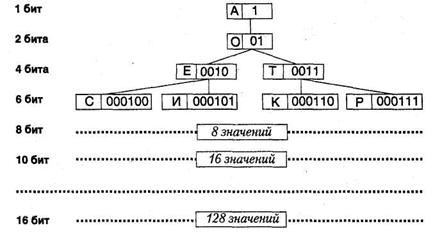
Рис. 6.1. Пример побуквенного кодирования русского алфавита по алгоритму Хафмана
Как видно из этой схемы, используя 16 бит, можно закодировать до 256 различных символов. Однако ничто не мешает использовать и последовательности длиной до 20 бит – тогда можно закодировать до 1024 лексических единиц (это могут быть не символы, а группы символов, слоги и даже слова).
В связи с тем, что к сжатому архиву необходимо прикладывать таблицу соответствия, на файлах малых размеров алгоритм Хафмана малоэффективен. Практика также показывает, что его эффективность зависит и от заданной предельной длины кода (размера словаря). В среднем, наиболее эффективными оказываются архивы с размером словаря от 512 до1024 единиц (длина кода до 18-20 бит).
2.3.4. Синтетические алгоритмы
Рассмотренные выше алгоритмы в «чистом виде» на практике не применяют из-за того, что эффективность каждого из них сильно зависит от начальных условий. В связи с этим, современные средства архивации данных используют более сложные алгоритмы, основанные на комбинации нескольких теоретических методов. Общим принципом в работе таких «синтетических» алгоритмов является предварительный просмотр и анализ исходных данных для индивидуальной настройки алгоритма на особенности обрабатываемого материала.
2.4. Программные средства сжатия данных
«Классическими» форматами сжатия данных, широко используемыми в повседневной работе с компьютером, являются форматы. ZIP, .ARJ. и RAR. Программные средства, предназначенные для создания и обслуживания архивов, выполненных в данных форматах, приведены в табл. 6.2.
Таблица 6.2. Средств архивации файлов
Операционная система | Формат сжатия | Средство архивации | Средство разархивирования |
MS-DOS | .ZIP | PKZIP. EXE | PKUNZIP. EXE |
.RAR | RAR. EXE | UNRAR. EXE | |
ARJ | ARJ. EXE | ||
Windows | .ZIP | WinZip | |
.RAR | WinRAR | ||
ARJ | WinArj |
2.4.1. Базовые требования к диспетчерам архивов

|
Из за большого объема этот материал размещен на нескольких страницах:
1 2 3 4 5 6 |
