


Партнерка на США и Канаду по недвижимости, выплаты в крипто
- 30% recurring commission
- Выплаты в USDT
- Вывод каждую неделю
- Комиссия до 5 лет за каждого referral
ФЕДЕРАЛЬНОЕ ГОСУДАРСТВЕННОЕ БЮДЖЕТНОЕ ОБЩЕОБРАЗОВАТЕЛЬНОЕ УЧРЕЖДЕНИЕ
ВЫСШЕГО ПРОФЕССИОНАЛЬНОГО ОБРАЗОВАНИЯ
СТАВРОПОЛЬСКИЙ ГОСУДАРСТВЕННЫЙ АГРАРНЫЙ УНИВЕРСИТЕТ
МЕТОДИЧЕСКИЕ УКАЗАНИЯ
к лабораторному практикуму по дисциплине
«КОМПЬЮТЕРНЫЕ ТЕХНОЛОГИИ»
Ставрополь 2011
 |
СОДЕРЖАНИЕ
Лабораторная работа № 1
Обработка растровой графики в Adobe PhotoShop.................................. 4
Лабораторная работа № 2
Обработка векторной графики в Adobe Illustrator.................................... 13
Лабораторная работа № 3
Обработка данных средствами электронных таблиц MS Excel.......... 23
Лабораторная работа № 4
Работа с базами данных в среде СУБД Microsoft Access.................... 44
Лабораторная работа № 5
Глобальная сеть Internet и создание Web-документов.......................... 58
Лабораторная работа № 6
Приемы и методы работы со сжатыми файлами.................................... 71
Список литературы........................................................................................... 87
ЛАБОРАТОРНАЯ РАБОТА № 1
Обработка растровой графики в Adobe PhotoShop
1. Цель работы
Целью работы является изучение принципов обработки графических данных и приобретение навыков работы с пакетом растровой графики Adobe PhotoShop.
2. Основные теоретические сведения
Программы, предназначенные для работы с графикой, называют графическими редакторами.
Редакторы растровой графики условно можно разделить на средства для создания изображений и средства для обработки готовых изображений.
Наиболее мощным средством для обработки готовых растровых изображений сегодня считается программа Adobe Photoshop.
Растровый редактор Photoshop работает с графическими файлами основных форматов, принятых в полиграфии, в компьютерных сетях, а также используемых при разработке электронных документов и программного обеспечения.
Основное назначение редактора Photoshop состоит в ретуши готовых изображений (доведении их до полиграфического качества), в монтаже композиций из отдельных фрагментов, взятых из различных изображений, и в применении специальных эффектов, называемых фильтрами. Основными техническими операциями при работе с изображениями являются:
• изменение динамического диапазона (управление яркостью и контрастностью изображения);
• повышение четкости изображения;
• цветовая коррекция (изменение яркости и контрастности в каналах красной, зеленой и синей составляющих цвета);
• отмывка (изменение яркости отдельных фрагментов);
• растушевка (сглаживание перехода между границами отдельных фрагментов);
• обтравка («вырезание» отдельных фрагментов из общей композиции);
• набивка (восстановление утраченных элементов изображения путем копирования фрагментов с сохранившихся участков).
• монтаж (компоновка изображения из фрагментов, скопированных из других изображений или импортированных из других редакторов).
Основные инструменты редактора Photoshop,. применяемые в технических операциях, сосредоточены на панели инструментов. Особенностью панели инструментов является наличие альтернативных инструментов.
Для настройки действия инструментов в редакторе Photoshop используются диалоговые окна особого типа, называемые палитрами.
Некоторые палитры относятся не к инструментам редактора, а к изображению в целом. Они позволяют управлять параметрами изображения и его структурой (каналами и слоями), а также получать необходимую информацию об изображении.
Поскольку графический редактор Photoshop предназначен в первую очередь не для создания, а для обработки иллюстраций, работу с ним обычно начинают с загрузки (командой Файл / Открыть) или импорта готового изображения.
Импортом называют ввод изображения, полученного сканером, цифровой фотокамерой или другим устройством ввода. Для импорта предназначена команда Файл / Импортировать. Связь графического редактора с внешними устройствами обеспечивается благодаря стандарту TWAIN, которому должны соответствовать источники изображений.
Для большинства операций с графическими изображениями очень важно знать основные параметры изображения. Их можно определить в диалоговом окне Размер изображения, которое открывают командой Изображение / Размер изображения. В этом окне приведены такие параметры, как Ширина и Высота (в пикселах) и Размер печатного оттиска (в сантиметрах). Экранные размеры связаны с физическими размерами параметром Разрешение. От всех этих параметров зависит размер файла.
2.1. Инструменты редактора Adobe Photoshop
Панель инструментов является основным (хотя и не единственным) средством для работы с изображениями. Основные инструменты объединены в четырех группах значков на панели инструментов.
Особенностью панели инструментов программы Photoshop является наличие альтернативных инструментов. Значки таких инструментов имеют специальную метку в виде маленького треугольника. Задержите указатель на таком значке при нажатой кнопке мыши, и откроется линейка с дополнительными инструментами.
1. Первую группу значков составляют инструменты для работы с объектами. С помощью инструментов Область и Лассо можно выделять области изображения, а с помощью инструмента Перемещение – передвигать выделенные области и копировать их. Инструмент Волшебная палочка служит для автоматического выделения области по признаку цветового подобия. Волшебную палочку и Лассо применяют для выполнения операций обтравки – точной обводки сложных контуров графических объектов.
2. Группа инструментов, предназначенных для рисования, включает такие традиционные инструменты как Аэрограф, Кисть, Карандаш и Ластик. Инструмент Штамп применяют для операции набивки, с помощью которой удобно восстанавливать поврежденные элементы рисунка (например, старой фотографии), копируя небольшие части изображения с неповрежденных участков. Инструмент Палец имитирует сдвиг сырой краски и используется для операции размывка. Инструменты с альтернативным выбором Размытие / Резкость позволяют управлять резкостью отдельных участков, а инструменты группы Осветлитель / Затемнитель / Губка служат для местной регулировки яркости и цветовой насыщенности. Губка имитирует операцию отмывки.
3. Инструменты третьей группы предназначены для создания новых объектов, в том числе и текстовых. Перо и его альтернативные инструменты предназначены для создания и редактирования плавных криволинейных контуров. Инструментом Текст выполняют надписи. При этом используются шрифты, установленные в системе Windows. Инструмент Линия предназначен для рисования отрезков прямых. Инструменты Заливка и Градиент служат для заливки выделенных участков одним из основных цветов или с плавным переходом между цветами. Точно выбрать цвет из числа уже используемых цветов позволяет инструмент Пипетка (задание цвета по образцу).
4. Последнюю группу составляют инструменты управления просмотром. Инструмент Масштаб позволяет работать с увеличенными фрагментами рисунка, а инструмент Рука используют для перемещения рисунка, выходящего за пределы окна программы.
2.2. Инструментальные палитры
В программах, выпущенных компанией Adobe, часто используются диалоговые окна особого вида. Они называются палитрами и имеют некоторые общие элементы управления. Палитры служат для настройки действия основных инструментов и для операций с изображением и его файлом (в этом случае они сами играют роль инструментов).
1. Графический редактор Photoshop имеет десять палитр. У каждой палитры свое назначение.
2. Доступ к палитрам открывается из строки меню. Пункт Окно содержит группу пунктов Спрятать.../ Показать... С их помощью происходит управление отображением палитр. Держать все палитры на экране одновременно незачем. По ходу работы ненужные палитры можно удалять с экрана.
3. Щелчком на сворачивающей кнопке палитра сворачивается, оставаясь на экране (при этом видны корешки вкладок).
4. Щелчок на закрывающей кнопке удаляет палитру с экрана. Повторный вызов палитры на экран выполняют командой Показать... в меню Окно.
5. Щелчок на треугольной стрелке справа позволяет вызвать дополнительное контекстное меню, с помощью которого палитру можно настраивать или расширять ее возможности.
6. Некоторые палитры имеют командные кнопки, раскрывающиеся списки, поля ввода и другие элементы управления. Их назначение поясняет всплывающая подсказка, которая возникает, если задержать указатель мыши над интересующим элементом.
7. Основным отличием палитр от обычных диалоговых окон системы Windows является возможность компоновки рабочей среды по собственному вкусу. Палитры можно перемещать на экране обычным перетаскиванием с помощью мыши. Можно монтировать новые палитры, подцепив указателем за корешок одну из вкладок палитры и перетащив ее в другую палитру. Если вкладку расположить на свободном месте экрана, она становится независимой палитрой.
2.3. Функции палитр
Палитра Кисти
Палитра Кисти является одной из основных. Ее особенность в том, что относится она не только к «кистям», а ко всем инструментам, предназначенным для редактирования. Эта палитра позволяет настроить зону действия текущего инструмента (для кисти это соответствует ее диаметру).
Поскольку задавать или изменять размер зоны действия инструмента приходится очень часто, стоит расположить палитру Кисти в наиболее удобном месте. Размеры и параметры всех имеющихся кистей могут быть отредактированы.
Вход в режим редактирования кисти выполняют двойным щелчком на ее изображении в палитре. Щелчок при нажатой клавише CTRL уничтожает кисть. Двойной щелчок на свободном месте палитры открывает диалоговое окно формирования новой кисти. Кисть с новыми свойствами добавляется в палитру.
Палитра Параметры
Для редактирования свойств текущего инструмента служит палитра Параметры. Ею приходится пользоваться столь часто, что для ее вызова есть особенно удобное средство. Палитру можно открыть двойным щелчком на значке инструмента в панели инструментов. Состав элементов управления палитры зависит от того, какой инструмент выбран в данный момент.
Палитра Инфо
Эта панель служит для информационных целей. Сведения, представленные в ней, имеют непосредственное отношение к обрабатываемому элементу изображения. Здесь отображаются текущие координаты указателя мыши в заданных единицах измерения, размер текущей выделенной области, цветовые параметры точки (в разных цветовых системах) и другая полезная информация. Поэтому палитру Инфо, как и палитру Кисти, стоит держать открытой постоянно, расположив ее в удобном месте экрана.
3. Порядок выполнения работы
Задание 1. Изменение динамического диапазона изображения
1. Запустите программу Adobe Photoshop, откройте файл Skull. tif (Файл / Открыть). Этот файл входит в состав образцов, поставляемых с программой, и находится в папке /Adobe Photoshop / Goodies / Samples.
2. Оцените динамический диапазон изображения, то есть разброс между минимальной и максимальной яркостью. Для этого откройте окно Уровни (Изображение / Коррекция / Уровни). По гистограмме снимка видно, что практически отсутствуют самые темные полутона, то есть изображение не охватывает доступный динамический диапазон.
3. Расширьте динамический диапазон изображения. Для этого щелкните на кнопке Авто. Граничные движки уровней сместятся к центру – левый на уровень 22, правый на уровень 252. Снимок станет более контрастным.
4. По гистограмме видно, что область темных тонов значительно превосходит область светлых тонов – снимок выглядит темным. Для исправления изображения выполните гамма-коррекцию. Откройте диалоговое окно Кривые (Изображение / Коррекция / Кривые). Указателем мыши перетащите середину гамма-кривой вниз, «подтягивая» полутона к более светлым. При этом окончания кривой (то есть границы динамического диапазона) остаются неизменными. Регулируя кривизну линии, добейтесь наиболее сбалансированной яркости и контрастности. Зафиксируйте результат щелчком на кнопке Да.
5. Испытаем другой способ гамма-коррекции – с помощью диалогового окна Уровни. В среднем окне поля Входные значения установим гамма-коэффициент, больше единицы. Или переместим средний движок влево, отслеживая изменения гамма-коэффициента. Таким способом добиваемся повышения качества изображения.
Задание 2. Ретушь изображения
1. Запустите программу Adobe Photoshop, откройте файл Skull. tif (Файл / Открыть)
2. Выделите слишком темный участок снимка. Выберите инструмент Лассо, в палитре Параметры установите флажок Сглаживание и задайте значение растушевки 4 пиксела. Инструментом Лассо выделите темную область в левом верхнем углу изображения.
3. Для осветления выделенной области откройте диалоговое окно Уровни (Изображение / Коррекция / Уровни) и щелкните на кнопке Авто. Выделенный участок изображения осветляется, и на нем прорисовываются невидимые ранее детали. Перемещая движки, добейтесь такой яркости и контрастности изображения, чтобы тень исчезла.
4. Удалите «ненужную деталь» изображения – правый рог. Для этого воспользуйтесь инструментом Штамп. Процесс заключается в забивке ненужной детали с помощью инструмента Штамп переносом фрагментов соседних областей рисунка (изображения доски). В палитре Кисть выберите подходящий размер штампа. Установите указатель мыши на исходный участок изображения (доска) и, удерживая клавишу ALT, щелкните мышью, фиксируя зону, с которой будет происходить перенос изображения. Исходная точка в момент щелчка отмечается крестообразным маркером. Переместите указатель мыши на ближайший край рога и щелчками закрасьте рог. При необходимости изменяйте исходную точку щелчком с нажатой клавишей ALT.
5. Действуя аналогичным образом, с помощью инструмента Штамп удалите тень от правого рога.
6. Выполните местную коррекцию резкости. Выберите инструмент Резкость. В палитре Кисть выберите подходящий размер области действия инструмента. Проведите улучшение резкости черепа для усиления рельефности деталей – изображение станет выразительнее.
Задание 3. Использование фильтров
1. Запустите программу Adobe Photoshop, откройте файл Skull. tif (Файл / Открыть / Имя файла).
2. Удаляем пыль и царапины со снимка. Дадим команду Фильтр / Шум / Ретушь. Обратите внимание, что фильтр сглаживает границы элементов изображения. Он удобен при ретуши старых, поврежденных снимков и воздействует на всю поверхность изображения.
3. Повышаем резкость изображения. Дадим команду Фильтр / Резкость / Резкость по краям. Обратите внимание, что фильтр воздействует только на границы перехода между элементами изображения разной яркости.
4. Проведите эксперименты с фильтрами группы Имитация.
5. Проведите эксперименты с фильтрами группы Освещение.
Задание 4. Обтравка изображения
1. Запустить программу Adobe Photoshop, откройте файл Skull. tif (Файл / Открыть / Имя файла).
2. Процесс точного выделения элемента изображения называют обтравкой. Выберите инструмент Многоугольное Лассо. На палитре Параметры установите нулевую величину Растушевки.
3. Обведите как можно точнее инструментом Многоугольное Лассо контур черепа. За один прием это сделать практически невозможно, поэтому поправьте контур инструментом Лассо при нажатых клавишах SHIFT (для добавления области выделения к первоначальной) или ALT (для вычитания области выделения из первоначальной).
4. Испытайте альтернативный способ выделения области на изображении. Выберите инструмент Волшебная палочка. Установите на палитре Параметры в поле Допуск значение 24. Щелкая инструментом, выделите глазницы черепа. Для добавления или исключения областей выделения удерживайте в момент щелчка клавиши SHIFT или ALT.
5. Выполните окончательную корректировку выделенной области с помощью инструмента Лассо.
6. Обтравочный контур может храниться в том же файле, но отдельно от изображения. Для этого предназначены каналы. В палитре Каналы щелкните на кнопке сохранения выделенной области в новом канале. В окне палитры появляется миниатюра с изображением обтравочного контура. Загрузку контура из канала производят щелчком на его изображении при нажатой клавише CTRL
Задание 5. Составление композиции в программе Adobe Photoshop
1. Запустите программу Adobe Photoshop, откройте файлы Skull. tif и Big Sky. tif (Файл / Открыть).
2. Улучшите динамический диапазон изображения Big Sky. tif. (Изображения / Коррекция / Уровни / Авто).
3. Выберите инструмент Многоугольное лассо, в файле Skull. tif выполните обтравку черепа.
4. Создайте канал для контура обтравки в изображении Skull. tif. Для этого щелкните в палитре Каналы на кнопке сохранения контура в новом канале.
5. Улучшите динамический диапазон выделенного изображения черепа (Изображения / Коррекция / Уровни / Авто).
6. Выполните гамма-коррекцию выделенного изображения черепа, задав коэффициент 0,5 (Изображения / Коррекция / Уровни).
7. Примените фильтр сильного повышения резкости к выделенному изображению черепа (Фильтры / Резкость / Резкость больше).
8. Скопируйте изображение черепа в буфер обмена (Редактирование / Копировать).
9. Вклейте изображение черепа из Skull. tif на новый слой изображения Big Sky. tif (Редактирование / Вклеить).
10. Установите на палитре Слои уровень прозрачности нового слоя 50%.
11. Поэкспериментируйте с режимом совмещения слоев с помощью раскрывающегося списка в палитре Слои.
12. Попробуйте действие различных фильтров, применяя их раздельно к слоям с облаками и черепом. Запишите названия и параметры примененных фильтров.
4. Контрольные вопросы
1. Для чего предназначены растровые графические редакторы?
2. Какие источники графических изображений для обработки в графическом редакторе вы знаете?
3. Какие форматы графических файлов вы знаете? В чем состоит особенность применения названных вами форматов?
4. Что такое альтернативные инструменты графического редактора? Как получить к ним доступ?
5. Что обозначает понятие палитра в графическом редакторе Adobe PhotoShop?
6. Для чего нужна операция обтравки? Какими инструментами она выполняется?
7. Что такое динамический диапазон изображения? Какими средствами его можно регулировать?
8. Какими средствами можно изменить местное значение яркости или контрастности?
9. Для чего нужна операция набивки изображения? Каким инструментом она выполняется?
10. При обработке изображения требуется выполнить заливку выделенного контура специально подобранным цветом, соответствующим одному из цветов, имеющихся в изображении. Каким инструментом можно определить и установить этот цвет?
11. Что такое фильтры? Для чего они применяются?
12. Дополнительные фильтры для редактора можно приобрести на компакт-диске или получить их из сети Интернет. Как установить их на компьютере (как выполнить подключение расширения к редактору)?
13. Что такое каналы? Что можно сохранить в файле изображения с помощью каналов?
14. Что такое слой? При проведении каких операций используется работа со слоями? Какой формат файлов позволяет хранить многослойное изображение?
ЛАБОРАТОРНАЯ РАБОТА № 2
Обработка векторной графики в Adobe Illustrator
1. Цель работы
Целью работы является изучение принципов обработки графических данных и приобретение навыков работы с пакетом векторной графики Adobe Illustrator.
2. Основные теоретические сведения
К программным средствам создания и обработки векторной графики относятся графические редакторы (например, Adobe Illustrator, Macromedia Freehand, CorelDraw) и векторизаторы (трассировщики) – специализированные пакеты преобразования растровых изображений в векторные (например Adobe Streamline, CorelTrace).
Векторный редактор Adobe Illustrator является одним из общепризнанных лидеров среди программ этого класса. Его особое преимущество заключается в хорошо отлаженном взаимодействии с другими продуктами компании Adobe, прежде всего с пакетами Photoshop и PageMaker. Эти приложения выполнены в едином стиле и образуют законченный пакет.
Векторный редактор Macromedia Freehand с простым и дружественным интерфейсом служит удобным инструментом работы для начинающих. Программа отличается небольшим размером и хорошим быстродействием. Нетребовательность к аппаратным ресурсам позволяет работать на компьютерах среднего уровня. Инструментальные средства программы достаточны для разработки сложных документов и лишь в некоторых элементах уступают более мощным средствам Adobe Illustrator и CorelDraw. Пакет специально адаптирован для совместной работы с программой компьютерной верстки QuarkXPress.
Векторный редактор CorelDraw исторически считается основным пакетом создания и обработки векторной графики на платформе Windows. К его преимуществам относятся развитая система управления и обширные средства настройки параметров инструментов. По возможностям создания самых сложных художественных композиций CorelDraw заметно превосходит конкурентов. Однако интерфейс программы сложен для освоения.
2.1. Основные понятия векторной графики
Основным объектом векторной графики является линия. При этом прямая линия рассматривается как частный случай кривой. Иногда вместо понятия линии используется понятие контур. Этот термин более полно отражает суть, поскольку контур может иметь любую форму – прямой, кривой, ломаной линии, фигуры.
Каждый контур имеет две или более опорных точек, также именуемых узлами. Элемент контура, заключенный между двумя смежными опорными точками, называют сегментом контура. Форму контура меняют перемещением опорных точек, изменением их свойств, добавлением новых и удалением имеющихся узлов. Контур может быть открытым или замкнутым – когда последняя опорная точка одновременно является и первой. Свойства замкнутых и открытых контуров различны.
Контур является элементарным графическим объектом. Из контуров создают новые объекты или их группы. С несколькими контурами выполняют операции группировки, комбинирования, объединения. В результате образуются соответственно: группа объектов, составной контур, новый контур. После операции группировки каждый контур сохраняет свои свойства и принадлежащие ему узлы. После операции комбинирования составной контур приобретает новые свойства, но узлы остаются прежними. После операции объединения образуются новые узлы и меняются свойства исходных контуров.
Параметры обводки контура определяют его вид при отображении. К ним относятся:
• толщина линии;
• цвет линии;
• тип линии (сплошная, пунктирная и прочие);
• форма концов (со стрелкой, закругленные и прочие).
Замкнутые контуры обладают особым свойством – заливкой, то есть параметрами заполнения охватываемой области. Заливка также является объектом и обладает собственным набором свойств. Различают несколько типов заливки:
• заливка основным цветом, то есть, заполнение внутренней области избранным цветом;
• градиентная заливка – заполнение двумя цветами с плавным переходом между ними;
• текстурная заливка – заполнение узором с регулярной структурой;
• заливка изображением-картой – заполнение готовым растровым изображением, называемым картой.
2.2. Инструменты векторного редактора Adobe Illustrator
Основные элементы управления программы Adobe Illustrator сосредоточены в строке меню, на панели инструментов и в инструментальных палитрах.
Панель инструментов выполнена подобно Adobe Photoshop и включает пять групп значков. Первая группа объединяет инструменты выделения объектов. Инструмент Выделение позволяет выделить объект целиком щелчком на его контуре или построением рамки вокруг объекта. Инструмент Частичное выделение служит для выделения части контура, например, одного сегмента. При нажатой клавише SHIFT этими инструментами выделяют несколько объектов.
Для рисования предназначены инструменты Эллипс, Прямоугольник, Карандаш, Перо, Текст, Ножницы. Инструменты Эллипс и Прямоугольник служат для создания соответствующих геометрических фигур. Инструментом Карандаш рисуют контуры произвольной формы (с автоматической расстановкой узлов). Перо является основным инструментом программы для создания прямолинейных и криволинейных сегментов с указанием узлов самим пользователем. Инструмент Текст позволяет создавать текстовые объекты. Инструментом Ножницы разрезают контур на независимые сегменты.
Инструменты третьей группы позволяют осуществлять различные операции преобразования. Суть этих операций ясна из названий инструментов – Поворот, Наклон, Зеркало, Размер.
Следующая группа включает инструменты Превращение и Диаграмма. Первый из них открывает доступ к группе альтернативных инструментов для выполнения трансформаций объектов. Под трансформацией понимают превращение объектов одной формы в объекты другой формы с сохранением всех промежуточных объектов, возникающих на этапах трансформации. Инструмент Диаграмма открывает доступ к группе альтернативных инструментов для построения диаграмм различного вида.
Последняя группа объединяет инструменты управления просмотром (Масштаб, Рука, Линейка), выбора цвета по образцу (Пипетка), заливки контуров (Заливка, Градиент). Причем заливка может назначаться как замкнутым, так и разомкнутым контурам (это особенность данной программы).
Элементы управления в нижней части Панели инструментов практически совпадают с элементами управления для программы Adobe Photoshop.
В векторном редакторе Adobe Illustrator используется тринадцать палитр инструментов.
Восемь палитр предназначены для работы с графикой – Линия, Синтез, Каталог, Градиент, Трансформирование, Выравнивание, Атрибуты, Слои.
Четыре палитры служат для работы с текстовыми объектами – Символ, Абзац, ММ-дизайн, Линейка табуляции.
Палитру Инфо применяют при работе со всеми типами объектов.
Палитра Линия служит для задания свойств контуров. В поле Толщина задают толщину линии в пунктах (один пункт равен 0,353 мм). Параметр Концы указывает способ оформления концевых узлов контура, а параметр Стыки влияет на свойства промежуточных узлов. В зависимости от вида узлов (гладкие или угловые) сопряжение сегментов контура происходит по-разному. Гладкие опорные точки обеспечивают плавный переход между кривыми за счет совпадения касательных, угловые опорные точки игнорируют это требование. При сопряжении толстых линий под острым углом длина области стыка может превышать толщину линии. Параметром Срезание задают значение, превышение которого приводит к срезу стыка. Форму линии определяют в полях Штрих и Зазор при установленном флажке Пунктирная.
Палитра Атрибуты предназначена для присвоения дополнительных атрибутов объектам – текстового комментария, гиперссылки на объект Интернета.
Палитру Выравнивание применяют для выравнивания или равномерного распределения выделенных объектов относительно друг друга или листа документа.
Палитра ММ-дизайн содержит средства управления шрифтами Multiple Master, позволяющими менять начертание символов в определенных пределах.
3. Порядок выполнения работы
Задание 1. Создание объектов в редакторе Adobe IIlustrator
1. Запустите векторный редактор Adobe Illustrator.
2. Создайте новый документ командой Файл / Новый.
3. Установите параметры страницы (Файл / Параметры документа): формат А4, единицы – миллиметры, ориентация – книжная.
4. Рисование прямой линии. Выберите инструмент Перо. Первым щелчком задайте начальную опорную точку, вторым щелчком после смещения указателя мыши задайте конечную опорную точку. На палитре Линия установите толщину 8 пунктов. При нажатой клавише CTRL щелкните на свободном поле. Далее создайте строго вертикальную линию. При нажатой клавише SHIFT сделайте первый щелчок, удерживая клавишу, переместите указатель вниз и сделайте второй щелчок.
5. Рисование замкнутого контура. Выберите инструмент Перо. Щелчком задайте начальную опорную точку, затем сделайте четыре щелчка вдоль воображаемого контура многоугольника. Подведите указатель к начальной опорной точке так, чтобы рядом с его значком появился кружок. В этот момент сделайте последний щелчок.
6. Рисование эллипса и окружности. Выберите инструмент Эллипс. Щелкните на рабочем поле и протягиванием задайте форму и размеры эллипса. Удерживая клавишу SHIFT, вновь щелкните на рабочем поле и протягиванием создайте правильную окружность. Для рисования фигуры «от центра» удерживайте комбинацию клавиш ALT+SHIFT, щелкните на рабочем поле и создайте правильную окружность, начиная от ее центра.
7. Рисование спирали. Щелкните на значке Эллипс инструментальной панели и удерживайте кнопку до появления линейки с альтернативным набором инструментов, Выберите инструмент Спираль. Щелкните на рабочем поле и протягиванием от центра создайте спираль. Следующую спираль создайте методом задания параметров. Щелкните на рабочем поле и в появившемся диалоговом окне Спираль задайте необходимые параметры.
8. Рисование многоугольника. Выберите инструмент Многоугольник. Щелкните на рабочем поле и, удерживая нажатой кнопку мыши, с помощью клавиш управления курсором (ВВЕРХ и ВНИЗ) установите число его вершин равным двенадцати.
Задание 2. Создание криволинейных контуров
1. Запустите векторный редактор Adobe Illustrator.
2. Создайте новый документ командой Файл / Новый.
3. Установите параметры страницы (Файл / Параметры документа): формат А4, единицы – миллиметры, ориентация – книжная.
4. Рисование контура произвольной формы. Выберите инструмент Карандаш. Удерживая нажатой кнопку мыши, протягивайте указатель по рабочему полю, рисуя волнистую линию. Выберите инструмент Кисть. Удерживая нажатой кнопку мыши, протягивайте указатель по рабочему полю, рисуя волнистую линию.
5. Построение кривых. Выбираем инструмент Перо. Создайте три кривые, основанные на разных математических формулах (рис.2.1):
кривая первого порядка - щелчок + щелчок;
кривая второго порядка – щелчок + протягивание + щелчок;
кривая третьего порядка – щелчок + протягивание + щелчок + протягивание.
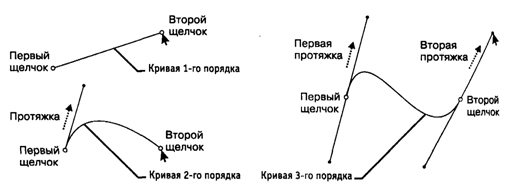
Рис. 2.1. Построение кривых первого, второго и третьего порядка
6. Создание замкнутого криволинейного контура. Выберите инструмент Перо. Пользуясь приемами, описанными в предыдущем пункте, создайте контур. Последний щелчок выполните, подведя указатель к начальной опорной точке (после появления кружка у его значка).
Задание 3. Редактирование контуров
1. Запустите векторный редактор Adobe Illustrator.
2. Создайте новый документ командой Файл / Новый.
3. Установите параметры страницы (Файл / Параметры документа): формат А4, единицы – миллиметры, ориентация – книжная.
4. Создайте замкнутый криволинейный контур. Выберите инструмент Перо. Щелчками с последующим протягиванием создайте на рабочем поле замкнутый криволинейный контур.
5. Перемещение опорных точек. Выберите инструмент Частичное выделение. Выделите опорную точку на криволинейном контуре и протягиванием сместите ее так, чтобы изменить форму контура. Повторите операцию для двух – трех опорных точек.
6. Изменение свойств опорных точек. Выберите инструмент Преобразовать опорную точку (группа инструментов Перо). Щелчком на гладкой опорной точке контура преобразуйте ее в угловую. Щелчком на гладкой опорной точке с последующим протягиванием преобразуйте ее в симметричную. Установите указатель на управляющую линию, изменением ее длины и угла наклона касательной измените форму криволинейного контура.
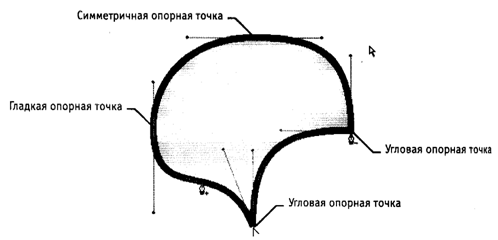
Рис. 2.2. Редактирование контура
7. Создание и удаление опорных точек. Выберите инструмент Добавить опорную точку (в группе инструментов Перо). Выберите сегмент на криволинейном контуре и щелчком добавьте новую опорную точку. Выберите инструмент Удалить опорную точку (в группе инструментов Перо). Щелчком на опорной точке криволинейного контура удалите ее.
Задание 4. Обработка замкнутых контуров
1. Запустите векторный редактор Adobe Illustrator.
2. Создайте новый документ командой Файл / Новый.
3. Установите параметры страницы (Файл / Параметры документа): формат А4, единицы – миллиметры, ориентация -– книжная.
4. Создайте замкнутый криволинейный контур. Выберите инструмент Перо. Щелчками с последующим протягиванием создайте на рабочем поле замкнутый криволинейный контур. Откройте палитры Синтез, Градиент, Каталог (Окно / Имя палитры).
5. Выполнение сплошной заливки. Инструментом Выделение выберите криволинейный контур. На панели инструментов щелкните по кнопке механизма заливки Цвет. Выберите цвет заливки щелчком на образце на палитре Каталог. Меняйте цвет заливки щелчками на цветовой линейке палитры Синтез. Меняйте цвет заливки перемещением движков (R, G, В) на палитре Синтез.
6. Выполнение градиентной заливки. Инструментом Выделение выберите криволинейный контур. На панели инструментов щелкните на кнопке механизма заливки Градиент. Выберите исходный цвет в палитрах Каталог или Синтез методами, описанными в предыдущем пункте. На палитре Градиент в раскрывающемся списке Тип укажите Линейный. В поле Угол задайте направление 45 градусов. На градиентной линейке щелчком выделите маркер концевого цвета, затем на палитре Синтез определите его цветовой тон. Перемещением маркеров концевых цветов и маркера срединной точки задайте необходимую градиентную растяжку.

|
Из за большого объема этот материал размещен на нескольких страницах:
1 2 3 4 5 6 |
