


Партнерка на США и Канаду по недвижимости, выплаты в крипто
- 30% recurring commission
- Выплаты в USDT
- Вывод каждую неделю
- Комиссия до 5 лет за каждого referral
ИНСТРУКЦИЯ ДЛЯ ГОСУДАРСТВЕННЫХ ЗАКАЗЧИКОВ
ПО УСТРАНЕНИЮ ОШИБОК ПРИ НАСТРОЙКЕ ЭЦП
Для удобства работы с инструкцией составлен список активных ссылок:
1. Не_установлен_объект_Capicom…………………………………………………....1
2. Сообщение_Security_Alert…………………………………………………………..2
3. Отсутствуют_не_работают_кнопки………………………………………………...2
4. Ключ_не_существует………………………………………………………………..3
5. Установка_корневого_сертификата………………………………………………...3
6. ЭЦП_не_работает_в_личном_кабинете……………………………………………5
7. Выгрузка_сертификата_открытого_ключа………………………………………...6
8. Выгрузка сертификата открытого ключа с ruToken……………...……………...11
9. Ошибки_требующие переустановки личного сертификата……………………..16
10. Установка_личного_сертификата_с_дискеты……………………………………18
11. Установка_личного_сертификата_с_flash………………………………………...29
12. Установка_личного_сертификата_с_ruToken…………………………………….40
I. Если выходит сообщение о неустановленном объекте Capicom, то необходимо настроить браузер по инструкции из раздела «Главная» - «Вопросы и ответы» в Вопросе №1, отключить блокирование всплывающих окон, если Internet Explorer 8, проверить параметры режима представления совместимости, установить Capicom в папку C:\WINDOWS\system32. к_оглавлению

II. Если выходило сообщение «Security Alert» с возможностью выбрать Yes и No (таким образом, система спрашивает разрешение подключиться к носителю ключа, то необходимо нажать «Yes».

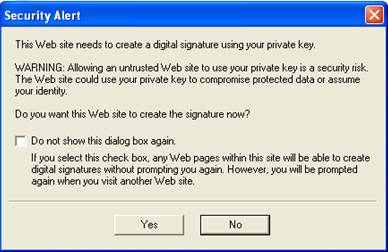
Если была нажата кнопка «No», то сообщение примет следующий вид:
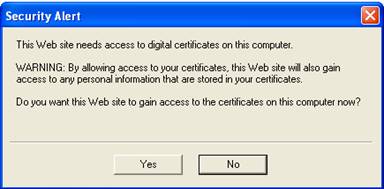
Если была поставлена галочка и нажата кнопка «No», то необходимо: извлечь носитель, перезагрузить компьютер, вставить носитель заново, переустановить личный сертификат через программу КриптоПро. На вновь вышедшем сообщении необходимо нажать «Yes» к_оглавлению
III. Если отсутствуют кнопки, или после их нажатия ничего не происходит, или нет возможности выбрать сертификат из списка необходимо настроить браузер по инструкции из раздела «Главная» - «Вопросы и ответы» в Вопросе №1, отключить блокирование всплывающих окон, если Internet Explorer 8, проверить параметры режима представления совместимости. к_оглавлению
IV. Если выходит сообщение: «Ключ не существует» необходимо переустановить программу КриптоПро, предварительно очистив реестр. к_оглавлению
V. Если выходит ошибка «Невозможно подключиться к сертификату открытого ключа» необходимо переустановить корневой сертификат. к_оглавлению
Установка корневого сертификата.
(к_оглавлению)
Корневой сертификат имеет вид открытого ключа (как правило, файл называется: root-2012.cer).
· Откройте корневой сертификат. Нажмите «Установить сертификат».

· Нажимаем «Далее»
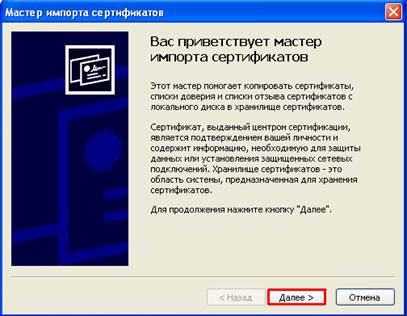
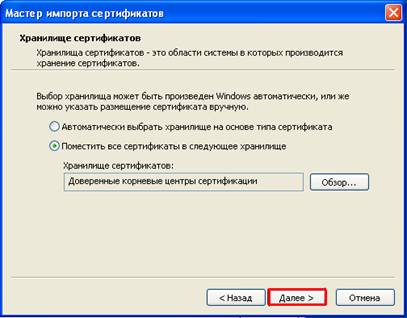
· В мастере установке выберите «Поместить все сертификаты в следующее хранилище» и нажмите «Обзор». Сертификат помещается в «Доверенные центры сертификации», «Ok».

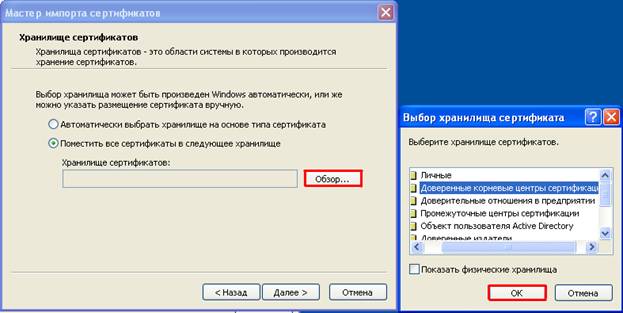
· Нажимаем «Далее».
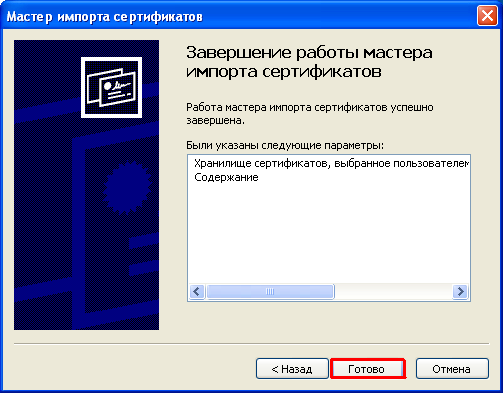
· Нажимаем «Готово» и в окне «Импорт успешно выполнен» кнопку «Ok». Установка закончена.
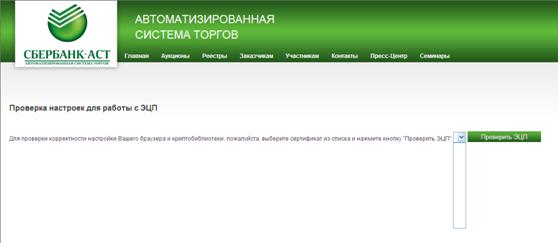
VI. Если в разделе «Главная» - «Проверка ЭЦП» система выдает сообщение: «Браузер настроен корректно», а в личном кабинете организации сертификат ЭЦП не работает, то необходимо: выгрузить сертификат открытого ключа. Откройте данный сертификат и во вкладке «Состав» проверьте строку «Субъект». ФИО в данной строке должно в точности совпадать с ФИО, указанном в названии личного кабинета.
Для выгрузки сертификата открытого ключа из IE:
(к_оглавлению)
· В браузере выберите пункт меню «Сервис» - Свойства обозревателя
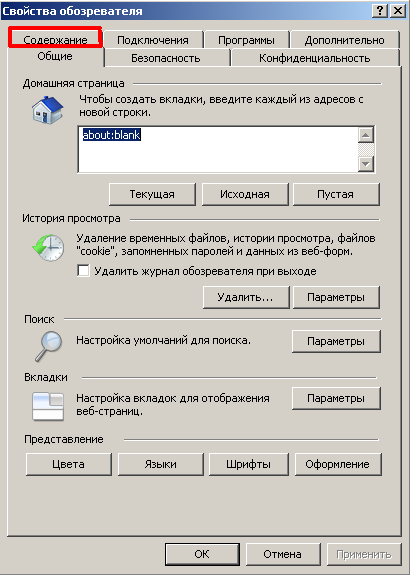
· Выберите вкладку «Содержание» нажать на «Сертификаты»

· Если сертификат находится не на вкладке (в папке) «Личные», то можно сделать вывод о том, что личный сертификат был установлен неверно. Необходимо просмотреть другие вкладки (папки), найти сертификат открытого ключа, он будет иметь вид, например: Фамилия имя отчества.cer.

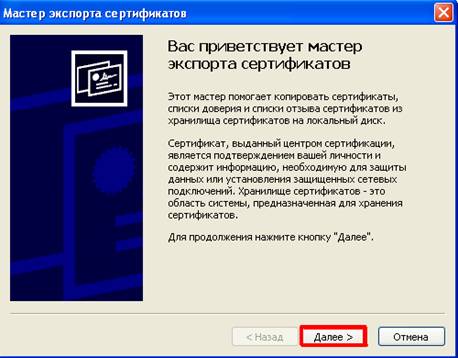
· Выберите одним щелчком сертификат, нажмите «Экспорт…».
· Нажимите «Далее…».
· Выберите «Нет, не экспортировать закрытый ключ» (эта информация является конфиденциальной).
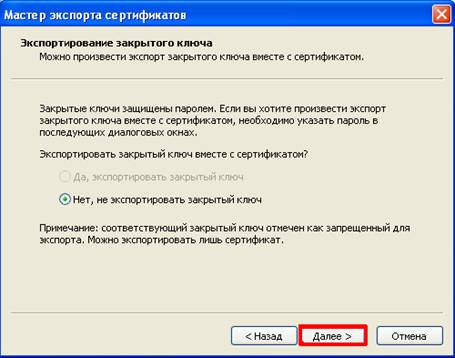
· Нажмите «Далее…»
· Оставьте все настройки по умолчанию, нажимаем «Далее…»

· Придумайте сами любое имя файла (123, ФИО и т. д.), нажимаем «Обзор», выбираем раздел сохранения «Рабочий стол», нажимаем «Сохранить»

· Нажмите «Далее…»
· Выходит сообщение об успешном экспорте сертификата, нажимаем «Готово»
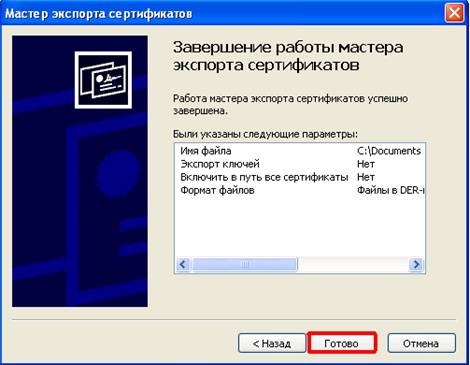
· Если необходимо отправить сертификат открытого ключа по электронной почте, то придется его заархивировать, иначе получатель не сможет открыть данный сертификат.
· Нажмите на иконке сертификата правой кнопкой мыши, выбираем «Добавить в архив»
Для выгрузки сертификата открытого ключа с RuToken (eToken):
(к_оглавлению)
1. Зайдите в папку «Панель управления» (Пуск → Панель управления)
2. Запустите программу «КриптоПро CSP»
3. Откройте вкладку «Сервис» и нажмите кнопку «Просмотреть сертификаты в контейнере».
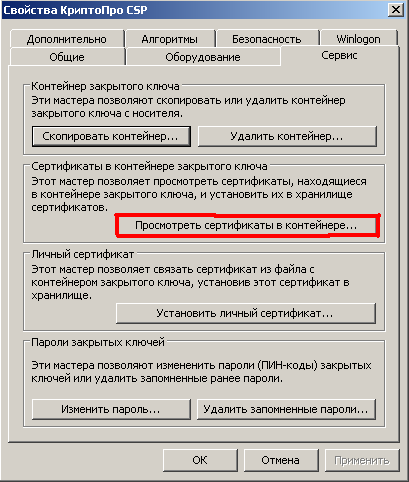
4. Выбор сертификата
· Нажмите кнопку «Далее»
· В следующем окне нажмите кнопку «По сертификату» и выберите нужный личный сертификат (файл Фамилия имя отчество. cer)
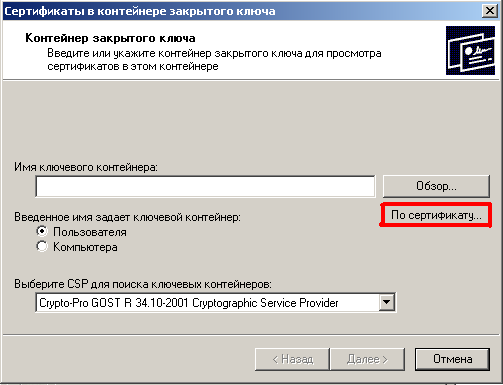
Если не обнаружено сертификата открытого ключа: необходимо настроить считыватели.
· После подгрузки сертификата нажимаем «Далее»
· Если откроется окно «Введите pin-код для контейнера» необходимо ввести pin-код для носителя (должен быть указан в документации, которая была выдана казначейством)

· Открывается окно «Сертификат для просмотра», где указаны «Сертификат», «Субъект», «Поставщик», «Действителен с» и т. д., нажмите кнопку «Свойства»
·
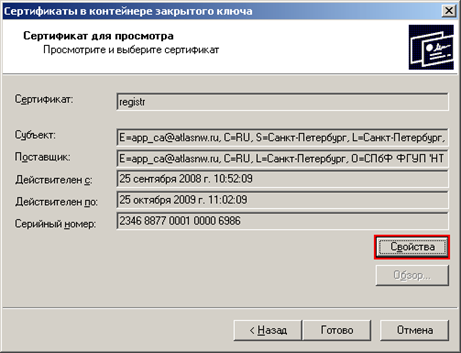
· Откройте вкладку «Состав», нажмите кнопку «Копировать в файл…»

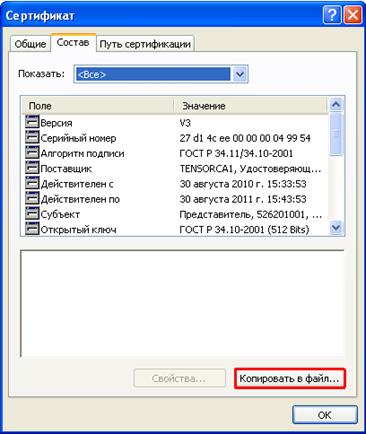
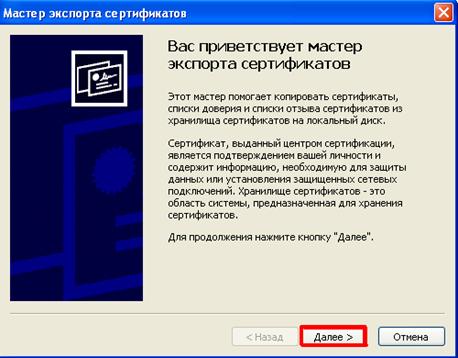
- Нажимите «Далее…».
- Выберите «Нет, не экспортировать закрытый ключ» (эта информация является конфиденциальной).
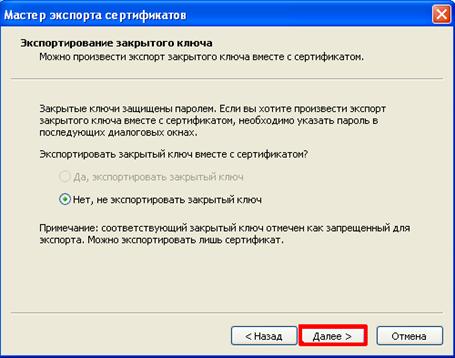
- Нажмите «Далее…» Оставьте все настройки по умолчанию, нажимаем «Далее…»
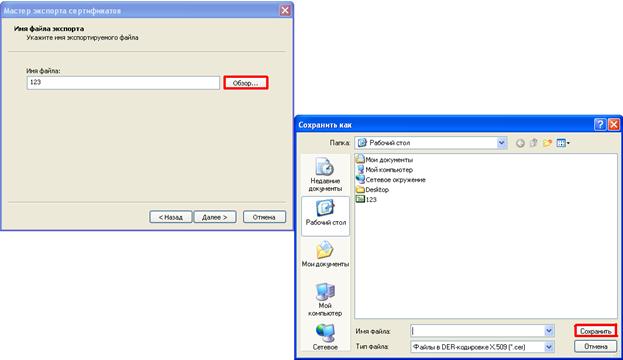
- Придумайте сами любое имя файла (123, ФИО и т. д.), нажимаем «Обзор», выбираем раздел сохранения «Рабочий стол», нажимаем «Сохранить»
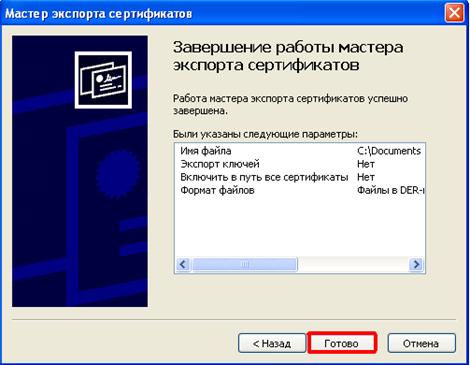
- Нажмите «Далее…» Выходит сообщение об успешном экспорте сертификата, нажимаем «Готово»
- Если необходимо отправить сертификат открытого ключа по электронной почте, то придется его заархивировать, иначе получатель не сможет открыть данный сертификат. Нажмите на иконке сертификата правой кнопкой мыши, выбираем «Добавить в архив»
VII. Необходимо переустановить (установить) личный сертификат:
· Если в окне не отображается нужный сертификат
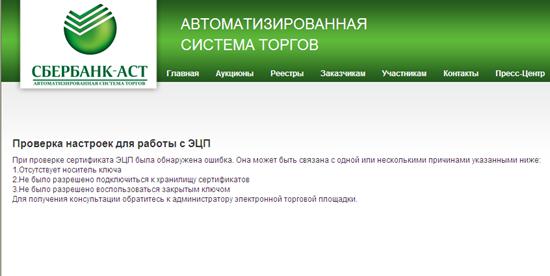
· Если выходит сообщение:
«При проверке сертификата ЭЦП была обнаружена ошибка. Она может быть связана с одной или несколькими причинами указанными ниже:
1. Отсутствует носитель ключа
2. Не было разрешено подключиться к хранилищу сертификатов
3. Не было разрешено воспользоваться закрытым ключом
Для получения консультации обратитесь к администратору электронной торговой площадки»
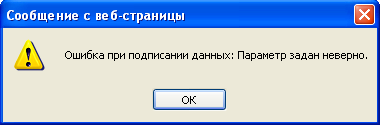
· Если выходит сообщение: «Ошибка при подписании данных: Параметр задан неверно»
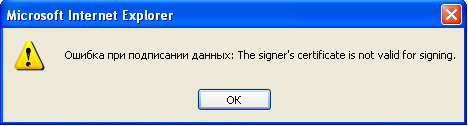
· Ошибка при подписании данных: The signer’s certificate is not valid for signing.
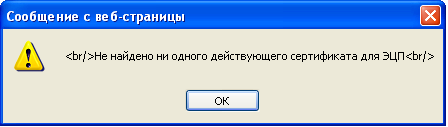
· Если выходит сообщение: «Не найдено ни одного действующего сертификата».
· Если выходит сообщение: «Не разрешено подключиться к носителю ключа»
· Другие ошибки, отличные от вышеперечисленных
(к_оглавлению)
Переустановка (установка) личного сертификата с дискеты:
(к_оглавлению)
1) Необходимо зайти «Мой компьютер» посмотреть какой буквой дисковода отражается дискета (Дисковод 3,5 А или др.)
2) Зайдите в папку «Панель управления» (Пуск → Панель управления)
3) Запустите программу «КриптоПро CSP»
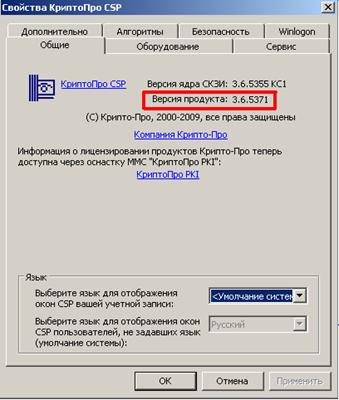
4) Проверьте версию продукта, она должна быть не ниже 3.0
5) Откройте вкладку «Оборудование» и нажмите кнопку «Настроить считыватели»
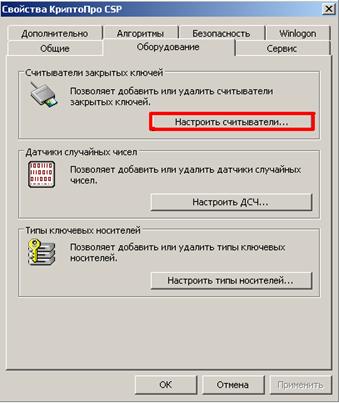
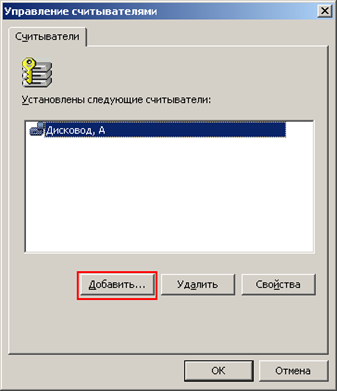
6) Проверьте наличие того носителя, на котором находится сертификат открытого ключа в списке установленных считывателей.
7) Если нужного считывателя нет, необходимо его добавить.
8) Чтобы добавить новый считыватель:
· Нажмите кнопку «Добавить»
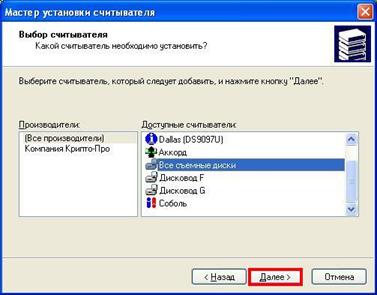
· Выбрать одним кликом «Все производители» и в правом столбце одним кликом выбрать нужный считыватель, если он там присутствует, нажать кнопку «Далее»
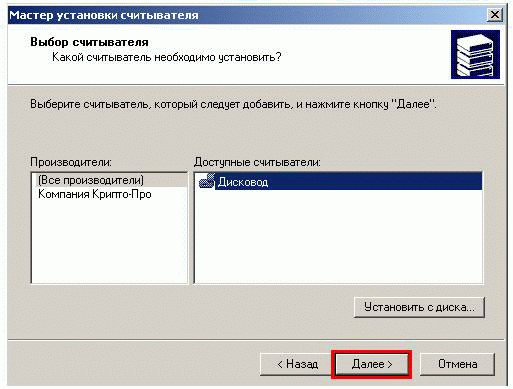
· Если в списке «Доступные считыватели» нужного считывателя нет, то выберите Дисковод и нажмите кнопку «Далее»
в появившемся окне выберите Доступные соединения и укажите имя диска (латинская буква (например A, F, E), под которой у вас определяется съемный носитель. После этого нажмите «Далее»

в открывшемся окне нажмите «Далее»
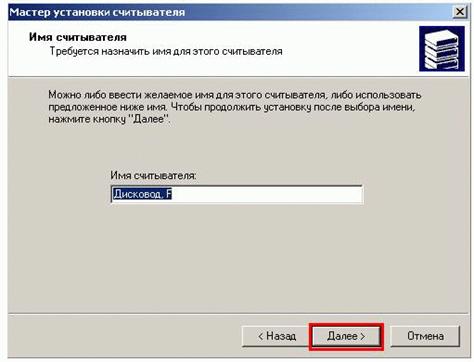
· Нажмите «Готово». Настройка считывателей закончена. Перезагрузите компьютер.
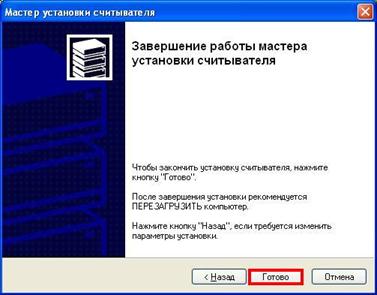
9) Когда в установленных считывателях присутствует нужный считыватель можно продолжить установку личного сертификата:
· Откройте вкладку «Сервис» и нажмите кнопку «Установить личный сертификат»
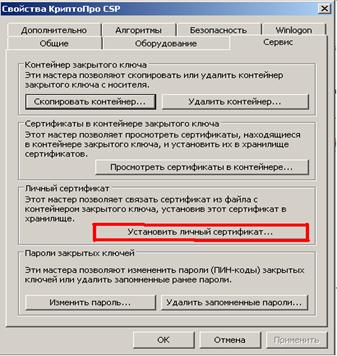
· Выбор сертификата
1. В окне «Мастер установки личного сертификата» нажмите кнопку «Далее»
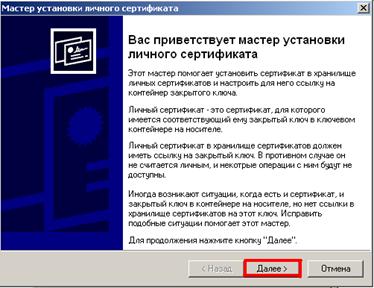
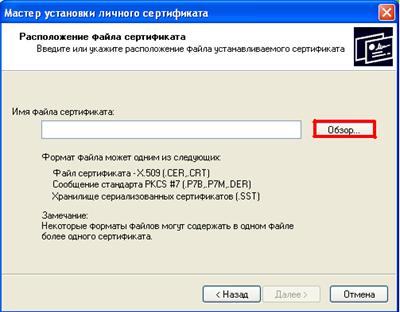
2. В следующем окне «Расположение файла сертификата» нажмите кнопку «Обзор» и укажите расположение личного сертификата (файл Фамилия имя отчество. cer на вашей дискете)

Если на дискете не обнаружено сертификата открытого ключа:
· Уточнить не было ли казначейством выдано других дискет, носителей, на которых может содержаться данный сертификат. Если есть еще одна дискета, а дисковод один необходимо скопировать сертификат открытого ключа на рабочий стол, а при установке личного сертификата в дисководе должна быть дискета с контейнером закрытого ключа (папка с названием, где на конце «.000»), а открытый ключ подтягиваем с рабочего стола.
· Если сертификат устанавливался ранее, то можно выгрузить сертификат открытого ключа из хранилища сертификатов в IE.
· Необходимо уточнить формировался ли запрос в казначейство на получение открытой части электронной цифровой подписи (файлы с расширением. reg). На компьютере, через который осуществляется работа с казначейством через систему СЭД сертификат обычно находится: C:/FKLCNT/SUBSYS/KEYS/CRYPTOAPI/…. В одной из папок с труднопроизносимым названием
· Если не помогают вышеперечисленные способы можно порекомендовать обратиться в казначейство с просьбой сообщить местонахождение сертификата открытого ключа.
3. После подгрузки сертификата открытого ключа в поле «Имя файла сертификата» появится путь доступа к сертификату. Нажмите кнопку «Далее»
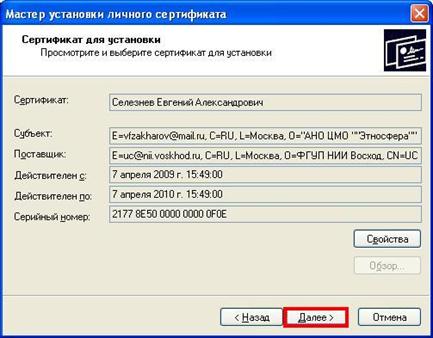
4. Затем появится окно «Сертификат для установки», содержащее информацию об устанавливаемом сертификате. Если все правильно, нажмите кнопку «Далее»
· Выбор контейнера
1. В окне «Контейнер закрытого ключа» нажмите кнопку «Обзор» и укажите контейнер соответствующий личному сертификату.
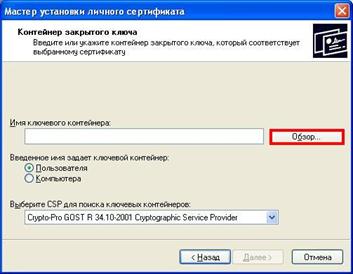
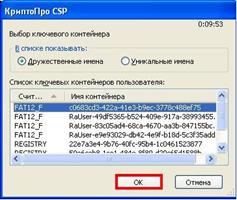
2. После появления имени контейнера в поле «Имя ключевого контейнера», нажмите кнопку «Далее»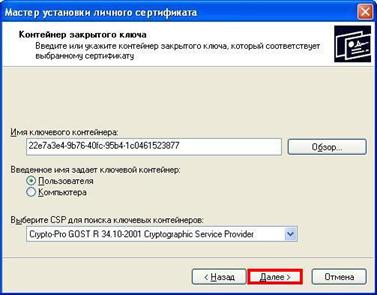
Если появится окно с ошибкой «Закрытый ключ на указанном контейнере не соответствует открытому ключу в сертификате, выберите другой ключевой контейнер», выполните действия по следующей инструкции:
Данное предупреждение появляется по следующим причинам:
1. При установке личного сертификата неверно был указа контейнер. Вернитесь к инструкции и укажите верный контейнер (тот дисковод каким названием отражается дискета).
2. Дискета, на которой хранится контейнер, испорчена. Для установки сертификата воспользуйтесь копией дискеты и выполните действия по следующей инструкции.
3. При генерации ключей неверно был сформирован контейнер. В данном случае необходимо обратиться в казначейство.
· Выбор хранилища
1. Выбираете пункт: «Поместить все сертификаты в следующее хранилище»
2. Нажмите кнопку "Обзор" и выберите хранилище "Личные", затем нажмите кнопку "ОК"
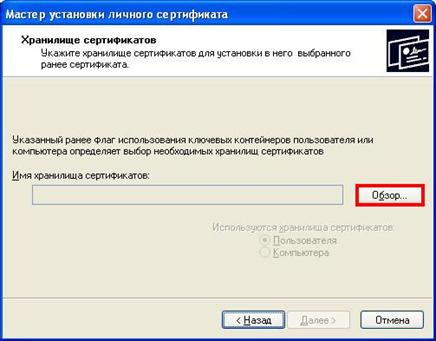
3. После появления названия хранилища в поле «Имя хранилища сертификатов», нажмите кнопку «Далее»
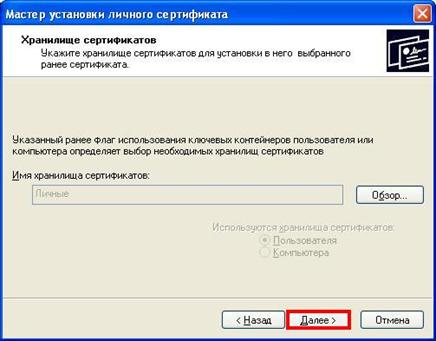
· Завершение установки личного сертификата
В последнем окне «Завершение работы мастера установки личного сертификата» нажмите кнопку «Готово».
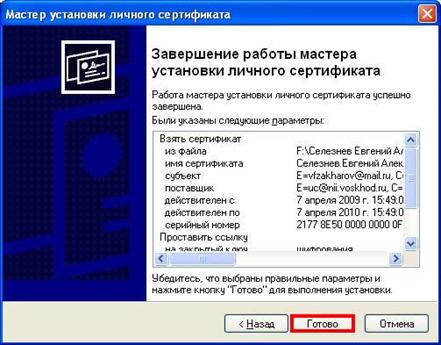
Если появится сообщение «Этот сертификат уже присутствует в хранилище сертификатов», нажмите кнопку «Да».
Переустановка личного сертификата с flash:
(к_оглавлению)
1) Необходимо зайти «Мой компьютер» посмотреть какой буквой съемного диска отражается дискета (Съемный диск F, H,L или др.)
2) Зайдите в папку «Панель управления» (Пуск → Панель управления)
3) Запустите программу «КриптоПро CSP»
4) Проверьте версию продукта, она должна быть не ниже 3.0
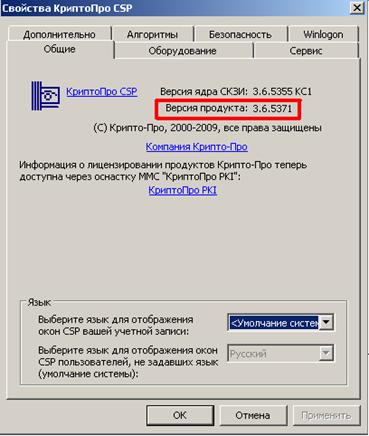
5) Откройте вкладку «Оборудование» и нажмите кнопку «Настроить считыватели»
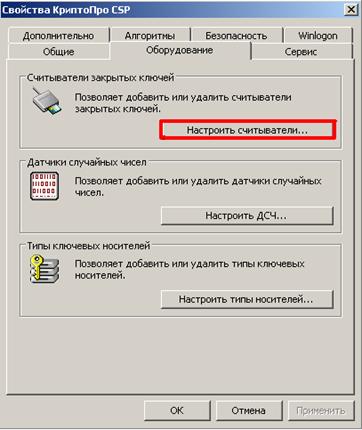
6) Проверьте наличие того носителя, на котором находится сертификат открытого ключа в списке установленных считывателей (либо пункта «Все съемные диски»).
7) Если нужного считывателя нет, необходимо добавить его (либо пункт «Все съемные диски»).
8) Когда в установленных считывателях присутствует нужный считыватель, можно продолжить установку личного сертификата:
· Откройте вкладку «Сервис» и нажмите кнопку «Установить личный сертификат»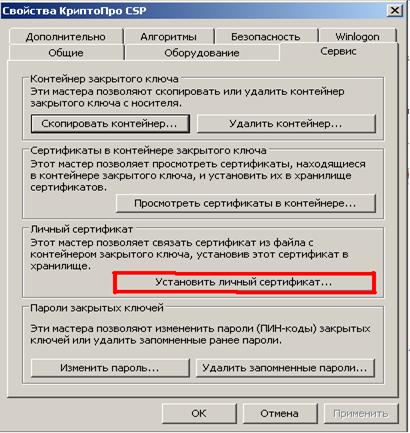
· Выбор сертификата
1. В окне «Мастер установки личного сертификата» нажмите кнопку «Далее»
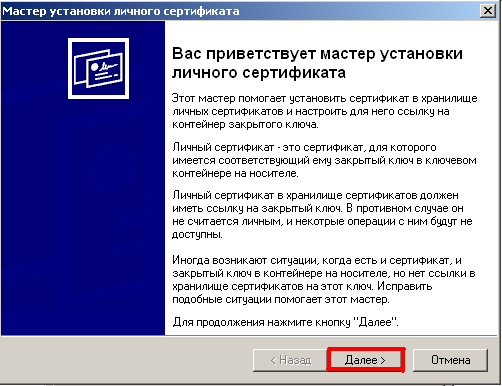
2. В следующем окне «Расположение файла сертификата» нажмите кнопку «Обзор» и укажите расположение личного сертификата (файл Фамилия имя отчество. cer на вашей дискете)
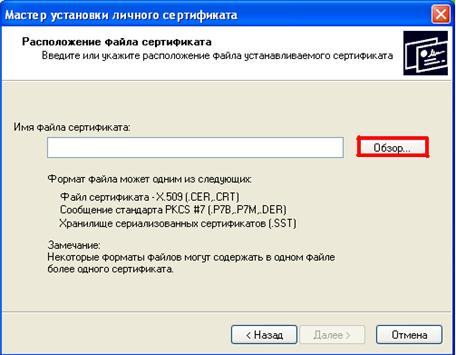
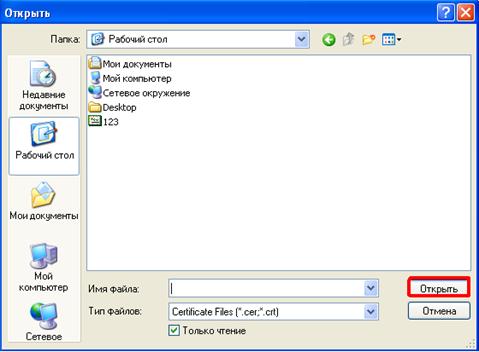
Если на flash не обнаружено сертификата открытого ключа:
· Уточнить не было ли казначейством выдано других дискет, носителей, на которых может содержаться данный сертификат. Сертификат открытого ключа можно скопировать на компьютер (рабочий стол), а при установке личного сертификата должен быть вставлен flash с контейнером закрытого ключа (папка вида с названием, где на конце «.000»), а открытый ключ подтягиваем с рабочего стола.
· Если сертификат устанавливался ранее, то можно выгрузить сертификат открытого ключа из хранилища сертификатов в IE.
· Необходимо уточнить формировался ли запрос в казначейство на получение открытой части электронной цифровой подписи (файлы с расширением. reg). На компьютере, через который осуществляется работа с казначейством через систему СЭД сертификат обычно находится: C:/FKLCNT/SUBSYS/KEYS/CRYPTOAPI/…. В одной из папок с труднопроизносимым названием
· Если не помогают вышеперечисленные способы можно порекомендовать обратиться в казначейство с просьбой сообщить местонахождение сертификата открытого ключа.
3. После подгрузки сертификата открытого ключа в поле «Имя файла сертификата» появится путь доступа к сертификату. Нажмите кнопку «Далее».

· Выбор контейнера
1. В окне «Контейнер закрытого ключа» нажмите кнопку «Обзор» и укажите контейнер соответствующий личному сертификату


2. После появления имени контейнера в поле «Имя ключевого контейнера», нажмите кнопку «Далее»
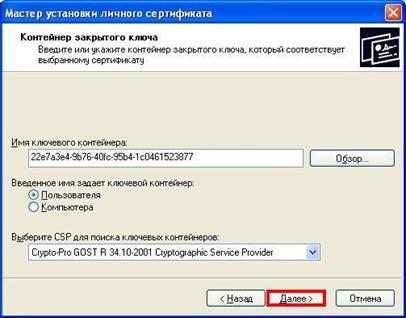
Если появится окно с ошибкой «Закрытый ключ на указанном контейнере не соответствует открытому ключу в сертификате, выберите другой ключевой контейнер», выполните действия по следующей инструкции:
Данное предупреждение появляется по следующим причинам:
4. При установке личного сертификата неверно был указа контейнер. Вернитесь к инструкции и укажите верный контейнер (тот съемный диск каким названием отражается flash).
5. flash, на которой хранится контейнер, испорчена. Для установки сертификата воспользуйтесь копией flash и выполните действия по следующей инструкции.
6. При генерации ключей неверно был сформирован контейнер. В данном случае необходимо обратиться в казначейство.
· Выбор хранилища
1. Выбираете пункт: «Поместить все сертификаты в следующее хранилище»
2. Нажмите кнопку "Обзор" и выберите хранилище "Личные", затем нажмите кнопку "ОК"
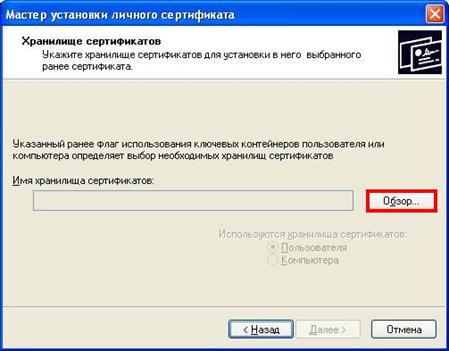
3. После появления названия хранилища в поле «Имя хранилища сертификатов», нажмите кнопку «Далее»

· Завершение установки личного сертификата
1. В последнем окне «Завершение работы мастера установки личного сертификата» нажмите кнопку «Готово»
2. Если появится сообщение «Этот сертификат уже присутствует в хранилище сертификатов», нажмите кнопку «Да»
Переустановка личного сертификата с ruToken:
(к_оглавлению)
1) Необходимо зайти «Мой компьютер», если «флэшка» не отображается, значит на самом деле это ruToken (либо eToken, правда пока они встречаются достаточно редко)
2) Зайдите в папку «Панель управления» (Пуск → Панель управления)
3) Запустите программу «КриптоПро CSP»
4) Проверьте версию продукта, она должна быть не ниже 3.0
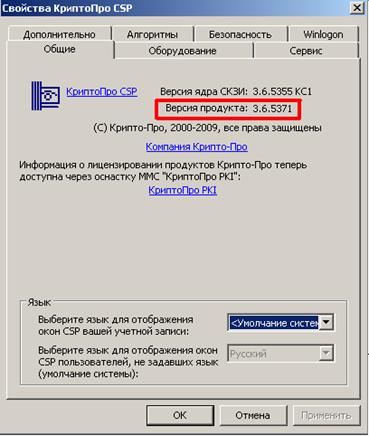
5) Откройте вкладку «Оборудование» и нажмите кнопку «Настроить считыватели»
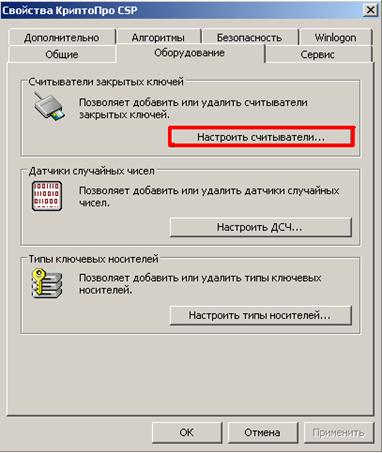
6) Проверьте наличие того носителя, на котором находится сертификат открытого ключа в списке установленных считывателей (либо пункта «Все считыватели смарт-карт»).
7) Если нужного считывателя нет, необходимо добавить его (либо пункт «Все считыватели смарт-карт»).
8) Чтобы добавить новый считыватель:
· Вставьте диск, выданный казначейством
· Зайдите во вкладку «Оборудование» и нажмите кнопку «Настроить считыватели»
· Нажмите кнопку «Добавить»

· Нажмите кнопку «Установить с диска»

· Отметьте галочкой «Дисководы компакт-дисков» и нажмите кнопку «Далее»

· В открывшемся окне выберите «Считыватель PC/SC» и нажмите кнопку «Далее»

· Дождитесь установки с диска и нажмите кнопку «Готово».
· Если появилось сообщение «Найдена старая конфигурация компонент. Нажмите ‘Готово’, чтобы ее сохранить, или нажмите ‘Отмена’, чтобы удалить старую конфигурацию для всех устанавливаемых компонент», то нажмите кнопку «Отмена»

· В колонке «Доступные считыватели» выберите «Activ ***** Token0» и нажмите кнопки «Далее», «Далее», «Готово»

· После этого в вашем списке появился еще один считыватель «Activ ***** Token0». Нажмите кнопку ОК

· Настройка считывателей закончена. Перезагрузите компьютер.
9) Когда в установленных считывателях присутствует нужный считыватель можно продолжить установку личного сертификата:
СПОСОБ №1
5. Откройте вкладку «Сервис» и нажмите кнопку «Просмотреть сертификаты в контейнере»
6. Выбор сертификата
· Нажмите кнопку «Далее»
· В следующем окне нажмите кнопку «По сертификату» и выберите нужный личный сертификат (файл Фамилия имя отчество. cer)
Если не обнаружено сертификата открытого ключа:
Необходимо вернуться в настройку считывателей, добавить «Activ ***** Token1», попробовать снова установить личный сертификат. Таким образом действуйте пока не найдете нужный контейнер.
· После подгрузки сертификата нажимаем «Далее»
· Если откроется окно «Введите pin-код для контейнера» необходимо ввести pin-код для носителя (должен быть указан в документации, которая была выдана казначейством)
· Открывается окно «Сертификат для просмотра», где указаны «Сертификат», «Субъект», «Поставщик», «Действителен с» и т. д.
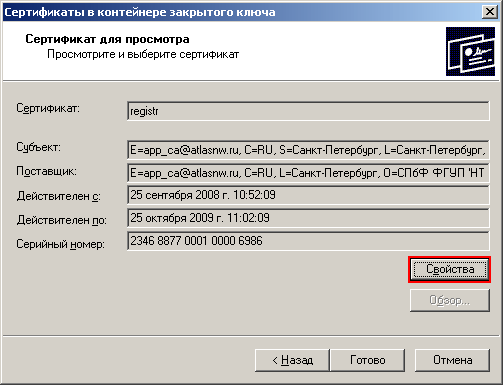
· Нажмите кнопку «Свойства»
· Если появилось сообщение «В контейнере закрытого ключа ‘…..’ отсутствует сертификат открытого ключа шифрования» необходимо устанавливать личный сертификат с помощью СПОСОБА №2
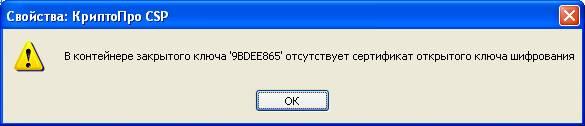
· Открывается окно «Сведения о сертификате», нажмите кнопку «Установить сертификат…»

· Нажмите кнопку «Далее»
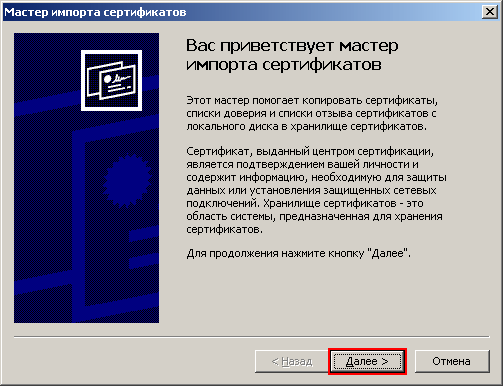
· Выбираете пункт: «Поместить все сертификаты в следующее хранилище»
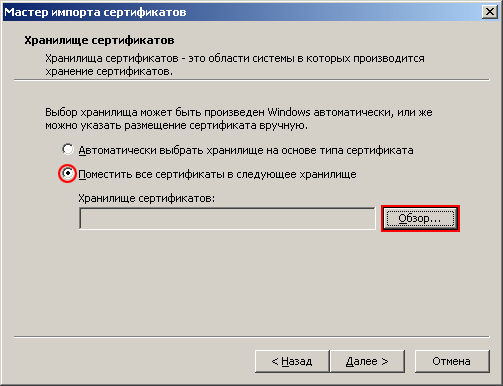
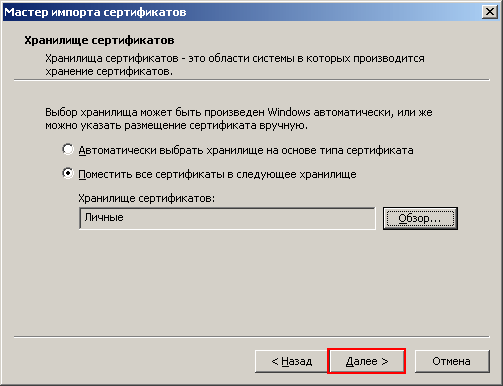
· Нажмите кнопку «Обзор» и выберите хранилище «Личные», затем нажмите кнопку «ОК»

· После появления названия хранилища в поле «Имя хранилища сертификатов», нажмите кнопку «Далее»
· В последнем окне нажмите кнопку «Готово». Если появится сообщение «Этот сертификат уже присутствует в хранилище сертификатов», нажмите кнопку «Да»
СПОСОБ №2
Данный способ используется если после установки всех доступных для добавления считывателей Activ ru Token 0, Activ ru Token 1 и т. д. в пункте «Просмотреть сертификаты в контейнере» сертификат открытого ключа продолжает не отображаться. Это означает, что на ru Token находится только контейнер закрытого ключа. В данной ситуации необходимо:
· Уточнить не было ли казначейством выдано других дискет, носителей, на которых может содержаться сертификат открытого ключа. Его можно скопировать на компьютер (рабочий стол), а при установке личного сертификата должен быть вставлен ru Token с закрытым ключом (папка вида с названием, где на конце «.000»).
· Если сертификат устанавливался ранее, то можно выгрузить сертификат открытого ключа из хранилища сертификатов в IE, либо выгрузить сертификат с RuToken.
· Необходимо уточнить формировался ли запрос в казначейство на получение открытой части электронной цифровой подписи (файлы с расширением. reg). На компьютере, через который осуществляется работа с казначейством через систему СЭД сертификат обычно находится: C:/FKLCNT/SUBSYS/KEYS/CRYPTOAPI/…. В одной из папок с труднопроизносимым названием
· Если не помогают вышеперечисленные способы можно порекомендовать обратиться в казначейство с просьбой сообщить местонахождение сертификата открытого ключа.
После того как сертификат открытого ключа найден необходимо в программе Крипто Про SCP:
· Откройте вкладку «Сервис» и нажмите кнопку «Установить личный сертификат»
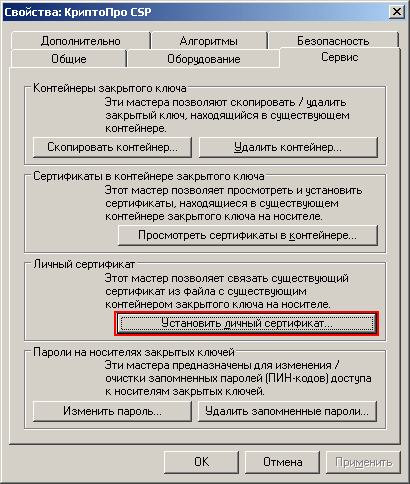
· Выбор сертификата
В окне «Мастер установки личного сертификата» нажмите кнопку «Далее»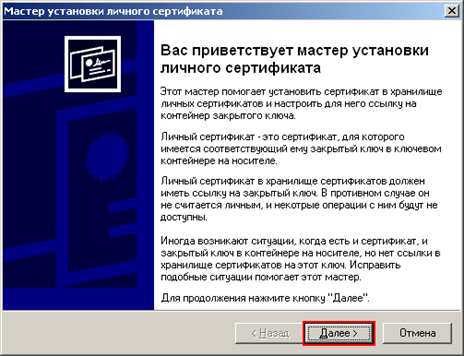
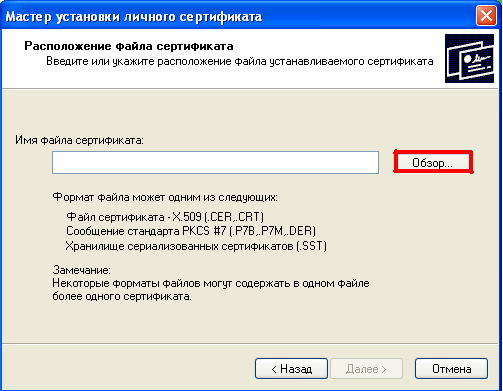
3. После подгрузки сертификата открытого ключа в поле «Имя файла сертификата» появится путь доступа к сертификату. Нажмите кнопку «Далее»
4.
5. Затем появится окно «Сертификат для установки», содержащее информацию об устанавливаемом сертификате. Если все правильно, нажмите кнопку «Далее»
· Выбор контейнера
1. В окне «Контейнер закрытого ключа» нажмите кнопку «Обзор» и укажите контейнер соответствующий личному сертификату (например Activ ru Token 0)

Если появится окно с ошибкой «Закрытый ключ на указанном контейнере не соответствует открытому ключу в сертификате, выберите другой ключевой контейнер необходимо вернуться в настройку считывателей, добавить «Activ ***** Token1», попробовать снова установить личный сертификат. Таким образом действуйте пока не найдете нужный контейнер.
2. После появления имени контейнера в поле «Имя ключевого контейнера», нажмите кнопку «Далее»
· Выбор хранилища
1. Выбираете пункт: «Поместить все сертификаты в следующее хранилище»
2. Нажмите кнопку «Обзор» и выберите хранилище «Личные», затем нажмите кнопку «ОК»

3. После появления названия хранилища в поле «Имя хранилища сертификатов», нажмите кнопку «Далее»

· Завершение установки личного сертификата
1. В последнем окне «Завершение работы мастера установки личного сертификата» нажмите кнопку «Готово»
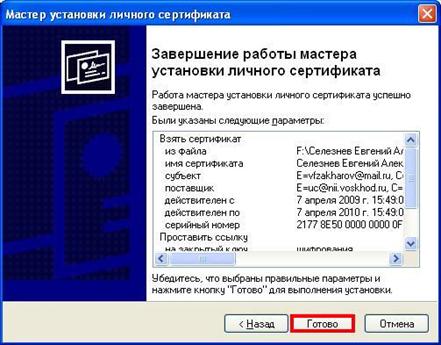
2. Если появится сообщение «Этот сертификат уже присутствует в хранилище сертификатов», нажмите кнопку «Да»
к_оглавлению
