


Партнерка на США и Канаду по недвижимости, выплаты в крипто
- 30% recurring commission
- Выплаты в USDT
- Вывод каждую неделю
- Комиссия до 5 лет за каждого referral

♦ Только для стандартного исполнения для эксплуатации в домашних условиях
● Только для усовершенствованного исполнения для эксплуатации в домашних
условиях
Введение
Данный документ является руководством по эксплуатации для компьютерной программы (PC Viewer) просмотра изображения, записанного на 4х-канальном автономном цифровом видеорегистраторе.
Данное приложение позволит Вам просматривать поток видеоизображения, сохраненный на носителе видеоинформации (на жестком диске, на съемной флэш-карте памяти, USB-карте памяти и т. п.), изначально отформатированном и затем записанном на цифровом видеорегистраторе.
При подключении любого отформатированного на цифровом видеорегистраторе накопителя видеоинформации к компьютеру приложение PC Viewer автоматически обнаруживает данное устройство памяти и начинает показ сохраненной видеоинформации. При этом возможно сохранение текущего изображения на мониторе в формате файла JPEG и сохранение видео/аудиопотока в формате файла MYS (специальный формат сохранения аудио/видеопотока, разработанный для данных целей).
Приложение включает в себя два функциональных модуля:
► Компьютерная программа просмотра изображения PC Viewer позволяет просмотреть поток видеоинформации, сохраненный на носителе видеозаписи с цифрового видеорегистратора.
► Проигрыватель MYS-файлов позволяет воспроизвести записанный видеофайл.
Терминология, используемая в данном Руководстве
DVR-носитель видеоинформации | Жесткий диск, флэш-карта памяти, USB-карта памяти |
Приложение | Компьютерная программа просмотра видеоизображения |
Носитель видеоинформации цифрового видеорегистратора (DVR) – это запоминающее | |
устройство, предварительно отформатированное и записанное на цифровом видео- | |
регистраторе DVR на базе чипа для видеорегистратора, произведенного по специальной | |
технологии Vineyard. | |
ОС | Операционная система |
ЦП | Центральный процессор |
ОЗУ | Оперативное запоминающее устройство с прямым доступом |
ГИП | Графический интерфейс пользователя |
Требования к системе
ОС | ОС компьютера должна быть Windows 200/XP или более поздней |
версии. | |
Технология DirectX | Необходима установка на компьютер версии DirectX 7.0 или более |
поздней версии. |
Рекомендации
Операционная система ОС | Приложение запускается только под Windows 2000,XP,2003 |
ЦП | 1,0 ГГц и более |
ОЗУ | 256 Мбайт и более |
УСТАНОВКА
А. Установка аппаратных деталей компьютера
Перед запуском приложения PC Viewer необходимо подсоединить носитель информации видеорегистратора к кабелю IDE компьютера напрямую или через адаптер USB-порта.
В. Установка программного обеспечения
Запустите через CD-ROM программу Setup. exe и следуйте инструкциям на мониторе для проведения установки программного обеспечения PC Viewer. (Убедитесь, что на компьютере установлена ОС версии не ранее 2000 г. – Windows 2000, XP, 2003).
Работа с программным обеспечением
Дважды щелкните кнопкой мыши на ярлыке программы просмотра видеоизображения PC Viewer. Приложение начнет процесс обнаружения физических съемных носителей, установленных на компьютере, и распознавания съемного DVR-носителя (носителей) видеоинформации.
При обнаружении съемного DVR-носителя (носителей) видеоинформации, подключенного к компьютеру, приложение автоматически запустит воспроизведение записи. Если же программа не обнаружит съемного DVR-носителя видеоинформации, что подразумевает отсутствие подключенных к системе съемных DVR-носителей видеоинформации, на экране появится приводимое ниже сообщение об ошибке, и по умолчанию будет запущен проигрыватель MYS-файлов (см. раздел 4).
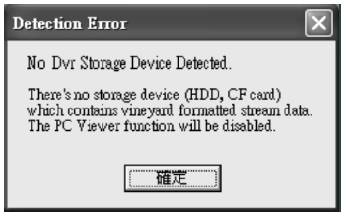
Рис. 1 Сообщение о невозможности обнаружить съемный DVR-носитель видеоинформации.
КОМПЬЮТЕРНАЯ ПРОГРАММА ПРОСМОТРА ВИДЕОИНФОРМАЦИИ
DVR PC VIEWER
А. Пользовательский интерфейс
Страница приложения, открываемая по умолчанию, - программа просмотра изображения видеоинформации на съемном DVR-носителе. Пользовательский интерфейс программы представлен на рис. 2.
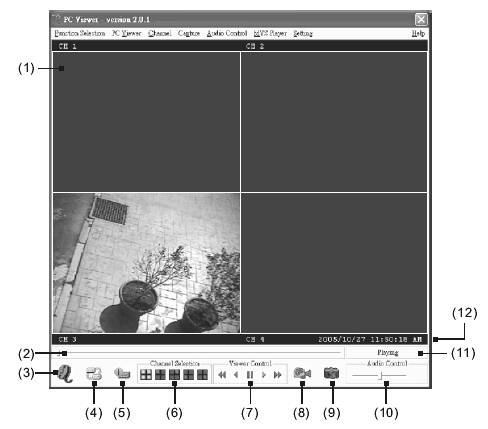
(1) Экран | (7) Управление воспроизведением РС Viewer |
(2) Позиционная панель | (8) Кнопка записи видеопотока (MYS) |
(3) Кнопка проигрывателя MYS-файлов | (9) Кнопка записи видеопотока (JPEG) |
(4) Кнопка смены DVR-носителя в/записи | (10) Управление аудиоканалом |
(5) Информация о DVR-носителе в/записи | (11) Режим воспроизведения проигрывателя |
(6) Выбор канала | (12) Отображение времени видеозаписи |
Рис. 2 Пользовательский интерфейс программы просмотра видеоинформации на съемном DVR-носителе.
В. Функции
1). Кнопка проигрывателя MYS-файлов
Если возникает необходимость просмотреть MYS-файл, сохраненный на компьютере, нажмите указанную кнопку, или нажмите клавишу F2.
2). Кнопка смены DVR-носителя видеоинформации
Если к компьютеру подключено несколько съемных DVR-носителей видеоинформации, данная кнопка становится активной. Нажмите указанную кнопку, если возникает необходимость просмотреть фрагмент видеозаписи, сохраненной на другом носителе. На рис. 3 показано диалоговое окно выбора одного из носителей видеоинформации.
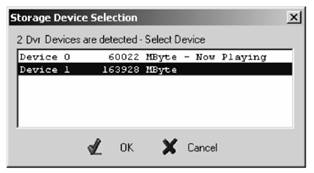
Рис. 3 Диалоговое окно выбора одного из носителей видеоинформации.
3). Кнопка вывода информации о DVR-носителе видеозаписи
Если требуется узнать объем съемного DVR-носителя видеоинформации, или же объем хранящегося на съемном носителе потока видеозаписи, нажмите данную кнопку. Рис. 4 представляет окно информации о съемном DVR-носителе.
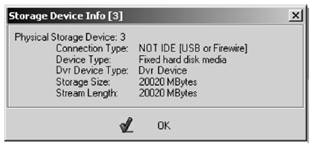
Рис. 4 Окно информации о съемном DVR-носителе видеозаписи.
4). Кнопки выбора канала
В соответствии с заданными настройками записи каждого из каналов активируются кнопки выбора записываемых (или записанных) каналов. При необходимости увеличить изображение, получаемое с любого из каналов, нажмите соответствующую кнопку.
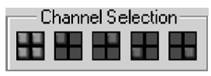
Рис. 5 Кнопки выбора канала.
Нажмите кнопку (или клавишу «5» или «NUMPAD 5» на клавиатуре компьютера) для одновременного просмотра изображения со всех 4-х каналов.
 |
 |
Нажмите кнопку (или клавишу «1» или «NUMPAD 1» на клавиатуре компьютера) для просмотра полноэкранного изображения 1 канала.
 |
Нажмите кнопку (или клавишу «2» или «NUMPAD 2» на клавиатуре компьютера) для просмотра полноэкранного изображения 2 канала.
 |
Нажмите кнопку (или клавишу «3» или «NUMPAD 3» на клавиатуре компьютера) для просмотра полноэкранного изображения 3 канала.
 |
Нажмите кнопку (или клавишу «4» или «NUMPAD 4» на клавиатуре компьютера) для просмотра полноэкранного изображения 4 канала.
5). Кнопки управления режимом просмотра
Используйте кнопки управления просмотром для осуществления контроля за режимом воспроизведения.
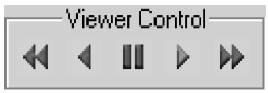
Рис. 6 Кнопки управления просмотром.
* Нажмите кнопку ◄◄ (или клавишу «<-») для запуска ускоренного воспроизведения в обратном направлении. Повторные нажатия данной кнопки позволяют регулировать скорость воспроизведения. Максимальная скорость превосходит скорость воспроизведения в обратном направлении в 8 раз.
* Нажмите кнопку ◄ (или клавишу «<-») для включения воспроизведения в обратном направлении.
* Нажмите кнопку ▌▌(или пробел на клавиатуре), чтобы остановить кадр.
* Нажмите кнопку ► (или клавишу «->») для включения стандартного воспроизведения на обычной скорости.
* Нажмите кнопку ►►(или клавишу «->»), чтобы включить ускоренное воспроизведение в прямом направлении. Повторные нажатия данной кнопки позволяют регулировать скорость воспроизведения. Максимальное ускорение превосходит скорость стандартного воспроизведения в 8 раз.
6). Кнопка записи видеопотока
При необходимости записать текущий видеопоток следуйте инструкции, приводимой ниже:
* При помощи позиционной панели Positioning Slider Bar определите зону видеопотока для записи.
* Убедитесь, что воспроизведение остановлено кнопкой паузы, и кнопка записи видеопотока активирована.
* Нажмите кнопку, и приложение начнет запись. Во время записи на экране всплывет индикационное окно записи.
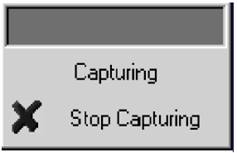 |
Рис. 7 Индикационное окно записи.
* Чтобы остановить запись, нажмите в окне кнопку Stop Capturing.
Записанный файл (в формате MYS) будет сохранен в директории хранения записанных файлов. Чтобы больше узнать о настройках директории хранения, обратитесь к главе о настройках приложения.
7). Кнопка записи изображения на экране
При необходимости записать изображение, выводимое на экран, следуйте инструкции, приводимой ниже:
* При помощи позиционной панели Positioning Slider Bar определите зону записи.
* Убедитесь, что воспроизведение остановлено кнопкой паузы, и кнопка записи изображения на экране активирована.
* Нажмите кнопку, и приложение начнет создание файла JPEG. По окончании создания файла JPEG приложение проинформирует Вас о создании графического файла и выведет на монитор его название и имя пути директории хранения сохраненных файлов.
8). Управление аудиоканалом
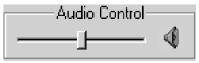
Рис. 8 Кнопка управления аудиоканалом.
 |
 Нажмите клавишу для включения звука. Когда звук будет включен, ярлык кнопки изменится на. Нажмите на значок кнопки, чтобы снова отключить звук. Ползунок на панели управления звуком позволяет менять громкость.
ПРОИГРЫВАТЕЛЬ MYS - ФАЙЛОВ
А. Пользовательский интерфейс
На рис. 9 показан пользовательский интерфейс проигрывателя MYS-файлов.
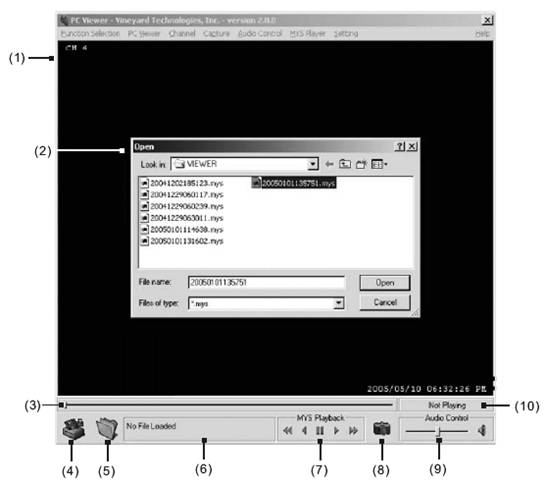
(1) Экран | (6) Информация о MYS-файлах |
(2) Диалоговое окно выбора MYS-файлов | (7)Управление воспроизведением MYS-файла |
(3) Позиционная панель юстировки | (8) Кнопка записи изображения на экране |
(4)Кнопка программы просмотра PC Viewer | (9) Управление аудиоканалом |
(5) Кнопка открывания файлов | (10) Статус режима воспроизведения |
Рис. 9 Пользовательский интерфейс проигрывателя MYS-файлов.
В. Функции
1). Кнопка программы просмотра PC Viewer
Нажмите эту кнопку при необходимости вернуться в программу просмотра записи PC Viewer.
2). Кнопка открывания файлов
Нажмите данную кнопку, чтобы выбрать нужный файл MYS.
3). Информация о файлах MYS
После того как файл MYS выбран и началось его воспроизведение, на панели информации о файлах MYS появятся имя файла и его размер.
4). Кнопки управления воспроизведением MYS-файлов
Используйте кнопки для управления воспроизведением MYS-файлов.
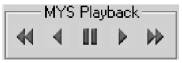
Рис. 10 Кнопки управления воспроизведением MYS-файлов.
* Нажмите кнопку ◄◄ (или клавишу «<-») для запуска ускоренного воспроизведения в обратном направлении. Повторные нажатия данной кнопки позволяют регулировать скорость воспроизведения. Максимальное ускорение превосходит скорость воспроизведения в обратном направлении в 64 раза.
* Нажмите кнопку ◄ (или клавишу «<-») для включения воспроизведения в обратном направлении.
* Нажмите кнопку ▌▌(или пробел на клавиатуре), чтобы остановить кадр.
* Нажмите кнопку ► (или клавишу «->») для включения стандартного воспроизведения на обычной скорости.
* Нажмите кнопку ►►(или клавишу «->»), чтобы включить ускоренное воспроизведение в прямом направлении. Повторные нажатия данной кнопки позволяют регулировать скорость воспроизведения. Максимальное ускорение превосходит стандартную скорость воспроизведения в обратном направлении в 64 раз.
5). Кнопка записи изображения на экране
При необходимости записать изображение, выводимое на экран, следуйте инструкции, приводимой ниже:
* При помощи позиционной панели юстировки Positioning Slider Bar определите зону записи.
* Убедитесь, что воспроизведение остановлено кнопкой паузы, и кнопка записи изображения на экране активирована.
* Нажмите кнопку, и приложение начнет создание файла JPEG. По окончании создания файла JPEG приложение проинформирует Вас о создании графического файла и выведет на монитор его название и имя пути директории хранения записанных файлов.
6). Управление аудиоканалом
Рис. 11 Кнопка управления аудиоканалом.
|
 Нажмите клавишу для включения звука. Когда звук будет включен, ярлык кнопки изменится на. Нажмите на ярлык кнопки, чтобы снова отключить звук. Ползунок на панели управления звуком позволяет менять громкость.
НАСТРОЙКИ ПРИЛОЖЕНИЯ
А. Пользовательский интерфейс
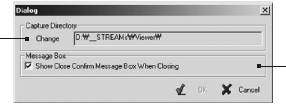 |
Изменение директории,
в которую сохраняются
записанные файлы Включение/
отключение
подтверждения о закрытии приложения
Рис. 12 Диалоговое окно настройки приложения
В. Функции
1). Директория хранения записанных файлов
Вы можете сами определить директорию хранения созданных видеофайлов. Чтобы изменить путь обращения к файлу, нажмите кнопку Change, выберите желаемую директорию и нажмите кнопку ОК.
2). Окно сообщений
Вы можете по желанию включать и отключать окно подтверждения о закрытии приложения.
 ПРОГРАММА УДАЛЕННОГО ДОСТУПА К ЦИФРОВОМУ ВИДЕОРЕГИСТРАТОРУ DVR
● Только для усовершенствованного исполнения для эксплуатации в домашних
условиях
Введение
Данный документ описывает операционное поведение и функции приложения для удаленного доступа к 4х-канальному автономному цифровому видеорегистратору. Данное приложение позволит Вам удаленно подключаться к Вашему видеорегистратору, управлять им и отслеживать события. Более того, приложение позволяет записывать и сохранять на компьютере видеоинформацию, получаемую с регистратора.
Приложение включает в себя четыре функциональных модуля:
► Функция удаленного мониторинга позволяет отслеживать видео - и аудиопотоки, получаемые с видеорегистратора.
►Функция удаленного управления цифровым видеорегистратором позволяет удаленно управлять Вашим регистратором.
►Функция записи и сохранения входящего видео потока позволяет записывать и сохранять на компьютере получаемый с регистратора видео - и аудио поток.
► Имеется функция воспроизведения записанных на компьютер видео файлов.
При записи видео потока приложение создает один видео файл с именем «2ГодГодГодМесяцМесяцДеньДеньЧасЧасМинутаМинутаСекундаСекунда. mys».
Терминология, используемая в данном документе
Приложение | Программа удаленного доступа к DVR |
ОС | Операционная система |
ЦП | Центральный процессор |
ОЗУ | Оперативное запоминающее устройство с прямым доступом |
ГИП | Графический интерфейс пользователя |
Требования к системе
ОС | ОС компьютера должна быть Windows 200/XP или более поздней |
версии. | |
Технология DirectX | Необходима установка на компьютер версии DirectX 7.0 или более |
поздней версии. |
Рекомендации
ЦП | 1,0 ГГц и более |
ОЗУ | 256 Мбайт и более |
УСТАНОВКА
А. Установка программного обеспечения
Запустите через CD-ROM программу Setup. exe и следуйте инструкциям на мониторе для проведения установки программного обеспечения.
(Убедитесь, что ОС компьютера имеет версию не ранее 2000 г. – Windows 2000, XP, 2003).
Работа с программным обеспечением
Дважды щелкните кнопкой мыши на ярлыке программы. Вы увидите окно программы удаленного доступа (Remote Client Window). На рис. 1 показано окно программы удаленного доступа к цифровому видеорегистратору.
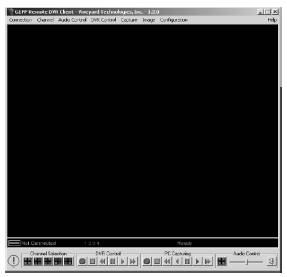
Рис. 1 Удаленный доступ к цифровому видеорегистратору DVR.
ПОДКЛЮЧЕНИЕ
Перед подключением к удаленному видеорегистратору убедитесь, что конфигурация Вашего регистратора настроена для работы в сети. Если Ваш видеорегистратор подсоединен к сети и имеет соответствующую конфигурацию, Вы можете подключиться к Вашему регистратору. Более подробная информация изложена в руководстве по эксплуатации видеорегистратора.
А. Подключение
Для подключения Вашего регистратора к сети необходима следующая информация:
* IP-адрес Вашего видеорегистратора,
 * Пароль.
Если Вам известны IP-адрес и пароль, нажмите значок внизу экрана (или нажмите на клавиатуре клавиши CTrl+C). На мониторе появится окно менеджера сетевых подключений.
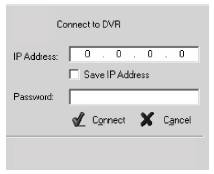
Рис. 1 Окно подключения к сети
ПРИМЕЧАНИЕ: IP-адрес Вашего регистратора может быть другим.
Введите с клавиатуры IP-адрес и пароль и нажмите кнопку подключения к сети (Connect). Нажатие кнопки Save IP позволяет сохранить IP-адрес в памяти программы на будущее. Если IP-адрес сохранен в памяти программы, он становится IP-адресом по умолчанию.
Во время удаленного подключения к видеорегистратору на экране компьютера выводится текущее изображение, получаемое с DVR, а также панель статуса со скоростью соединения на данный момент.

Рис. 2 Панель статуса соединения (со скоростью соединения 960 Кб/с).
В. Отключение
Чтобы разорвать подключение к сети, повторно нажмите кнопку (или клавиши Ctrl+C на клавиатуре). На экране появится окно подтверждения.
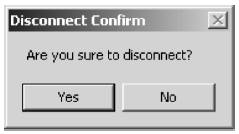
Рис. 3 Окно подтверждения отключения от сети.
Чтобы разорвать соединение, нажмите YES. Чтобы продолжить работу через удаленное соединение, нажмите NO. Однако при желании Вы можете задать в настройках конфигурации приложения не спрашивать подтверждение на отключение сетевого соединения. Более подробная информация находится в разделе 8.А.2).
УПРАВЛЕНИЕ КАНАЛАМИ
Если приложение работает корректно и устанавливает удаленное соединение с Вашим видеорегистратором, на монитор компьютера выводится изображение со всех 4-х каналов (отображение каналов может варьироваться, в зависимости от настроек записи, заданных на регистраторе). Возможен выбор любого из каналов для его полноэкранного отображения.
А. Выбор канала
Выберите одну из кнопок управления каналами, показанных на рис. 4.
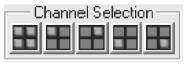
Рис. 4 Кнопки управления каналами.
Вы можете также использовать клавиатуру компьютера для переключения между каналами. Список клавиш приводится ниже:
* [1] или [NUMPAD 1] – канал 1
* [2] или [NUMPAD 2] – канал 2
* [3] или [NUMPAD 3] – канал 3
* [4] или [NUMPAD 4] – канал 4
* [5] или [NUMPAD 5] – все 4 канала
УПРАВЛЕНИЕ АУДИОКАНАЛОМ
А. Включение/отключение аудиоканала
|
 Нажмите кнопку или нажмите на клавиатуре клавиши Ctrl+M, чтобы активировать аудиоканал во время сеанса удаленного доступа к видеорегистратору или же при воспроизведении предварительно записанного видеопотока.
Нажмите кнопку или клавиши Ctrl+M, чтобы отключить аудиоканал.
В. Управление громкостью звука
Для регулировки громкости звука используйте ползунок громкости в окне аудиоканала или клавиши ↑ и ↓ на клавиатуре.
УПРАВЛЕНИЕ ЦИФРОВЫМ ВИДЕОРЕГИСТРАТОРОМ
Вы можете настроить Ваш видеорегистратор таким образом, чтобы иметь возможность включать и отключать запись и воспроизведение через удаленное соединение. Кнопки управления регистратора показаны на рис. 5.
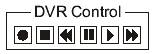
Рис. 5 Кнопки управления видеорегистратором.
А. Запись
 Нажмите кнопку (или нажмите на клавиатуре компьютера клавиши Ctrl+Shift+R), и видеорегистратор перейдет в режим записи. В окне состояния появится значок записи. Окно состояния регистратора будет иметь вид, как это показано на рис. 6.

Рис. 6 Окно состояния (видеорегистратор в режиме записи).
 Нажмите кнопку (или нажмите на клавиатуре Ctrl+Shift+S), чтобы остановить запись.
В. Воспроизведение

|
Из за большого объема этот материал размещен на нескольких страницах:
1 2 3 4 5 |
