


Партнерка на США и Канаду по недвижимости, выплаты в крипто
- 30% recurring commission
- Выплаты в USDT
- Вывод каждую неделю
- Комиссия до 5 лет за каждого referral
 Если необходимо включить регистратор в режиме воспроизведения, нажмите кнопку (или нажмите на клавиатуре сочетание клавиш Ctrl+Shift+Р), и видеорегистратор откроет журнал регистрации записанных событий. Удаленный компьютер получит журнал регистрации событий и выведет его на монитор. На рис. 7 показан журнал регистрации событий, переданный по сети с видеорегистратора.
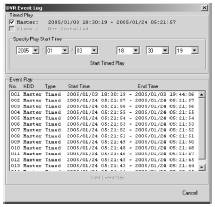
Рис. 7 Журнал регистрации событий видеорегистратора.
В приложении представлены две опции для запуска видеорегистратора в режиме воспроизведения.
1). Воспроизведение по заданному временному отрезку
В верхней части экрана показаны временные границы видеопотока, сохраненного на жестком диске регистратора. Вы можете выбрать временной отрезок, который интересует Вас. Рис. 8 представляет окно воспроизведения по заданному временному отрезку.
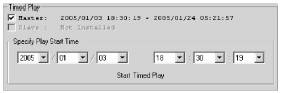
Рис. 8 Окно воспроизведения по заданному времени.
2). Воспроизведение выбранного события
В нижней части экрана приводится журнал регистрации событий. Чтобы просмотреть запись события, нужно выбрать его в списке и дважды щелкнуть на нем кнопкой мыши или нажать в окне кнопку Start Event Play.
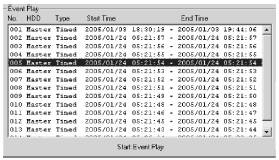
Рис. 9 Окно воспроизведения по событию.
При включении видеорегистратора в режиме воспроизведения в окне состояния регистратора появляется надпись о том, что видеорегистратор воспроизводит запись.

Рис. 10 Окно состояния (Видеорегистратор в режиме воспроизведения).
3). Кнопки управления воспроизведением
 Нажмите кнопку (или нажмите сочетание клавиш Ctrl+Shift+F) для включения ускоренного воспроизведения в прямом направлении (FF1-> FF2-> FF3-> FF1).
 Нажмите кнопку (или нажмите сочетание клавиш Ctrl+Shift+V) для включения ускоренного воспроизведения в обратном направлении.
 Нажмите кнопку (или нажмите сочетание клавиш Ctrl+Shift+U) для остановки кадра.
 Нажмите кнопку (или нажмите сочетание клавиш Ctrl+Shift+Р) для возврата к стандартному режиму воспроизведения, если видеорегистратор был переключен на ускоренное воспроизведение в прямом или обратном направлении или на стоп-кадр.
 Нажмите кнопку (или нажмите сочетание клавиш Ctrl+Shift+S) для остановки воспроизведения.
ЗАПИСЬ ИНФОРМАЦИИ С ВИДЕОРЕГИСТРАТОРА НА КОМПЬЮТЕР (ЗАХВАТ ВИДЕО - И АУДИОПОТОКА НА КОМПЬЮТЕР)
Вы можете записать на компьютер входящий видео - и аудиопоток и позднее просмотреть его воспроизведение. На рис. 11 показаны кнопки управления записью видео - и аудиоинформации на компьютер.
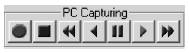
Рис. 11 Кнопки управления режимом записи на компьютер.
А. Запись (видеозахват) с видеорегистратора на компьютер
 Нажмите кнопку (или нажмите на клавиатуре сочетание клавиш Ctrl+R) для включения режима записи (видеозахвата) на компьютер. Когда включен режим видеозахвата, в окне состояния появляется сообщение о статусе компьютера в режиме записи с видеорегистратора.

Рис. 12 Окно состояния (компьютер в режиме записи с регистратора)
Записанный видео/аудиопоток сохраняется в формате файла MYS. Вы можете произвольно выбрать директорию (папку), в которой будут храниться записанные файлы.
Имя MYS-файла содержит следующую информацию:
* Год (4 цифры) – в соответствии с настройками видеорегистратора
* Месяц (2 цифры) - в соответствии с настройками видеорегистратора
* День (2 цифры) – в соответствии с настройками видеорегистратора
* Часы (2 цифры) – в соответствии с настройками видеорегистратора
* Минуты (2 цифры) – в соответствии с настройками видеорегистратора
* Секунды (2 цифры) – в соответствии с настройками видеорегистратора.
В. Воспроизведение
Нажмите кнопку (или нажмите сочетание клавиш Ctrl+Р), и на мониторе появится список сохраненных файлов.
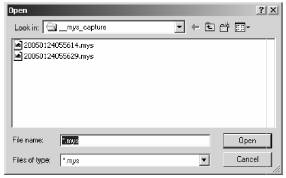
Рис. 13 Список сохраненных файлов
Выберите один из файлов для воспроизведения. На окне состояния появится сообщение о статусе компьютера в режиме воспроизведения.

Рис. 14 Окно состояния (компьютер в режиме воспроизведения)
1). Окно состояния компьютера в режиме воспроизведения
Когда приложение работает в режиме воспроизведении, в левом нижнем углу экрана появляется сообщение о статусе воспроизведения и текущее процентное соотношение в сравнении с объемом всего файла.
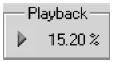
Рис. 15 Индикатор воспроизведения записи на компьютере.
2). Позиционная панель воспроизведения видеопотока
Когда приложение находится в режиме воспроизведения записи на компьютере, на мониторе появляется позиционная панель воспроизведения видеопотока.

Рис. 16 Позиционная панель воспроизведения видеопотока.
Она позволяет выбрать любой фрагмент файла для его воспроизведения.
3). Кнопки управления воспроизведением
Нажмите кнопку (или нажмите на клавиатуре клавишу ->) для включения ускоренного воспроизведения в прямом направлении (FF2-> FF4-> FF8-> FF16-> FF32-> FF64-> воспроизведение-> FF2).
Нажмите кнопку (или нажмите на клавиатуре клавишу <-) для включения ускоренного воспроизведения в обратном направлении (REW2-> REW4-> REW8 -> REW16 -> REW32 -> REW64 -> режим реверса -> REW2).
Нажмите кнопку (или нажмите пробел) для остановки кадра.
Нажмите кнопку (или нажмите клавишу ->) для возврата к стандартному режиму воспроизведения, если видеорегистратор был переключен на ускоренное воспроизведение в прямом или обратном направлении или на стоп-кадр.
Нажмите кнопку  (или нажмите на клавиатуре клавишу <-) для включения воспроизведения в обратном направлении (режима реверса).
Нажмите кнопку (или нажмите сочетание клавиш Ctrl+S) для остановки воспроизведения.
ЧАСТОТА ОБНОВЛЕНИЯ КАДРОВ
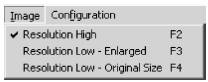
Вы можете менять частоту обновления кадров, импортированных с видеорегистратора. Установкой по умолчанию является высокое разрешение («Resolution High»). Однако, если Вы хотите, чтобы частота обновления кадров была выше, следует выбрать установку низкого разрешения («Low»).
КОНФИГУРАЦИЯ
Конфигурация приложения удаленного доступа и конфигурация удаленного видеорегистратора подлежат изменению только через менеджеры конфигурации. Обратите внимание на то, что конфигурация удаленного видеорегистратора доступна для внесения изменений с компьютера, если включен сеанс удаленного доступа к регистратору.
А. Изменение настроек компьютерного приложения
Для изменения настроек приложения выберите в меню пункты Main Manu-> Configuration-> Configure Client или нажмите на клавиатуре клавишу F9.
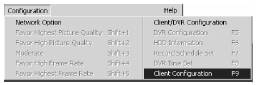
Рис. 17 Меню конфигурации (конфигурация компьютерного приложения).
Затем на мониторе появится следующее диалоговое окно, которое и представляет собой менеджер конфигурации компьютерного приложения. Данный менеджер позволяет вносить изменения в конфигурацию приложения.
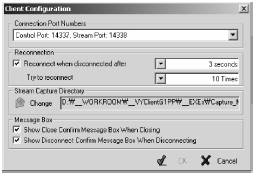
Рис. 18 Окно менеджера конфигурации приложения.
1). Номера портов удаленного соединения
По умолчанию номерами порта для удаленного соединения являются 14337 и 14338 для передачи командных и контрольных сообщений и передачи видеопотока соответственно. Однако, если в силу каких-либо причин Вы меняете номера портов удаленного соединения на видеорегистраторе, Вам необходимо изменить также и номера портов удаленного доступа и на компьютере. Рекомендуется присваивать соответствующие номера портов.
ПРИМЕЧАНИЕ: Если номера портов удаленного доступа на компьютере отличаются от номеров удаленного доступа на видеорегистраторе, соединение установить невозможно.
2). Восстановление удаленного соединения
Соединение между компьютером и удаленным видеорегистратором может прерываться в силу различных причин. Вы можете установить настройки компьютера таким образом, чтобы в случае прерывания удаленного соединения приложение производило его восстановление.
3). Директория хранения видеоинформации
Вы можете произвольно выбирать директорию хранения видеоинформации. Чтобы изменить директорию хранения, нажмите кнопку Change.
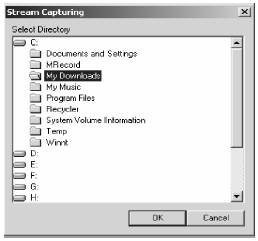
Рис. 19 Директория хранения видеофайлов.
Выберите папку и нажмите ОК для подтверждения выбора.
4). Окна сообщений

Рис. 20 Включение и отключение функции подтверждения сообщений.
В. Изменение настроек видеорегистратора
Чтобы изменить конфигурацию удаленного видеорегистратора, выберите в меню Main Menu-> Configuration-> DVR Configuration или нажмите функциональную клавишу F5.
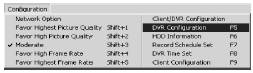
Рис. 21 Меню конфигурации (конфигурация видеорегистратора)
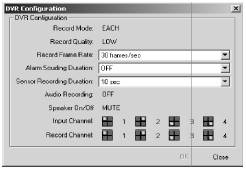
Рис. 22 Менеджер конфигурации видеорегистратора
1). Режим записи
Вы можете менять режим записи видеорегистратора (запись каждого канала по отдельности или одновременная запись всех 4-х каналов – EACH или QUAD).
2). Качество записи
Вы можете менять качество графики видеопотока (высокое HIGH-стандартное NORMAL-низкое LOW).
3). Частота обновления кадров при записи
Вы можете варьировать частоту обновления кадров при записи на видеорегистраторе.
4). Длительность звукового сигнала тревоги
Задайте время звучания сигнала тревоги при срабатывании датчика движения или при обнаружении движения встроенным датчиком движения.
5). Длительность записи по срабатыванию датчика
Определите время записи по датчику движения при срабатывании датчика движения или при обнаружении движения встроенным датчиком движения.
6). Запись аудиоканала
Включение и отключение записи аудиоканала регистратора.
7). Включение/отключение динамика
Включение и отключение динамика видеорегистратора.
8). Входы каналов
Вы можете переназначать входы каналы видеорегистратора.
9). Запись каналов
Определите, какие из подключенных к входам регистратора каналов должны записываться.
Если предприняты какие-либо изменения настроек, кнопка ОК становится активной. Нажмите кнопку ОК, чтобы сохранить внесенные изменения. Нажмите кнопку Cancel, чтобы закрыть окно без сохранения внесенных изменений.
С. Вывод информации о состоянии жесткого диска видеорегистратора
Чтобы на компьютере просмотреть информацию о статусе жесткого диска удаленного регистратора, выберите в главном меню Main Menu-> Configuration-> HDD Information или нажмите клавишу F6.
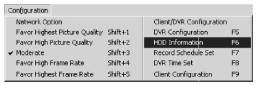
Рис. 23 Меню конфигурации (информация о жестком диске).
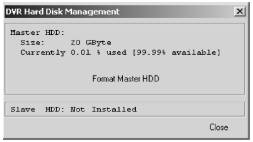
Рис. 24 Окно информации о состоянии жесткого диска.
Чтобы отформатировать жесткий диск, нажмите кнопку Format Master (или Slave) HDD. Для форматирования жесткого диска необходимо знать пароль администратора видеорегистратора.
D. Изменение схемы записи видеорегистратора
Чтобы изменить схему записи удаленного видеорегистратора, выберите в главном меню Main Menu-> Configuration-> Record Schedule Set или нажмите клавишу F7.
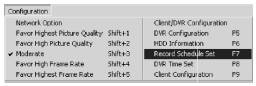
Рис. 25 Меню конфигурации (схема записи).
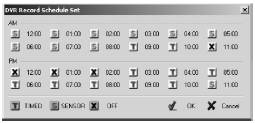
Рис. 26 Менеджер схемы записи видеорегистратора.
При внесении изменений в настройки активируется кнопка ОК. Нажмите кнопку ОК для сохранения изменений. Нажмите кнопку Cancel, чтобы закрыть окно, не изменяя схемы записи регистратора.
Е. Установка часов видеорегистратора
Чтобы изменить время на часах удаленного видеорегистратора, выберите в главном меню Main Menu-> Configuration-> DVR Time Set или нажмите клавишу F8.
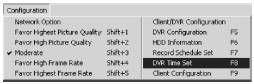
Рис. 27 Меню конфигурации (установка времени на часах видеорегистратора).
Выберите пункт Select DVR Time («Установить время на видеорегитсраторе»).
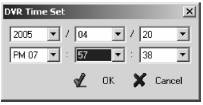
Рис. 28 Окно установки часов видеорегистратора.
При внесении изменений в настройки активируется кнопка ОК. Нажмите кнопку ОК для сохранения изменений в настройках времени. Нажмите кнопку Cancel, чтобы закрыть окно, не изменяя настроек часов регистратора.
F. Настройки работы в сети
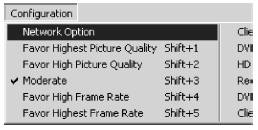
Рис. 29 Настройки удаленного доступа.
Вы можете менять настройки режима передачи видеопотока. Выберите один из следующих пяти режимов передачи данных:
► Favor Highest Picture Quality - Поддержка наивысшего качества изображения (Shift+1)
Предполагается, что в этом режиме видеорегистратор пересылает видеопоток с наивысшим качеством изображения, с увеличенной шириной полосы пропускания. Однако частота обновления кадров может быть увеличена.
Не рекомендуется выбирать данную настройку, если удаленный доступ к видеорегистратору осуществляется через Интернет.
► Favor High Picture Quality - Поддержка высокого качества изображения (Shift+2)
В данном режиме видеорегистратор пытается пересылать на удаленный компьютер видеопоток достаточно высокого качества изображения. Хотя для передачи изображения в этом режиме ширина полосы пропускания больше, чем в режиме умеренного (Moderate) качества, частота обновления кадров ниже.
► Moderate -Умеренное качество изображения (Shift+3) – настройка по умолчанию
В указанном режиме видеорегистратор пытается переслать видеопоток, приспосабливаясь к изменениям состояния удаленного соединения, варьируя качество изображения и частоту обновления кадров.
► Favor High Frame Rate – Поддержка высокой частоты обновления кадров (Shift+4)
В данном режиме видеорегистратор пересылает на удаленный компьютер видеопоток относительно низкого качества изображения. Однако Вы получаете достаточно высокую частоту обновления кадров.
► Favor Highest Frame Rate – Поддержка наивысшей частоты обновления кадров (Shift+5)
В этом режиме видеорегистратор пересылает видеопоток с ниаболее низким качеством изображения. Но результатом является более высокая частота обновления кадров, чем та, которая характерна для видеорегистратора при передаче видеоинформации при сеансе удаленного доступа.
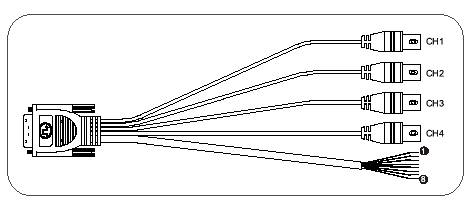
КАБЕЛЬ ПОДКЛЮЧЕНИЯ КАНАЛОВ И ВХОДОВ/ВЫХОДОВ ТРЕВОГИ
 |
Канал 1
Канал 2
Канал 3
Канал 4
1 | КОРИЧНЕВЫЙ | ТРЕВОГА, КАНАЛ 1 |
2 | КРАСНЫЙ | ТРЕВОГА, КАНАЛ 2 |
3 | ОРАНЖЕВЫЙ | ТРЕВОГА, КАНАЛ 3 |
4 | ЖЕЛТЫЙ | ТРЕВОГА, КАНАЛ 4 |
5 | ЗЕЛЕНЫЙ | ТРЕВОГА, ЗЕМЛЯ |
6 | СИНИЙ | РЕЛЕ, ОБЩИЙ |
7 | ЧЕРНЫЙ | РЕЛЕ, НОРМАЛЬНО ЗАКРЫТЫЙ |
8 | БЕЛЫЙ | РЕЛЕ, НОРМАЛЬНО ОТКРЫТЫЙ |
 |

|
Из за большого объема этот материал размещен на нескольких страницах:
1 2 3 4 5 |
