


Партнерка на США и Канаду по недвижимости, выплаты в крипто
- 30% recurring commission
- Выплаты в USDT
- Вывод каждую неделю
- Комиссия до 5 лет за каждого referral
12. EXTRA: не закреплена за какой-либо функцией.
13. Кнопки воспроизведения:
•  : REW: позволяет в режиме стандартного воспроизведения включить ускоренное воспроизведение в обратном направлении. Возможно увеличение скорости воспроизведения в 1X, 2X, 3X, 4X раза. Нажмите кнопку ускоренного воспроизведения в обратном направлении REW, чтобы переключиться в указанный режим воспроизведения. Чтобы вернуться к стандартному воспроизведению, нажмите кнопку воспроизведения PLAY.
•  : PLAY: позволяет начать или остановить воспроизведение из любого другого режима (ускоренного воспроизведение в прямом направлении FF, ускоренного воспроизведения в обратном направлении RR, покадрового воспроизведения Frame by Frame и т. п.).
•  : FWD: включение ускоренного воспроизведения видео потока. Возможно увеличение скорости воспроизведения в X2, X4, X8 раза. Кнопка ускоренного воспроизведения в прямом направлении FWD используется для перехода в указанный режим; для возврата к режиму стандартного воспроизведения нажмите кнопку воспроизведения PLAY.
•  : SLOW: снижает скорость воспроизведения в соотношениях 1/2X 1/4X 1/8X. Чтобы вернуться к стандартной скорости воспроизведения, нажмите кнопку воспроизведения PLAY.
•  : PAUSE/STEP: «замораживает» кадр из воспроизводимого видео потока и позволяет просматривать видео поток кадр за кадром. Чтобы пролистать видео поток по отдельным кадрам, нажмите кнопку получения стоп-кадра и пошагового воспроизведения Pause/Step. Чтобы вернуться к режиму стандартного воспроизведения, нажмите кнопку выхода из режима EXIT.
3.2 Управление регистратором при помощи мыши
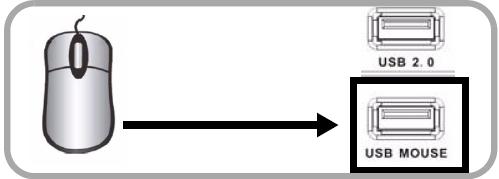
Для управления видеорегистратором и ввода настроек можно использовать мышь (правила пользования мышью те же, что и при управлении ПК). Действие мыши не распространяется на ИК-пульт дистанционного управления. Мышь следует подключать к шине USB1.1.
Щелчок правой кнопкой мыши | Вход в основное меню: щелкните правой кнопкой мыши на экране с изображением видео потока в реальном времени. |
Выход из текущего меню: если для выхода из текущего меню использовать правую кнопку мыши, внесенные изменения не будут сохранены. | |
Выход из режима воспроизведения: нажмите правую кнопку мыши в режиме воспроизведения. | |
Щелчок левой кнопкой мыши | Щелкните левой кнопкой мыши, чтобы войти в режим ввода настроек. |
Щелкните левой кнопкой мыши, чтобы войти в режим масштабирования изображения при просмотре видео потока в реальном времени или при воспроизведении видео данных. Двойной щелчок левой кнопкой мыши позволяет перейти к отображению видео потока в реальном времени и к мультиэкранному воспроизведению видео данных. | |
1. Регулировка громкости, цветности, управление поворотной камерой и настройка границ изображения монитора VGA: функции настроек громкости, цветности и управления поворотной камерой доступны только в режиме полноэкранного отображения одного из каналов. Если Вы находитесь в мультиэкранном режиме, щелкните левой кнопкой мыши для перехода к полноэкранному отображению нужного Вам канала. 2. При использовании левой кнопки мыши для регулировки громкости, цветности и границ экрана на мониторе VGA обратите внимание на следующие рекомендации: a. Для ввода настроек поворотной камеры используйте кнопки b. В интерфейсе регулировки громкости имеется панель громкости. Переместите курсор мыши на соответствующую метку и нажмите левую кнопку мыши. Справа на панели громкости появится уровень громкости. Нажмите значок «Х», чтобы завершить регулировку громкости. c. Настройка цветности и границ экрана осуществляется так же, как и регулировка громкости. | |
Если в диалоговом окне приведено слишком много опций, щелкните левой кнопкой мыши, чтобы вызвать падающее меню. | |
Щелчок левой кнопкой мыши в режиме воспроизведения на одном из значков, представленных в интерфейсе режима воспроизведения, позволяет активировать соответствующую функцию данного режима: (>>) - ускоренное воспроизведение в прямом направлении, (<<) - ускоренное воспроизведение в обратном направлении, (>>I) - замедленное воспроизведение, (I>) - покадровое воспроизведение, (>) - стандартное воспроизведение, (X) - выход из режима. | |
Щелчок левой кнопкой мыши | 1. В строке ввода щелкните левой кнопкой мыши, чтобы активировать клавиатуру. Щелчок левой кнопки мыши позволяет вводить цифры, символы, буквы английского алфавита. 2. При использовании многофункциональной программируемой клавиатуры возможен ввод китайских иероглифов, способ ввода такой же, как и при использовании ИК-пульта дистанционного управления. Щелчок левой кнопки мыши позволяет переходить со страницы на страницу в режиме ввода слов на китайском языке. 3. В режиме ввода цифр используйте левую кнопку мыши для ввода нужного значения. Чтобы выйти из режима набора цифровых значений, щелкните левой кнопкой мыши. |
Движение мыши | 1. Чтобы задать параметры громкости или цветности, нажмите левую кнопку мыши и перемещайте мышь по панели громкости или цветности, пока не получите необходимое значение параметра. Заданное значение параметра будет отражено на мониторе. 2. В окне настройки датчика движения щелчок левой кнопкой мыши вызывает рамку для определения зоны срабатывания датчика. |
 и
и  , щелчок левой кнопкой мыши на данных кнопках позволяет задать настройки панорамирования.
3.3 Дерево меню
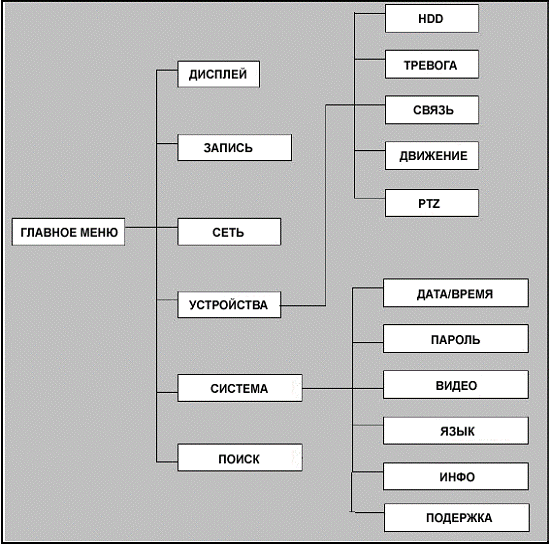
Управление видеорегистратором осуществляется при помощи нескольких меню настроек. Приводимое ниже дерево меню показывает структуру меню, которая будет рассмотрена подробно в следующей главе.

3.4 Использование меню
Для того чтобы открыть меню:
1) Меню вызывается правым кликом мыши по экрану.
2)
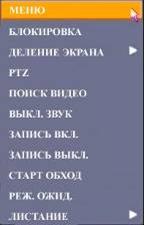
3) Выберете необходимый пункт меню:
• МЕНЮ: Основное меню регистратора
• БЛОКИРОВКА: Блокировка DVR (Необходимо включить функцию пароля)
• ДЕЛЕНИЕ ЭКРАНА: Выбор режима отображения камер
• PTZ: Вызов меню управления поворотными камерами
• ПОИСК ВИДЕО: Вызов меню для поиска сделанных записей
• ЗВУК ВЫКЛ.: Включение/Выключение аудио
• ЗАПИСЬ ВКЛ.: Включение записи
• ЗАПИСЬ ВЫКЛ.: Выключение записи
• СТАРТ ОБХОД: Обход по предустановкам
• РЕЖ. ОЖИД.: Переход регистратора в ждущий режим
• ЛИСТАНИЕ: Функция переключает каналы по очереди при полноэкранном отображении канала.
4) Для выхода из меню кликните мышкой в любом месте экрана.
3.4.1 Вход пользователя
ЗАПУСК ВИДЕОРЕГИСТРАТОРА
Подсоедините адаптер питания DC12V/5A к цифровому видеорегистратору. Когда регистратор включится, загорится индикатор POW («Электропитание»), и на экране появится изображение с 16-и каналов. Если в настройках системы задана запись по событию или по расписанию, регистратор автоматически перейдет в режим записи, и загорится соответствующий индикатор.
Примечание: если в регистраторе нет жесткого диска, или видеорегистратор не может прочитать жесткий диск, на мониторе в режиме просмотра видео потока в реальном времени появится значок «Н».
ЗАПРОС ПАРОЛЯ – РЕГИСТРАЦИЯ В СИСТЕМЕ
Авторизация паролем осуществляется следующим образом: если регистратор защищен паролем, введите имя регистратора (ID Устройства) и пользовательский пароль с цифровой клавиатуры (длина пароля 6 цифр). Чтобы войти в основное меню, нажмите команду ПРИМЕНИТЬ.
Примечание: имя регистратора (ID Устройства) по умолчанию - пользовательский пароль и пароль администратора не задан. Для удобства пользования видеорегистратором в основных настройках предусмотрена возможность смены пользовательского пароля и имени регистратора (ID Устройства). Вы можете также поменять пользовательский пароль и пароль администратора. У администратора полный доступ к системным настройкам, у пользователя права доступа настраивает администратор системы. Для надежности рекомендуется периодически менять имя видеорегистратора (ID Устройства) и пароли.
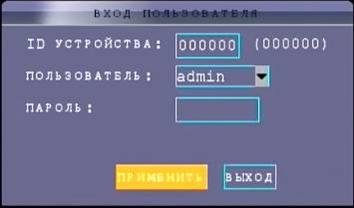
ID Устройства (Имя регистратора): нужно просто ввести имя регистратора в соответствующей строке.
ПАРОЛЬ: введите пароль администратора или пользовательский пароль.
3.4.2 Графический интерфейс пользоватея GUI
Главное меню включает в себя команды ДИСПЛЕЙ, ЗАПИСЬ, СЕТЬ, ПОИСК, УСТРОЙСТВА, СИСТЕМА.

Примечание: После выполнения настроек необходимо нажать кнопку ПРИМЕНИТЬ. Если просто выйти из подменю, введенные изменения не будут сохранены.
3.4.3 Дисплей
Наведите курсор на значок с подписью ДИСПЛЕЙ. При наведении курсора значок подсветится. Нажмите левую кнопку мыши, чтобы войти в окно настроек.
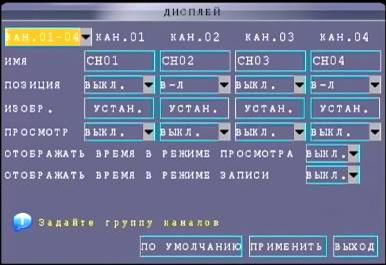
Установки экрана:
1) Доступны следующие настройки:
• ИМЯ: Имя канала, вызовите мышью виртуальную клавиатуру и задайте имя камеры.
• ПОЗИЦИЯ: Расположение имени камеры на экране В-Л(Вверху слева), Н-Л(Внизу слева), В-П(Вверху справа), Н-П(Внизу справа).
• ПРОСМОТР: Отображать камеру на мониторе или не отображать.
• ИЗОБР.: Настройки Оттенка, Яркости, Контраста и Насыщения.
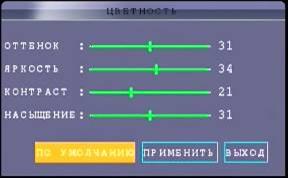
• ОТОБРАЖАТЬ ВРЕМЯ В РЕЖИМЕ ПРОСМОТРА: «Вкл.»: в режиме просмотра в реальном времени на экран выводятся часы; «Выкл.»: в режиме просмотра в реальном времени часов на экране нет.
• ОТОБРАЖАТЬ ВРЕМЯ В РЕЖИМЕ ЗАПИСИ: «Вкл.»: в записанном файле на экран выводятся часы; «Выкл.»: часов на экране при воспроизведении записанного файла нет.
2) Для настроек других каналов выберете каналы в левом верхнем углу.
3) Нажмите кнопку ПРИМЕНИТЬ для сохранения настроек.
Нажмите кнопку ВЫХОД для выхода из меню
3.4.4 Запись – настройки записи
Наведите курсор на значок с подписью ЗАПИСЬ. При наведении курсора значок подсветится. Нажмите на него. Вы войдете в меню настроек.
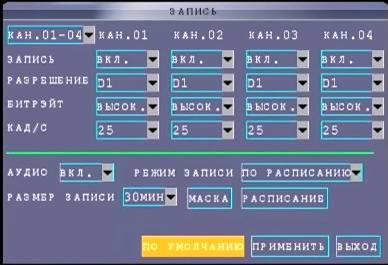
ЗАПИСЬ: ВКЛ./ВЫКЛ.: выбор каналов для записи.
РАЗРЕШЕНИЕ: настройки разрешения в режиме записи. Возможны три варианта: D1, HD1 и CIF.
БИТРЕЙТ (Качество): Представлены три уровня качества записи – H (Высокое), M (Среднее), L (Низкое).
КАДР/С: Скорость записи для каждого канала.
АУДИО: ВКЛ./ВЫКЛ. – включение/выключение функции аудио записи для всех 4/8-и каналов.
РАЗМЕР ЗАПИСИ (Размер записываемых файлов): возможна запись в течение 15, 30, 45, 60 минут (4 варианта). Сжатие видео данных будет производиться в соответствии с заданными Вами настройками.
МАСКА: Вы можете выбрать произвольную зону которая будет закрыта для записи и отображения.
РЕЖИМ ЗАПИСИ: ПОСТОЯННАЯ - Включение записи при запуске регистратора: запись включается автоматически при запуске видеорегистратора.
РАСПИСАНИЕ: функция записи по расписанию. Расписание задается пользователем произвольно, по схеме, приводимой ниже.
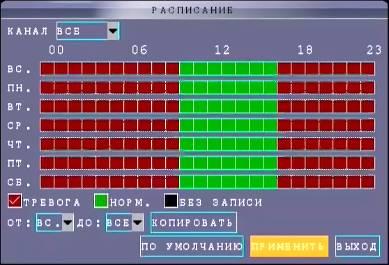
Расписание может быть составлено на один день или на всю неделю.
Возможен выбор всех каналов или одного из них. Зеленым цветом помечены каналы, выбранные для постоянной записи, красным – запись по тревоге, основным цветом – отрезки времени, не подлежащие записи.
3.4.5 Сеть
Наведите курсор на пункт СЕТЬ – значок при наведении курсора подсвечивается. Нажмите левую кнопку мыши, чтобы войти в интерфейс ввода настроек.
Доступные настройки:
Выберете тип протокола DHCP, PPPoE, или СТАТИЧЕСКИЙ.
· DHCP – ДИНАМИЧЕСКИЙ ПРОТОКОЛ DHCP
Выберите в строке ТИП («Тип протокола») динамический протокол DHCP и войдите в интерфейс настроек динамического протокола, как показано ниже:
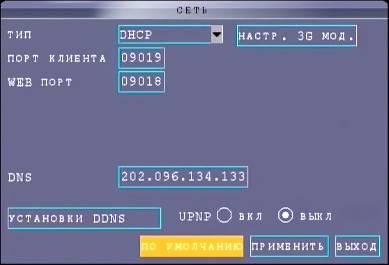
ПОРТ КЛИЕНТА (Порт обмена данными): обмен видео данными между клиентским компьютером и видеорегистратором.
WEB ПОРТ: настройки порта Интернет-браузера через протокол HTTP.
DNS: Адрес сервера DNS.
DDNS: Настройки сервера DDNS.
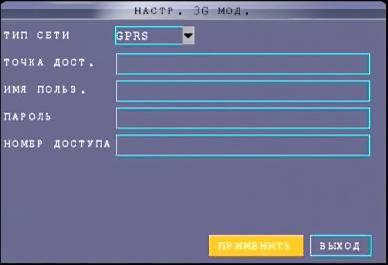
· НАСТРОЙКА 3G МОДЕМА:
Используется для вывода регистратора в сеть Интернет, с помощью USB 3G модема подключенного к регистратору. (Тестовая опция, поддерживаемые модели модемов уточняйте у продавца)
Тип сети: Выберете тип используемой сети.
Точка доступа: Введите адрес точки доступа сотового оператора.
Имя пользователя: Введите имя пользователя.
Пароль: Введите пароль.
Номер доступа: Введите номер телефона доступа.
· PPPOE – ПРОТОКОЛ УДАЛЕННОГО ДОСТУПА К ИНТЕРНЕТУ РРРОЕ
Выберите в строке ТИП («Тип протокола») протокол удаленного доступа к Интернету РРРОЕ и войдите в интерфейс указанного протокола, как показано на рисунке ниже.
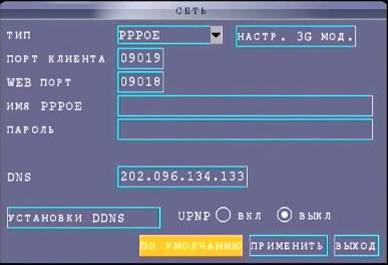
ПОРТ КЛИЕНТА (Порт обмена данными): обмен видео данными между клиентским компьютером и видеорегистратором.
WEB ПОРТ (Вэб-порт): настройки порта Интернет-браузера через протокол HTTP.
ИМЯ PPPOE и ПАРОЛЬ(Имя пользователя и пароль при подключении удаленного доступа к интернету): введите имя пользователя и пароль Интернет-провайдера, дайте команду применить введенные настройки и перезагрузите систему. После перезагрузки видеорегистратор автоматически сохранит введенные настройки и установит протокол PPPOE как протокол выхода в Интернет по умолчанию. Если все сделано правильно, IP-адрес автоматически будет сохранен как динамический IP-адрес глобальной сети.
DDNS (Динамическая система доменных имен): наведите курсор на строку и нажмите левую кнопку мыши, чтобы войти в интерфейс, как это представлено на рисунке ниже.
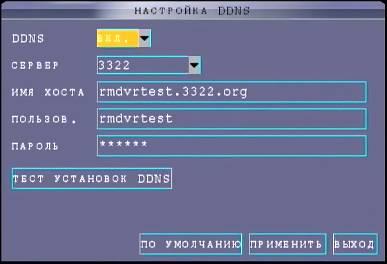
DDNS (Динамическая система доменных имен): возможны два варианта настроек – «Вкл.» / «Выкл.». Если имеется служба динамической системы имен доменов DDNS, установите опцию «Вкл.».
СЕРВЕР (Служба): здесь представлены три варианта служб для систем 3322, DynDNS, Perfecteyes.
ИМЯ ХОСТА: введите имя хост-сервера.
ИМЯ ПОЛЬЗ. (Имя пользователя): введите имя пользователя.
ПАРОЛЬ: введите пароль.
· СТАТИЧЕСКИЙ
Выберите в строке ТИП («Тип протокола») СТАТИЧЕСКИЙ и войдите в интерфейс настроек протокола, как показано ниже:
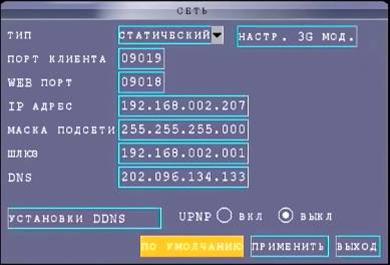
ПОРТ КЛИЕНТА (Порт обмена данными): обмен видео данными между клиентским компьютером и видеорегистратором.
WEB ПОРТ (Вэб-порт): настройки порта Интернет-браузера через протокол HTTP.
IP АДРЕС: Введите IP адрес который будет назначен регистратору.
МАСКА ПОДСЕТИ: Введите маску вашей подсети.
ШЛЮЗ: введите адрес шлюза вашей сети.
DNS: Адрес вашего сервера DNS.
3.4.6 Поиск
 Поиск и воспроизведение записи на DVR.
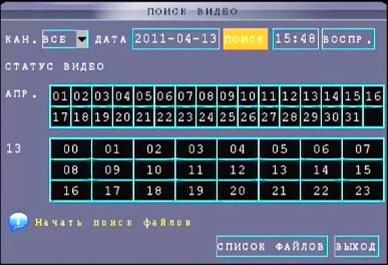
Наведите курсор на значок команды ПОИСК. Надпись подсвечивается при наведении курсора. Нажмите левую кнопку мыши и войдите в интерфейс настроек.
ДАТА: данная команда позволяет уточнить дату и время записи. Нажмите левую кнопку мыши, введите значения года, месяца и дня. По завершении ввода временных параметров наведите курсор на команду ПОИСК. На мониторе появятся данные о записях. Нажмите левой кнопкой мыши на нужном времени.
Примечания:
1. Месяц: в таблице приводятся все данные о файлах, записанных в указанном месяце. Зеленым цветом отмечены дни, когда видео поток записывался в стандартных условиях. Красным цветом выделены дни, когда режим записи включался по тревоге. Основным цветом показаны дни, когда запись видео данных не производилась. Щелкните кнопкой мыши на нужной дате, чтобы начать поиск данных о записи в указанный день. Результат поиска появится в таблице, расположенной внизу экрана.
2. Дата: в таблице показаны все данные о записи видео информации в заданный день. Если щелкнуть кнопкой мыши на нужном отрезке времени, включится воспроизведение
СП. ФАЙЛОВ («Список файлов»): вход в список видео файлов, записанных в заданный день.
ВЫХОД: выход из меню поиска видео записи и возврат к предыдущему меню.
СПИСОК ФАЙЛОВ
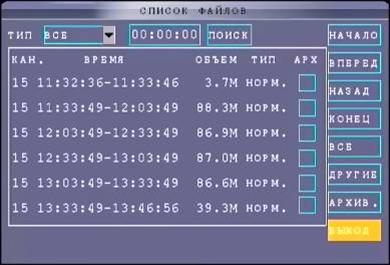
Введите дату для поиска видео файла, затем нажмите команду ПОИСК, наведите курсор на команду СПИСОК ФАЙЛОВ и нажмите ее. На экране появится список видео файлов, записанных в указанный день.
ТИП: возможны 3 варианта – ВСЕ, НОРМАЛ (“Стандартная запись») и ТРЕВОГА («запись по тревоге»). Нажмите левую кнопку мыши, чтобы выбрать нужный вариант.
Примечания:
1. Окно СПИСОК ФАЙЛОВ: в колонке КАН («Канал») приводятся записанные файлы, относящиеся к одному из каналов. В колонке ОБЪЕМ указан размер данных файлов в Мб. Колонка ТИП («Тип записи») описывает условия записи. Если нажать команду АРХИВ («Создание резервной копии»), выбранный файл / файлы будут скопированы на съемный USB-диск.
2. Наведите курсор на нужный файл и нажмите левую кнопку мыши. На экране появится окно воспроизведения.
3. Если в настройках ДИСПЛЕЙ в строке меню ВРЕМЯ ЗАПИСИ задана опция «Вкл.», в момент воспроизведения файла на экране появится информация от времени и дате создания записи. Если в настройках задана опция «Выкл.», информация о времени создания записи на экране не появится.
4. В режиме воспроизведения возможно переключение между разными вариантами воспроизведения: если нажать команду SLOW («Медленно»), скорость воспроизведения снизится; нажатие команды FORWARD («Ускоренное воспроизведение в прямом направлении») приведет к увеличению скорости воспроизведения, а нажатие команды REVERSE («Обратное направление») вызовет воспроизведение записанного файла в обратном направлении. Если нажать команду PAUSE/STEP («Стоп-кадр / пошаговое воспроизведение»), можно получить стоп-кадр или воспроизвести запись кадр за кадром. Нажмите команду Exit («Выход»), чтобы выйти из режима воспроизведения и вернуться в предыдущее меню.
5. По окончании воспроизведения выбранного файла система автоматически возвращается к списку файлов.
3.4.7 Резервирование – создание резервной копии
Для создания резервной копии файлов можно использовать USB Flash-диск. Для этого перед началом создания копии необходимо вставить съемный USB Flash-диск в порт USB2.0.
Выберете необходимый файл или файлы и отметьте его, в конце строки с именем выбранного файла появится значок (√). После чего следует нажать кнопку АРХИВ. («Создание резервной копии»), начнется копирование данных на носитель:
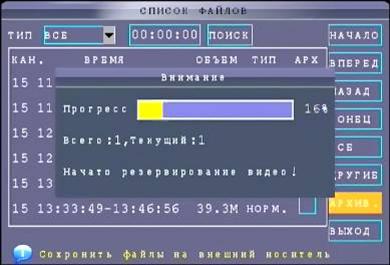
По окончании процесса Вам будет выведено сообщение о завершении копирования данных на носитель.
Примечание:
1 Если на съемном USB - диске меньше свободного объема, чем требуется для создания копии, система выведет на экран сообщение Недостаточно места.
2 Съемный USB-диск можно извлечь сразу же по окончании процедуры создания копии.
3.4.8 Устройства
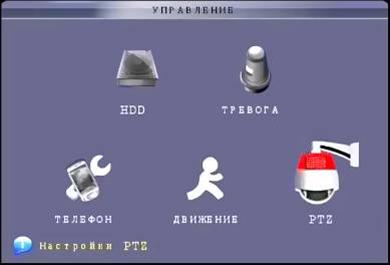
Наведите курсор на пункт УСТРОЙСТВА – при наведении курсора значок увеличивается. Нажмите левую кнопку мыши, чтобы войти в меню настроек.
Настройки включают в себя :HDD, ТРЕВОГА, ТЕЛЕФОН, ДВИЖЕНИЕ, PTZ.
3.4.8.1 HDD – управление жестким диском
Наведите курсор на значок жесткого диска HDD (при наведении подсвечивается), нажмите команду Enter («Ввод») и войдите в меню настроек. Для выбора и изменения опций используйте клавиши со стрелками.
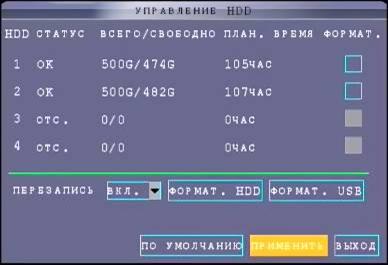
СТАТУС ДИСКА: Возможны три варианта – Отсутствует, Неформатирован, Нормальн.(диск подключен и работает в нормальном режиме). Если система не может запустить или прочитать жесткий диск, включая варианты, когда диск не отформатирован или отсутствует, на экране в режиме просмотра видео потока в реальном времени появляется значок «Н».
ВСЕГО: Общий объем жесткого диска.
СВОБОДНО: Свободное место на диске.
ПЛАН. ВРЕМЯ: Оценочное время записи на диск.
ПЕРЕЗАПИСЬ: Команда ВКЛЮЧЕНА подразумевает, что, когда на жестком диске остается свободное место объемом менее 4 ГБ, включается режим уничтожения наиболее ранних записанных файлов. Стирание старых файлов прекращается, когда свободное место на диске составит 10 Гб. Команда ОТКЛЮЧЕНА означает, что, когда на жестком диске останется менее 500 Мб свободного места, запись остановится, и на экране в режиме просмотра видео данных в реальном времени появится надпись “Пожалуйста, извлеките и замените жесткий диск”.
ФОРМАТ HDD: Нажмите на кнопку, чтобы начать форматирование диска.
ФОРМАТ USB: Нажмите на кнопку, чтобы начать форматирование USB диска.
3.4.8.2 Тревога
Наведите курсор на пункт ТРЕВОГА – при наведении курсора значок подсвечивается. Нажмите левую кнопку мыши, чтобы войти в окно ввода настроек.
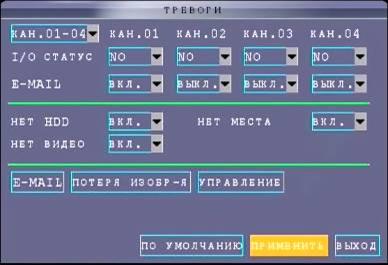
СТАТУС I/O: входу и выходу каждого канала присваивается свой статус, т. е. при тревоге сигнал поступает на соответствующие входы и выходы, активируя режим записи по тревоге.
Н. O («Нормально открытый контакт») означает изменение уровня с высокого на низкий.
Н. З («Нормально закрытый контакт») означает изменение уровня с низкого на высокий.
НЕТ HDD (Потеря жесткого диска): ВКЛ. означает включение тревоги, если в регистраторе нет жесткого диска. На экран выводится сообщение «H» в левом нижнем углу окна канала 1 в режиме просмотра в реальном времени.
НЕТ МЕСТА НА HDD : ВКЛ. : если на жестком диске свободный объем составляет менее 500 Mб, на экране в режиме просмотра в реальном времени появляется сообщение Not enough space («Недостаточно места»). Выключите видеорегистратор и замените жесткий диск.
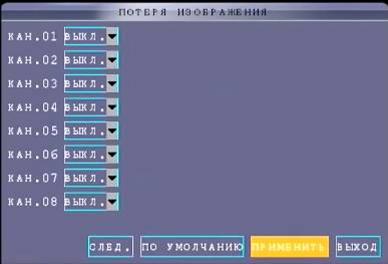
НЕТ ВИДЕО: ВКЛ.: если на канале пропадает сигнал с видео входа, на экране в режиме просмотра в реальном времени появится сообщение Нет Видео («Потеря видео сигнала»). ПОТЕРЯ ИЗОБРАЖЕНИЯ: Вкл. или Выкл.. Эта опция регистрирует пропадание изображения в случае если, например, камеру замазали краской или накрыли курткой, то есть видеосигнал присутствует, а изображения нет.
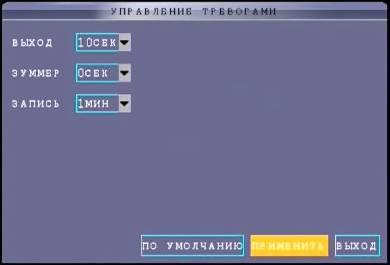
УПРРАВЛЕНИЕ: в данном пункте меню имеются три опции - ВЫХОД («Тревожный выход»), ЗУММЕР («Звуковой сигнал») и ДЛИТЕЛЬН. («Длительность записи по тревоге»).
ВЫХОД (Тревожный выход): при срабатывании тревоги длительность активности тревожного выхода может быть следующей: ВЫКЛ. (0 сек), 10 сек, 20 сек, 40 сек и 60 сек.
ЗУММЕР (Звуковой сигнал): время срабатывания звукового сигнала при тревоге - ВЫКЛ. (0 сек), 10 сек, 20 сек, 40 сек и 60 сек.
ЗАПИСЬ.(Длительность записи по тревоге): возможны следующие настройки времени записи по тревоге - 30 сек, 1 мин, 2 мин и 5 мин.
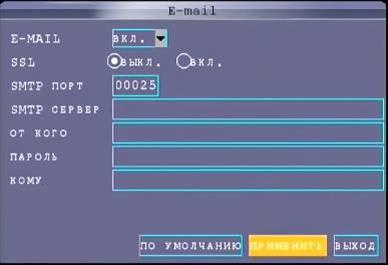
УСТ. E-MAIL (Настройка электронной почты):
1) Войдите в настройки EMAIL, Выберете ВКЛ.
2) Если необходимо включить SSL выберете ВКЛ.. По умолчанию SSL, ВЫКЛ.
3) SMTP ПОРТ: Введите номер порта SMTP.
4) SMTP СЕРВЕР: введите адрес сервера SMTP вашего почтового ящика.
5) ОТ КОГО: адрес отправителя или имя пользователя почтового ящика.
6) ПАРОЛЬ: введите пароль для доступа к вашему ящику.
7) КОМУ: введите адрес получателя сообщения.
8) Нажмите ПРИМЕНИТЬ, а затем ВЫХОД.
3.4.8.3 Ptz – настройки поворотной камеры
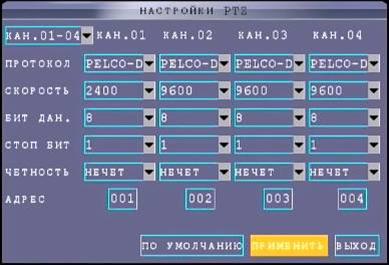
Наведите курсор на пункт PTZ и нажмите его – при наведении курсора значок подсвечивается. Для каждого из каналов можно задать свои настройки.
КАНАЛ: Подключение канала поворотной камеры.
ПРОТОКОЛ: Выберите протокол в зависимости от типа поворотной камеры. Возможен выбор одного из трех вариантов. По умолчанию задан протокол Pelco-D.
СКОРОСТЬ (Скорость передачи данных): Выберите скорость передачи данных, соответствующую типу поворотной камеры. Возможны варианты 1200 Кб/с, 2400 Кб/с, 4800 Кб/с или 9600 Кб/с.
БИТ ДАННЫХ: Возможны варианты 5, 6, 7, 8 бит. По умолчанию задано 8 бит.
СТОПОВЫЙ БИТ: Возможны два варианта – 1 или 2, по умолчанию задано значение 1 бит.
ЧЕТНОСТЬ: Возможны варианты Нет, Нечет, Чет, Маркер, Пробел.
АДРЕС: Введите адрес соответствующей поворотной камеры.
3.4.8.4 Телефон – мониторинг через мобильную связь
Наведите курсор на пункт ТЕЛЕФОН и нажмите его – при наведении курсора значок подсвечивается.
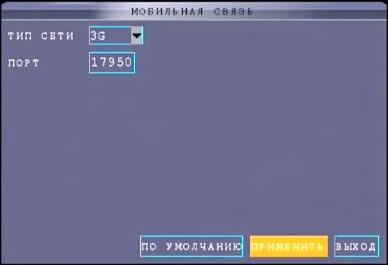
ТИП СЕТИ: Выберите нужный вариант мобильной сети из предлагаемых систем цифровой мобильной связи 3G, 2.5G или 2.75G. Установите нужный Вам порт.
3.4.8.5 Детектор движения
Наведите курсор на пункт ДЕТЕКТОР ДВИЖЕНИЯ и нажмите его – при наведении курсора значок подсвечивается.
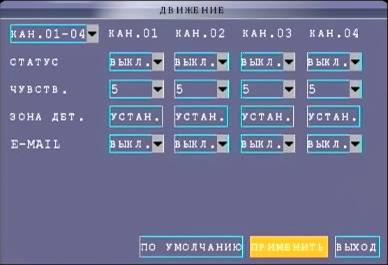
СТАТУС: У каждого канала свой переключатель. ВКЛ. или ВЫКЛ. чтобы включить или отключить функцию обнаружения движения на каждом из каналов.
ЧУВСТВИТЕЛЬНОСТЬ: Каждому из каналов можно задать свои настройки чувствительности. В данной опции можно выбрать уровень чувствительности от 1-го до 8-и, 8- самая высокая чувствительность, 1- самая низкая.
ЗОНА: Каждому из каналов можно задать свою зону обнаружения движения. Наведите курсор на нужную зону и нажмите левую кнопку мыши, чтобы отметить требуемую область. Красным цветом помечается зона активного обнаружения движения, прозрачным цветом отмечена область, не отслеживаемая датчиком движения.
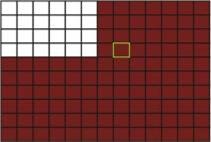
Если для ввода настроек используется ИК-пульт ДУ, перемещение курсора по ячейкам зоны осуществляется кнопками со стрелками. Зеленым цветом отмечена ячейка, в которой находится курсор. Используйте клавишу OK, чтобы задать или отменить обнаружение движения в ячейке. По завершении определения зоны обнаружения движения нажмите команду Еxit («Выход»), чтобы вернуться в предыдущее меню. Настройки будут сохранены автоматически.
Примечание: Управление с ИК-пульта ДУ: используйте кнопку Menu («Меню») для выбора или выхода из любого окна.
ЭЛ. ПОЧТА: Отправка уведомления о событии по почте.
3.4.9 Системные настройки
Наведите курсор на пункт меню ОБЩИЕ НАСТРОЙКИ и нажмите на него – увеличение размера значка означает, что на него наведен курсор.
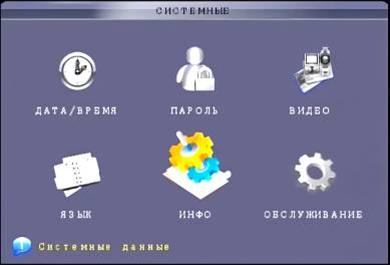
Основные настройки включают в себя ЯЗЫК, ДАТА/ВРЕМЯ, ПАРОЛЬ, ВИДЕО, ИНФО, ОБСЛУЖИВАНИЕ– всего шесть пунктов.
3.4.9.1 Язык – выбор языка системы
Наведите курсор на пункт ЯЗЫК и нажмите его – при наведении курсора значок увеличивается.
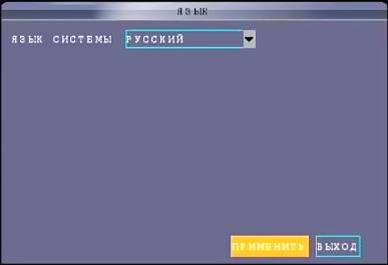
Пункт ЯЗЫК включает в себя две опции – Русскияй язык и English («Английский язык»). Вы можете выбрать тот язык, который подходит Вам.
Примечание: если процесс выбора языка системы выполнен корректно, произойдет перезагрузка видеорегистратора.
3.4.9.2 Дата/время– настройки даты и времени
Наведите курсор на пункт ДАТА/ВРЕМЯ и нажмите его – при наведении курсора значок увеличивается.

ДАТА: Ввод даты осуществляется кнопками с цифрами.
ФОРМАТ ДАТЫ: Возможны три варианта – ГГ/ММ/ДД (ГодГод-МесяцМесяц - ДеньДень) , ММ/ДД/ГГ (МесяцМесяц-ДеньДень-ГодГод), ДД/ММ/ГГ(ДеньДень-МесяцМесяц-ГодГод) .
ВРЕМЯ: Ввод времени осуществляется кнопками с цифрами.
ФОРМАТ ВРЕМЕНИ: Возможен выбор одного из двух вариантов – формата 12 часов или 24 часа.
Примечание: Чтобы сохранить введенные настройки даты и времени, необходимо навести курсор на команду ИЗМЕНИТЬ ДАТУ И ВРЕМЯ и нажать команду ПРИМЕНИТЬ. В противном случае введенные настройки не сохранятся при выходе из меню даты и времени.
DST (Переход на летнее время): Автоматический перевод времени в указанное время.
3.4.9.3 Пароль
Наведите курсор на пункт ПАРОЛЬ и нажмите его – при наведении курсора значок увеличивается.
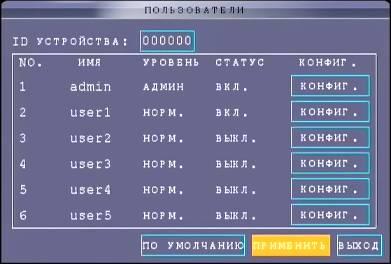
ID УСТРОЙСТВА: Идентификатор регистратора.
ПОЛЬЗОВАТЕЛЬ: Имя пользователя может быть изменено.
УРОВЕНЬ: Пользовательский уровень. Доступно два уровня
АДМИНИСТРАТОР и НОРМАЛ. пользователь.
СТАТУС: Статус пользователя может быть активный/Неактивный.
КОНФИГ: Настройка пользователя.
Внимание: Только администратор имеет доступ ко всем настройкам и может конфигурировать пользователей.
НАСТРОЙКА ПОЛЬЗОВАТЕЛЯ
Нажмите КОНФИГ.:
Включите или выключите запрос пароля.
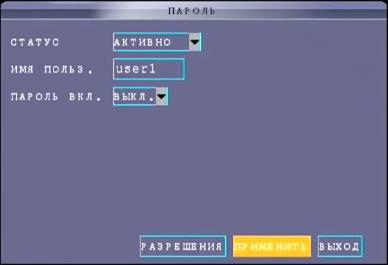
Нажмите кнопку РАЗРЕШЕНИЯ
1) ДОСТУП: Включение или выключение пользователя с заданными параметрами.

|
Из за большого объема этот материал размещен на нескольких страницах:
1 2 3 |
