


Партнерка на США и Канаду по недвижимости, выплаты в крипто
- 30% recurring commission
- Выплаты в USDT
- Вывод каждую неделю
- Комиссия до 5 лет за каждого referral
2) ИМЯ: Текущее имя пользователя.
3) ПАРОЛЬ ВКЛ.: Включение запроса пароля для этого пользователя.
4) ПАРОЛЬ: Настройка пароля.
5) ПОДТВЕРЖДЕНИЕ: Введите повторно пароль.
6) ДОСТУП(Кнопка): Права разрешенные для данного пользователя.
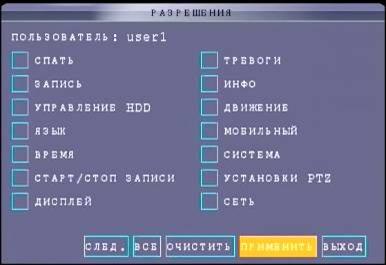
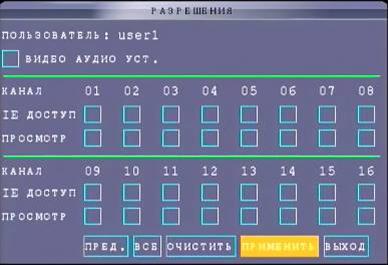
Для каждого пользователя Вы можете назначить свои права доступа: доступ к настройкам регистратора, а также возможность просмотра видео через InternetExplorer и возможность воспроизведения записанных файлов.
3.4.9.4 Видео/Аудио – видео и аудио настройки
Наведите курсор на пункт ВИДЕО/АУДИО и нажмите кнопку – при наведении курсора значок увеличивается.
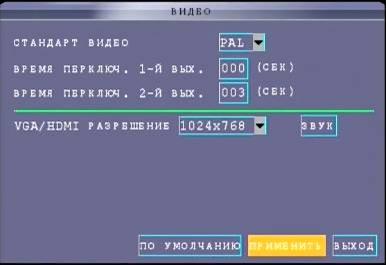
РАЗРЕШЕНИЕ VGA/HDMI: Выберете необходимое Вам разрешение экрана. Убедитесь что Ваш монитор поддерживает это разрешение.
СТАНДАРТ ВИДЕО: Выберете один из стандартов PAL и NTSC.
НАСТРОЙКА ЗВУКА: Наведите курсор на пункт НАСТРОЙКА ЗВУКА и нажмите его. Перемещайте движок регулятора громкости в необходимое Вам положение.
3.4.9.5 Обновление – обслуживание системы
Наведите курсор на надпись ОБНОВЛЕНИЕ и нажмите на нее, чтобы войти в интерфейс настроек обслуживания системы.
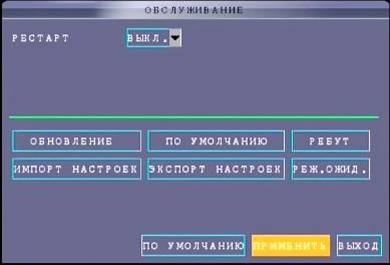
РЕСТАРТ (Автоматическая перезагрузка): В этом меню можно включить или выключить автоматическую перезагрузку регистратора в назначенное время.
ОБНОВЛЕНИЕ: Создайте на USB диске папку с именем dvrupgrade, скопируйте файл обновления в эту папку. Вставьте USB диск в регистратор, затем нажмите кнопу ОБНОВЛЕНИЕ, чтобы запустить обновление встроенного ПО. На экран будет выведено окно с информацией о процессе модернизации системы.
Не вынимайте USB диск и не выключайте питание до завершения процесса обновления!
ПО УМОЛЧАНИЮ: Возврат к заводским настройкам по умолчанию. Выберете пункты которые необходимо вернуть к заводским установкам и нажмите кнопку ЗАВОДСКИЕ УСТАНОВКИ.
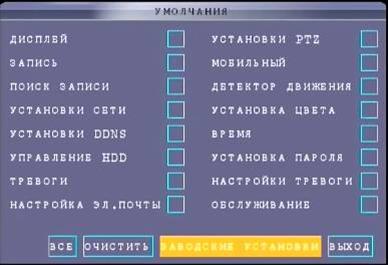
РЕБУТ: Перезагрузка регистратора.
3.4.9.6 Инфо. – информация о системе
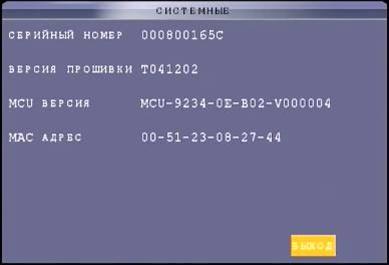
Наведите курсор на пункт ИНФО. И нажмите его – при наведении курсора значок подсвечивается. В данном окне преимущественно выводится информация версии регистратора и встроенного ПО, MAC-адрес и Серийный номер.
4 УДАЛЕННЫЙ ДОСТУП К РЕГИСТРАТОРУ
3.1 Общие сведения
Интернет-браузер в операционной системе регистратора и установленное ПО позволяют удаленно управлять видеорегистратором. Видеорегистратор поддерживает функцию клиент-сервер и может работать как в локальной сети LAN, так и в глобальной сети WAN, т. е. регистратор имеет IP-адрес и доменное имя.
3.2 Регистрация пользователя
Введите адрес видеорегистратора в строку Интернет-браузера. После смены порта необходимо после IP-адреса указать номер порта. Например, если локальным адресом регистратора является номер 192.168.0.234 ( в локальной сети LAN), а порт обозначен как 82, в строке следует ввести http:// 192.168.0.234:82.
Также в браузере необходимо разрешить загрузку и исполнение ActiveX компонентов.

Номер порта по умолчанию 80. Чтобы войти в интерфейс регистрации, введите в строке http:// 192.168.0.234.
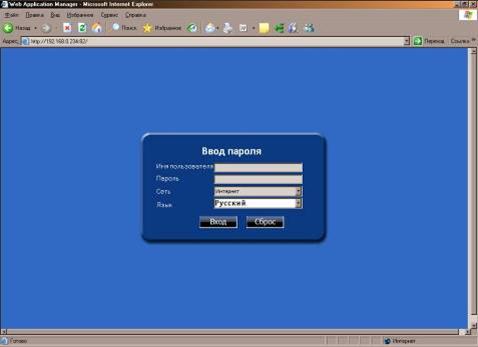
Выберете необходимый Вам язык. Введите имя пользователя и пароль, чтобы войти в систему. Имя пользователя и пароль те же, что и в настройках регистратора.
3.3 Интерфейс управления
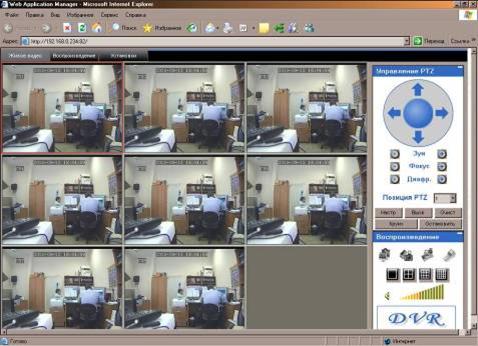
В основном интерфейсе представлены режимы просмотра в реальном времени, воспроизведение и настройки регистратора.
3.3.1 Живое видео - режим просмотра видео потока в реальном времени
Нажмите клавишу  и войдите в следующее окно:
3.3.2 Ptz - управление поворотной камерой
 Определите фокусировку и настройте диафрагму поворотной камеры перед началом удаленного управления камерой.
За движение поворотной камеры отвечают клавиши со стрелками вверх, вниз, вправо и влево. Если удерживать какую-либо из клавиш со стрелками в нажатом положении, а затем нажать клавишу остановки в центре круга, поворотная камера начнет вращаться по кругу в том направлении, какое было задано клавишей со стрелкой.
3.3.3 Зум – масштабирование
Используйте клавиши  для увеличения и уменьшения размера изображения.
Используйте клавиши  для регулировки фокуса камеры.
Используйте клавиши  для регулировки диафрагмы.
3.3.4 Позиция PTZ - предустановки поворотной камеры
 сначала следует задать предварительные настройки для поворотной камеры.
Контроль и управление предустановками осуществляется с помощью следующих трех клавиш: 
3.3.5 Просмотр видео
Наведите курсор на значок. При наведении курсора значок будет подсвечен.
 открыть все окна
 видео захват изображения, сохранение на локальный диск (по умолчанию путь для сохранения изображения задан как C:/DVR).
 запись видеопотока на локальный диск компьютера, в верхнем правом углу в окне каждого из каналов появляется значок стандартного режима видео записи R. Щелкните на значке, чтобы переключиться между полноэкранным изображением
  / режимом квадратора
  / мультиэкраном на девять
  / или 16
  каналов.
 клавиша регулировки громкости.
3.3.6 Другие операции
1. Выберите в режиме просмотра один из каналов (рамка выбранного канала станет красной), дважды щелкните левой кнопкой мыши и войдите в режим полноэкранного отображения выбранного канала.
2 Если сначала щелкнуть один раз левой кнопкой мыши на экране в режиме просмотра, а затем щелкнуть правой кнопкой, на мониторе появится меню быстрого вызова (см. рисунок ниже):
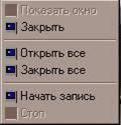
Меню быстрого вызова позволяет Показать окно, Закрыть и Начать запись видео потока данного канала.
3. Нажмите на экране правую кнопку мыши в режиме просмотра в реальном времени видео потока с одного канала, выберите команду Открыть все или Закрыть все окна, и программа быстро откроет или закроет все окна.
3.3.7 Воспроизведение - режим воспроизведения записанного видео потока
Нажмите клавишу  и войдите в интерфейс режима воспроизведения.
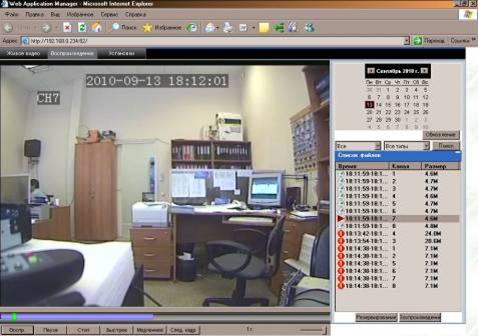
Вверху справа находится календарь. Используйте значки  и
и  , чтобы выбрать для поиска месяц. Нажмите клавишу Обновление, и в окне календаря появится информация о записях, сделанных в текущем месяце.
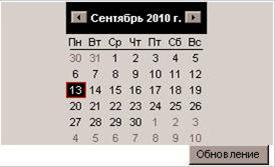
Если дата выделена ярким цветом, это означает, что в указанный день производилась видео запись. Если дата находится в рамке красного цвета, это текущая дата по календарю системы. Если щелкнуть на какой-либо дате кнопкой мыши, на экран будет выведен список записанных в указанный день видео файлов.
В нижней части календаря выберите Канал и Тип записи, нажмите на клавишу Поиск. На экране появится результат поиска (см. рисунок ниже).
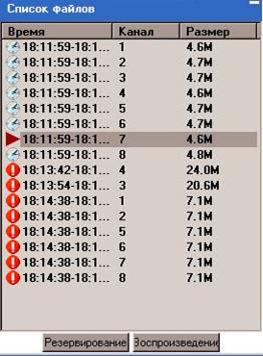
Если дважды щелкнуть мышью на одном из пунктов в списке записанных файлов, начнется воспроизведение данного файла. Во время воспроизведения файла значок поменяется на  и появятся кнопки управления воспроизведением, как показано на рисунке ниже:

Находящийся на линейке выше индикатор выполнения задания красного цвета информирует о ходе загрузки файла; зеленый индикатор отражает ход воспроизведения файла.
ВОСПР. – Воспроизведение записи
ПАУЗА - Переключение режимов воспроизведения и стоп-кадра
СТОП - Остановка воспроизведения
БЫСТРЕЕ - Ускоренное воспроизведение
МЕДЛЕННЕЕ - Замедленное воспроизведение
СЛЕД. КАДР - «Заморозка» следующего кадра
3.3.8 Установки
Нажмите клавишу  и войдите к настройки. Данное меню настроек включает в себя пункты: ЗАПИСЬ, ТРЕВОГА, PTZ, СЕТЬ, НАСТРОЙКИ, УПРАВЛЕНИЕ, ИНФОРМАЦИЯ.
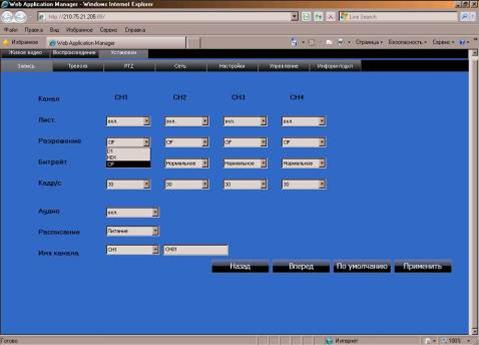
3.3.9 Запись
Нажмите клавишу  и войдите в настройки режима записи. Здесь можно проверить и поменять параметры тех же настроек, что и в графическом интерфейсе GUI видеорегистратора.
3.3.10 Тревога
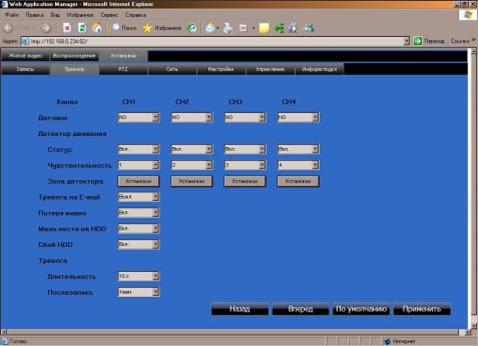
Нажмите клавишу  и войдите в настройки тревоги. Вы можете задать здесь те же настройки, что и в графическом интерфейсе GUI видеорегистратора.
3.3.11 Ptz - поворотная камера
Нажмите на клавишу  и войдите в настройки поворотной камеры. Здесь можно проверить и поменять параметры тех же настроек, что и в графическом интерфейсе GUI видеорегистратора.
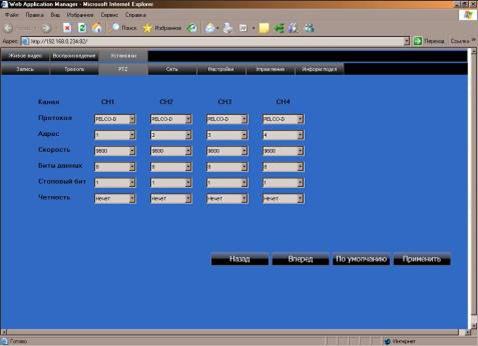
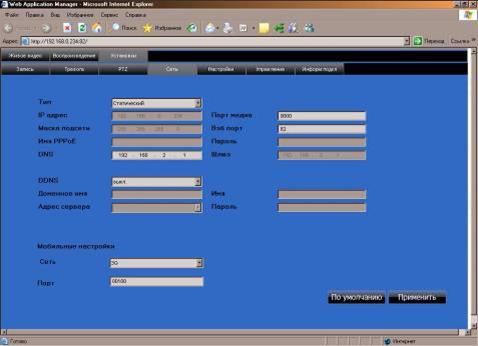
3.3.12 Сеть – работа в сети
Нажмите клавишу  и войдите в настройки работы в сети. Здесь можно настроить те же параметры, что и в графическом интерфейсе GUI видеорегистратора.
3.3.13 Настройки - настройки сетевого подключения
Нажмите клавишу  и войдите в настройки сетевого подключения. Вы можете проверить и поменять те же параметры, что и в графическом интерфейсе GUI видеорегистратора.
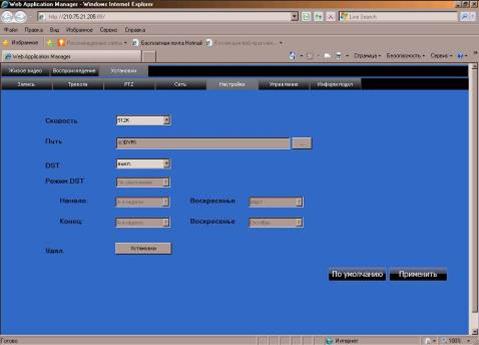
Скорость Интернета: задайте необходимое значение пропускной способности в кб (128 кб; 192 кб; 256 кб; 384 кб; 512 кб; 1024 кб) с учетом настроек Вашего Интернета и трафика. В данной настройке пропускной способности не учитывается аудио канал.
Путь сохранения файла: путь сохранения кадров видео захвата и видео файлов.
Пароль регистрации в Интернете и настройки перехода на летнее время можно проверить и изменить так же, как и в меню видеорегистратора.
3.3.14 Информация подключения
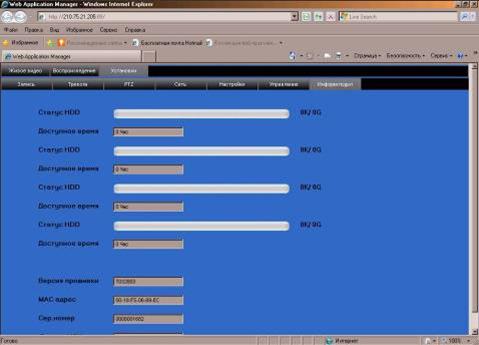
Нажмите клавишу  и войдите в окно системной информации (см. рисунок ниже). В данном окне выводится информация о состоянии жесткого диска, примерное время записи на свободное пространство на диске, версию встроенного ПО, МАС-адрес и т. п.
4 Руководство по подключению видеорегистратора
4.1 ВНЕШНИЙ ВИД И ОПИСАНИЕ ВИДЕОРЕГИСТРАТОРА
1. Фотография регистратора
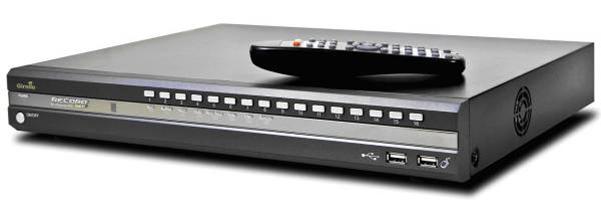
Кнопки на передней панели
Название | Описание | |
1 | ON/OFF | Включение/Выключение регистратора |
2 | USB | USB для резервирования данных на Flash диск |
3 | USB | USB мышь |
4 | REC | Запись |
ALARM | Тревога | |
HDD1 | Статус HDD1 | |
HDD2 | Статус HDD2 | |
HDD FULL | HDD заполнен. | |
100M | Активность сети | |
LINK | Подключение к сети | |
ERROR | Ошибка | |
POWER | Питание | |
5 | IR | Приемник ИК-пульта |
2. Фотография задней панели:
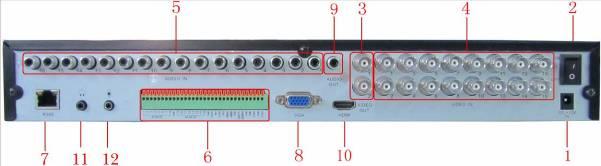
Разъемы задней панели
Разъем | Описание | |
1 | Вход питания | DC 12/5A |
2 | Выключатель питания | Питание ВКЛ./ВЫКЛ. |
3 | Видеовыход | Два выхода для подключения ТВ или монитора (BNC) |
4 | Видеовходы | Вход для подключения видеосигнала с камер (BNC) |
5 | Аудиовходы | Для подключения аудиосигнала |
6 | Тревожные входы | 16 I/O тревожных входов |
Тревожные выходы | 2I/O тревожных выхода | |
RS485 | RS 485 для подключения PTZ | |
RS232 | Для подключения PC | |
7 | Сеть | Для подключения к сети LAN |
8 | VGA | Подключение VGA монитора |
9 | Аудиовыход | Аудиовыход |
10 | HDMI | Для подключения HDMI монитора |
11 | Наушники | Для организации разговора с сетевым клиентом (тестовая функция) |
12 | Микрофон | Для организации разговора с сетевым клиентом (тестовая функция ) |
3. Схема подключения:

4.2 УСТАНОВКА HDD
Предупреждение: При работе с электростатически чувствительными устройствами такими как например, жесткий диск или DVR, следует соблюдать меры предосторожности и при установке использовать специальное оборудования для снятия статического заряда.
Для установки жесткого диска проделайте следующие шаги:
1)Снимите крышку DVR и вы увидите отверстия в корпусе для крепления HDD:
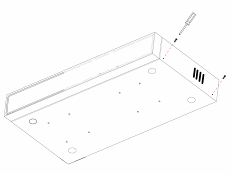
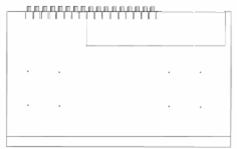
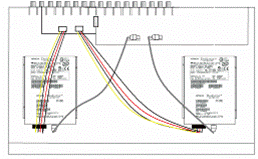
2)Подключите жесткие диски как показано на рисунке ниже:
.
3)Закрепите жесткие диски с нижней стороны регистратора, с помощью крепежных винтов, как показано ниже:
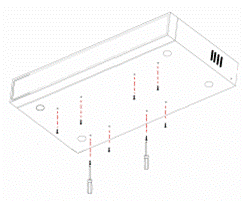
4)Закройте крышку регистратора.
Внимание: Заново установленные жесткие диски необходимо отформатировать.
5 FAQ (Часто задаваемые вопросы)
1. Вопрос: DVR не включается?
Ответ:
² Проверьте вход адаптера питания
² Прверьте кабель питания
² Проверьте включена ли кнопка питания
² Нажмите и удерживайте кнопку питания на передней панели
2. Вопрос: DVR автоматически перезагружается или отанавливается через несколько минут?
Ответ:
² Нестабильное или низкое напряжение питания
² Сбойный сектор на жестком диске или поврежден кабель HDD
² Нестабильный видеосигнал (сильная помеха по видеовходу)
² Высокая температура, вентиляторы забиты пылью, плохое охлаждение
² Неисправность материнской платы
3. Вопрос: Нет изображения на одном канале, нескольких или всех каналов видео?
Ответ:
² Проверьте адаптер питания камеры
² Проверьте подключен ли кабель камеры к видео входу DVR
² Подключите камеру к монитору напрямую и убедитесь что камера исправна
² Проверьте настройки яркости-контрастности изображения или загрузите в регистратор настройки по-умолчанию
² Неправильная форма видеосигнала или сигнал слишком слабый
² Отображение канала отключено в настройках дисплея
² Неисправность регистратора
4. Вопрос: DVR не записывает видео после запуска, на экране символ "H"
Ответ:
² Проверьте отформатирован ли HDD
² Проверьте кабели подключения HDD
² Неисправный HDD
² Неисправен порт SATA
5. Вопрос: Что означают символы “R”“M”“I”“H” на экране?
Ответ:
² “R” ведется запись канала
² “M” обнаружение движения
² “I” тревога
² “H” отсутствие HDD или HDD полон
6. Вопрос: Проблемы с отображением видео, такие как: искажение цвета, помехи на изображении, искажение яркости.
Ответ:
² Проверьте правильность выбора стандарта видеосигнала PAL или NTSC он должен совпадать с стандартом сигнала ваших камер
² DVR не совместим с монитором
² Слишком длинный кабель от камеры к DVR (сильное затухание сигнала)
² Проверьте настройки яркости, контрастности, цветности и пр. в установках DVR.
7. Вопрос: В мониторинге отсутствует звук?
Ответ:
² Проверьте включен ли звук в установках записи регистратора
² Источник аудио должен быть подключен к DVR. Войдите в полноэкранный режим для проверки.
² Неисправен регистратор
8. Вопрос: Нет звука при воспроизведении видео?
Ответ:
² Во время записи не был подключен источник звука
² Проверьте включен ли звук в установках записи регистратора
²
9. Вопрос: Неверное системное время?
Ответ:
² Зайдите в настройки Дата/Время и проверьте установки
² Разрядился элемент питания, замение его
² Элемент питания не подключен
10. Вопрос: Почему запись не останавливается при нажатии мышкой СТОП ЗАПИСЬ?
Ответ:
² Пункты меню СТОП ЗАПИСЬ и СТАРТ ЗАПИСЬ работают только в том случае если вы производите запись по расписанию и в расписании не установенна функция постоянной записи или записи по тревоге
11. Вопрос: Не работает детектор движения?
Ответ:
² Некорректные настройки в меню детектора движени
² Выставлен слишком маленький уровень чувствительности
12. Вопрос: Ошибка архивирования на USB
Ответ:
² Объем данных больше объема носителя
² Несовместимое устройство
² Устройство повреждено
13. Вопрос: Неработает пульт дистанционного управления?
Ответ: :
² Слишком боьшое расстояние от пульта до регистратора
² В пульте разряжены батарейки
² Пульт неисправен или неисправен приемник ИК на лицевой панели DVR
² Приемник ИК на лицевой панели DVR закрыт посторонним предметом
14. Вопрос: Не работает доступ по сети?
Ответ:
² Проверьте подключение кабеля LAN. Горят ли индикаторы LINK или 100M на передней панели; используйте команду ping xxx. xxx. xxx. xxx (IP адрес DVR) для проверки доступности регистратора
² Рекомендуемая операционная система Windows XP, браузер IE6.0 или IE7.0
² В браузере заблокировано использование элементов ActiveX. Разрешите использование элементов ActiveX
² Установите DirectX8 и выше
15. Вопрос: При подключении к регистратору через Интернет, невозможно авторизоваться.
Регистратор подключен к Интернету через роутер.
Ответ:
² Проверьте настройки роутера. Выполнена ли маршрутизация портов “WEB ПОРТ” и “ПОРТ КЛИЕНТА” с внешнего IP адреса на IP адрес регистратора ( см. раздел 2.4.5 Сеть)

|
Из за большого объема этот материал размещен на нескольких страницах:
1 2 3 |
