


Партнерка на США и Канаду по недвижимости, выплаты в крипто
- 30% recurring commission
- Выплаты в USDT
- Вывод каждую неделю
- Комиссия до 5 лет за каждого referral
10. Основное окно работы с программой
После загрузки данных с ключевой дискеты открывается главная панель управления программой
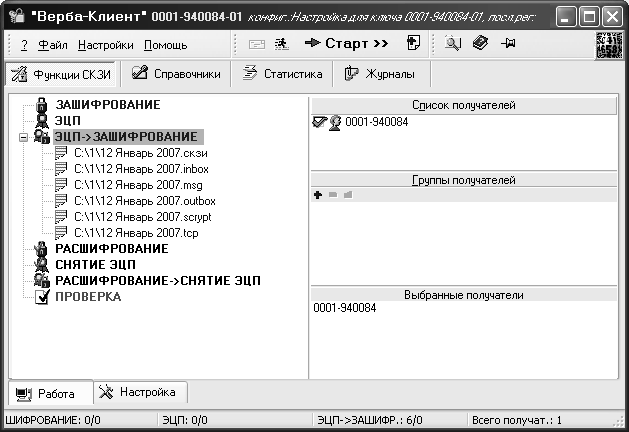
Все функции СКЗИ доступны только в данном окне после загрузки ключа в память.
Количество функций СКЗИ определяется содержимым ключевого носителя.
Например, если на ключевом носителе нет ключей шифрования, то функции шифрования будут недоступны.
Вид окна и доступные элементы управления настраиваются пользователем.
11. Основные функции программы
Для доступа к функциям необходимо перейти на страницу "Функции СКЗИ"
11.1. Функции СКЗИ
В программе доступны следующие функции СКЗИ:
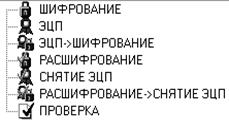
è зашифрование файлов;
è шифрование содержимого Clipboard в файл;
è проставление электронной цифровой подписи (ЭЦП) под файлами;
è проставление ЭЦП и зашифрование файлов;
è расшифрование файлов;
è снятие подписей под файлами;
è расшифрование и снятие ЭЦП под файлами;
è проверка ЭЦП под файлами;
è проверка зашифрованных файлов;
è работа со справочником открытых ключей подписи.
Если функция недоступна, то в окне "Функции СКЗИ" она исчезает.
11.2. Выбор файлов для функций СКЗИ
11.2.1. Выбор файлов с помощью “Проводника”
Для выбора файлов, к которым необходимо применить функции СКЗИ, используется концепция drag–and–drop. Из любого приложения Windows, которое поддерживает эту концепцию, (например "Проводник", WinZip, "Рабочий стол" и т. д.) нужно выбрать необходимые файлы и "перетащить" их на нужный значок с функцией СКЗИ.
“Перетащить и опустить” позволяет перемещать объект в пределах формы и даже в другую прикладную программу.
Можно таким же образом помещать на узел каталоги (функция доступна только при методе drag&drop). Тогда все файлы, содержащиеся в его подкаталогах, будут помещены в узел этой функции.
Если количество файлов в помещаемом каталоге больше 100, то выводится следующий диалог:
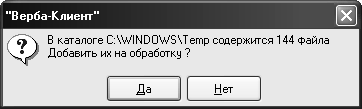
Для быстроты запуска стандартного "Проводника" нажмите кнопку  (так же можно выбрать из пункта контекстного меню (нажатие правой кнопкой мыши на панели управления), из главного меню "Файл" или "короткой" кнопки F5).
Одновременно можно "перетаскивать" неограниченное количество файлов и каталогов.
11.2.2. Вызов стандартного окна выбора файла или группы файлов
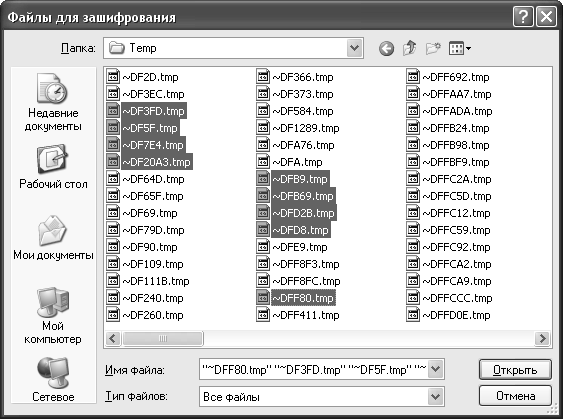
Для вызова стандартного окна выбора файла или группы файлов можно "дважды кликнуть" мышью на необходимый узел функции или файл, принадлежащий этому узлу функции или, при отметке требуемой функции СКЗИ, нажать на кнопку  . Таким же образом можно произвести вызов из контекстного меню.
В окне отметить нужные файлы (дополнительные клавиши для мультивыбора — Ctrl, Alt, Shift, Ctrl+A–выбрать всё):
11.3. Перенос файлов
11.3.1. Перенос файла между функциями СКЗИ
Файл между функциями СКЗИ можно переносить методом drag&drop между функциями СКЗИ. Для этого нужно отметить нужный файл и перенести его на необходимую функцию. Если файл не подходит под эту функцию (например: обычный файл на функцию расшифрования), то курсор будет иметь вид “запрет операции перетаскивания” и файл на данную функцию перенести нельзя.
Например: "положив" файл с ЭЦП на функцию "Проверка" — проверить подписи под файлом, а затем "перетащить" его на функцию "Снятие ЭЦП".
11.3.2. Перенос группы файлов между функциями СКЗИ
Файлы между функциями СКЗИ можно переносить методом drag&drop. Для этого нужно выбрать нужную функцию СКЗИ, где находятся данные файлы, и перенести на необходимую функцию. Все файлы, содержащиеся в данном узле (кроме файлов, которые не подходят к новой функции), например, 2 файла зашифрованы, а 2 файла подписаны. При переносе группы файлов с узла проверки на функцию расшифрования будут перенесены только 2 зашифрованных файла. Если файлы не подходят под эту функцию (например: обычный файл на функцию расшифрования), то курсор будет иметь вид “запрет операции перетаскивания” и файл(ы) на данную функцию перенести нельзя.
11.3.3. Перенос группы файлов с узла проверки на функции снятия ЭЦП и расшифрования
Для этого необходимо вызвать контекстное меню на узле “Проверка”, в случае если на этом узле есть файлы, и выбрать пункт меню “Перенести файлы на снятие ЭЦП и расшифрование”.
При этом все файлы, содержащие ЭЦП, будут помещены на узел “Снятие ЭЦП”, а зашифрованные на узел “Расшифрование”.
11.3.4. Перенос группы файлов на проверку
Для этого необходимо вызвать контекстное меню на узле функции Расшифрование, Снятие ЭЦП и Расшифрование+Снятие ЭЦП, в случае если на этом узле есть файлы, и выбрать пункт меню “Перенести файлы на проверку”.
При этом все файлы с данного узла будут помещены на узел проверки.
11.4. Исключение файлов
11.4.1. Исключение файла из списка
Для исключения файла из списка необходимо отметить этот файл и нажать кнопку  , "короткая" кнопка <Delete> или из пункта контекстного меню "Удалить файл из списка".
11.4.2. Исключение всех файлов в узле функции
Для исключения всех файлов, находящихся в узле функции, необходимо отметить эту функцию и нажать кнопку , "короткая" кнопка <Delete> или из пункта контекстного меню "Удалить файлы из списка".
11.4.3. Исключение всех файлов в списке
Для исключения всех файлов в списке — выбрать из пункта контекстного меню "Очистить весь список" ("короткая" кнопка <F10>).
Для быстроты перемещения подписанных и зашифрованных файлов с узла Проверка на узлы Снятие ЭЦП и Расшифрование — выбрать из пункта контекстного меню "Перенести файлы на снятие ЭЦП и расшифрование".
11.4.4. Очистка всего списка файлов
Для этого нужно вызвать контекстное меню на дереве функций СКЗИ и выбрать пункт “Очистить весь список” или нажать кнопку <F10>.
11.5. Авто функции
Для быстроты выполнения функций СКЗИ есть возможность включения Авто функции кнопкой 
После включения данной функции все файлы, помещаемые на узел функции СКЗИ, будут сразу же преобразовываться.
Включение/выключение кнопкой Авто функции или из главного меню "Настройки è Автоматически выполнять функции СКЗИ ".
Если Авто функция включена, то кнопка Старт исчезает.
11.6. Разные типы файлов
Отображаются следующими значками:
 — пустой файл (с 0 размером)
Функция зашифрования не работает с файлами 0 длины, и при зашифровании этих файлов они просто переписываются в каталог – получатель обработанных файлов и об этом информируется в окне статистики.
 — обычный файл;
 — подписанный файл;
 — зашифрованный файл;
 Если перед значком файла стоит буква "R" файл имеет атрибут read–only.
12. заШифрование файлов
После помещения необходимых файлов для зашифрования на функцию "Зашифрование" необходимо в окне "Настройки" указать получателей Ваших зашифрованных файлов (т. е. тех абонентов, которые смогут расшифровать Ваши файлы).
Можно выбрать получателей в окне “Список получателей”:

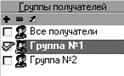
Можно выбрать получателей в окне “Группы получателей”:
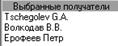
В окне “Выбранные получатели” отображаются все выбранные получатели. “Двойной клик” мыши на “выбранном получателе” удаляет его из списка (так же доступно и из контекстного меню):
12.1. Формат представления абонентов
Формат представления абонентов можно изменить (полный номер или алиас — берётся из справочника открытых ключей шифрования) выбрав пункт меню "Настройка è Общее…è Список получателей из псевдонимов", из контекстного меню или кликнув мышью на заголовок списка.
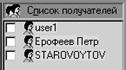
Количество получателей отображается на статус панели 
Если при старте функций СКЗИ на выполнение получатели не выбраны, будет выдано соответствующее сообщение:

При этом Авто функция выключается, если она была включена.
Для быстроты отметки/снятия отметки всех получателей в списке — двойной клик мыши на любой строчке получателей или из контекстного меню.
При завершении программы, состояние списка (отмеченные получатели) записывается в конфигурационный файл и при следующем запуске программы восстанавливается.
Список получателей появляется, если режим Авто функции включён или помещены файлы на функции Зашифрование / ЭЦП è Зашифрование.
Если выбрана функция Авто функция, то функция выполняется немедленно. В противном случае для того, чтобы начать выполнение функции необходимо нажать кнопку <Старт>  или выбрать пункт главного меню "Старт".
Функция доступна, если указан каталог СКЗИ с закрытым ключом шифрования и ключ там существует.
Процесс обработки отображается прогресс индикатором внизу панели.
В начале выполнения функции выдаётся соответствующее сообщение:
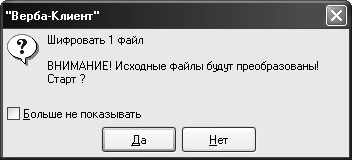
Показ данного окна можно отключить из меню ”Настройки è Общие настройки è Подтверждение о начале функций СКЗИ” или установив флажок “Больше не показывать”.
В конце выполнения функции выдаётся соответствующее сообщение:
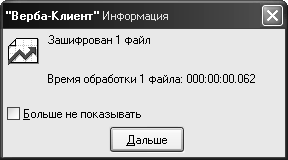
Показ данного окна можно отключить из меню ”Настройки è Общие настройки è Подтверждение о завершении функций СКЗИ” или установив флажок “Больше не показывать”.
13. Подписывание файлов
Для этого необходимо поместить файлы для проставления подписи на функцию "ЭЦП".
Функция доступна, если указан каталог СКЗИ с закрытым ключом подписи и ключ там существует.
Если необходимо сформировать несколько ЭЦП с разных ключевых носителей, для этого необходимо в настройках пути к закрытому ключу ЭЦП, указать дискету. Далее просто вставлять нужную дискету с ключом и выполнять операцию проставления ЭЦП. Файлы будут подписаны на ключе, который в данный момент установлен в дисковод.
14. Подписывание и зашифрование файлов
После помещения необходимых файлов для проставления подписи и зашифрования на функцию "ЭЦП–>Зашифрование" необходимо в окне "Настройки" указать получателей Ваших подписанных и зашифрованных файлов (т. е. тех абонентов, которые смогут расшифровать Ваши файлы).
Функция доступна, если указан каталог СКЗИ с закрытым ключом шифрования и указан каталог СКЗИ с закрытым ключом подписи
15. Расшифрование файлов
Для этого необходимых поместить файлы для расшифрования на функцию "Расшифрование".
Все файлы, помещаемые на обработку этой функцией, проверяются на наличие зашифрования. Если файлы не соответствуют структуре зашифрованного файла, то они отбрасываются, и выдаётся соответствующее сообщение.
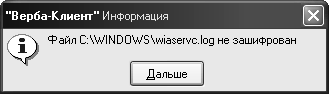
Функция доступна, если указан каталог СКЗИ с закрытым ключом шифрования
16. Снятие подписей под файлами
Для этого необходимых поместить файлы для снятия подписей на функцию "Снятие ЭЦП".
Все файлы, помещаемые на обработку этой функцией, проверяются на наличие ЭЦП. Если файлы не соответствуют структуре подписанного файла, то они отбрасываются, и выдаётся соответствующее сообщение.
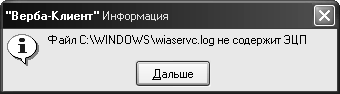
По умолчанию снимаются все подписи под файлами.
Если необходимо снять определённое количество подписей под файлом, нужно выключить "Авто функцию", поместить на узел только один файл и в поле
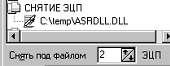
выставить снимаемое количество ЭЦП.
В этом поле, по умолчанию, выставляется число, равное количеству подписей под файлом.
ЭЦП под файлами перед снятием проверяются, и снимаются только при положительной проверке.
Для выключения проверки ЭЦП под файлами (снятие искажённых ЭЦП), необходимо установить флажок: 
Функция доступна, если указан каталог СКЗИ с закрытым ключом подписи.
17. Расшифрование и снятие подписей под файлами
Для этого необходимых поместить файлы для расшифрования и снятия подписей на функцию "Расшифрование–>Снятие ЭЦП".
Все файлы, помещаемые на обработку этой функцией, проверяются на наличие зашифрования. Если файлы не соответствуют структуре зашифрованного файла, то они отбрасываются, и выдаётся соответствующее сообщение.

Функция доступна, если указан каталог СКЗИ с закрытым ключом шифрования и указан каталог СКЗИ с закрытым ключом подписи
18. Проверка подписей под файлами
Для этого необходимых поместить файлы, содержащие ЭЦП, на функцию "Проверка".
Информация выдаётся в следующем виде:
è графический значок, отображающий статус проверки всех ЭЦП под файлом;

è имя файла, содержащего ЭЦП;
в квадратных скобках:
è ЭЦП — файл содержит ЭЦП;
è #X — где X количество ЭЦП под файлом.
Реквизиты каждой ЭЦП под файлом:
è графический значок, отображающий статус проверяемой ЭЦП (перечёркнутый знак — ЭЦП искажена);
è номер ЭЦП под файлом.
В скобках:
è Идентификатор абонента;
è Алиас абонента;
è Статус проверки ЭЦП;
è Дата и время формирования ЭЦП.
18.1. Файл подтверждения проверки ЭЦП
18.1.1. Создание
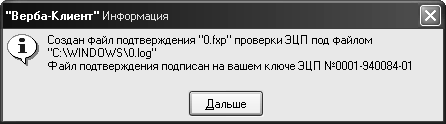
После проверки подписей под файлом на узле “Проверка“ можно создать файл подтверждения проверки подписи с тем же именем (исходного файла) и расширением fxp.
Для этого необходимо указать подписанный файл в списке проверяемых файлов и в контекстном меню выбрать пункт “Файлы подтверждения проверки ЭЦП… è Создать”.
Файл подтверждения формируется из журнала регистрации проверки подписи после подписи этого журнала на ключе подписи пользователя и помещается в каталог SKZI\FXP, который создается в каталоге пользователя. На экран выдается сообщение:
Если файл подтверждения с таким именем уже существует, на экран выдается сообщение:
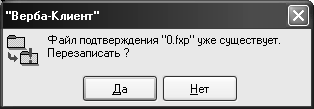
При выборе "Да" файл будет заменен (при выборе “Нет” операция отменяется).
18.1.2. Структура файла подтверждения
В файл подтверждения проверки ЭЦП входит:
· имя файла;
· дата проверки;
· время проверки;
· и для каждой подписи:
· порядковый номер;
· регистрационный номер программы, которой была сформирована подпись;
· полный номера ключа, на котором был подписан файл, в формате: xxxxssssssyy, где xxxx — номер ключа, ssssss — номер серии ключа, yy — личный код;
· дату подписи;
· время подписи;
· вывод;
· имя корреспондента.
Далее файл подписывается на ключе подписи пользователя.
Пример:
Проверка ЭЦП — файл : Delphi10.pak Дата проверки : 31–08–1999
Время проверки : 16:28:55
001 <нет номера> 31–08–1999 15:29 — подпись верна
user1
002 <нет номера> 31–08–1999 16:25 — подпись верна
user1
18.1.3. Проверка файла подтверждения
Данная функция доступна при вызове пункта контекстного меню “Файлы подтверждения проверки ЭЦП… è Проверить”.
Далее выбрать необходимый файл подтверждения (автоматически открывается каталог, содержащий файлы подтверждения):
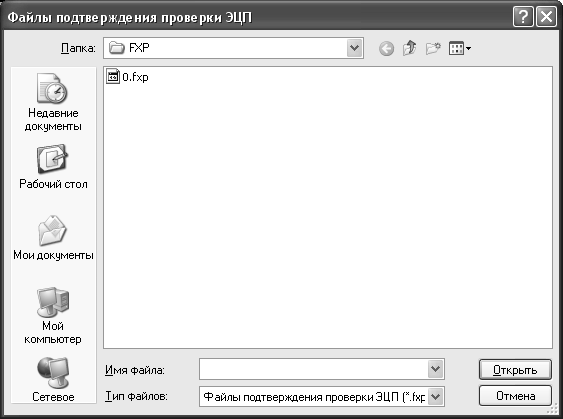
Выбранный файл помещается на функцию “Проверки”, где его ЭЦП проверяется:

Функция недоступна, если нет каталога с файлами проверки.
18.1.4. Просмотр файла подтверждения
Данная функция доступна при вызове пункта контекстного меню “Файлы подтверждения проверки ЭЦП… è Посмотреть”.
Далее выбрать необходимый файл подтверждения (автоматически открывается каталог, содержащий файлы подтверждения). Открывается отдельная программа просмотра Notepad или Wordpad, в которую загружается данный файл для просмотра.
Функция недоступна, если нет каталога с файлами проверки.
18.1.5. Удаление файла подтверждения
Данная функция доступна при вызове пункта контекстного меню “Файлы подтверждения проверки ЭЦП… è Удалить”.
Далее выбрать необходимый файл подтверждения (автоматически открывается каталог, содержащий файлы подтверждения) и ответить утвердительно, если это необходимо:

18.2. Формирование бланка проверки ЭЦП под файлом
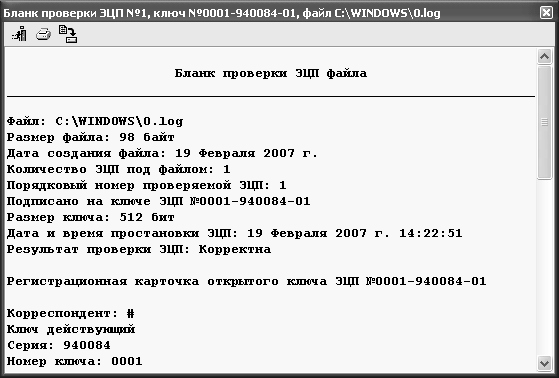
Для формирования бланка проверки определенной ЭЦП под файлом, необходимо указать нужную ЭЦП в “дереве Проверки” и выбрать пункт контекстного меню “Бланк проверки ЭЦП под файлом”.
Сформированный бланк можно просмотреть, сохранить в файл или вывести на печать
Все файлы, помещаемые на функцию проверки, проверяются на наличие ЭЦП. Если файлы не соответствуют структуре подписанного файла, то они отбрасываются, и выдаётся соответствующее сообщение.
19. Проверка зашифрованных файлов
При помещении файла на узел проверки, выдаётся полная информация о зашифрованном файле, а так же "заключение" о возможности расшифровки файла.
Вывод "заключения" о возможности расшифровки файла можно отключить/включить в меню Настройки è Общие настройки è Выводить "заключение" о зашифрованном файле.
Если есть ошибка, файл помечается перечёркнутым значком и отмечается в окне статистики.
Если файлы не соответствуют структуре зашифрованного файла, то они отбрасываются, и выдаётся соответствующее сообщение.
Информация выдаётся в следующем виде:
è графический значок, отображающий статус проверки зашифрованного файла (если перечёркнут, то выводится код ошибки);
è имя зашифрованного файла.
В квадратных скобках:
è отправитель: XXXX–XXXXXX — Идентификатор ключа отправителя;
è в кавычках — псевдоним отправителя.
19.1. Реквизиты каждого получателя зашифрованного файла:
è графический значок, отображающий статус конкретного получателя зашифрованного файла:
è зеленый флажок — вы сами зашифровали файл;
è синий — этот файл предназначен вам;
è ключ с вопросительным знаком — данные не найдены в справочнике открытых ключей;
è нет значка — вы не являетесь получателем;
è номер получателя файла;
è его идентификационный номер ключа;
è в кавычках — псевдоним получателя (если его ключ есть в справочнике открытых ключей шифрования).
"Заключение"
è Графический значок, отображающий возможность расшифровки файла.
è Надпись о возможности или невозможности расшифровки.
Заключение не проверяет всю структуру данных на наличие искажений — это проверяется только в процессе расшифровывания файла. Заключение выносится исходя из того, являетесь ли вы получателем данного файла или нет (предназначен ли этот файл вам)
Все файлы, помещаемые на функцию проверки, проверяются на то, что они зашифрованы. Если файлы не соответствуют структуре зашифрованного файла, то они отбрасываются, и выдаётся соответствующее сообщение.
20. заШифрование содержимого Clipboard в файл
Для доступа к этой функции нужно вызвать контекстное меню на поле "Функции СКЗИ" — пункт: “Зашифровать ClipBoard в файл”. Далее указать файл, в который будут помещены зашифрованные данные
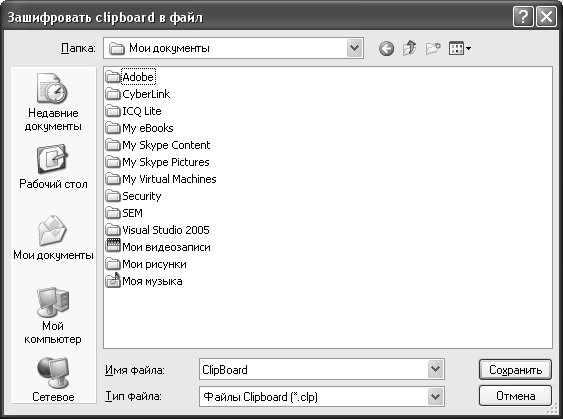
Функции шифрования должны быть доступны.
Данные в Clipboard должны быть в текстовом формате.
Должны быть указаны получатели зашифрованного файла в поле Список получателей — иначе функция не будет доступна
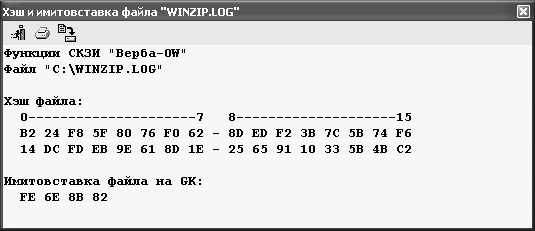
21. Вычисление хэш и имитовставки файла
Для доступа к этой функции нужно вызвать контекстное меню на файле, находящемся в любом узле функций СКЗИ, в поле "Функции СКЗИ" — пункт “Расcчитать хэш и имитовставку файла XXXXXX”.
Далее в модальном окне можно просмотреть, вывести на печать и сохранить в файл результат вычисления хэш и имитовставки файла:
22. Работа со справочниками открытых ключей подписи и шифрования
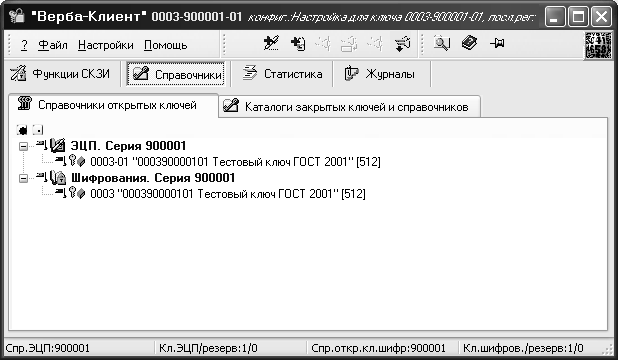
В данном окне можно создавать и модифицировать справочники открытых ключей подписи и шифрования.
22.1. Функции работы со справочниками.
Доступны следующие функции:
è создание нового справочника открытых ключей подписи и шифрования;
è добавление открытого ключа в справочник открытых ключей подписи (короткий вызов — Insert);
è добавление открытого ключа в справочник открытых ключей шифрования (короткий вызов — Shift+Insert);
è удаление открытого ключа из справочника открытых ключей подписи (короткий вызов — Delete);
è удаление справочника открытых ключей подписи и шифрования;
è запись открытого ключа подписи и шифрования из справочника в файл;
è перевод открытого ключа подписи и шифрования в справочнике из резервного ключа в действующий;
è компрометация открытого ключа подписи и шифрования в справочнике;
è установка каталогов, где содержатся закрытые ключи и справочники;
è формирование регистрационной карточки открытого ключа.
Ключи в справочниках отображаются следующими значками:
è  — рабочий открытый ключ в справочнике;
è  — резервный открытый ключ в справочнике (перед значком так же выводится символ "R");
è  — скомпрометированный открытый ключ в справочнике (перед значком так же выводится символ "!");
è  — открытый ключ в справочнике испорчен (перед значком так же выводится символ "!");
è  — значок показывает, что данный справочник открытых ключей является справочником для текущего загруженного ключа;
è  — значок показывает, что данный ключ является открытым ключом, текущего загруженного ключа.
Функции доступны из главного меню "Настройки", из контекстного меню по нажатию правой клавиши мыши на поле справочников или по нажатию на кнопки в панели управления.
22.2. Добавление ключей в справочник открытых ключей
Для быстроты добавления в справочники новых ключей, достаточно выделить файлы ключей и/или файлы справочников открытых ключей в окне "Проводника" и перетащить их на панель справочников или “двойной клик“ на дереве справочника. Так же можно вызвать функцию из контекстного меню или нажать на кнопку  для добавления открытого ключа ЭЦП,
  для добавления открытого ключа шифрования на панели управления. Далее в диалоговом окне выбрать соответствующий файл или группу файлов (дополнительные клавиши со стрелками курсора Ctrl, Alt, Shift, Ctrl+A–выбрать всё):
Для добавления открытых ключей выбрать тип файла “Файлы открытых ключей”. Для добавления справочников выбрать тип файла “Файл справочников”:
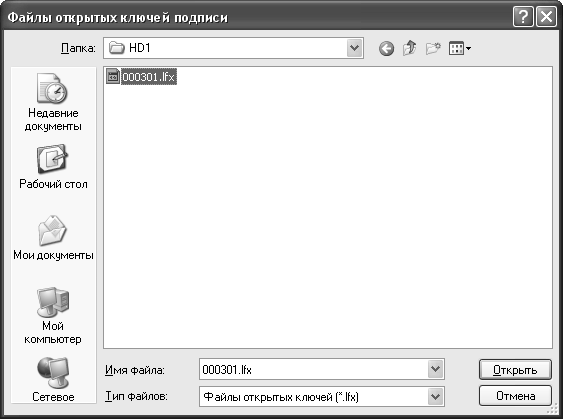
Расширение файлов открытых ключей подписи — xxxxxx. lfx.
Расширение файлов справочников открытых ключей подписи – lfax. spr.
При добавлении справочников, все ключи из этого справочника импортируются.
При добавлении открытого ключа ЭЦП серии, справочник которой еще не создан, он создается автоматически. В него добавляется данный ключ, и он подписывается на текущем прогруженном ключе.
Если добавляемый ключ уже содержится в справочнике, то об этом выводится предупреждающее сообщение. Пользователь может отказаться от перезаписи ключа или перезаписать его.
Для добавления открытых ключей шифрования:
Расширение файлов открытых ключей шифрования — xxxx. pub.
Если открытый ключ является открытым ключом другой серии, то выдаётся соответствующее сообщение.
Если файл не соответствует формату файла открытого ключа ЭЦП или шифрования, то выдаётся сообщение.
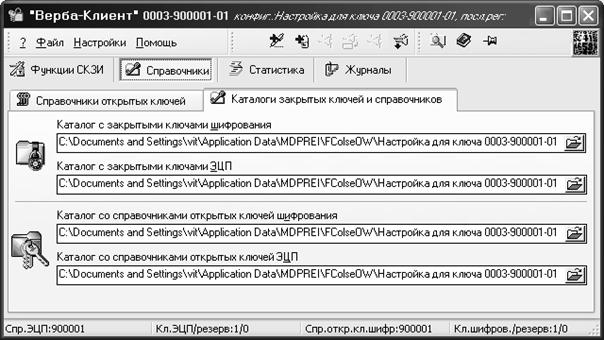
В окне "Каталоги ключей и справочников" можно редактировать пути к соответствующим каталогам.
При двойном "клике" мышью на любое из этих полей, вызывается настройка данного каталога.
Кнопка <Далее> активизируется в том случае, если пользователь меняет каталог.
22.3. Экспорт всех ключей из всех справочников открытых ключей
Для сохранения всех открытых ключей из всех справочников открытых ключей в файлы необходимо на закладке справочников, выбрать пункт контекстного меню “Экспорт всех ключей из всех справочников”. Далее указать каталог, куда будут помещены файлы открытых ключей.
По завершении операции будет выведено окно статистики.
Ключи имеют имя идентичное полному номеру ключа и расширение LFX для открытых ключей ЭЦП и PUB для открытых ключей шифрования.
22.4. Импорт файлов открытых ключей в справочник (массовая операция импорта)
Для автоматизированного, массового импорта файлов открытых ключей в справочник (заполнение справочника ключами) существует функция импорта. Данная функция доступна, если нажать на кнопку  .
.
Далее в меню выбрать один из методов импорта ключей:
è импортировать все открытые ключи;
è импортировать выборочные ключи.
Так же можно указать диск/каталог, где будет производится поиск всех ключей, а так же метод сортировки показа списка всех ключей.
Если будет выбран импорт всех ключей, то будет выдано соответствующее сообщение:
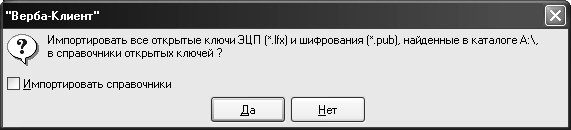
При подтверждении ввода происходит поиск всех файлов открытых ключей и справочников открытых ключей (если был выставлен флажок “Импортировать справочники”) во всех подкаталогах данного диска/каталога и добавление их в справочник.
О результатах работы будет выдано соответствующее сообщение.
Далее можно завершить копирование или повторить импорт ключей с другого диска.
Если будет выбран импорт выборочных ключей, то будет выдано соответствующее сообщение.
Далее происходит поиск всех файлов открытых ключей во всех подкаталогах данного диска/каталога и выводится список, в котором необходимо выбрать только те файлы ключей, которые необходимо добавить в справочник (по умолчанию, все найденные файлы добавляются в список Импортируемых ключей):
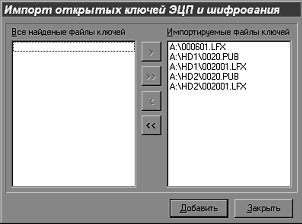
О результатах работы будет выдано соответствующее сообщение.
Далее можно завершить копирование или повторить импорт ключей с другого диска.
Если не будет выбран ни один из файлов ключей, то будет выдано сообщение.
22.5. Уничтожение ключа в справочнике
Для уничтожения открытого ключа в справочнике открытых ключей необходимо отметить удаляемый ключ и нажать короткую кнопку Delete, из контекстного меню или нажать кнопку  .
.
При этом необходимо подтвердить данную операцию:
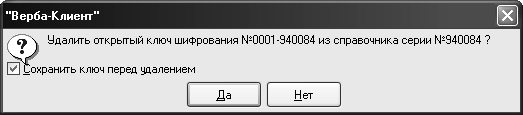
При установленном флажке “Сохранить ключ перед удалением” можно сделать резервную копию ключа.
При выполнении функций модификации справочников происходит автоматическая проверка справочников.
При добавлении или уничтожении ключей в справочнике происходит автоматическое подписывание справочника.
Данная операция является необратимой. Т. е. уничтоженный ключ в справочнике не восстанавливается. Для его восстановления необходимо добавить ключ из файла.
22.6. Резервный ключ

Если ключ в справочнике имеет статус — резервный, то можно перевести его в рабочий, если выбрать этот ключ в дереве справочника и из контекстного меню выбрать функцию “Перевести ключ из резервного в действующий“. В другом случае этот пункт меню не доступен.
При переводе ключа из резервного в рабочий будет предложено сохранить этот ключ в файл открытого ключа.
Далее ответить утвердительно, если Вы хотите выполнить эту операцию.
При установленном флажке “Сохранить ключ перед удалением” можно сделать резервную копию ключа.
Эта операция является необратимой, т. е. ключ, переведённый из резервного ключа в действующий ключ, не может быть восстановлен как резервный. Для восстановления необходимо ключ, записанный в файл (с атрибутом резервный), добавить в справочник. При этом новый ключ запишется взамен старого.
Результаты работы можно посмотреть в окне статистики.
22.7. Компрометация ключа
Для компрометации открытого ключа в справочнике открытых ключей необходимо отметить компрометируемый ключ и выбрать пункт контекстного меню “Скомпрометировать открытый ключ…”.
Далее на сообщение:
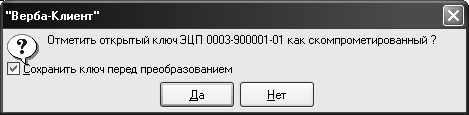
необходимо ответить утвердительно, если Вы хотите выполнить эту операцию.
При установленном флажке “Сохранить ключ перед удалением” можно сделать резервную копию ключа.
22.8. Удаление справочника открытых ключей
Для этой операции необходимо отметить необходимый справочник и выбрать пункт контекстного меню “Удалить справочник открытых ключей…”
Далее на сообщение
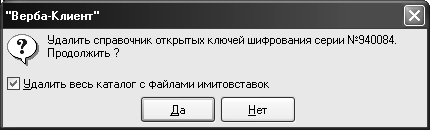
необходимо ответить утвердительно, если Вы хотите выполнить эту операцию.
При установленном флажке будет удален весь каталог справочника со всеми файлами имитовставок. В противном случае удаляется только файл справочника *.spr.
22.9. Запись открытого ключа ЭЦП или шифрования из справочника в файл
Для этого необходимо отметить в списке необходимый ключ для экспорта и нажать на кнопку  или в главном меню выбрать пункт "Настройки è Записать открытый ключ из справочника в файл" или из пункта контекстного меню.
Затем необходимо указать каталог и имя файла для записи ключа:
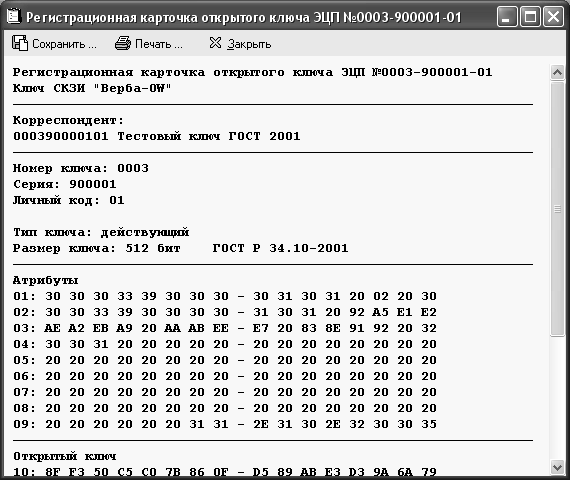
22.10. Формирование регистрационной карточки открытого ключа
Для этого необходимо отметить в списке необходимый ключ и выбрать пункт контекстного меню “Регистрационная карточка ключа” или нажать кнопку  на панели управления.
Сформированный бланк можно просмотреть, сохранить в файл или вывести на печать.
22.11. Создание нового справочника открытых ключей подписи и шифрования
Для выполнения этой функции нужно выбрать пункт из главного меню "Настройки è Создать новый справочник открытых ключей ЭЦП" или "Настройки è Создать новый справочник открытых ключей шифрования".

|
Из за большого объема этот материал размещен на нескольких страницах:
1 2 3 4 |
