


Партнерка на США и Канаду по недвижимости, выплаты в крипто
- 30% recurring commission
- Выплаты в USDT
- Вывод каждую неделю
- Комиссия до 5 лет за каждого referral
Далее указать базовый каталог, где будет сформирована структура для хранения ключей.
При этом выполняются следующие действия:
è создаётся подкаталог в указанном базовом каталоге с именем конфигурационного файла;
è в него копируется все файлы открытых ключей ЭЦП или шифрования с ключевой дискеты (файлы XXXXXX. LFX или XXXX. PUB);
è в нём создаётся подкаталог FAXKEY или OPENKEY;
è в нём, в свою очередь, подкаталог с номером серии ключа XXXXXX;
è затем в нём создаётся пустой справочник открытых ключей ЭЦП или шифрования (файл LFAX. SPR или LPUB. SPR) и имитовставка (файл XXXXXX. IMM или XXXX. IMP);
è все открытые ключи ЭЦП или шифрования добавляются в справочник, и он подписывается;
è затем производится автоматическая настройка необходимых каталогов в программе.
Если уже существует каталог со справочником открытых ключей ЭЦП или шифрования, то выдаётся диалоговое окно и можно либо продолжить создание нового справочника, либо отказаться от этой функции:
! Если будет выбрано продолжение операции, то существующий справочник перезапишется.
23. Конфигурация параметров
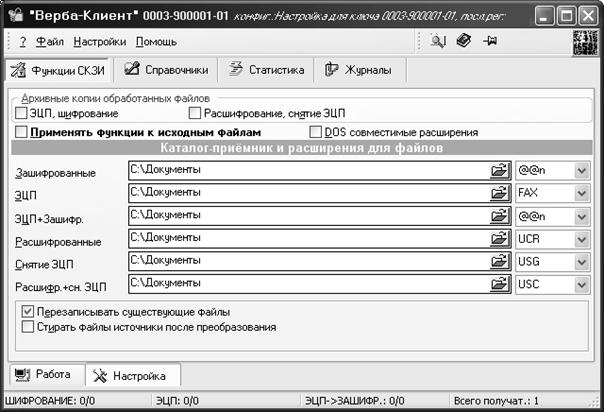
Установка применения функций СКЗИ к исходным файлам

При установленном флажке будут преобразовываться сами исходные файлы, т. е., если применяется функция шифрования, то сам файл шифруется и первоначальный файл преобразовывается.
При этом панель настроек каталогов для помещения файлов после обработки и расширений имён файлов исчезает.
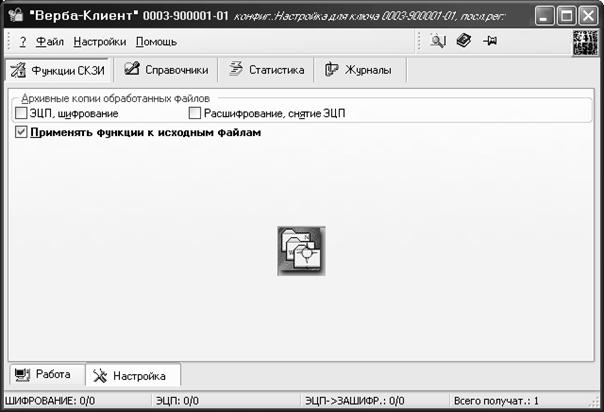
Это необходимо, например, для шифрования файлов с целью предотвращения несанкционированного доступа (НСД) к информации или проставления подписи под файлами с целью обнаружения искажения данных в этих файлах.
23.1. Настройка каталогов для помещения файлов после обработки
Необходимо определить каталоги, куда после применений функций СКЗИ будут помещаться обработанные файлы.
23.2. Настройка расширений имени файлов после обработки
Используется, если необходимо после обработки менять расширения имён файлов. (Например: для отметки того, что файл подписан, можно использовать расширение FAX)
Это полезно для того, чтобы можно было отличать обработанные файлы от других, или, при использовании одного и того же каталога, не перезаписать исходный файл.
Существуют стандартные (DOS совместимые) расширения файлов после обработки функциями СКЗИ.
· Для зашифрованых файлов расширение @@n – где после обработки n будет инкрементироваться (@@0, @@1 … @@99999).
· Для подписанных файлов расширение fax.
· Для подписанных+зашифрованных файлов расширения @@f, fax_@@n и @@n – где после обработки n будет инкрементироваться (@@0, @@1 … @@99999 или fax_@@0, fax_@@1 … fax_@@99999).
При этом расширения файлов формируются в зависимости от выставленного флага:

- если флажок не выставлен, то расширения файлов добавляются к исходным названиям файлов (например: readme. txt à readme. txt.@@0 или readme. txt. fax или readme. txt. fax_@@893253). При обратной операции СКЗИ (расшифрование, снятие ЭЦП и т. д.) данное расширение снимается;
- если флажок выставлен, то расширения файлов меняются на стандартные расширения для DOS программ (их уже нельзя менять) (например: readme. txt à readme.@@0 или readme. fax или readme.@@f). При обратной операции СКЗИ (расшифрование, снятие ЭЦП и т. д.) данное расширение восстанавливается из данных, записанных в файле.
23.3. Установка блокировки перезаписи существующего файла

При снятом флажке, программа перед обработкой файла будет проверять, что не существует файл, который перезапишется в результате работы функции. Эти файлы будут пропускаться при обработке, и будет сформировано соответствующее сообщение в окне "Статистика".
При первом запуске программы или выбора нового файла конфигурации при старте все параметры выставляются, по умолчанию, как каталог с пометкой <Нет>.
23.4. Архивирование
Архивный каталог по умолчанию имеет имя “ARX” и обычно расположен в профильном каталоге пользователя ОС, например:
"E:\Documents and Settings\user1\Application Data\MDPREI\РМП Верба-OW\ARX".

При установленном флажке “ЭЦП, зашифрование” в архивном каталоге создается подкаталог: Out\ NNNNSSSSSSYY\ ddmmyyyy
где
· NNNNSSSSSSYY - идентификатор текущего загруженного ключа;
· ddmmyyyy – текущая дата (день, месяц, год).
В этот каталог копируются все файлы после выполнения операций:
· ЭЦП;
· Зашифрование;
· ЭЦП -> Зашифрование.
Если каталог не существует, то он создается автоматически.
При установленном флажке “Расшифрование, снятие ЭЦП” в архивном каталоге создается подкаталог: In\ NNNNSSSSSSYY\ ddmmyyyy
В этот каталог копируются все файлы после выполнения операций:
· Расшифрование;
· Снятие ЭЦП;
· Расшифрование -> Снятие ЭЦП.
Если каталог не существует, то он создается автоматически.
Если при помещении файла в архивный каталог уже существует файл с таким же именем, то будет отображено соответствующее сообщение:
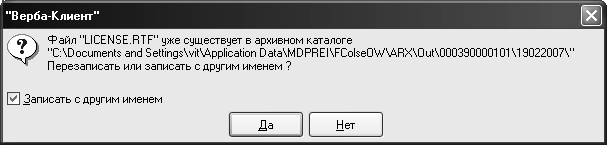
При выбранном флажке “Записать с другим именем” будет предложено записать архивный файл с другим именем.
Для архивирования могут быть установлены и альтернативные каталоги (см. п.23.3), в них создается каталог с именем, соответствующим текущей дате в формате ddmmyyyy.
24. Настройка вспомогательных параметров
Доступ к настройкам осуществляется из главного меню "Настройки —> Общие..." или из контекстного меню, вызванного на панели инструментов.
24.1. Вкладка “Общие” настройки
На вкладке “Общие” доступны следующие программные настройки:
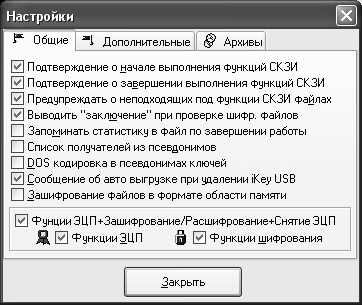
24.1.1. Подтверждение о начале выполнения функций СКЗИ
Включение или выключение информации о начале обработки.
24.1.2. Подтверждение о завершении выполнения функций СКЗИ
Включение или выключение информации о конце обработки.
24.1.3. Предупреждать о неподходящих под функции файлах
Включение или выключение выдачи сообщений при помещении неподходящих под функцию файлах на узел функции.
24.1.4. Выводить "заключение" при проверке зашифрованных файлов
При проверке зашифрованных файлов выдавать или нет "заключение" о возможности расшифровки файла.
24.1.5. Запоминать статистики в файл по завершении работы
Производить автоматическую запись статистики в файл по завершении работы.
24.1.6. Список получателей из псевдонимов
Например:
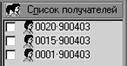 или
или 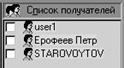
24.1.7. DOS кодировка в псевдонимах ключей
Если псевдонимы ключей созданы на DOS генерационной машине, то при использовании ключей в Windows программах, происходит искажение выводимой информации на экране (на работоспособность это не влияет)

Для перекодирования символов в Windows кодировку следует установить данный флажок.
24.1.8. Сообщение об автовыгрузке iKey USB
Если флажок установлен, то при извлечении носителя iKey на экран выводится сообщение об извлечении носителя.
24.1.9. Зашифрование файлов в формате области памяти
Установка данной опции повлияет на выполнение всех функций связанных с зашифрованием файлов. Если флажок установлен, то зашифрование файлов будет выполняться в формате области памяти. Для расшифрования файлов такого формата должна использоваться версия программы не ниже данной. По умолчанию флажок не установлен.
24.1.10. Функции ЭЦП+Шифрования/Расшифрования+Снятие ЭЦП
Включить/выключить показ дополнительных 2 функций в дереве функций СКЗИ.
24.2. Вкладка “Дополнительные” настройки
На вкладке “Дополнительные” доступны следующие программные настройки:
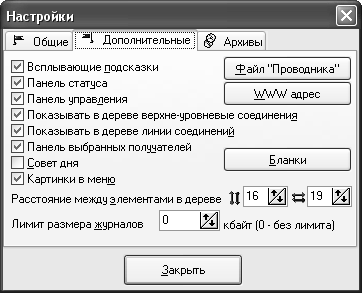
24.2.1. Всплывающие подсказки
Включение или выключение всплывающих подсказок при задерживании указателя мыши над элементом управления.
24.2.2. Панель статуса
Включить/выключить показ панели статуса.
24.2.3. Панель управления
Включить/выключить показ панели управления.
24.2.4. Показывать в дереве верхне–уровневые соединения
Включение или выключение отображения на экране операций и справочников в виде древовидной структуры с настройкой глубины вложенности.
24.2.5. Показывать в дереве линии соединения
Включение или выключение отображения в дереве линии.
24.2.6. Расстояния между элементами в дереве
Регулировка горизонтальных и вертикальных расстояний между элементами в дереве СКЗИ.
24.2.7. Лимит размера журнала
Настройка лимита размера журнальных файлов. При установке лимита, файл журнала, размер которого превышает лимит, сохраняется в архивный файл и открывается новый. Нулевое значение лимита означает, что файлы не лимитированы по размеру.
24.2.8. Исполняемый файл "Проводника"
Для быстроты вызова стандартного "Проводника" необходимо настроить путь к программе, если она находится не в стандартном каталоге Windows
24.2.9. WWW адрес для получения обновлений
По этому адресу можно получить новую версию и информацию по данной программе: www. *****
24.2.10. Настройка бланков открытых ключей
Для настройки внешнего вида бланков открытых ключей нажмите кнопку <Бланки>.
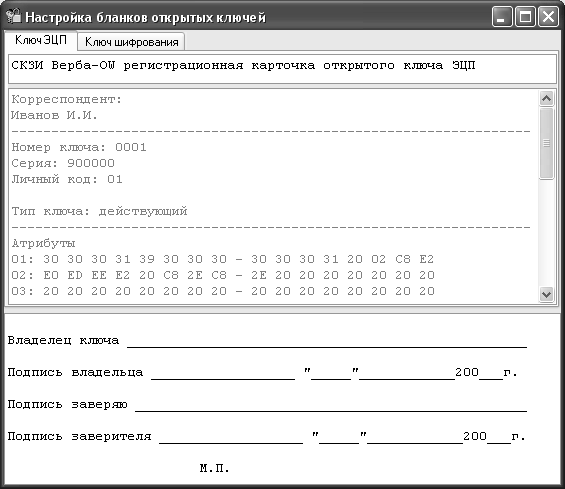
В окне настройки бланков открытых ключей можно задать следующие поля:
· заголовок регистрационной карточки открытого ключа ЭЦП;
· заголовок регистрационной карточки открытого ключа шифрования;
· окончание регистрационной карточки открытого ключа;
Для выделения всего текста в любом поле используйте комбинацию клавиш Ctrl+A.
24.3. Вкладка “Архивы”
На вкладке “Архивы” можно определить пути к каталогам для архивных копий обработанных документов.
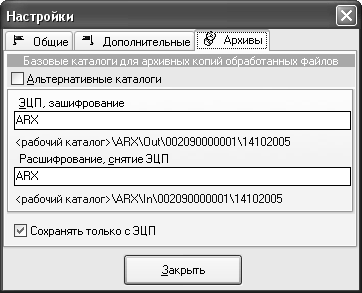
Установите флажок "Альтернативные каталоги ", если необходимо задать альтернативные пути к архивным каталогам и укажите имена каталогов в соответствующих полях.
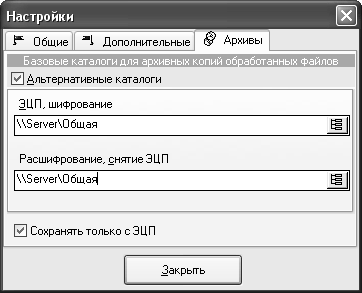
Флажок "Сохранять только с ЭЦП", используется в операциях
"ЭЦП->Зашифрование" и "Расшифрование->Снятие ЭЦП". Если данный флажок установлен, то в архивах сохраняются только файлы с ЭЦП, иначе в архивах сохраняются подписанные и зашифрованные файлы.
25. Перезагрузка нового ключа
Для загрузки нового ключа в память не обязательно завершать программу. Для этого можно выбрать пункт главного меню ”Файл è Загрузить новые ключи”.
Если ответить утвердительно на следующее сообщение, то будет произведена загрузка нового ключа:
Данная функция так же доступна из контекстного меню на панели Windows — иконка крутящийся кружок  (или двойной клик на этой иконке)

Из этого контекстного меню так же можно произвести закрытие данной программы.
26. Переинициализация функций СКЗИ
Данная функция производит повторную инициализацию всех функций СКЗИ и проверку их на доступность (готовность к работе).
Вызов функции из главного меню Файл è Переинициализация функций СКЗИ или короткая клавиша Ctrl+R.
Это необходимо, например, для случаев, когда закрытые ключи берутся с дискеты, а дискета после запуска программы случайно оказывается недоступна, и функции СКЗИ пропадают из дерева доступных функций. Тогда, не перегружая программу, можно вставить нужную дискету и вызвать эту функцию – функции СКЗИ станут доступны
27. Запрет доступа к настройкам программы
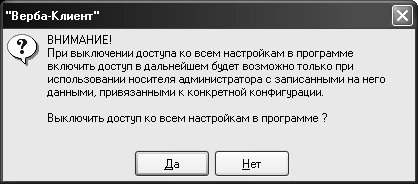
Для запрещения доступа ко всем настройкам в программе нужно снять флажок в пункте главного меню “Настройки è Доступ ко всем настройкам”.
Далее ответить утвердительно если необходимо:
Выбрать каталог с внешним носителем администратора, для записи данных разблокировки:
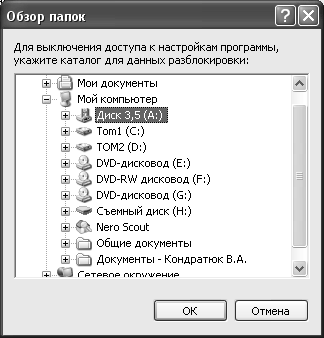
Далее происходит запись данных на дискету администратора для снятия блокировки.
При выключении доступа к настройкам, запрещается работа со справочниками открытых ключей, настройками и установками в программе. Пользователю будут доступны только функции СКЗИ и просмотр статистики и журналов.
В дальнейшем, включить доступ к настройкам будет возможно, только используя записанные данные на дискету администратора.
28. Передача файлов по электронной почте
Для быстрого добавления файлов, находящихся в “дереве функций СКЗИ” в конверт электронного письма, нужно выбрать пункт “Передать файлы по электронной почте” из контекстного меню, вызванного в “дереве функций СКЗИ”.
Все файлы, находящиеся во всех узлах функций, будут добавлены в электронное письмо. При формировании письма используются вызовы MAPI, поэтому письмо может быть передано любым, доступным в системе, транспортом.
Об ошибках будет сформировано соответствующее сообщение.
29. Статистика
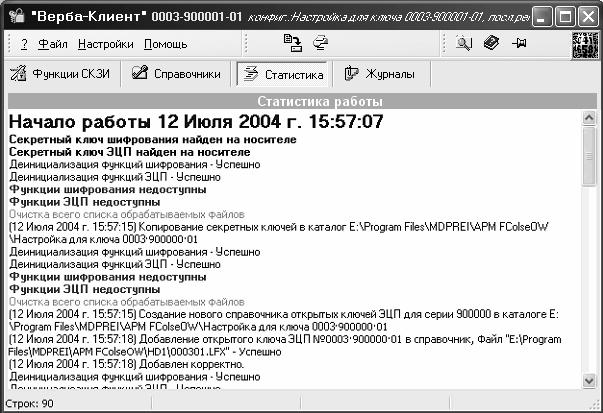
В данном окне отражается весь процесс работы программы:
è сообщения о корректной работе выделяются чёрным цветом;
è сообщения о функциях проверки выделяются зелёным цветом;
è сообщения об ошибках в работе выделяются красным цветом;
è сообщения о действиях оператора — добавление и перенос файлов на узлы функций СКЗИ выделяются зелёным цветом;
è сообщения о действиях оператора — удаление файлов из узлов функций СКЗИ выделяются серым цветом.
Статистику можно записать в файл ("короткая" клавиша F2) или распечатать.
Для удобства представления данных можно включать/выключать перенос слов в окне из контекстного меню — "Переносить слова".
Так же можно выставить автоматическую запись статистики в файл по завершении работы и просмотреть весь файл статистики в отдельном окне Notepad или Wordpad.
30. Журналы регистрации.
Программа ведет следующие журналы регистрации:
· входа в программу / выхода из программы (fcolse. jrg), архивирования — fcolse. old;
· дешифрования / вывода зашифрованного файла на печать (fcolsej3.jrg), архивирования — fcolsej3.old;
· шифрования файла (fcolsej1.jrg), архивирования — fcolsej1.old;
· подписи файла (fcolsej2.jrg), архивирования — fcolsej2.old;
· проверки подписи (fcolse. rgp); (журнал архивирования не ведется).
Каждый раз в журнал добавляется запись определенной длины.
Для просмотра журналов регистрации необходимо выбрать закладку “Журналы” в главном окне.
Выбрать необходимый журнал, нажав на соответствующую закладку журнала:

30.1. Структура журнала регистрации входа\выхода:
· дата входа в программу;
· время входа в программу;
· время выхода из программы.
Если время выхода из программы отсутствует, то значит, что был ненормальный выход из программы (перезагрузка или выключение питания ПЭВМ).
30.2. Cтруктура журнала регистрации расшифрования файла:
· порядковый номер записи;
· имя файла;
· полный набор ключа пользователя, на котором был зашифрован файл в формате xxxxssssss, где xxxx — номер ключа, ssssss — серия ключа;
· дата расшифрования/вывода файла на печать;
· время расшифрования/вывода файла на печать.
30.3. Структура журнала регистрации шифрования файла:
· порядковый номер записи;
· имя шифруемого файла;
· полный номера ключа пользователя в формате xxxxssssss, где xxxx — номер ключа, ssssss — серия ключа;
· дата шифрования;
· время шифрования;
· список номеров ключей получателей.
30.4. Структура журнала регистрации подписи файла:
· порядковый номер записи;
· имя подписываемого файла;
· полный номер ключа подписи, на котором формируется подпись в формате xxxxssssssyy, где xxxx — номер ключа, ssssss — серия ключа, yy — личный код;
· дата подписи файла;
· время подписи файла;
· если подпись записывается в отдельный файл, то ставится символ "+".
30.5. Структура журнала регистрации проверки подписи:
· имя файла;
· дата проверки:
· время проверки;
· и для каждой подписи:
· порядковый номер;
· регистрационный номер программы, которой была сформирована ЭЦП;
· полный номер ключа подписи, на котором был подписан файл в формате xxxxssssssyy, где xxxx — номер ключа, ssssss — серия ключа, yy — личный код;
· дата подписи;
· время подписи;
· вывод:
· подпись верна;
· подпись не совпала;
· нет справочника ЭЦП;
· корреспондент не зарегистрирован;
· регистрационная запись искажена;
· корреспондент
· если файл был сохранен на диске, то добавляется сообщение:
включить/выключить создание журнала, а так же вывести на печать и сохранить в файл.
31. Функция “Поверх других окон”
Для удобства работы с программой (при массовом перетаскивании файлов из Проводника на функции СКЗИ) имеется кнопка  включения/выключения установки окна поверх других окон. При включении данной функции – окно программы все время будет поверх других окон и доступно для выполнения функций перетаскивания.
32. работа с командными скриптами
32.1. Варианты вызова обработки скриптов
Вызов командных скриптов (сценариев) может быть произведен при запуске программы и из самой программы.
32.1.1. Вызов при запуске программы
Для выполнения скриптов при запуске программы необходимо запустить программу с ключом /@”имя файла скрипта” или -@”имя файла скрипта”. Может быть задано несколько одновременно выполняемых скриптов.
Например: FcolseOW.exe /@”c:\My documents\crypto all.scr” /@c:\1.dat
Необходимо указывать полный путь к скрипту. Если в имени файла скрипта или в пути содержатся пробелы, то путь и имя файла необходимо поместить в кавычки. Первый скрипт, содержащий команду завершения программы, останавливает выполнения всех последующих скриптов.
Вызов выполнения скрипта из командной строки удобен для автоматизации процесса стандартной обработки файлов, т. к. может быть помещен в BAT файл.
32.1.2. Вызов из программной оболочки
Для выполнения скрипта из под оболочки программы, необходимо выбрать пункт главного меню “Файл è Выполнить скрипт”, далее указать файл скрипта.
32.2. Команды скрипта
Каждая команда в скрипте должна содержаться на одной строке. Ведущие и разделяющие пробелы, табуляция, а так же пустые строки игнорируются. Регистр букв значения не имеет. Комментарий начинается с символа “;” (точка с запятой). При выполнении скрипта производится синтаксический анализ. При ошибке в синтаксисе выводится соответствующее сообщение, с указанием номера строки и значения, и выполнение скрипта прекращается. Так же прекращается выполнение всех последующих скриптов (в случае запуска с командной строки с параметрами).
Команды:
q CRYPT <имя файла> или ENCRYPT <имя файла> — зашифровать файл;
q SIGN <имя файла> — подписать файл;
q UNCRYPT <имя файла> или DECRYPT <имя файла> — расшифровать файл;
q UNSIGN <имя файла> — снять ЭЦП с файла с проверкой;
q START или BEGIN — начать процесс обработки;
q EXIT или CLOSE — закрыть программу.
q PAUSE [сообщение] — остановить выполнение скрипта, вывести сообщение (если после команды будет введен текст, то он заменит стандартное) и дать возможность продолжить выполнение скрипта, либо прервать его.
В качестве параметра <имя файла> может быть указано следующее:
· полное имя файла, с указанием пути к файлу
· маска файлов, с указанием пути к файлам
32.2.1. Пример использования
Создаем файл Scrypt1.scr:
; Подписать все файлы *.doc в каталоге c:\out
Sign c:\out\*.doc
; Подписать и зашифровать d:\my documents\out\info. txt
Sign d:\my documents\out\info. txt
Crypt d:\my documents\out\info. txt
; Расшифровать и снять ЭЦП с d:\my documents\in\info. txt
UnCrypt d:\my documents\in\info. txt
UnSign d:\my documents\in\info. txt
; Снять ЭЦП со всех файлов *.doc в каталоге c:\in
UnSign c:\in\*.doc
Pause Обработать входящие и исходящие файлы.
Start
Exit
Запускаем его на выполнение: FcolseOW.exe /@C:\Scrypts\Scrypt1.scr
33. Встроенная электронная помощь
Программа содержит детальную встроенную электронную помощь по всем функциям программы и вызывается из любого места нажатием кнопки <F1> или из главного меню.
Электронный файл помощи (fcolsew. hlp) можно просмотреть и распечатать из Windows.
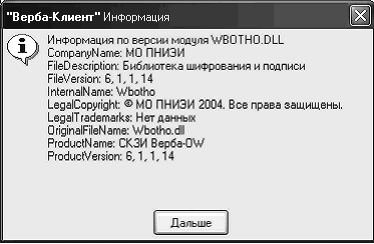
34. информацию по версиям DLL библиотек и программы
Дополнительную информацию по версиям DLL библиотек и программы можно получить выбрав пункт главного меню или "?".
Информация по версии выдаётся в виде:
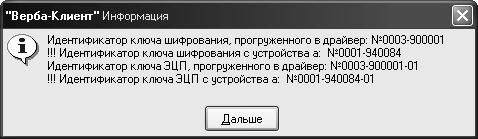
35. информацию по идентификаторам ключей, прогруженных в память и находящихся на ключевой дискете
Дополнительную информацию по идентификаторам ключей, прогруженных в память и находящихся на ключевой дискете, можно получить, выбрав пункт главного меню или "?".
Информация по идентификаторам ключей в виде:
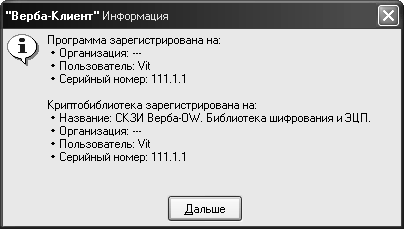
36. информацию по серийному номеру программы
Дополнительную информацию по серийному номеру программы и криптографическим библиотекам можно получить, выбрав пункт главного меню "? è Регистрационные данные ".
Информация выводится в следующем виде:
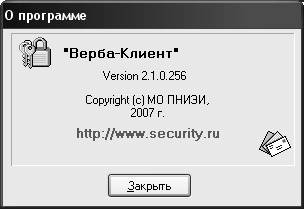
37. Информация о программе
Для получения данных о программе и просмотр WWW сайтов разработчиков, можно вызвать пункт меню Помощь è О программе…
Нажав на иконку с конвертом, можно отослать письмо разработчикам (если на ПЭВМ установлен и настроен интерфейс MAPI).
38. РАсширение проводника Windows
АРМ “Верба-Клиент” можно вызвать из контекстного меню в проводнике Windows.
Для этого необходимо отметить в проводнике необходимые файлы, сделать правый щелчок мышью по отмеченным файлам, и в появившемся контекстном меню выбрать необходимую операцию.
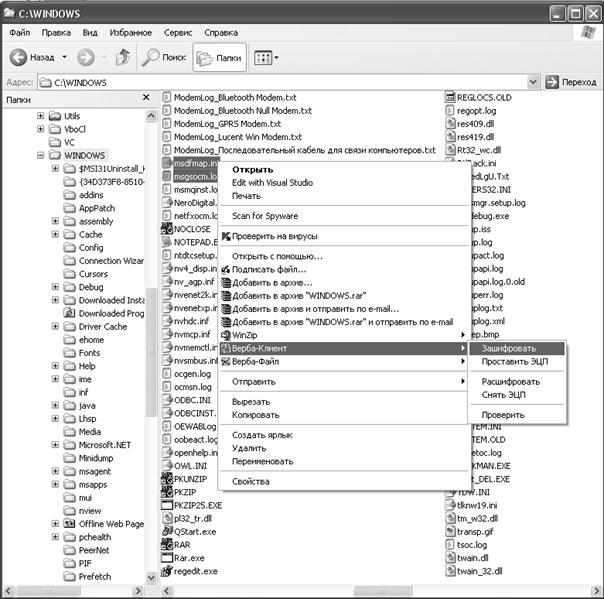
После этого, если программа уже загружена, выбранные файлы помещаются на соответствующую функцию СКЗИ и если включена “Авто функция”, автоматически обрабатываются.
39. Перечень ошибочных ситуаций
№ | Описание ошибки | Причины и меры по устранению |
1. | Неизвестная версия библиотеки СКЗИ | Убедитесь, что на рабочем месте установлена библиотека СКЗИ Верба-OW не ниже 6.1. |
2. | ВНИМАНИЕ! Программа FColseW/OW уже запущена. Нельзя запускать вторую копию программы. | Произошла попытка повторного запуска программы. Закройте данное окно и с помощью диспетчера задач переключитесь в первую копию программы. |
3. | Не найдено ни одного ключевого устройства. Необходимо переустановить файлы поддержки СКЗИ. | Деинсталлируйте продукт “Поддержка модуля криптографии” и выполните новую установку СКЗИ. Во время установки отметьте присутствующие в системе ключевые устройства. |
4. | Ошибка расшифрования конфигурационного файла ИМЯ_ФАЙЛА или файл не предназначен для Вашего ключа. | Попытка загрузки ключевой конфигурации, предназначенной для другого ключа. |
5. | Ошибка запуска KeyCopy. exe | Убедитесь что утилита KeyCopy. exe присутствует в каталоге установки программы. Возможно, потребуется переустановка программу. |
6. | Ошибка запуска HddKeys. exe | Убедитесь что утилита HddKeys. exe присутствует в каталоге установки программы. Возможно, потребуется переустановить программу. |
7. | У Вас нет прав на уничтожение чужой конфигурации. Право уничтожения принадлежит владельцу! | Попытка уничтожения чужой ключевой конфигурации. |
8. | Ошибка уничтожения конфигурации НОМЕР_КЛЮЧА. | Во время уничтожения ключевой конфигурации не вся информация была успешно удалена. Удалите вручную соответствующий данному ключу подкаталог “Настройка для ключа XXXX-YYYYYY-ZZ ”, а так же файл “Настройка для ключа XXXX-YYYYYY-ZZ. INI” в подкаталоге с профилем пользователя ОС (например: "E:\Documents and Settings\User\Application Data\MDPREI\Verba-Client\ Настройка для ключа -01") |
9. | Ошибка уничтожения каталогов для конфигурации. | См. п.8 |
10. | Ошибка загрузки лицензионного носителя | Убедитесь, что лицензионный носитель находится в ключевом устройстве |
11. | Попытка записи на лицензионный носитель. Вставьте другой носитель | Необходимо извлечь лицензионный носитель из ключевого устройства и вставить новый носитель для записи на него ключевой информации. |
12. | Импорт ключей из справочника открытых ключей ИМЯ_ФАЙЛА прекращен в связи с ошибкой GetSerList | Вероятно, неправильно указан путь к импортируемым справочникам открытых ключей. |
13. | Ошибка загрузки журнала ИМЯ_ФАЙЛА ТЕКСТ_ОШИБКИ | Убедитесь, что у Вас есть права на чтение и запись в каталог с файлами журнала. |
14. | Ошибка создания журнального каталога ИМЯ_КАТАЛОГА | См. п.13, а так же убедитесь, что имеется достаточно места на диске. |
15. | Ошибка открытия файла журнала ИМЯ_ФАЙЛА | См. п.13 |
16. | Ошибка записи в файл журнала ИМЯ_ФАЙЛА | См. п.14 |
17. | Ошибка закрытия файла журнала ИМЯ_ФАЙЛА | Убедитесь, что указанный файл журнала не используется другой программой. |
18. | Ошибка зашифрования конфигурационного файла ИМЯ_ФАЙЛА. Файл остался в открытом виде | Программа не смогла успешно зашифровать Ваш конфигурационный файл. Перезагрузите FColseOW, снова загрузите Вашу ключевую конфигурацию и завершите работу с программой. |
19. | Файл ИМЯ_ФАЙЛА не является открытым ключом/справочником ЭЦП или шифрования | Указанный Вами файл не является файлом открытого ключа ЭЦП или файлом справочника открытых ключей ЭЦП. Выберите другой файл. |
20. | Ошибка создания архивного каталога ИМЯ_КАТАЛОГА. Операции СКЗИ отложены. | Убедитесь, что у Вас есть права на чтение и запись в архивный каталог, а так же имеется достаточно места на диске. |
21. | Зашифрование невозможно. Скомпрометирован ключ абонента КЛЮЧ_АБОНЕНТА | Зашифрование для данного абонента невозможно, т. к. его ключ был скомпрометирован в справочнике. Исключите данного абонента из списка получателей. |
22. | Зашифрование на резервном ключе невозможно. Ключ абонента КЛЮЧ_АБОНЕНТА | Перед зашифрованием информации для данного абонента необходимо перевести его ключ в справочнике из резервного состояния в действующее. |
23. | Файл ИМЯ_ФАЙЛА был зашифрован, но не подписан! | Исходный файл для операции Расшифрование->Снятие ЭЦП был только зашифрован. |
24. | Ошибка удаления каталога справочника открытых ключей ЭЦП серии № НОМЕР Путь ИМЯ_КАТАЛОГА | Убедитесь, что другая программа не использует данный каталог, и повторите операцию. Возможно, потребуется удалить каталог вручную. |
25. | Ошибка удаления каталога справочника открытых ключей шифрования серии № НОМЕР Путь ИМЯ_КАТАЛОГА | См. п.24 |
26. | Файл ИМЯ_ФАЙЛА не является открытым ключом ЭЦП | Указанный Вами файл не является файлом открытого ключа ЭЦП. Выберите другой файл. |
27 | Файл открытого ключа ЭЦП ИМЯ_ФАЙЛА содержит ключ № НОМЕР серии № НОМЕР для СКЗИ "Верба-W", который не может быть использован с СКЗИ "Верба-ОW"! | Попытка использования открытых ключей для другой СКЗИ ("Верба-W"). Выберите файл, содержащий открытый ключ СКЗИ "Верба-OW". |
28. | Ошибка открытия файла справочника открытых ключей ЭЦП ИМЯ_ФАЙЛА | Убедитесь, что у Вас есть права на чтение и запись в каталог, содержащий файл справочника, а так же имеется достаточно места на диске. |
29. | Ошибка в формате справочника открытых ключей ЭЦП ИМЯ_ФАЙЛА | Импортируемый файл справочника не является справочником открытых ключей или был повреждён. Выберите другой файл. |
30. | Файл ИМЯ_ФАЙЛА не является справочником открытых ключей ЭЦП | См. п.29 |
31. | Файл ИМЯ_ФАЙЛА не является открытым ключом шифрования | Импортируемый файл справочника не является справочником открытых ключей или поврежден. Выберите другой файл. |
32. | Ошибка открытия файла справочника открытых ключей шифрования ИМЯ_ФАЙЛА | См. п.28 |
33. | Ошибка в формате справочника открытых ключей шифрования ИМЯ_ФАЙЛА | См. п.29 |
34. | Ошибка чтения или неверный формат файла сертификата ИМЯ_ФАЙЛА | Указанный файл сертификата имеет другой формат или поврежден. Выберите другой файл. |
35. | Ошибка # НОМЕР создания файла ИМЯ_ФАЙЛА | Во время создания файла произошла ошибка ввода/вывода. Убедитесь, что у Вас есть права на чтение и запись в каталог, где должен быть создан файл, а так же имеется достаточно места на диске. |
36. | Попытка импорта собственного справочника открытых ключей шифрования//ЭЦП | В качестве справочника для импорта был выбран собственный справочник. Выберите другой справочник для импорта. |
37. | Ошибка записи данных разблокировки в файл ИМЯ_ФАЙЛА | Операция блокировки прервана в связи с ошибкой записи данных в файл. Убедитесь, что выбранный каталог для записи данных разблокировки доступен для чтения/записи файлов и повторите операцию. |
38. | Неверный формат данных разблокировки в файле ИМЯ_ФАЙЛА | Возможно, файл с данными разблокировки был поврежден. Попробуйте повторить операцию снова или выбрать другой каталог с данными разблокировки. Если ключевую конфигурацию разблокировать все же не удастся, то создайте ее заново. |
39. | Ошибка чтения данных разблокировки из файла | См. п.38 |
40. | Ошибка разблокировки. Операция отменена | Операция разблокировки закончилась неудачно. Попробуйте повторить операцию снова или выбрать другой каталог с данными разблокировки. |
41. | Каталог ИМЯ_КАТАЛОГА не найден. Восстановлен прежний каталог ИМЯ_КАТАЛОГА | Попытка установки нового имени каталога завершилась неудачей, по-прежнему будет использоваться старый каталог. Попробуйте выбрать новый каталог еще раз. |
42. | Ошибка записи в файл ИМЯ_ФАЙЛА СООБЩЕНИЕ | Во время записи информации в указанный файл произошла ошибка. Убедитесь, что у Вас имеются права на чтение и запись в каталог, в котором расположен файл, а так же имеется достаточно места на диске. |
43. | Ошибка уничтожения файла подтверждения проверки ЭЦП ИМЯ_ФАЙЛА СООБЩЕНИЕ | Убедитесь, что файл не используется другим приложением. Удалите данный файл вручную. |
44. | Не найден каталог ИМЯ_КАТАЛОГА | Указанный Вами каталог не существует. Введите имя каталога заново. |
45. | Ошибка в задании параметра файла обработки ИМЯ_ПАРАМЕТРА | Недопустимое имя параметра в файле обработки. Измените файл обработки. |
46. | Командный файл ИМЯ_ФАЙЛА не найден | Файл обработки не найден, убедитесь в наличии файла по указанному пути. |
47. | Файл ИМЯ_ФАЙЛА не найден | Указанный файл не найден, убедитесь в наличии файла по указанному пути. |
48. | Уже существует группа с названием ИМЯ_ГРУППЫ | Попытка создания уже существующей группы. Выберите другое имя группы. |
49. | Имя базового каталога для архивации не может быть пустым | Не задано имя базового каталога архивации. Выберите имя каталога. |
50. | Файл открытого ключа шифрования НОМЕР_КЛЮЧА неверного формата | Файл добавляемого открытого ключа имеет неверный формат или поврежден. Выберите другой файл. |
51. | Ошибка # НОМЕР ТЕКСТ_ОШИБКИ (Возможно, ключ не того типа СКЗИ "Верба-W"/"Верба-ОW") | При выполнении криптографической операции произошла указанная ошибка. Убедитесь, что используются ключевые носители СКЗИ "Верба-ОW", и повторите операцию. |
52. | Справочник открытых ключей шифрования/ЭЦП пуст. Для работы необходимо добавить открытые ключи шифрования/ЭЦП в справочник. | Не заданы ключи в справочнике открытых ключей шифрования (ЭЦП). Перейдите на вкладку “Справочники” и добавьте ключи в справочник, после этого станут доступными. |
53. | Расшифрование невозможно. Скомпрометирован ключ абонента НОМЕР_КЛЮЧА | В справочнике открытых ключей шифрования скомпрометирован открытый ключ шифрования абонента – отправителя зашифрованного сообщения. |
54. | Расшифрование на резервном ключе невозможно. Ключ абонента НОМЕР_КЛЮЧА | В справочнике открытых ключей шифрования не введен в действие открытый ключ шифрования абонента – отправителя зашифрованного сообщения. Введите в действие ключ с указанным номером и повторите операцию. |
55. | Ошибка открытия выходного файла ИМЯ_ФАЙЛА | Во время записи информации в указанный файл произошла ошибка. Убедитесь, что у Вас имеются права на чтение и запись в каталог, в котором расположен файл, а так же имеется достаточно места на диске. |
56. | Ошибка вызова MAPI ТЕКСТ_ОШИБКИ | Во время вызова почтового клиента установленного в системе по умолчанию произошла ошибка. Если текст произошедшей ошибки не поможет Вам в ее устранении, то обратитесь к разработчику программы. |
57. | Ошибка rdr_list_get ТЕКСТ_ОШИБКИ | Попробуйте перезагрузить программу и повторить операцию. Если ошибка повторяется, обратитесь к разработчику программы. |
58. | Ошибка rdr_login ТЕКСТ_ОШИБКИ | Убедитесь, что ключевой носитель находится в ключевом устройстве, и повторите операцию. Если ошибка повторяется, то попробуйте перезагрузить программу и повторить операцию. Если ошибка повторяется, обратитесь к разработчику программы. |
59. | Ошибка rdr_logout ТЕКСТ_ОШИБКИ | См. п.58 |
60. | Ошибка rdr_info_connect_type ТЕКСТ_ОШИБКИ | См. п.58 |
61. | Ошибка ExtractKey НОМЕР_КЛЮЧА ТЕКСТ_ОШИБКИ | Ошибка извлечения ключа из справочника. Убедитесь, что данный ключ присутствует в справочнике и является корректным. |
62. | Ошибка InitKey ТЕКСТ_ОШИБКИ | См. п.58 |
63. | Ошибка получения списка справочников ТЕКСТ_ОШИБКИ | При импорте справочников открытых ключей был неправильно выбран исходный каталог. Выберите каталог со справочниками еще раз (в выбранном каталоге должны присутствовать подкаталоги FAXKEY и OPENKEY) |
64. | Ошибка получения ключей из справочника серии НОМЕР_СЕРИИ ТЕКСТ_ОШИБКИ | Возможно, импортируемый справочник был поврежден. |
65. | Ошибка инициализации функций шифрования ТЕКСТ_ОШИБКИ | При инициализации функций шифрования произошла ошибка. Если текст произошедшей ошибки не поможет Вам в ее устранении, то обратитесь к разработчику программы. |
66. | Ошибка инициализации функций ЭЦП ТЕКСТ_ОШИБКИ | При инициализации функций ЭЦП произошла ошибка. Если текст произошедшей ошибки не поможет Вам в ее устранении, то обратитесь к разработчику программы. |
67. | Ошибка get_rdrs_configurations: ТЕКСТ_ОШИБКИ | См. п.57 |
68. | Ошибка инициализации ДСЧ: Носитель не может использоваться в качестве ключевого или структура носителя искажена. | Убедитесь, что ключевой носитель защищен от записи. |
Лист регистрации изменений
Номера листов (страниц) | Всего | № | Входящий № | Подп. | Дата | ||||
Изм. | изменен-ых | замен-енных | новых | аннулирован-ных | листов (страниц) в докум. | документа | сопрово–дительного документа и дата | ||

|
Из за большого объема этот материал размещен на нескольких страницах:
1 2 3 4 |
