

Партнерка на США и Канаду по недвижимости, выплаты в крипто
- 30% recurring commission
- Выплаты в USDT
- Вывод каждую неделю
- Комиссия до 5 лет за каждого referral
 приборостроительный завод
«ТВЕС»
ПО для КМД "Здоровый Ребёнок"
v1.8.3.47

РУКОВОДСТВО ПОЛЬЗОВАТЕЛЯ
Содержание:
1 ТРЕБОВАНИЯ К АППАРАТНО-ПРОГРАММНОМУ ОБЕСПЕЧЕНИЮ 3
1.1 Конфигурация "Здоровый ребенок" 3
2 Запуск программы 3
3 НАЧАЛО РАБОТЫ С ПРОГРАММОЙ «ЗДОРОВЫЙ РЕБЕНОК» 3
3.1«Настройки» 5
3.2 «Пациенты» 6
3.2.1 Главное окно 7
3.2.2 «Патологии» 8
3.3 «Данные пациентов» 9
3.3.1 «Физические данные» 9
3.3.2 «Данные тестов» 10
3.4 «График» 11
3.4.1 «Масса тела» 12
3.4.2 «Длина тела» 12
3.4.3 Физическая подготовленность 13
3.5 «Оценки» 13
3.6 «Графический отчёт» 14
3.7 «Табличный отчёт» 15
3.8 «Сравнительный отчет» 15
1 ТРЕБОВАНИЯ К АППАРАТНО-ПРОГРАММНОМУ ОБЕСПЕЧЕНИЮ
1.1 Конфигурация "Здоровый ребенок".
Версия операционной системы.............. Windows 98/ME/NT/2000/XP
Вариант системы......................................... локальный
Свободного дискового пространства..... от 2 МБ (реком. 20 МБ)
Разрешение экранной системы............... не менее 800х600 (реком. 1024x768)
Объем оперативной памяти..................... не менее 64 МБ
Процессор...................................................... не менее Pentium II 233 МГц (реком. P4 1.8ГГц)
2 Запуск программы.
Вставьте диск и выберите нужное программное обеспечение (если включен автозапуск на Вашем ПК). Следуйте всем инструкциям при установке выбранного ПО.
Для работы с программой необходимо выбрать: Пуск-Программы-Здоровый ребенок. При желании можно создать ярлык в удобном месте (например, на Рабочем Столе Windows) и запустить его. (См. справку Windows, «создание ярлыка на рабочем столе».)
По умолчанию ПО и руководство пользователя расположено C:\Program Files\Paediatrist\
3 НАЧАЛО РАБОТЫ С ПРОГРАММОЙ
«ЗДОРОВЫЙ РЕБЕНОК»
В этой модификации КМД сохранены функциональные возможности предыдущей версии, но получили свое воплощение принципиально новые подходы к методам индикации замеров и коммуникации приборов, входящих в состав КМД. Индикация всех приборов, входящих в КМД-ПК реализована посредством вывода сигнала с интеллектуального датчика на монитор ПК. Обеспечена возможность одновременного подключения множества приборов к одному ПК посредством разветвления сети через концентратор.
Программа представляет собой своеобразный информационный центр, с помощью которого связаны статистические данные, задачи обработки таблиц и распечатки результатов.
Программа построена по принципу «визуальная интуитивная среда», которой возможно управлять с помощью как клавиатуры, так и «мыши». Большинство объектов на страницах программы представляет собой объекты, имеющие фокус ввода — это значит, что именно в них будут происходить изменения при вводе информации с клавиатуры, а также вращении колёсика «мыши». Либо одиночный щелчок «мышью», либо сочетания клавиш Tab и Shift+Tab переключают фокус ввода; Shift+Tab — в обратном порядке относительно Tab. (Подробнее о сочетаниях клавиш см. Справку Windows, поиск «общие сведения о сочетаниях клавиш в Windows». См. тж. подсказки на следующих страницах руководства.)
Активные данные:
Присутствует на всех страницах программы.
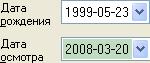
| Информация о дате рождения и дате осмотра пациента (дата осмотра устанавливается автоматически) |
| Поле выбора пола пациента |
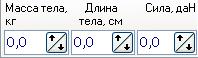
| Поля ввода массы тела, длины тела, силы кисти пациента (данные приходят с весов, ростомера, динамометра, возможен ввод данных вручную) |
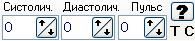
| Поля ввода давления и пульса пациента (данные приходят с тонометра (см. ниже), возможен ввод данных вручную) |
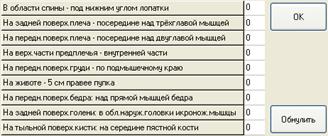
| Поле ввода жировой складки пациента (данные приходят с калипера, возможен ввод данных вручную, единица измерения — мм) |
| Расширенный режим замера жировой складки по нескольким показателям, вызывается путем нажатия кнопки Отмена — по нажатию |
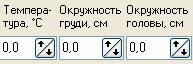
| Поля ввода температуры, окружности груди и головы пациента (ввод данных осуществляется вручную). При нажатии Enter в поле «Окружность головы», происходит автоматический переход на вкладку «Данные пациентов». |


 .
. .
.
В зависимости от возраста пациента, в программе реализован выбор измерения массы тела и длины тела пациента на весах типа «малыш» либо с использованием ростомера и напольных весов. Переключение осуществляется автоматически, основываясь на введенных данных по дате рождения пациента. Для детей с рождения и до 1,5 лет автоматически активизируется «Малыш», для детей старше полутора лет — «КМД-4». Переключение в ручном режиме осуществляется при помощи вкладок «Малыш» и «КМД-4»/«Тонометр».
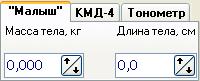
Управление тонометром UA767PC (на дисплее тонометра должно индицироваться время):
 — запрос данных; в случае сбоя воспользуйтесь
  ; для установки в тонометре текущего времени нажмите
  .
.
Строка состояния:
слева — описание объекта, находящегося под курсором «мыши»;
справа — Ф. И.О. выбранного пациента.

Порядок действий оператора-педиатра:
1. Настроить устройства (открыть вкладку Настройки; осуществить поиск подключенных устройств, нажав на кнопку  ; сохранить настройки);
2. Выбрать/создать запись пациента (открыть вкладку «Пациенты»; добавить или выбрать уже готовые данные по пациентам); для вновь создаваемой записи — ввести физические данные пациента;
3. Открыть вкладку «Данные пациентов» и для вновь создаваемой —  данные, а для оценки имеющейся записи — щёлкнуть по нужной строке «мышью»;
4. Произвести оценку и расчет данных;
5. Вывести данные на этикетку.
3.1«Настройки»
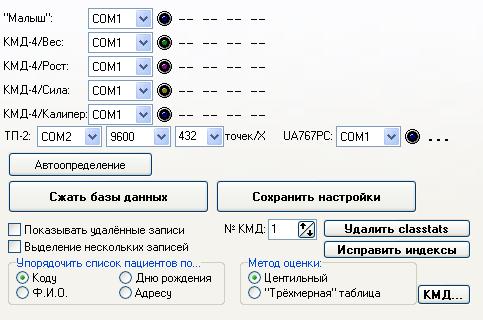
| Панель подключения устройств для КМД. Настройка осуществляется путем подбора соответствия COM-портов и имеющихся устройств. Нажатие кнопки-индикатора напротив выбранного устройства приводит настройки в действие. Автоматическая установка производится путем нажатия кнопки |
| В комплекте поставки может быть как ТП-2 (432 точки), так и ТП-2/23(576 точек), которые отличаются шириной печатающего механизма. Выбор термопринтера осуществляется выбором количества точек. |
| Оптимизирует базы данных по размеру. После выполнения функция информирует о степени сжатия. |
| Удаляет кэш классов, просчитанных по результатам тестов физ. подготовленности. Требуется, если состав проанализированных ранее классов был изменён. |
| Сохраняет все установленные настройки. |
| Восстановление индексов при сбое программы |
| Если запись была удалена случайно, отметьте здесь. Около списка пациентов и таблицы их данных появятся кнопки |
| Заводской № КМД (настраивает пользователь). |
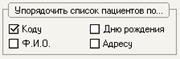
| Выбор типа сортировки списка пациентов. |
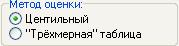
| Выбор метода оценки |
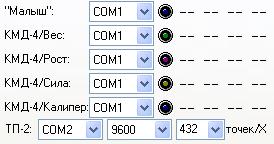
 . Внимание! Перед нажатием кнопки необходимо включить все пульты. Если у Вас КМД-ПК, то необходимо нажать





 . Выберите ранее удалённую запись и нажмите «Восстановить», после чего сохраните изменения.
3.1.2 КМД-ПК и 
Через несколько секунд после запуска подпрограммы Kmd на экране появится несколько разноцветных окон — пультов, по количеству подключенных к КМД-ПК устройств. Ещё несколько секунд спустя показания этих пультов обнулятся, и можно будет начать работу.
3.2 «Пациенты»
3.2.1 Главное окно

База данных пациентов:
Содержит личные данные пациентов (идентификационный код; фамилию, имя, отчество; пол; дату рождения; адрес; дополнительные данные пациентов). Кнопка с символом  позволяет произвольно скрыть или показать скрытые колонки базы данных.

Enter — начать (Enter снова — закончить) изменения; стрелки вниз-вверх — сохранить изменения + выбор записи; стрелки — переход между ячейками; Delete (Del+Ctrl) – удалить запись.
Ячейка, в которой нет данных или данные неверны, окрашивается в красный цвет.

Управление базой данных пациентов:
| Выбор первой/последней записи базы данных пациентов |
| Добавление новой записи в таблицу. |
| Отмена изменений в таблице |
| Сохранение изменений в таблице |
| Если включено, отображаются только те пациенты, чья дата рождения начинается со введённой строки в формате ГГГГММДД |
| Если включено, отображаются только те пациенты, чьи Ф. И.О. начинаются со введённой строки |
| Поле для ввода дополнительных данных по выбранному пациенту, в т. ч. номера школы для табличного отчёта |
| Вызывает окно редактирования списка патологий по датам, а также их выбора |








При нажатии кнопки «Патологии» появляется следующее окно:
3.2.2 «Патологии»
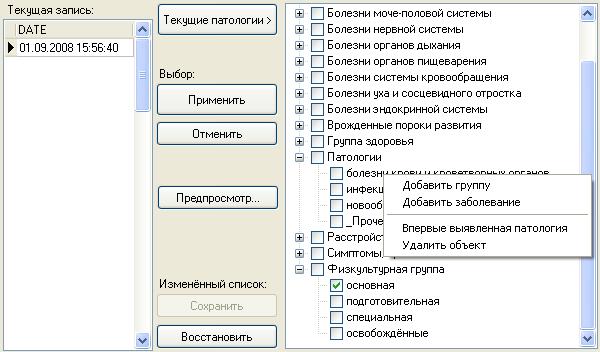
В данном окне возможно отслеживать и накапливать данные о патологиях пациентов, просто отмечая «галочками». Физкультурные группы и группы здоровья для школ тоже вносятся здесь. Ожирение, избыток и недостаток веса в табличный отчет вносятся автоматически в зависимости от данных пациента и не требует ручного ввода.
Список патологий разделён на группы. Правая кнопка «мыши» на тексте списка предоставляет меню, в котором возможно добавить группу заболеваний или заболевание внутри выбранной группы, а также указать, является ли патология впервые выявленной. Новую созданную строку можно изменить, если щёлкнуть по ней мышью и подождать секунду.
Список сортируется по алфавиту. Принято называть группы с большой буквы, а собственно патологии — со строчной, за исключением имён собственных.
Список сохраняется в человеко-читаемом файле Data\diseases. txt и при необходимости может быть изменён вручную.
Управление списком заболеваний:
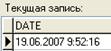
| Выбор записи о патологиях выбранного пациента по заданной дате из имеющихся |
| Создать новую запись о патологиях |
| Применить изменённые отметки патологий для текущей записи либо отменить изменения после последнего их применения. (Выход закрытием окна патологий отменяет изменения с запросом.) |
| Показывает патологии пациента на выбранную дату |
| Сохранить изменённый список патологий либо восстановить к последнему сохранённому. (Выход закрытием окна патологий отменяет изменения с запросом.) |
| Так выглядит список. Щелчком мыши на квадратиках слева от нужных патологий производится их выбор или снятие выбора для выбранной даты. Щелчок на |

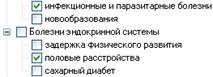
 — свернуть группу;
  — развернуть.
3.3 «Данные пациентов»
3.3.1 «Физические данные»
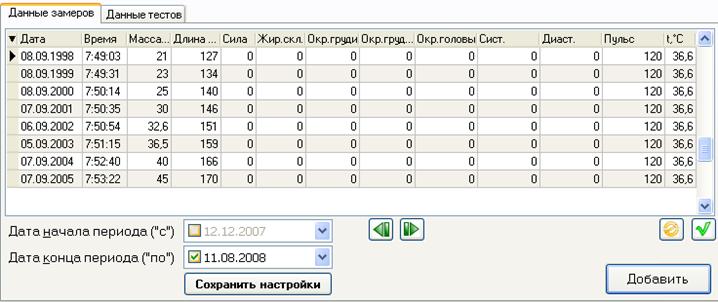
Для проведения оценки физического развития следует ввести физические показатели пациента.
База физических данных пациента:
Автоматическое добавление данных из активных полей в базу данных с текущими датой и временем осуществляется путем нажатия кнопки «Добавить». Кнопка с символом позволяет произвольно скрыть или показать скрытые колонки базы данных.
Возможно редактирование всех полей вручную. Выбор уже имеющихся записей в таблице осуществляется щелчком «мыши» на нужную строку либо кнопками управления, описанными ранее.
| Поле ввода даты обследования пациента |
| Поле ввода времени обследования пациента |
| Поле ввода данных по массе тела пациента (кг) |
| Поле ввода данных по длине тела пациента (см) |
| Поле ввода данных по силе кисти пациента (даН) |
| Поле ввода данных о размере жировой складки (мм) |
| Поле ввода данных об окружности груди (на выдохе, см), и отдельно: |
| Поле ввода данных об окружности головы (см) |
| Поле ввода результатов замера систолического давления |
| Поле ввода результатов замера диастолического давления |
| Поле ввода результатов замера пульса пациента |
| Поле ввода результатов измерения температуры пациента |


Для просмотра определенного периода истории обследования пациента, существует поле выбора. Для вывода определенного периода следует задать интервал календарных чисел.

Внимание! Эти же даты используются несколько иначе для «Графического отчёта» по гармонии развития пациентов (см. ч.3.6).
3.3.2 «Данные тестов»
Для проведения оценки физической подготовленности следует ввести данные по пройденным физическим нагрузкам пациента. Определение оценки производится с учетом возрастных данных пациента. В программе представлены следующие варианты тестов:
Тесты для мальчиков | Тесты для девочек | ||
№ теста | Наименование | № теста | Наименование |
Тест 1 | Бег на 30 метров (секунды) | ||
Тест 2 | Бег на 1000 метров (минуты, секунды) | ||
Тест 3 | Подтягивание на перекладине (кол-во раз) | Тест 3 | Подъем туловища из положения лёжа (кол-во раз за 30 секунд) |
Тест 4 | Прыжок в длину с места (сантиметры) |
При окончании ввода новой строки, в поля базы, скрытые для удобства, но доступные по кнопке с символом , происходит запись текущей школы, потока и класса пациента-ученика. Информация для этих полей берётся в описываемый момент из поля «Дополнительно» базы данных пациентов, которое должно иметь одну строку вида: «Школа №31 класс 5"а"», либо просто «шк31 5а» (это задано в регулярном выражении в файле Paediatrist. ini). Если на момент замера записи о школе в поле «Дополнительно» не было, в целях дальнейшего анализа рекомендуется записать в базу вручную номер школы и потока и букву класса.
В этой же вкладке при нажатии кнопки расстановки оценок выполняется собственно расстановка оценок, которые далее хранятся в этой же базе данных в скрытом поле «Отметки». Если изменяется дата или какой-то показатель теста, оценки для данной записи обнуляются.
3.4 «График»
В программе, для оценки физического развития, применен центильный метод, основанный на статистических закономерностях и позволяющий сжато описать любые распределения количественных признаков непараметрическим образом.

|
Из за большого объема этот материал размещен на нескольких страницах:
1 2 |
