


Партнерка на США и Канаду по недвижимости, выплаты в крипто
- 30% recurring commission
- Выплаты в USDT
- Вывод каждую неделю
- Комиссия до 5 лет за каждого referral
НАВИГАТОР – ДОКУМЕНТЫ – Бюджетная роспись –
– БЮДЖЕТНАЯ РОСПИСЬ (ДОХОДЫ)
– БЮДЖЕТНАЯ РОСПИСЬ (ДОХОДЫ, ИЗМЕНЕНИЯ)
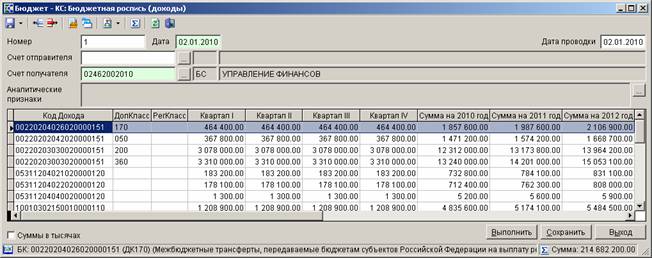
Рисунок 10. Бюджетная роспись (доходы)
При вводе росписи заполняются следующие поля (поля, выделенные курсивом заполняются только в документах об изменении бюджетной росписи):
«Номер» - номер бюджетной росписи (изменения бюджетной росписи), может заполняться автоматически при использовании соответствующей настройки документа;
«Дата» - дата бюджетной росписи (изменения бюджетной росписи);
«Дата проводки» - дата принятия росписи (изменения росписи) на учёт;
«Счёт отправителя» - поле не заполняется;
«Счёт получателя» - счёт соответствующего бюджета;
«Вид изменения» - вид вносимого изменения в роспись, заполняется значением из справочника «Виды изменений» (см. п. 1.4.2);
«Основание» - по кнопке  вводятся номер, дата и наименование законодательного акта, на основании которого вносятся изменения или выбирается документ, зарегистрированный ранее в режиме «Нормативно-правовой акт» (см. п. 1.4.4);
«По вопросу» - особенности вносимых изменений в бюджетную роспись, поле заполняется на основании справочника «По вопросу» (см. п. 1.4.3);
«Дополнительные указания» - указываются при необходимости;
«Аналитические признаки» - поле заполняется при необходимости на основании одноименного справочника.
В табличную часть формы вводятся суммы росписи (изменений бюджетной росписи) на один или три года в разрезе кодов бюджетной классификации доходов.
Поле «Суммы в тысячах» определяет порядок вводимых сумм росписи. При установке флажка в данное поле введенное в табличной части росписи значение «367 800,00» будет регистрироваться программой как «367 800 000,00».
2.1.2. Составление и утверждение бюджетной росписи по расходам
Формирование бюджетной росписи по расходам осуществляется в разрезе кодов бюджетной классификации расходов по всем главным распорядителям, распорядителям и получателям бюджетных средств. Наряду с ручным вводом документов росписи, описанным в данном разделе, в программе предусмотрены дополнительные режимы формирования сводной росписи и её распределения (см. п. 2.3).
Для ведения бюджетной росписи главных распорядителей (распорядителей) бюджетных средств в комплексе предусмотрены режимы «Сводная бюджетная роспись» и «Справка об изменении сводной бюджетной росписи».
НАВИГАТОР – ДОКУМЕНТЫ – бюджетная роспись –
– СВОДНАЯ БЮДЖЕТНАЯ РОСПИСЬ
– СПРАВКА ОБ ИЗМЕНЕНИИ СВОДНОЙ БЮДЖЕТНОЙ РОСПИСИ
Для ведения бюджетной росписи получателей средств бюджета в комплексе предусмотрены режимы «Бюджетная роспись (расходы)», «Бюджетная роспись (расходы, изменения)», «Справка об изменении бюджетной росписи (форма 2)».
НАВИГАТОР – ДОКУМЕНТЫ – БЮДЖЕТНАЯ РОСПИСЬ –
– БЮДЖЕТНАЯ РОСПИСЬ (РАСХОДЫ)
– БЮДЖЕТНАЯ РОСПИСЬ (РАСХОДЫ, ИЗМЕНЕНИЯ)
– СПРАВКА ОБ ИЗМЕНЕНИИ БЮДЖЕТНОЙ РОСПИСИ (ФОРМА 2)
ПРИМЕЧАНИЕ |
|
Режимы ввода изменений росписи «Справка об изменении бюджетной росписи (форма 2)» и «Бюджетная роспись (расходы, изменения)» идентичны, любой из них может использоваться по выбору пользователя. |
Первоначально утвержденные в начале года бюджетные росписи вводятся в режимах «Сводная бюджетная роспись» и «Бюджетная роспись (расходы)». Данные режимы предполагают однократное введение росписи по каждому лицевому счету. Для учёта последующих изменений росписи используются режимы «Справка об изменении сводной бюджетной росписи», «Справка об изменении бюджетной росписи (форма 2)» (или «Бюджетная роспись (расходы, изменения)»).
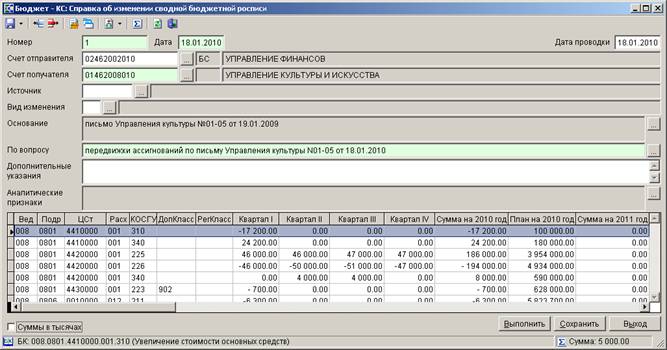
Рисунок 11. Справка об изменении сводной бюджетной росписи
При ручном вводе документов заполняются следующие поля (поля, выделенные курсивом, заполняются только в документах об изменении бюджетной росписи):
«Номер» - номер бюджетной росписи (изменения бюджетной росписи), может заполняться автоматически при использовании соответствующей настройки документа;
«Дата» - дата бюджетной росписи (изменения бюджетной росписи);
«Дата проводки» - дата принятия росписи (изменения росписи) на учёт;
«Счёт отправителя» - для сводной бюджетной росписи указывается счёт бюджета (402… или 02…), либо данное поле может оставаться пустым, для простой бюджетной росписи – лицевой счёт вышестоящего распоряди;
«Счёт получателя» - лицевой счёт распорядителя (получателя) средств бюджета;
«Источник» - источник финансирования;
«Основание» - по кнопке вводятся номер, дата и наименование законодательного акта, на основании которого вносятся изменения или выбирается документ, зарегистрированный ранее в режиме «Нормативно-правовой акт» (см. п. 1.4.4);
«Вид изменения» - вид вносимого изменения в роспись, заполняется значением из справочника «Виды изменений» (см. п. 1.4.2);
«По вопросу» - особенности вносимых изменений в бюджетную роспись, заполняется на основании справочника «По вопросу» (см. п. 1.4.3);
«Дополнительные указания» - указываются при необходимости;
«Аналитические признаки» - поле заполняется при необходимости на основании одноименного справочника.
В табличную часть формы вводятся суммы росписи (изменений бюджетной росписи) на один или три года в разрезе кодов бюджетной классификации расходов.
Поле «Суммы в тысячах» определяет порядок вводимых сумм росписи. При установке флажка в данное поле введенное в табличной части росписи значение «367 800,00» будет регистрироваться программой как «367 800 000,00».
Введенные документы принимаются к учёту после их подтверждения (указания даты проводки). Дата проводки может быть проставлена вручную при редактировании документа, а также с помощью функции  «Подтверждение документов» на панели инструментов списка росписей, в последнем случае дата проводки устанавливается равной расчётной дате комплекса.
При сохранении документов проводится автоматический контроль в соответствии с настройками Центра контролей (см. п. 1.4). При обнаружении расхождений на экран будет выведен протокол с результатами контроля.
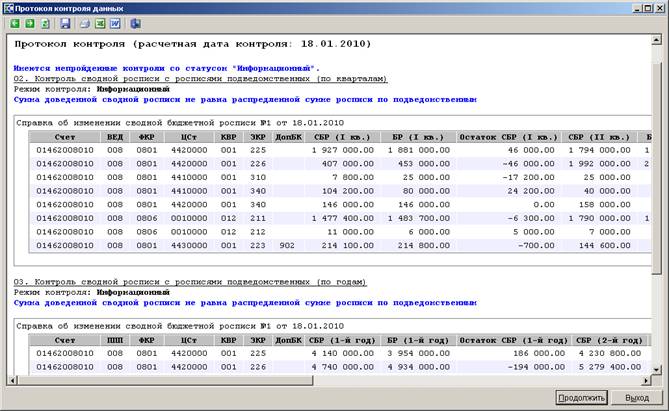
Рисунок 12. Пример работы контроля сводной росписи распорядителя с росписями подведомственных
2.1.3. Составление и утверждение бюджетной росписи по источникам финансирования
Формирование бюджетной росписи по источникам финансирования дефицита бюджета осуществляется в разрезе кодов бюджетной классификации источников по счетам бюджетов или счетам (главных) администраторов источников финансирования.
Для ведения бюджетной росписи по источникам в комплексе предусмотрены режимы «Бюджетная роспись (источники покрытия дефицита бюджета)» и «Бюджетная роспись (источники покрытия дефицита бюджета, изменения)».
НАВИГАТОР - ДОКУМЕНТЫ - Бюджетная роспись –
– Бюджетная роспись (источники покрытия дефицита бюджета)
– Бюджетная роспись (источники покрытия дефицита бюджета, изменения)
Первоначально утвержденные в начале года бюджетные росписи вводятся в режиме «Бюджетная роспись (источники покрытия дефицита бюджета)». Данный режим предполагает однократное введение росписи по каждому счёту. Для учёта последующих изменений росписи используется режим «Бюджетная роспись (источники покрытия дефицита бюджета, изменения)».
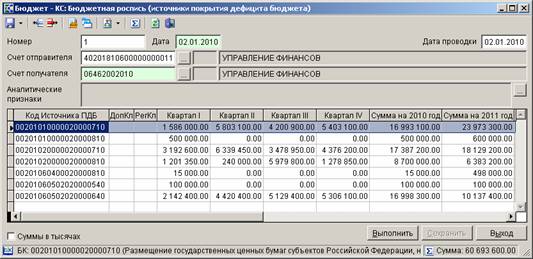
Рисунок 13. Бюджетная роспись (источники покрытия дефицита бюджета)
При ручном вводе документов необходимо заполнение следующих полей (поля, выделенные курсивом, относятся к документам об изменении бюджетной росписи):
«Номер» - номер бюджетной росписи (изменения бюджетной росписи), может заполняться автоматически при использовании соответствующей настройки документа;
«Дата» - дата бюджетной росписи (изменения бюджетной росписи);
«Дата проводки» - дата принятия росписи (изменения росписи) на учёт;
«Счёт отправителя» - лицевой счёт главного администратора источников или счёт бюджета (поле может также оставаться пустым);
«Счёт получателя» - лицевой счёт главного администратора, администратора источников;
«Вид изменения» - вид вносимого изменения в роспись, заполняется значением из справочника «Виды изменений» (см. п. 1.4.2);
«Основание» - по кнопке вводятся номер, дата и наименование законодательного акта, на основании которого вносятся изменения или выбирается документ, зарегистрированный ранее в режиме «Нормативно-правовой акт» (см. п. 1.4.4);
«Аналитические признаки» - поле заполняется при необходимости на основании одноименного справочника.
В табличную часть формы вводятся суммы росписи (изменений бюджетной росписи) на три года в разрезе кодов бюджетной классификации источников по периодам.
«Суммы в тысячах» - поле определяет порядок вводимых сумм росписи. При установке флажка в данное поле, введенное в табличной части росписи значение «500 000» будет регистрироваться программой как «500 000 000».
Введенные документы принимаются к учёту после их подтверждения (указания даты проводки). Дата проводки может быть проставлена вручную при редактировании документа (в поле «Дата проводки»), а также с помощью функции «Подтверждение документов» на панели инструментов списка росписей, в этом случае дата проводки устанавливается равной расчётной дате.
2.2. Учёт лимитов бюджетных обязательств
На основании сводной бюджетной росписи бюджета, доведенных бюджетных ассигнований и прогноза поступления доходов и поступлений из источников финансирования дефицита бюджета формируются лимиты бюджетных обязательств.
Перед началом работы с лимитами бюджетных обязательств необходимо проверить значения настроек формы ввода лимитов «Период ведения лимитов» и «Учет периода лимитов» (см. п. 1.1).
Для учёта лимитов бюджетных обязательств по счетам распорядителей в комплексе предусмотрены режимы «Лимит бюджетных обязательств (сводный)», «Лимит бюджетных обязательств (сводный, изменения)».
НАВИГАТОР - ДОКУМЕНТЫ - Лимиты бюджетных обязательств –
– Лимит бюджетных обязательств (изменения)
– Лимит бюджетных обязательств (сводный, изменения)
Для учёта лимитов бюджетных обязательств по счетам получателей средств бюджета в комплексе предусмотрены режимы «Лимит бюджетных обязательств», «Лимит бюджетных обязательств (изменения)».
НАВИГАТОР - ДОКУМЕНТЫ - Лимиты бюджетных обязательств –
– Лимит бюджетных обязательств
– Лимит бюджетных обязательств (изменения)
Первоначально лимиты бюджетных обязательств вводятся в режимах «Лимит бюджетных обязательств (сводный)» и «Лимит бюджетных обязательств». Данные режимы предполагают однократное введение документов по каждому лицевому счёту за период. Для учёта последующих изменений лимитов используются режимы «Лимит бюджетных обязательств (изменения)», «Лимит бюджетных обязательств (сводный, изменения)».
Все указанные режимы позволяют вносить информацию в ручном режиме или автоматизировано, посредством электронного приема копий лимитов бюджетных обязательств с магнитных носителей (об электронном приёме см. руководство пользователя «Информационное взаимодействие с бюджетополучателями»). Также в программе предусмотрены дополнительные режимы формирования сводных лимитов и их распределения (см. п. 2.3).
2.2.1. Регистрация лимитов бюджетных обязательств в ручном режиме
При регистрации лимитов бюджетных обязательств в ручном режиме заполняются следующие поля:
«Номер» и «Дата» документа;
«Дата проводки» - дата принятия на учёт;
«Период» - период, к которому относятся суммы документа при учёте лимитов по периодам (если в настройке «Учёт периода лимитов» п. 1.1 установлено значение «За период»).
«Счёт отправителя» - счёт бюджета (для сводного лимита) или лицевой счёт распорядителя бюджетных средств (для простого лимита бюджетных обязательств);
«Счёт получателя» - лицевой счёт распорядителя средств бюджета (для сводного лимита) или лицевой счёт получателя бюджетных средств (для простого лимита бюджетных обязательств);
«Основание» - по кнопке вводятся номер, дата и наименование законодательного акта, на основании которого вносятся изменения или выбирается документ, зарегистрированный ранее в режиме «Нормативно-правовой акт» (см. п. 1.4.4);
«Вид изменения» - вид вносимого изменения в лимиты бюджетных обязательств, заполняется значением из справочника «Виды изменений» (см. п. 1.4.2);
«По вопросу» - особенности вносимых изменений в лимиты бюджетных обязательств, заполняется на основании справочника «По вопросу» (см. п. 1.4.3);
«Аналитические признаки» - поле заполняется при необходимости на основании одноименного справочника.
В соответствующие поля табличной части формы водятся суммы лимитов в разрезе кодов бюджетной классификации за выбранный период или по всем периодам, если настройка «Учет периода лимитов» имеет значение «За год» (см. п. 1.1).
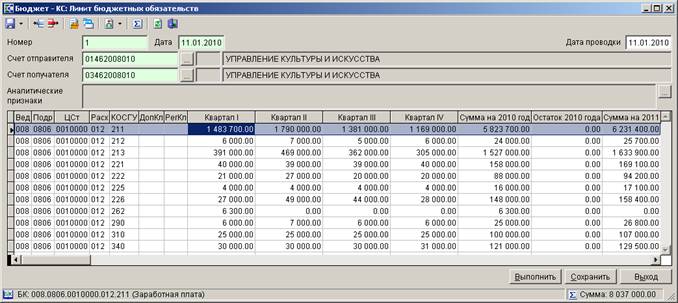
Рисунок 14. Форма ввода/редактирования лимита бюджетных обязательств
Созданные документы принимаются к учёту после их подтверждения (указания даты проводки). Если в настройке «Автоматическая простановка даты проводки (введения в действие, вступления в силу)» соответствующего режима лимитов установлено значение «Да», то сформированные лимиты будут автоматически проведены датой документа, указанной в настройках расчёта. В противном случае сформированные документы необходимо будет подтвердить вручную по кнопке  «Подтверждение документов». Дата принятия на учёт будет соответствовать установленной расчётной дате.
При сохранении документов проводятся контроли в соответствии с настройками Центра контролей (см. п. 1.2).
2.2.2. Расчёт лимитов по документам бюджетной росписи
Для формирования лимитов бюджетных обязательств на основании данных бюджетной росписи можно использовать режимы «Расчёт лимитов по данным росписи» и «Расчёт бюджетных данных».
ГЛАВНОЕ МЕНЮ – ОБРАБОТКА – РАСЧЁТ ЛИМИТОВ по ДАННЫм РОСПИСИ
НАВИГАТОР – сервисные режимы – РасчЁт бюджетных данных
Первый режим позволяет рассчитывать лимиты в процентном отношении от бюджетной росписи, при расчёте лимитов с помощью второго режима учитываются не только суммы бюджетной росписи, но и суммы фактически поступивших доходов, наличие защищенных статей, принятых на учёт бюджетных обязательств.
Для формирования изменений лимитов бюджетных обязательств в соответствии с изменениями бюджетной росписи можно также пользоваться режимами, описанными в п. 2.2.2.2.
2.2.2.1. Расчёт лимитов по данным росписи
Режим «Расчёт лимитов по данным росписи» удобно использовать в случае совпадения запланированных доходов с ожидаемыми (совпадения показателей бюджетной росписи и лимитов бюджетных обязательств), а также при наличии групп статей экономической классификации, видов расходов и т. п., имеющих одинаковые процентные отношения лимитов к росписи.
Данный режим позволяет сформировать лимиты бюджетных обязательств (как сводные, так и простые) в процентном отношении к утверждённым бюджетным ассигнованиям – как одинаковом для всех статей бюджетной классификации, так и в разных (при этом формирование документов проводится в несколько этапов).
ГЛАВНОЕ МЕНЮ – ОБРАБОТКА – РАСЧЁТ ЛИМИТОВ по ДАННЫм РОСПИСИ
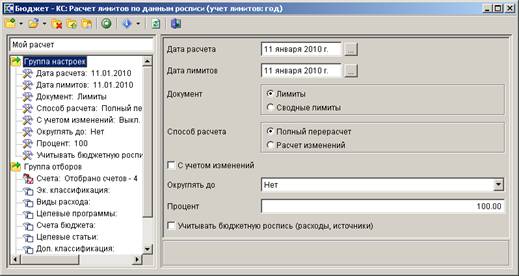
Рисунок 15. Расчёт лимитов по данным росписи
Для расчёта лимитов с помощью данного режима необходимо задать следующие параметры:
«Дата расчёта» – дата, показывающая, по какое число включительно документы бюджетной росписи и её изменений будут участвовать в формировании лимитов.
«Дата лимитов» – дата, указанная в этой настройке, будет проставлена в сформированных лимитах в качестве даты документа и даты проводки (в случае, если настройка «Автоматическая простановка даты проводки (ввода в действие, вступления в силу)» соответствующего документа имеет значение «Да»).
«Документ» – настройка определяет тип формируемых документов (простые/сводные):
· «Лимиты» - «Лимит бюджетных обязательств» или «Лимит бюджетных обязательств (изменения)» (в зависимости от значения настройки «Способ расчёта»),
· «Сводные лимиты» - «Лимит бюджетных обязательств (сводный)» или «Лимит бюджетных обязательств (сводный, изменения)» (в зависимости от значения настройки «Способ расчёта»).
«Способ расчёта» – настройка определяет тип формируемых документов (первоначальный/изменение):
· «Полный перерасчёт» позволяет формировать документы «Лимит бюджетных обязательств» или «Лимит бюджетных обязательств (сводный)» (в зависимости от значения настройки «Документ»),
· «Расчёт изменений» - документы «Лимит бюджетных обязательств (изменения)» или «Лимит бюджетных обязательств (сводный, изменения)» (в зависимости от значения настройки «Документ»).
«С учётом изменений» - расчёт лимитов проводится на основании либо только первоначально утвержденной бюджетной росписи по документам «Бюджетная роспись (расходы)» и «Сводная бюджетная роспись» (без учёта изменений), либо бюджетной росписи со всеми проведенными изменениями на дату расчёта (с учётом изменений).
«Округлять до» – порядок округления данных расчёта (возможен расчёт без округления, с округлением до рублей, сотен или тысяч рублей).
«Процент» - процентное отношение формируемых лимитов к росписи, при установленном значении «100» сформированные лимиты будут равны бюджетной росписи.
При необходимости можно задать отборы счетов корреспондентов, счетов бюджета и элементов бюджетной классификации, по которым будет проводиться расчёт по заданным параметрам.
Расчёт лимитов запускается по кнопке  «Формирование» на панели инструментов. По окончании расчёта на экран выводится протокол формирования с указанием созданных (измененных) и удалённых документов.
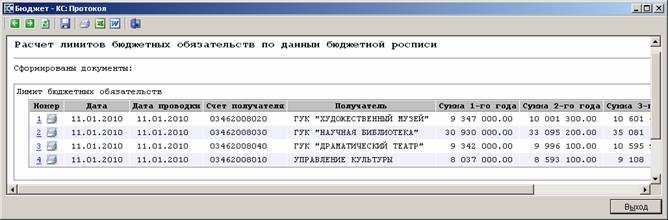
Рисунок 16. Протокол формирования лимитов бюджетных обязательств по данным росписи
При выполнении расчётов с помощью данного режима:
· удаляются уже существующие лимиты за дату, указанную в настройке «Дата лимита», если они содержат данные по кодам бюджетной классификации, участвующим в расчёте;
· происходит дополнение новыми данными существующих документов, если в расчёте принимали участие данные по кодам бюджетной классификации, отсутствующим в существующих документах.
Таким образом, расчёт лимитов может выполняться поэтапно, например, сначала для статей экономической классификации, имеющих одно процентное отношение лимитов к росписи (к примеру, для защищённых статей с указанием процента расчёта 100%), а затем для остальных статей с другим процентным отношением, в результате получится один документ, содержащий данные по всем этим кодам бюджетной классификации.
2.2.2.2. Формирование изменений лимитов бюджетных обязательств по изменениям росписи
Программный комплекс позволяет формировать изменения лимитов бюджетных обязательств на основании изменений бюджетной росписи. Такие режимы формирования предусмотрены в документах «Бюджетная роспись (расходы, изменения)», «Справка об изменении бюджетной росписи (форма 2)», «Справка об изменении сводной бюджетной росписи» (см. Таблица 1), каждый из которых имеет собственные настройки (описание настроек см. в п. 1.3.3).
Таблица 1.
Режимы формирования сводных документов росписи, лимитов на основании простых
Бюджетная роспись (расходы, изменения) | |
– Формирование документов «Лимит бюджетных обязательств (изменения)» | |
Справка об изменении бюджетной росписи (форма 2) | |
– Формирование документов «Лимит бюджетных обязательств (изменения)» | |
Справка об изменении сводной бюджетной росписи | |
– Формирование документов «Лимит бюджетных обязательств (сводный, изменения)» |
Формирование изменений может запускаться вручную из списка документов об изменении бюджетной росписи или производиться автоматически при сохранении изменений росписи. В первом случае возможно проведение формирования сразу для нескольких справок об изменении росписи, во втором случае изменение лимита формируется только для текущей справки.
При формировании изменений лимитов из списка документов об изменении бюджетной росписи необходимо отметить документы, на основании которых будут формироваться изменения лимитов, и выбрать в выпадающем меню кнопки формирования пункт «Формирование документов "Лимит бюджетных обязательств (изменения)"» (или «Формирование документов "Лимит бюджетных обязательств (сводный, изменения)"» для формирования изменений сводных лимитов).
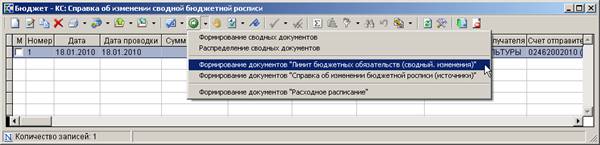
Рисунок 17. Режим формирования изменений сводных лимитов на основании изменений сводной росписи
После подтверждения пользователем проведения данной операции произойдет формирование документов в соответствии с установленными настройками для данного режима и на экран будет выведен протокол с перечнем созданных документов.
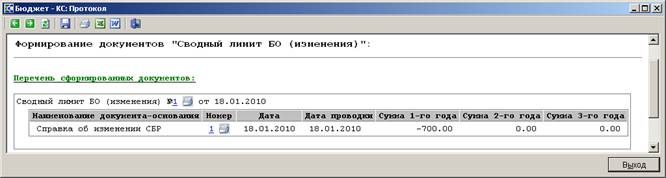
Рисунок 18. Протокол формирования изменений сводных лимитов на основании изменений сводной росписи
Созданные документы доступны в одном из режимов «Лимит бюджетных обязательств (изменения)» или «Лимит бюджетных обязательств (сводный, изменения)».
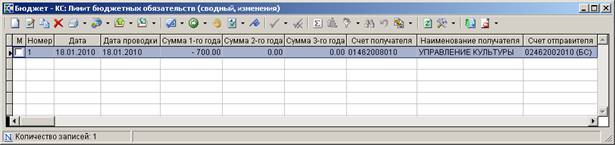
Рисунок 19. Сформированные изменения сводных лимитов бюджетных обязательств
Для формирования изменений лимитов в автоматическом режиме необходимо в настройке «Автоматическое формирование документов» соответствующего режима (см. п. 1.3.3) установить значение «Всегда» или «По запросу». В таком случае при сохранении изменений росписи будут создаваться и соответствующие им изменения лимитов. Значение «По запросу» требует дополнительного подтверждения необходимости формирования изменений лимитов, соответствующее предложение выводится сразу после сохранения изменений росписи.
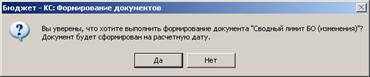
Рисунок 20. Запрос на формирование изменений лимитов
Информация о сформированных документах выводится в протоколе.
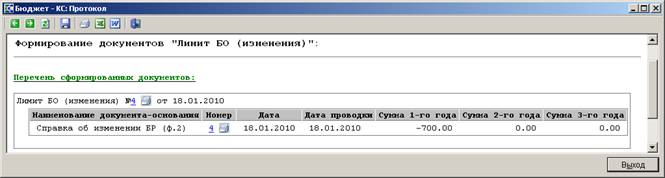
Рисунок 21. Протокол формирования изменений лимитов на основании изменений росписи
Дата созданных таким образом документов будет соответствовать дате соответствующего документа об изменении росписи, а дата проводки – расчётной дате комплекса.
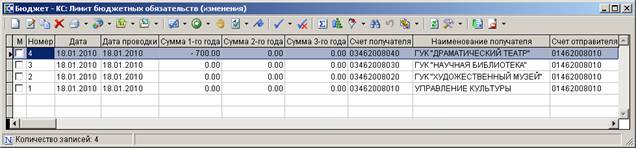
Рисунок 22. Сформированные изменения лимитов бюджетных обязательств
2.2.2.3. Расчёт лимитов по данным фактически поступивших средств
Для случая, когда ожидаемая сумма поступлений недостаточна для исполнения росписи расходов в полном объёме, предусмотрен режим «Расчёт бюджетных данных». Данный режим применяется для формирования как простых лимитов бюджетных обязательств по лицевым счетам получателей средств бюджета, так и сводных по счетам распорядителей по кварталам или за год.
НАВИГАТОР – сервисные режимы – РасчЁт бюджетных данных
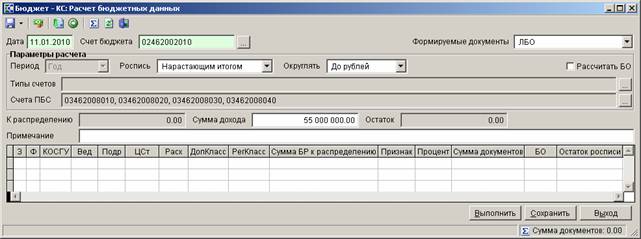
Рисунок 23. Расчёт бюджетных данных
При создании нового расчёта указывается дата расчёта, счёт бюджета, тип формируемых документов, распределяемая сумма (в поле «Сумма дохода») и примечание.
В параметрах расчёта указываются следующие данные:
«Период» - период формирования документов (при годовом ведении лимитов поле не редактируется),
«Роспись» - параметры расчета данных росписи. Значение «Нарастающим итогом» позволяет при расчёте лимитов бюджетных обязательств переносить неиспользованный остаток росписи предыдущих периодов (кварталов) на текущий, при выборе значения «Рассчитываемого периода» в расчёте будут участвовать только суммы рассчитываемого квартала.
«Округлять» - параметры округления рассчитанных сумм.
«Типы счетов», «Счета ПБС» - отбор типов счетов и счетов для расчёта (могут применяться совместно или обособленно).
«Рассчитать БО» - в данной настройке можно включить учёт бюджетных обязательств (тогда в графе «БО» будет отображаться сумма бюджетных обязательств и кассовых расходов в счёт прочих обязательств, которая также будет служить ограничением при расчёте сумм лимитов).
После этого необходимо выполнить загрузку данных росписи по кнопке  «Рассчитать роспись» панели инструментов, в результате чего в табличной части экрана будут выведены суммы остатка росписи по всем кодам бюджетной классификации в графе «Сумма БР к распределению» (см. Рисунок 24).
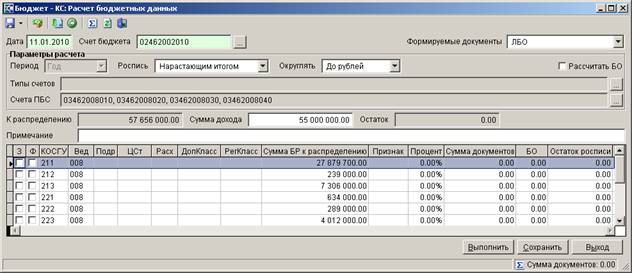
Рисунок 24. Расчёт сумм бюджетной росписи к распределению
Для расчёта лимитов бюджетных обязательств достаточно нажать кнопку  «Пересчитать суммы по статьям», после чего в графе «Сумма документов» будет выведен результат расчёта, а в графе «Процент» отношение рассчитанных лимитов к росписи (см. Рисунок 25). При этом общая сумма лимитов не будет превышать введенную сумму дохода.
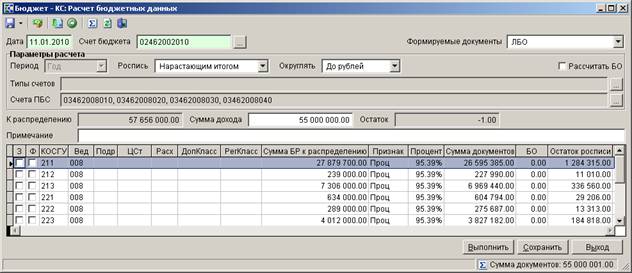
Рисунок 25. Пересчёт сумм лимитов бюджетных обязательств по статьям
Данный режим позволяет фиксировать как абсолютную, так и относительную сумму лимита по каждому коду бюджетной классификации. Для этого необходимо отметить нужную строку в поле «Ф» и указать сумму лимита в графе «Сумма документов» или величину процента в графе «Процент». Графа «Признак» будет содержать параметр, по которому зафиксирована статья: процент или сумма. Поле «З» предназначено для защищённых статей, по которым лимиты формируются равными росписи.

Рисунок 26. Регистрация защищённых и фиксированных статей расходов
На рисунке выше (см. Рисунок 26) статьи 211, 213, 223 отмечены как защищённые, для статьи 212 указан фиксированный процент формирования лимита 95%, для статьи 221 – фиксированная сумма 620 000,00 руб. Расчёт по этим статьям при пересчёте сумм лимитов (по кнопке «Пересчитать суммы по статьям») проводиться не будет. При выполнении пересчёта из общей суммы дохода вычитаются суммы фиксированных и защищённых статей, полученный результат распределяется пропорционально по остальным статьям.
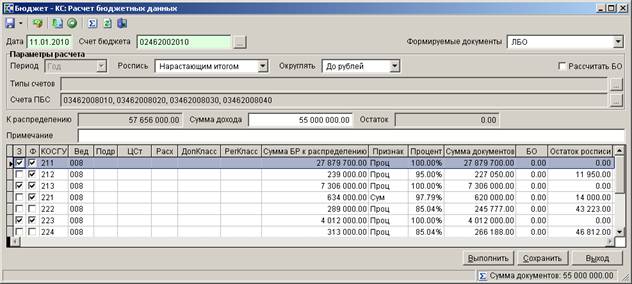
Рисунок 27. Пересчёт сумм лимитов по статьям с учётом защищённых и фиксированных статей
Расчёт данных проводится в разрезе показателей бюджетной классификации, которые отмечены в настройке «Реквизиты группировки» режима «Расчёт бюджетных данных». То есть для проведения более детального расчёта можно постепенно вводить показатели бюджетной классификации. Для этого нужно сохранить расчёт, изменить значение настройки «Реквизиты группировки», отметив очередной уровень классификации расходов.
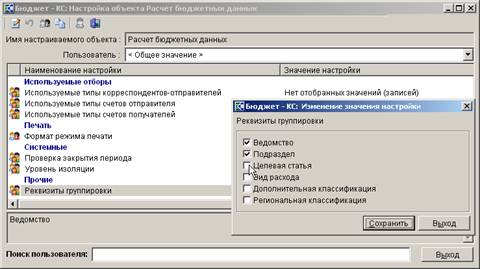
Рисунок 28. Настройка реквизитов группировки данных по кодам бюджетной классификации
После этого открыть сохранённый расчёт и продолжить его редактирование, и так до тех пор, пока не будет достигнут желаемый результат. После чего расчёт необходимо сохранить и, нажав кнопку «Сформировать ЛБО», сформировать лимиты (изменения лимитов) бюджетных обязательств.
2.3. Дополнительные режимы формирования документов бюджетной росписи, лимитов бюджетных обязательств
Наряду с ручным вводом документов бюджетной росписи, лимитов бюджетных обязательств в программе предусмотрены дополнительные режимы формирования сводных документов и их распределения.
При этом есть два способа ввода информации. В первом случае сначала вводится сводный документ (роспись/лимит), и затем он распределяется по распорядителям (получателям) средств бюджета; во втором случае порядок обратный – на основании введенных документов распорядителей (получателей) формируется сводный документ. При этом учитывается состояние на текущий момент, то есть к распределению (формированию) доступны только суммы, еще не участвовавшие в распределении (формировании).
2.3.1. Распределение сводных документов по подведомственным учреждениям
Для распределения сводных документов бюджетной росписи, лимитов бюджетных обязательств и их изменений предусмотрен режим «Распределение сводных документов», данный режим доступен в выпадающем меню кнопки формирования на панели инструментов списков документов:
· «Сводная бюджетная роспись»,
· «Справка об изменении сводной бюджетной росписи»,
· «Лимит бюджетных обязательств (сводный)»,
· «Лимит бюджетных обязательств (сводный, изменения)».
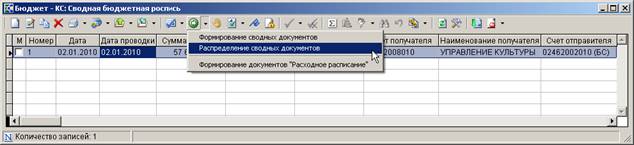
Рисунок 29. Распределение сводной бюджетной росписи по подведомственным организациям
После выбора данного пункта на экран будет выведено окно распределения, в нижней части которого будут перечислены все подведомственные организации распорядителя.
В нижней части этого окна выводится общая сумма распределения по получателю («Сумма»), сумма распределенных сводных документов («Распределено») и остаток сводных документов текущего года, доступный к распределению («Остаток»).
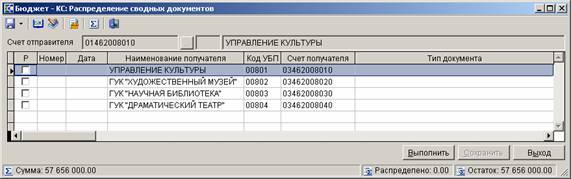
Рисунок 30. Режим «Распределение сводных документов»
Выбрав из списка одного из получателей средств бюджета по кнопке  «Распределение сумм по БК» можно перейти в режим распределения сумм по получателю.
В данном окне в поле «Тип документа» выбирается тип формируемых документов, а в поле «Номер» указывается номер формируемого документа (поле может быть закрыто для редактирования, если для выбранного типа документа установлена автоматическая нумерация), в поле «Дата» отображается дата формируемых документов (при входе в режим заполняется автоматически расчётной датой).
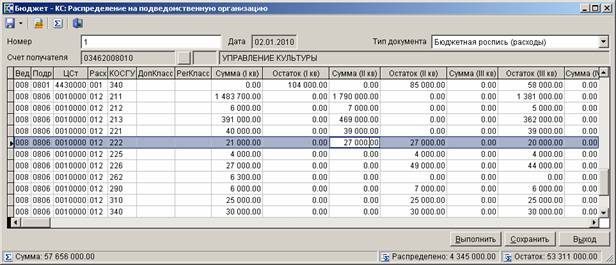
Рисунок 31. Распределение на подведомственную организацию
При распределении заполняются следующие графы:
«Сумма (I кв.)», «Сумма (II кв.)», «Сумма (III кв.)», «Сумма (IV кв.)» - поля для ввода распределяемых значений на текущий год (используются только при поквартальном ведении росписи), в графах «Остаток (... кв.)» выводится разница между сводной бюджетной росписью за квартал и бюджетной росписью получателя с учётом текущих изменений за соответствующий квартал;
«Изменения (1-й год)» - расчётное поле в соответствии с данными, введенными поквартально, служит также для ввода распределяемых значений при годовом ведении росписи;
«Изменения (2-й год)», «Изменения (3-й год)» - поля для ввода распределяемых значений на два года, следующих за текущим.
Остальные графы заполняются программой автоматически:
«Всего (1-й год)», «Всего (2-й год)», «Всего (3-й год)» – суммой существующей бюджетной росписи по получателю.
«Итого (1-й год)», «Итого (2-й год)», «Итого (3-й год)» – суммой полей «Изменения (..-й год)» и «Всего (..-й год)» за соответствующий год.

|
Из за большого объема этот материал размещен на нескольких страницах:
1 2 3 |
