


Партнерка на США и Канаду по недвижимости, выплаты в крипто
- 30% recurring commission
- Выплаты в USDT
- Вывод каждую неделю
- Комиссия до 5 лет за каждого referral
«Остаток (...-й год)» – разницей между суммами сводной бюджетной росписи за год и данными соответствующей графы «Итого (...-й год)» в разрезе кодов бюджетной классификации.
После распределения документов по всем получателям необходимо сохранить данные, в процессе сохранения будут сформированы документы выбранного типа по счетам получателей средств бюджета. При сохранении документов могут быть проведены контроли в соответствии с настройками Центра контроля (см. п. 1.2).

Рисунок 32. Сохранение распределения
Созданные документы принимаются к учёту после их подтверждения (указания даты проводки). Если в настройке «Автоматическая простановка даты проводки (введения в действие, вступления в силу)» соответствующего режима установлено значение «Да», то сформированные документы будут автоматически проведены датой, указанной в настройках расчёта. В противном случае их необходимо будет подтвердить вручную по кнопке  «Подтверждение документов», дата принятия на учёт в таком случае будет соответствовать расчётной дате комплекса.
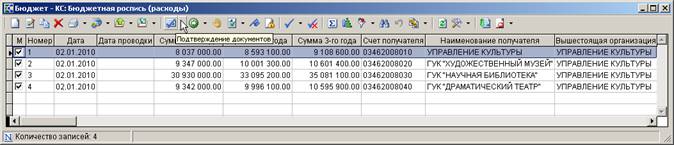
Рисунок 33. Подтверждение сформированных бюджетных росписей
2.3.2. Формирование сводных документов на основании документов подведомственных учреждений
Для случая, когда есть возможность ввести документы подведомственных организаций раньше, чем сводные документы по счетам распорядителей, в программе предусмотрен дополнительный режим формирования сводных лимитов бюджетных обязательств (сводной росписи) и их изменений на основании лимитов (росписей) подведомственных организаций. Соответствующие режимы представлены двумя типами:
· режимы «Формирование сводных документов» в списках документов «Лимит бюджетных обязательств (сводный)» и «Лимит бюджетных обязательств (сводный, изменения)», «Сводная бюджетная роспись», и «Справка об изменении сводной бюджетной росписи», позволяющие выполнить формирование на основании всех документов определенного типа на заданную расчётную дату, данные которых еще не участвовали в формировании,
· режимы формирования сводных документов на основании определенных (выделенных) документов «Лимит бюджетных обязательств», «Лимит бюджетных обязательств (изменения)», «Бюджетная роспись (расходы)», «Бюджетная роспись (расходы, изменения)», «Справка об изменении бюджетной росписи (форма 2)» (см. Таблица 2).
Таблица 2.
Режимы формирования сводных документов росписи, лимитов на основании простых
Бюджетная роспись (расходы) | |
– Формирование документов «Сводная бюджетная роспись» | |
Бюджетная роспись (расходы, изменения) | |
– Формирование документов «Справка об изменении сводной бюджетной росписи» | |
Справка об изменении бюджетной росписи (форма 2) | |
– Формирование документов «Справка об изменении сводной бюджетной росписи» | |
Лимит бюджетных обязательств | |
– Формирование документов «Лимит бюджетных обязательств (сводный)» | |
Лимит бюджетных обязательств (изменения) | |
– Формирование документов «Лимит бюджетных обязательств (сводный, изменения)» |
При формировании сводных документов из списков простых росписей, лимитов необходимо предварительно отметить в списке документы, на основании которых необходимо сформировать сводные, и запустить режим формирования. Формирование сводных документов осуществляется в соответствии с настройками режима формирования, которые находятся в списке настроек соответствующего документа (см. п. 1.3.2).
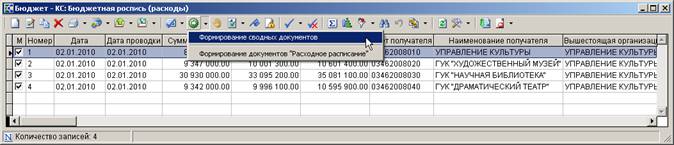
Рисунок 34. Запуск режима «Формирование сводных документов»
При формировании документов из списков сводных документов при запуске режима формирования открывается окно настроек, в котором вводятся следующие параметры:
· «Начало периода» и «Конец периода» – начальная и конечная даты периода формирования документов, период влияет на выборку документов-оснований.
· «Включать документы в расчёт» – вид даты, определяющей включение документа в расчёт, – выбирается из значений «по дате документа» и «по дате проводки документа».
· «Способ группировки» – настройка, определяющая способ группировки формируемых документов. При выборе значения данной настройки «В разрезе документов-оснований» на каждый документ-основание будет формироваться отдельный сводный документ. При выборе значения «В разрезе корреспондентов-получателей» данные документов-оснований будут группироваться по счету отправителя, по каждому из которых сформируется отдельный сводный документ.
· «Способ нумерации» – настройка анализируется только, если настройка «Способ группировки» имеет значение «В разрезе документов-оснований» – при выборе значения «Использовать номера документов-оснований» номера формируемых сводных документов будут совпадать с номерами документов, на основании которых они сформированы, при установленном значении «Использовать автоматическую нумерацию» данной настройки формируемые документы будут нумероваться в соответствии с установленным порядком для соответствующего документа.
· «Способ контроля» – настройка, определяющая необходимость контроля формируемых документов. При выборе значения «Контролировать с использованием ЦК» будет осуществляться контроль документов в соответствии с настройками центра контроля, при выборе значения «Не контролировать» документы контролироваться не будут.
· «Учитывать дополнительную классификацию» – настройка, определяющая необходимость группировки формируемых данных в разрезе дополнительной классификации.
· «Учитывать региональную классификацию» – настройка, определяющая необходимость группировки формируемых данных в разрезе региональной классификации.
· «Суммы в тысячах» – настройка, позволяющая формировать документы в тысячах рублей.

Рисунок 35. Настройка параметров формирования сводных документов
С помощью группы отборов можно ограничить выборку документов по распорядителям, их счетам и аналитическим признакам. В отборе «Отбор типов документов-оснований» обязательно должны быть выбраны документы, на основании которых будет производиться формирование сводных документов.
Формирование документов происходит после нажатия кнопки  «Формирование» панели инструментов.
По результатам формирования (в любом из описанных режимов) на экран выводится протокол формирования, содержащий следующую информацию:
· перечень сформированных документов;
· перечень документов-оснований (с указанием дат документов, дат проводки и сумм на текущий год и два последующих года).
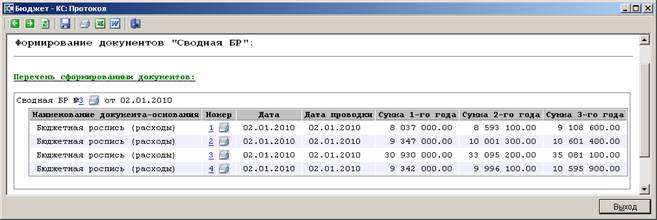
Рисунок 36. Протокол формирования сводных документов
Для автоматического подтверждения формируемых документов в настройке «Автоматическая простановка даты проводки (ввода в действие, вступления в силу)» соответствующего режима необходимо установить значение «Да». В противном случае для принятия сформированных документов на учёт их необходимо подтвердить вручную, для этого в списке документов установите курсор на подтверждаемый документ (отметьте галочками документы, если их несколько) и выберите пункт «Подтверждение документов». Дата проводки будет соответствовать установленной расчётной дате комплекса.
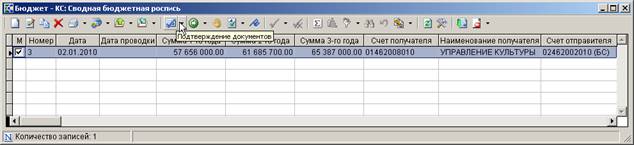
Рисунок 37. Подтверждение сводных документов
2.4. Печать бюджетной росписи, лимитов бюджетных обязательств
Для печати утвержденной бюджетной росписи, утвержденных лимитов бюджетных обязательств можно использовать отчёты «Бюджетная роспись (расходы)», «Бюджетная роспись (доходы)», «Бюджетная роспись (источники)», «Сводная бюджетная роспись», «Лимиты», «Сводные лимиты» каталога «Прочие отчеты».
НАВИГАТОР – ОТЧЕТЫ – ПРОЧИЕ ОТЧЕТЫ – РАСХОДНЫЕ ОТЧЕТЫ
Каждый из перечисленных выше режимов печати отчётов можно перейти также по кнопке  «Печать документа» в режиме списка документов соответствующего вида бюджетной росписи, лимита бюджетных обязательств.
ПРИМЕЧАНИЕ |
|
Для вывода на печать любых документов, отчётов программы на компьютере должны быть установлены драйверы odbc, а в настройках безопасности MS Excel установлен переключатель «Доверять доступ к Visual Basic Project» на закладке «Надёжные издатели» главного меню «Сервис» - «Макрос» - «Безопасность...». |
В указанных отчётах используется форма, построенная на использовании вариантов настроек и отборов. Для создания нового варианта настроек следует нажать кнопку  «Новый вариант настроек и отборов», после чего ввести наименование варианта и задать необходимые настройки и отборы.
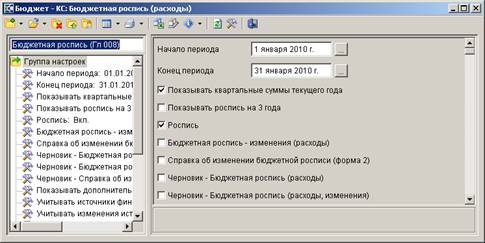
Рисунок 38. Отчет «Бюджетная роспись (расходы)»
Отчёты данного типа содержат следующие настройки (ниже перечислены настройки отчетов для печати данных по бюджетной росписи, отчеты для печати данных лимитов бюджетных обязательств имеют аналогичные настройки):
НАСТРОЙКИ ВНЕШНЕГО ВИДА ОТЧЁТА
«Показывать только итоговые строки» - вывод только итоговых строк, отмеченных в настройке «Группировка полей».
«Отчёт в тыс. руб.» - вывод всех сумм отчёта в тысячах рублей.
«Группировка и сортировка полей» - по полям, отмеченным в данной настройке, будут подводиться промежуточные итоги отчёта.
НАСТРОЙКИ СОДЕРЖАНИЯ ОТЧЁТА
«Роспись» - вывод в отчёт данных первоначальной росписи соответствующего типа (по документам «Бюджетная роспись (доходы)», «Бюджетная роспись (источники покрытия дефицита бюджета)», «Бюджетная роспись (расходы)» или «Сводная бюджетная роспись»).
«Изменения росписи» - вывод в отчёт данных по изменениям бюджетной росписи соответствующего типа. В режиме печати документа «Бюджетная роспись (расходы)» данная настройка заменена двумя для определения типа документов, в которых содержатся изменения бюджетной росписи «Бюджетная роспись – изменения (расходы)» и «Справка об изменении бюджетной росписи (форма 2)».
«Черновики - ...» - вывод в отчёт данных по черновым документам бюджетной росписи соответствующего типа («Документы – Черновики - ...»).
«Учитывать источники финансирования» - данная настройка используется только при печати расходной росписи бюджета и позволяет формировать отчёт с учётом данных документов «Бюджетная роспись (расходы, источники)».
«Учитывать изменения источников финансирования» - данная настройка используется только при печати расходной росписи бюджета и позволяет формировать отчёт с учётом данных документов «Справка об изменении бюджетной росписи (источники)».
«Только подтвержденные документы» - данная настройка позволяет выводить в отчёт только данные подтвержденных документов бюджетной росписи, т. е. документов, имеющих дату проводки.
«Не выводить строки с нулевыми суммами» - данная настройка позволяет исключить из отчёта строки, в которых суммы по всем графам имеют нулевые значения.
НАСТРОЙКИ ВЫВОДА ГРАФ В ОТЧЁТЕ
(флажок рядом с наименованием графы добавляет графу в отчёт)
«Показывать квартальные суммы текущего года»,
«Показывать роспись на 3 года»,
«Сумма по 1, 2 кварталу»,
«Сумма по 1, 2, 3 кварталу»,
«Показывать дополнительную классификацию»,
«Показывать региональную классификацию».
Если Вы хотите ограничить выводимые данные отчёта по каким-либо параметрам, необходимо задать требуемые значения параметров в соответствующих списках группы отборов в левом нижнем углу формы. Если же требуется распечатать бюджетную роспись в полном объеме, необходимо снять в фильтрах установленные ранее значения отборов.
После задания всех настроек и нажатия кнопки «Печать» отчёт будет сформирован в виде таблицы MS Excel. Ниже приведен пример печати бюджетной росписи (расходы) с изменениями за январь с промежуточными итогами по наименованию корреспондента в разрезе полной бюджетной классификации.

Рисунок 39. Пример печати бюджетной росписи расходов с изменениями за январь
При выводе на печать бюджетной росписи по источникам анализируется настройка «Коды КОСГУ на списание средств» (см. п. 1.1), которая позволяет выводить в итоговых строках отчёта суммы по отмеченным в настройке кодам с противоположным знаком. Например, при отмеченных кодах 540 и 810 получим отчёт, показанный на рисунке ниже (в настройках отчёта установлена группировка по полю «Код БК источника» и вывод только итоговых строк).
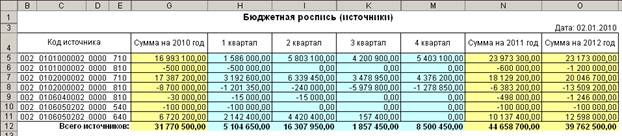
Рисунок 40. Пример печати бюджетной росписи по источникам
Для печати документов об изменении бюджетной росписи (лимитов) могут использоваться шаблоны, перечисленные в таблице ниже. Для этого в настройке «Пользовательский шаблон Excel» соответствующего документа необходимо указать имя выбранного шаблона.
Таблица 3.
Шаблоны печати изменений бюджетной росписи, лимитов бюджетных обязательств
Имя шаблона | Описание |
rep_114n_1year. xlt | Печать изменений расходной росписи (лимитов) на текущий финансовый год |
rep_114n_kv. xlt | Печать изменений расходной росписи (лимитов) на текущий финансовый год в квартальном разрезе |
rep_114n_3year. xlt | Печать изменений расходной росписи (лимитов) на текущий финансовый год и следующие два года |
rep_114n_kv_3year. xlt | Печать изменений расходной росписи (лимитов) на текущий финансовый год в квартальном разрезе и следующие два года |
rep_114n_inc. xlt | Печать изменений бюджетной росписи по доходам на три года |
rep_114n_inc_kv. xlt | Печать изменений бюджетной росписи по доходам на текущий финансовый год в квартальном разрезе |
rep_114n_sour. xlt | Печать изменений бюджетной росписи по источникам на три года |
rep_114n_sour_kv. xlt | Печать изменений бюджетной росписи по источникам на текущий финансовый год в квартальном разрезе |
Лист регистрации изменений
Номер версии | Номера разделов | Примечание | Дата | ФИО исполнителя | ||
Новых | Измененных | Исключенных | ||||
1.0 | - | - | - | Первоначальная версия | 13.02.2006 | |
1.1 | - | 2 | - | Дополнено описание настроек комплекса, добавлено описание переменных центра контролей | 09.11.2007 | |
2.1, 2.2 | - | Добавлено описание настроек параметров ведения росписи, лимитов и настроек Центра контроля | ||||
- | 3.2, 3.3.2 | - | Удалены описания устаревших режимов «Переброска между БК» и «Загрузка данных подведомственных организаций» | |||
3.4 | - | - | Добавлено описание режимов учета росписи источников | |||
- | 3.5 | - | Учет бюджетной росписи по источникам финансирования дефицита бюджета. Добавлено описание особенностей печати росписи по источникам | |||
- | 4.1.1 | - | Изменено описание режима «Расчет лимитов по данным росписи» в соответствии с доработкой данного режима | |||
- | 4.2.1 | - | Удалено описание устаревшего режима «Нераспределенные сводные лимиты» | |||
1.2 | - | - | - | Дополнены описания и изменены рисунки с экранными формами в соответствии с текущей версией ПК «Бюджет-КС» 059.04.02 (сборка 3521) | 18.09.2009 | |
- | 2.1 | 2.1.1, 2.1.2, 2.1.3, 2.1.4, 2.1.5 | Пункт переименован в «Предварительные настройки», удалены подпункты и описание настроек, исключенных из программного комплекса | |||
- | 2.2 | - | В разделе «Настройка Центра контролей» список переменных заменен на краткое описание с примером настройки контроля и ссылкой на соответствующий документ «Единый центр контроля» | |||
2.3, 2.3.1, 2.3.2, 2.3.3 | - | - | Добавлено описание основных настроек документов бюджетной росписи и лимитов | |||
2.4, 2.4.1, 2.4.2, 2.4.3, 2.4.4 | - | - | Добавлен раздел «Работа со справочниками» с описанием режимов «Публичные нормативные обязательства», «Виды изменений», «По вопросу» и «Нормативно-правовой акт» | |||
1.3 | 2.3, 2.3.1, 2.3.2 | 2.2.2.2 | 2.1.2.1, 2.1.2.2, 2.2.2.1, 2.2.2.2, 2.2.3, 2.2.3.1, 2.2.3.2 | Описания дополнительных режимов формирования, распределения сводных документов росписи и лимитов объединены в связи с унификацией режимов | 19.04.2010 | |
- | 1.1, 1.3, 1.3.1, 1.3.2, 1.3.3, 2.1, 2.1.4 | - | Удалены описания настроек, исключенных из комплекса, добавлены описания новых настроек | |||
2.4 | 2.4 | 2.1.4 | Добавлена информация о печати лимитов. Добавлен перечень шаблонов для печати изменений росписи, лимитов | |||
- | 2.2.2.3 | - | Описание режима «Расчёт ЛБО» заменено описанием режима «Расчёт бюджетных данных» |

|
Из за большого объема этот материал размещен на нескольких страницах:
1 2 3 |
