


Партнерка на США и Канаду по недвижимости, выплаты в крипто
- 30% recurring commission
- Выплаты в USDT
- Вывод каждую неделю
- Комиссия до 5 лет за каждого referral
1.
2. Вывод на печать приложения к Соглашению о порядках и условии предоставления субсидии на финансовое обеспечение выполнения государственного задания в очередном финансовом году.
1.1. Порядок вывода на печать приложения к Соглашению на РМ «Расчёт затрат учреждений».
Для вывода на печать приложения к Соглашению о порядках и условии предоставления субсидии на финансовое обеспечение выполнения государственного задания в очередном финансовом году на РМ «Расчёт затрат учреждений» - «Расходы учреждения» добавлена форма печатного документа «Приложение к Соглашению о порядках и условии предоставления субсидии на финансовое обеспечение выполнения государственного задания в очередном финансовом году» на кнопке «Сформировать печатный документ».
Для подготовки печатной формы приложения к Соглашению необходимо на РМ «Расчёт затрат учреждений» - «Расходы учреждений» выделить для одного учреждения утверждённый основной документ вместе со всеми утверждёнными уведомлениями:

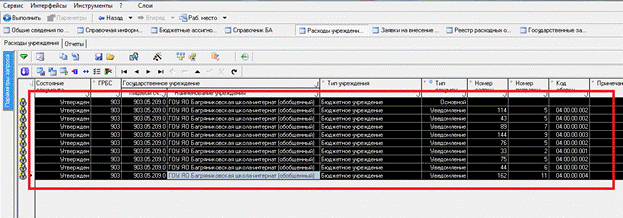
Рисунок 1. Выбор утвержденного основного документа вместе со всеми утверждёнными уведомлениями на РМ «Расчёт затрат учреждений».
Затем нажав на кнопку «Сформировать печатный документ»,

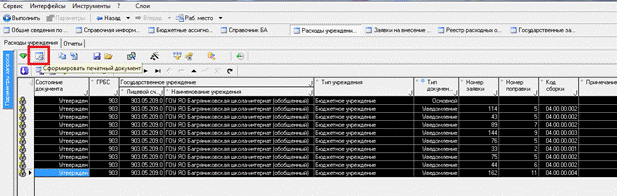
Рисунок 2. Местоположение кнопки «Сформировать печатный документ» на РМ «Расчёт затрат учреждения».
выбираем форму печатного документа «Приложение к Соглашению о порядках и условии предоставления субсидии на финансовое обеспечение выполнения государственного задания в очередном финансовом году».

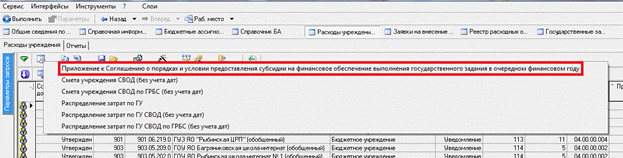
Рисунок 3. Печатная форма приложения к Соглашению, доступная на кнопке «Сформировать печатный документ» на РМ «Расчёт затрат учреждений»
В окне «Параметры» выбираем год планирования. Если Соглашение по учреждению формируется на один год, то в окне «Параметры» выбираем из выпадающего списка год планирования «очередной», нажимаем «ok». Если формирование соглашения происходит на три года, то необходимо распечатать приложения к Соглашению отдельно на каждый год планового периода, выбирая в окне «Параметы» год планирования поочерёдно «очередной», «первый плановый», «второй плановый».
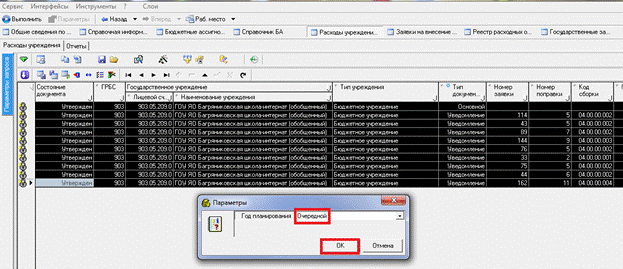
Рисунок 4.
После формирования документа «Приложение к Соглашению», если печатная форма не нуждается в доработках, то для вывода документа на печать необходимо нажать кнопку «Печать».
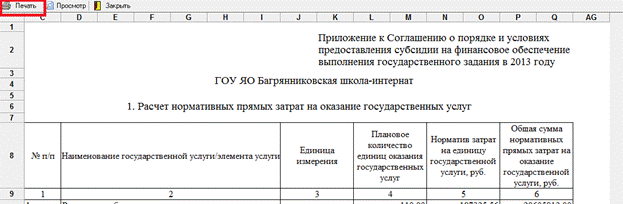
Рисунок 5. Местоположение кнопки «Печать».
Если сформированная печатная форма нуждается в доработках, то необходимо правой кнопкой мыши щёлкнуть по форме и выбрать «Экспорт в Excel», там печатная форма приложения к Соглашению будет доступна для поправок.
1.2. Порядок вывода на печать приложения к Соглашению на РМ «Государственное задание».
Для вывода на печать приложения к Соглашению о порядках и условии предоставления субсидии на финансовое обеспечение выполнения государственного задания в очередном финансовом году на РМ «Государственное задание» - «Государственные задания» добавлена форма печатного документа «Приложение к Соглашению о порядках и условии предоставления субсидии на финансовое обеспечение выполнения государственного задания в очередном финансовом году» на кнопке «Сформировать печатный документ»:
Для подготовки печатной формы приложения к Соглашению необходимо на РМ «Государственное задание» - «Государственные задания» выбрать необходимое утверждённое государственное задание учреждения.

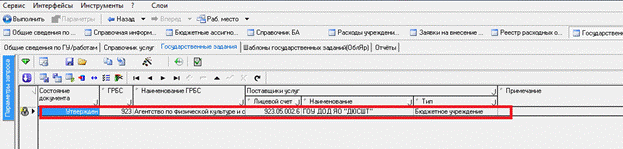
Рисунок 1. Выбор необходимого утверждённого государственного задания.
Затем нажав на кнопку «Сформировать печатный документ»,
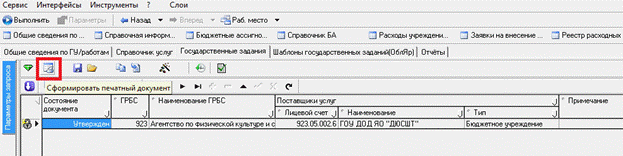
Рисунок 2. Местоположение кнопки «Сформировать печатный документ» на РМ «Государственное задание».
выбираем форму печатного документа «Приложение к Соглашению о порядках и условии предоставления субсидии на финансовое обеспечение выполнения государственного задания в очередном финансовом году».

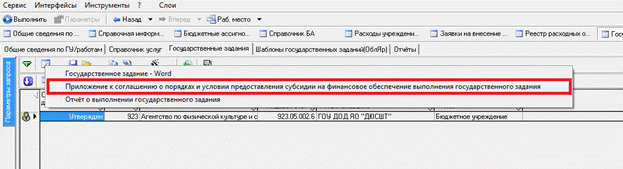
Рисунок 3. Печатная форма приложения к Соглашению, доступная на кнопке «Сформировать печатный документ» на РМ «Государственное задание»
В окне «Параметры» выбираем год планирования. Если Соглашение по учреждению формируется на один год, то в окне «Параметры» выбираем из выпадающего списка год планирования «очередной», нажимаем «ok». Если формирование Соглашения происходит на три года, то необходимо распечатать приложения к Соглашению отдельно на каждый год планового периода, выбирая в окне «Параметы» год планирования поочерёдно «очередной», «первый плановый», «второй плановый».
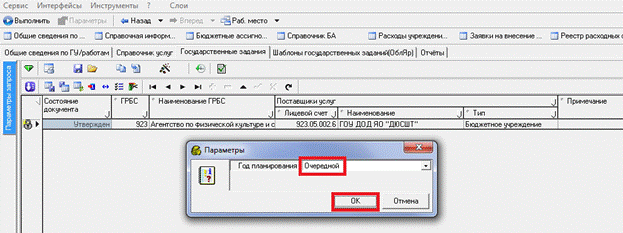
Рисунок 4.
После формирования документа «Приложение к Соглашению», для вывода документа на печать необходимо нажать кнопку «Печать».
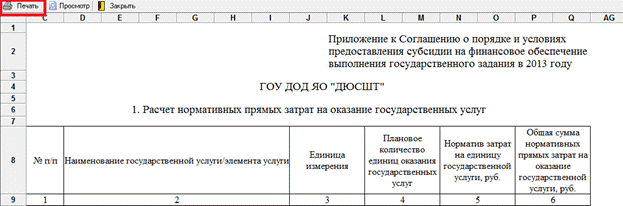
Рисунок 5. Местоположение кнопки «Печать».
Если сформированная печатная форма нуждается в доработках, то необходимо правой кнопкой мыши щёлкнуть по форме и выбрать «Экспорт в Excel», там печатная форма приложения к Соглашению будет доступна для поправок.
|
