

Партнерка на США и Канаду по недвижимости, выплаты в крипто
- 30% recurring commission
- Выплаты в USDT
- Вывод каждую неделю
- Комиссия до 5 лет за каждого referral
Контроллер | Pin | Устройство |
KDAT | 1 | Slave_KDAT |
KCLK | 5 | Slave_KCLK |
NC | 4 | |
MDAT | 3 | MDAT |
MCLK | 7 | MCLK |
VCC | 6 | POWER |
GND | 2 | GND |
J5: считыватель магнитных карт
Контроллер | Pin | Устройство |
VCC | 1 | VCC |
GND | 2 | GND |
DATA(Tk 2) | 3 | DATA(Tk2) |
STROBE(Tk 2) | 4 | STROBE(Tk2) |
CARD PRESENT | 5 | CARD_PRESENT |
STROBE(Tk 1) | 6 | STROBE(Tk1) |
DATA(Tk 1) | 7 | DATA(Tk1) |
Программирование контроллера клавиатуры
Установка программы
Запустить файл KeysProg-1.23.exe из дистрибутива. Открывается окно установки программы «Штрих-М: Клавиатура»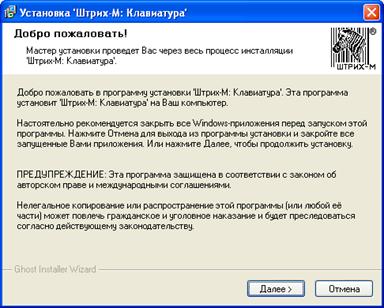
 программа переходит к окну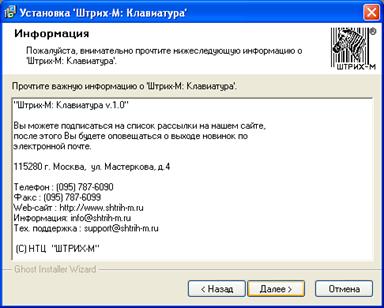
. Открывается окно, в котором нужно выбрать каталог установки программы с помощью кнопки  и нажать кнопку :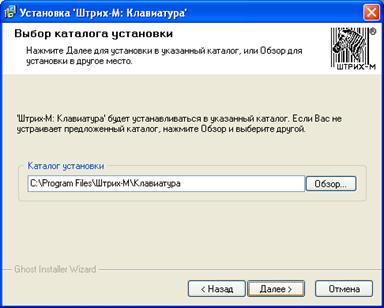
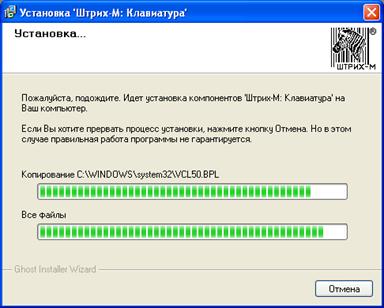
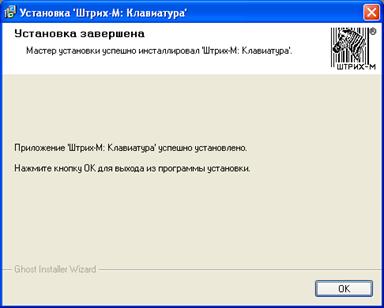
Удаление программы
Для удаления программы следует выбрать в меню «Пуск»/Настройки/Панель управления/Установка и удаление программ.
Программирование контроллера клавиатуры
Для программировании клавиатуры следует запустить программу Пуск/Программы/Штрих-М/Клавиатура/  . Откроется главное окно программы:
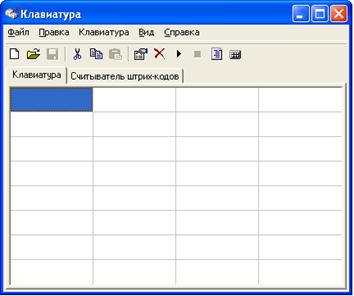
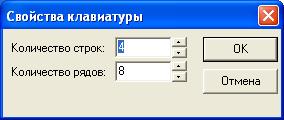
a. Нажать кнопку  («Свойства клавиатуры»). В новом окне задать необходимое количество строк и рядов клавиатуры, нажать ОК:
b. В меню «Правка» выбрать «Инициализировать». Если после инициализации появляется окно о сохранении изменений, нажать кнопку «Нет».
Происходит присваивание кода, генерируемого при нажатии клавиши, для каждой ячейки в таблице (коды начинаются с 01 в HEX)
Дважды щелкнуть левой кнопкой мышки на ячейке. Появляется окно «Клавиша»: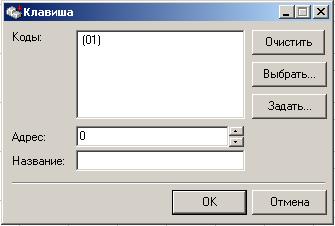
Нажать  , затем
  . В появившемся окне выбрать необходимые символы:
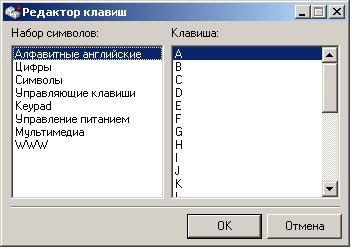
Кнопка  - ввод кода генерируемого символа вручную:
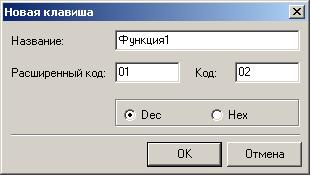
Для выхода из окна «Клавиша» с сохранением изменений нажать клавишу ОК.
d. Для сохранения созданной матрицы в файл нажать  .
.
e. Для восстановления созданной матрицы из файла нажать  , открыть нужный файл и нажать кнопку
  .
.
b. В меню «Клавиатура» выбрать «Начать запись»  . В строке меню появляется индикатор выполнения процесса записи в процентах:

Контроллер клавиатуры издает тактовые импульсные сигналы.
Контроль программирования контроллера.В меню «Клавиатура» выбрать «Тест клавиатуры» ( ), появляется окно:
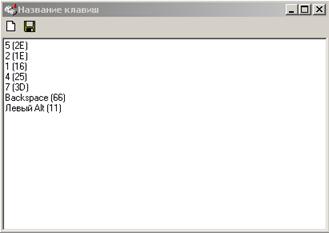
При нажатии клавиши непосредственно на клавиатуре в данном окне пишется символ и код (в скобках) генерируемой клавиши.
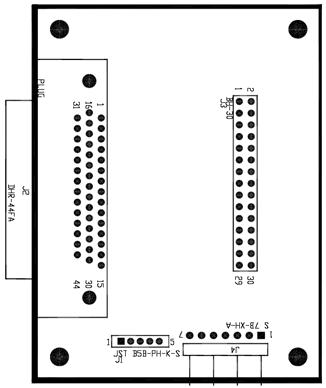
Кросс плата монитора
Схема расположения разъемов на кросс плате монитора терминала
|
|


|
| ||
Разводка разъемов кросс платы монитора терминала
J4: От кросс платы монитора к TouchScreen
pin | Обозначение | pin | Обозначение |
1 | +12V | 2 | GND |
3 | GND | 4 | 5VSB |
5 | DATA- | 6 | DATA+ |
7 | DGND |
J1: От кросс платы монитора к Inverter
pin | Обозначение | pin | Обозначение |
1 | P12V | 4 | GVD |
2 | GND | 5 | ON\OFF |
3 | VCC |
J3: От кросс платы монитора к LVDS
п/п | con1 | п/п | con2 |
1 | GND | 1 | GND |
2 | GND | 2 | GND |
3 | (DDCPCLK) | 6 | (DDCPCLK) |
4 | (DDCPDATA) | 5 | (DDCPDATA) |
5 | CLKBP | 9 | CLKBP |
6 | CLKBM | 8 | CLKBM |
7 | YBP3 | 12 | YBP3 |
8 | YBM3 | 11 | YBM3 |
9 | YBP2 | 18 | YBP2 |
10 | YBM2 | 17 | YBM2 |
11 | YBP1 | 15 | YBP1 |
12 | YBM1 | 14 | YBM1 |
13 | |||
14 | |||
15 | GND | 3 | GND |
16 | GND | 4 | GND |
17 | |||
18 | |||
19 | |||
20 | |||
21 | |||
22 | |||
23 | |||
24 | |||
25 | |||
26 | |||
27 | |||
28 | |||
29 | LCD+ | 7 | LCD+ |
30 | LCD+ | 10 | LCD+ |
J2: От кросс платы монитора к кросс плате компьютера

|
Из за большого объема этот материал размещен на нескольких страницах:
1 2 3 4 |
