

Партнерка на США и Канаду по недвижимости, выплаты в крипто
- 30% recurring commission
- Выплаты в USDT
- Вывод каждую неделю
- Комиссия до 5 лет за каждого referral
Прием купюр
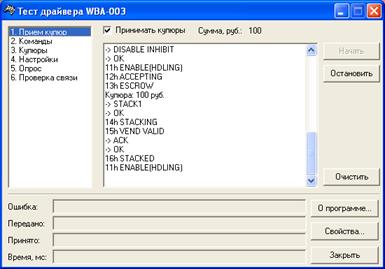
На данной закладке происходит обработка купюр и проверка работы устройства с деньгами. В окне прописываются все состояния, ошибки и события, происходящие с устройством (для его очистки предназначена кнопка «Очистить»).
Для приема купюр следует включить флаг «Принимать купюры» и нажать кнопку «Начать». Сумма введенных купюр пишется в строке «Сумма, руб.:».
Для остановки приема денег нужно нажать кнопку «Остановить».
Команды
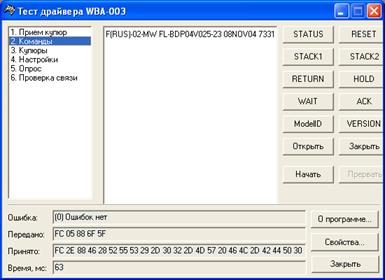
«STATUS» - код и описание состояния устройства.
«RESET» - обнуление регистров, состояний устройства.
«STACK 1», «STACK 2» - укладывает купюру в стекере купюроприемника.
«RETURN» - возвращает купюру.
«HOLD» - удерживает купюру в течение 10 секунд.
«WAIT» - устройство сохраняет свое текущее состояние в течение 2 секунд.
«ACK» - подтверждает прием купюр.
«ModelID» - запрос версии модели купюроприемника.
«VERSION» - версия прошивки.
«Открыть» и «Закрыть» - открывает и закрывает порт, занятый под устройство.
Купюры
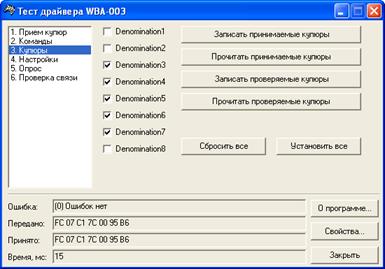
Denomination1 … Denomination8 – 8 различных номиналов купюр. По умолчанию установлены номиналы с 3 по 7, то есть:
Denomination3 – 10 рублей,
Denominationрублей,
Denomination5 – 100 рублей,
Denomination6 – 500 рублей,
Denomination7 – 1000 рублей.
«Сбросить все» и «Установить все» - сбросить все настройки номиналов купюр или, соответственно, установить все номиналы.
«Записать принимаемые купюры» и «Прочитать принимаемые купюры» - записать или, соответственно, прочитать купюры, которые принимает купюроприемник.
«Записать проверяемые купюры» и «Прочитать проверяемые купюры» - записать или, соответственно, прочитать купюры, которые купюроприемник проверяет на подлинность.
Настройки
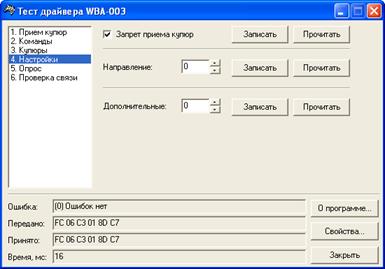
Для запрета приема купюр устройством следует включить флаг «Запрет приема купюр» и для его записи или прочтения нажать соответствующие кнопки.
Направление: установить с помощью стрелок направление приема купюр и записать или прочитать его с помощью соответствующих кнопок.
Дополнительные: дополнительный параметр, который зависит от прошивки. Устанавливается стрелками и записывается или прочитывается с помощью соответствующих кнопок.
Опрос
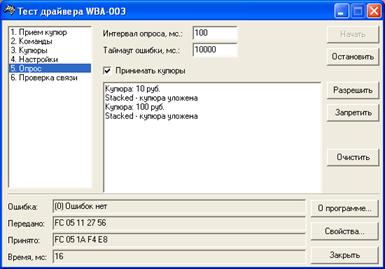
Данный опрос состояния устройства происходит в самом драйвере устройства, а не в тесте драйвера, как на закладке «Прием купюр».
В соответствующих полях устанавливаются значения интервала опроса и таймаута ошибки.
Для начала опроса следует нажать кнопку «Начать», для окончания – «Остановить».
Для приема купюр нужно включить флаг «Принимать купюры» и нажать кнопку «Разрешить», для остановки приема купюр – «Остановить».
«Очистить» - все данные о состоянии и действиях купюроприемника стираются в окне.
Проверка связи
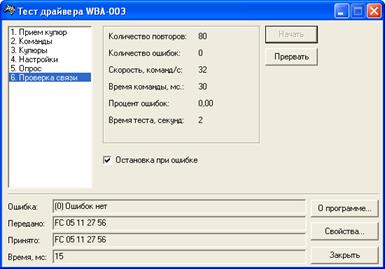
Для начала проверки связи с устройством нажать кнопку «Начать», для остановки – «Прервать».
Обслуживание купюроприемника
 |
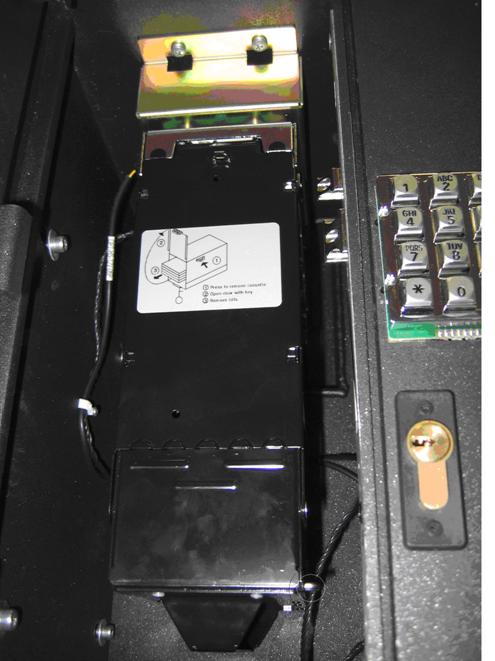
Рис 7. Вид купюроприемника в сейфе.
Для отсоединения купюроприемника следует открутить 2 болта крепления купюроприемника к сейфу (см. рис.7) и вынуть его.
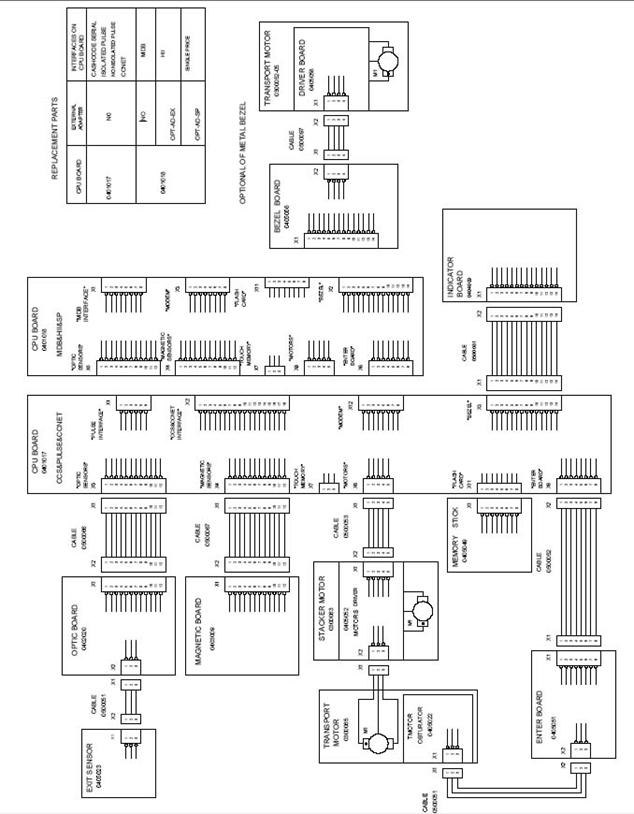
Общая схема разводки проводов
Инкассация денег
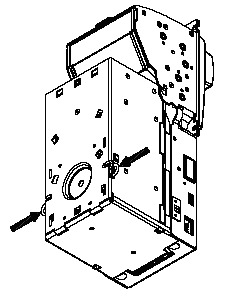
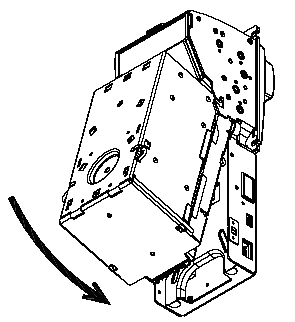
Чтобы провести инкассацию денег следует нажать на рычаги на кассете (рычаги находятся на самой кассете по бокам справа и слева) и отсоединить кассету:
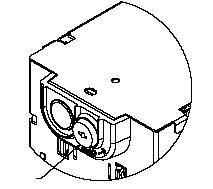
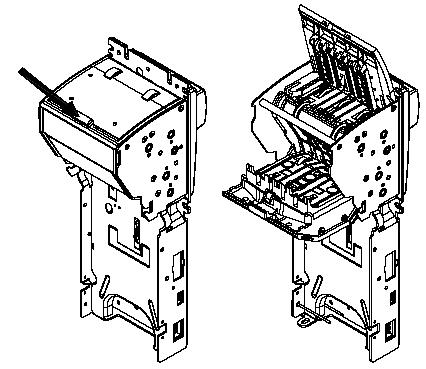
Для того чтобы открыть кассету, следует открыть металлический замок:
|
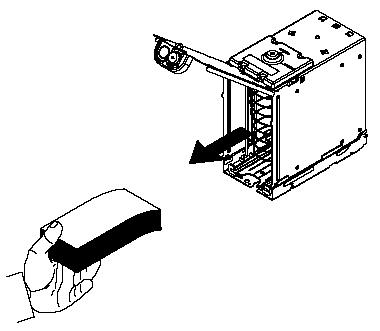
После этого можно открыть крышку кассеты и извлечь деньги:
Для того чтобы вставить кассету, следует вставить ее до упора в купюроприемник (в том же положении, как и вынимать), когда 2 паза на дальнем верхнем углу кассеты защелкнутся:
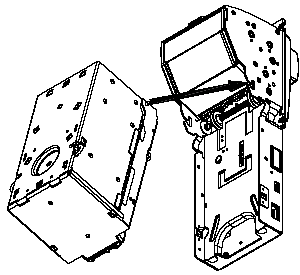
нужно присоединить кассету к купюроприемнику:
Техническое обслуживание
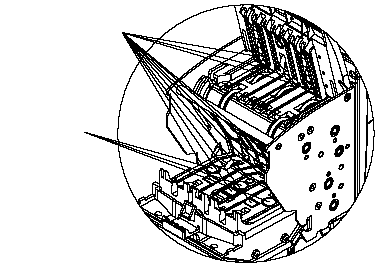
В процессе работы грязь и пыль могут скапливаться на оптических сенсорах и роликах купюроприемника. Это может привести к ухудшению работоспособности и продолжительности работы устройства. Рекомендуется чистить влажной тканью.
Следует проверить, чтобы внутри кассеты не было фрагментов купюр или остатков бумаги.
|
|
|
|
Обновление программного обеспечения
Процедура обновления происходит при помощи карты памяти (не входит в комплект). Карта памяти находится на панели центрального процессора. Чтоб получить доступ к ней, следует поднять левый край крышки, закрывающей данную панель:
|
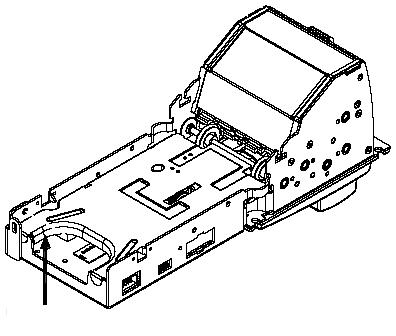
Для того чтобы закрыть крышку, следует присоединить сначала ее правый край, затем опустить левый:
|
|
|
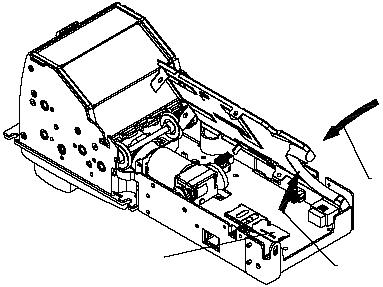 Выключить питание. Отсоединить кассету, как показано выше. Выдвинуть заглушку из слота, предназначенного для карты памяти, панели центрального процессора. Вставить новую карту памяти. Закрыть крышку панели центрального процессора и присоединить кассету к купюроприемнику, как показано выше.
 Диагностика процесса установки программного обеспечения
Включить питание и ждать, пока процесс установки нового программного обеспечения не закончится. В процессе установки на передней панели мигает красно-зеленая лампочка. Если установка завершилась удачно, лампочка загорится зеленым цветом. Если цвет лампочки красный, то связь между валидатором и контроллером принимающей стороны отсутствует.
Если установка завершилась неудачей, то лампочка загорится красным, но с проскакивающими зелеными вспышками («Зеленые вспышки на красном»).
Список ошибок, которые могут возникнуть при установке:
Состояние статусной лампочки | Описание ошибки | Исправление ошибки |
Одна зеленая вспышка на красном сигнале | Внешняя интерфейсная ошибка в режиме закачки CCNET | 1. Проверьте, что программное обеспечение подходило для закачки CCNET Повторите попытку |
Две зеленые вспышки на красном сигнале | Ошибка с картой памяти | 1. Выключить питание, вынуть и вставить снова карту памяти, включить питание 2. Заменить карту памяти |
Три зеленые вспышки на красном сигнале | Неправильные данные на карте памяти | 1. Убедиться, что программное обеспечение подходит для данного типа валидатора 2. Заменить карту памяти |
Четыре зеленые вспышки на красном сигнале | Не вставлена карта памяти | Вставить карту памяти |
Пять зеленых вспышек на красном сигнале | Неверный тип карты памяти | Вставить совместимую карту памяти |
Шесть зеленых вспышек на красном сигнале | Ошибка в процессе установки | 1. Выключить питание, вынуть и вставить карту памяти, включить питание 2. Заменить карту памяти |
Семь зеленых вспышек на красном сигнале | Ошибка работы интерфейса карты памяти | 1. Выключить питание, вынуть и вставить карту памяти, включить питание. 2. Заменить карту памяти |
Переключение режима работы
Переключатели находятся на панели центрального процессора под защитной крышкой (рядом с картой памяти).
|
|
|



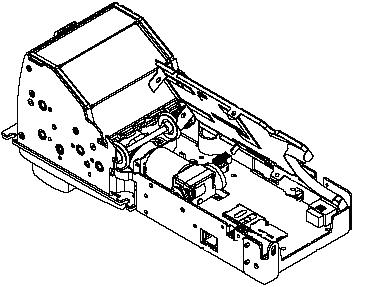
8 дип. переключателей определяет настройки и программирует валидатор распознавать и подтверждать различные номиналы купюр или определять их параметры.
4 дип. переключателя определяют настройки интерфейса.
Валидатор работает в двух режимах: в сервисном режиме и режиме приема.
Режим приема
Это режим обычной работы.
Сервисный режим
Это режим предназначен для программирования и тестирования валидатора.
|
|
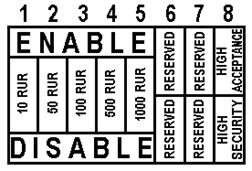

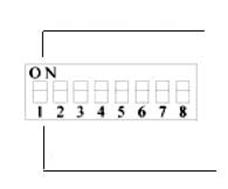
Положение | ON | OFF |
SW1 | Прием 10 рублей включен | Прием 10 рублей выключен |
SW2 | Прием 50 рублей включен | Прием 50 рублей выключен |
SW3 | Прием 100 рублей включен | Прием 100 рублей выключен |
SW4 | Прием 500 рублей включен | Прием 500 рублей выключен |
SW5 | Прием 1000 рублей включен | Прием 1000 выключен |
SW6 | Зарезервировано | Зарезервировано |
SW7 | Зарезервировано | Зарезервировано |
SW8 | Прием купюр | Безопасность |
|
|
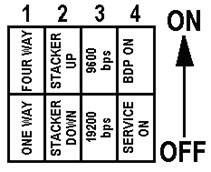
Параметр | Положение | ON | OFF |
Направление оплаты | SW1 | В четырех направления | В одном направлении |
Положение стекера купюр | SW2 | Стекер вверху | Стекер внизу |
Скорость интерфейсного соединения | SW3 | 9600 Б/С | 19200 Б/С |
Режим работы | SW4 | Прием | Сервисный |
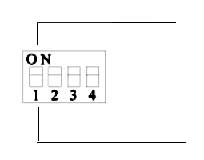
По умолчанию все переключатели находятся в положении ON:
1 | 2 | 3 | 4 | 5 | 6 | 7 | 8 | 1 | 2 | 3 | 4 | |
ON | ON | ON | ON | ON | ON | ON | ON | ON | ON | ON | ON |
Приложение 1. Сезонное обслуживание
Весенне-летний период:
Для лучшей вентиляции терминала в теплую погоду рекомендуется следующее:
- открыть его дверь;
- отвинтить 8 болтов (указаны на рис.7) , которыми заглушка прикручена к двери
- снять заглушку.









|
Рис 8. Вид изнутри с открытой дверью.
Зимний период:
В зимний период рекомендуется закрыть заглушку, для чего следует
- открыть дверь терминала
- прикрутить заглушку к двери 8 болтами, указанными на рис.7.
Приложение 2. Реле времени
Реле времени предназначено для отсрочки подачи напряжения на компьютер. При низких температурах система климат-контроля в это время прогревает терминал.
Таблица установки временных диапазонов реле времени
Временной диапазон \ № секции DIP - переключателя. | 1 | 2 | 3 | 4 | 5 | 6 |
0,1 -1 сек |
|
|
|
|
| |
0,3 - 3 сек |
|
|
|
|
| |
1-10 сек |
|
|
|
|
| |
3-30 сек |
|
|
|
|
| |
0,1 -1 мин |
|
|
|
|
| |
0,3 - 3 мин |
|
|
|
|
| |
1-10 мин |
|
|
|
|
| |
3-30 мин |
|
|
|
|
| |
0,1 -1 час |
|
|
|
|
| |
0,3-3 час |
|
|
|
|
| |
1-10 час |
|
|
|
|
| |
3-30 час |
|
|
|
|
|
Положение 6-й секции DIP-переключателя:
задержка включения - 
формирование импульса - 
Обозначение:
- верхнее положение дип. переключателя.
- нижнее положение дип. переключателя.
ВНИМАНИЕ:
Положения дип. переключателя, не описанные в таблице, являются запрещенными, реле времени неработоспособно.
| Установите с помощью переключателей требуемый временной диапазон. Выберите и наклейте соответствующую этикетку на переднюю панель реле. |
НТЦ «Штрих-М»
http://www. *****/
info@shtrih-m.ru
, НТЦ «Штрих-М»
Служба поддержки и технических консультаций
Техническая поддержка пользователей программных продуктов «Штрих‑М». Решение проблем, возникающих во время эксплуатации торгового оборудования (ККМ, принтеров, сканеров, терминалов и т. п.) и программного обеспечения (от тестовых программ и драйверов до программно-аппаратных комплексов).
Телефон: (4, (многоканальный)
E-mail: *****@***ru
Отдел продаж
Отдел по работе с клиентами, оформление продаж и документов, информация о наличии товаров.
Телефон: (4многоканальный)
Телефон/факс: (4
E-mail: *****@***ru
Отдел маркетинга
Отдел по работе с партнерами «Штрих‑М» и крупными клиентами.
Телефон: (4, (многоканальный)
Телефон/факс: (4
E-mail: *****@***ru
Отдел разработки
Отдел разработки программных (драйверы, программы и т. д.) и аппаратных (ККМ, весы, MemoPlus и прочее) продуктов, предлагаемых «Штрих‑М».
E-mail: *****@***ru
Отдел внедрений
Консультации по вопросам, связанным с торговым оборудованием, программным обеспечением, их интеграцией и внедрением.
E-mail: *****@***ru
Страниц: 47
Последнее обновление: 13 сентября 2013 г.
Размер файла: 3054 Кб

|
Из за большого объема этот материал размещен на нескольких страницах:
1 2 3 4 |
