


Партнерка на США и Канаду по недвижимости, выплаты в крипто
- 30% recurring commission
- Выплаты в USDT
- Вывод каждую неделю
- Комиссия до 5 лет за каждого referral
МИНИСТЕРСТВО ЗДРАВООХРАНЕНИЯ МОСКОВСКОЙ ОБЛАСТИ
КОЛОМЕНСКИЙ МЕДИЦИНСКИЙ КОЛЛЕДЖ
МЕТОДИЧЕСКАЯ РАЗРАБОТКА
по дисциплине «Информатика»
Тема: Мастер презентаций Microsoft Office PowerPoint 2003
(для преподавателей и студентов)
Специальность:060101 «Лечебное дело»
060108 «Фармация»
060109 «Сестринское дело»
Преподаватель:
КОЛОМНА
2010 г
Мастер презентаций Microsoft Office PowerPoint 2003
Практическая работа №1
Тема: «Создание презентаций в приложении Microsoft Office PowerPoint 2003»
Цель: изучить способы создания презентации и получить навыки создания картинки-слайда любым из рассмотренных способов.
Основные теоретические сведения:
Общие сведения о Microsoft PowerPoint.
Мастер презентаций Microsoft Office PowerPoint 2003 представляет собой программу для создания и редактирования презентаций. Есть и другие программы, служащие для той же цели - Freelance Graphics, Macromedia Flash, Mediator, Presentation, Astound, Kai's Power Show, StarImpress, Harvard Graphics.
Презентация – это набор цветных картинок-слайдов на определённую тему, состоящих из текстов, картинок и звукового ряда. Презентация должна подчиняться сценарию, к ней применимы законы композиции и принципы монтажа.
Управление процессом показа презентации осуществляется докладчиком. Впрочем, можно просто запрограммировать всю демонстрацию в непрерывный цикл, и тогда презентация будет похожа на рекламный ролик или небольшой мультфильм.
Основные возможности PowerPoint:
· создание презентаций, состоящих из картинок-слайдов;
· вставка на слайды текста, рисунков, видео и звука;
· создание эффектов анимации и переходов слайдов.
Каждый слайд имеет собственные свойства, которые влияют на его отображение во время показа презентации:
· размер слайда;
· шаблон оформления, т. е. параметры цветовой схемы, фона, шрифтов и т. д.;
· разметка слайда, которая включает большой набор стандартных примеров размещения информации на слайде: расположение заголовка, рисунков, таблиц, надписей и т. д.;
· эффект перехода, т. е. режим появления и «исчезания» слайда – по нажатию кнопки мыши или автоматически через заданное время, с анимационными или звуковыми эффектами и т. д.
Документом, т. е. объектом обработки Мастера презентаций Microsoft Office PowerPoint 2003 является файл с произвольным именем и расширением. ppt или. pps.
Для запуска Microsoft Office PowerPoint 2003 либо используйте путь: Пуск – Программы - Microsoft Office - Microsoft Office PowerPoint 2003, либо откройте через ярлык  на Рабочем столе. Если открыть любой файл-презентацию с расширением. ppt, то приложение PowerPoint также будет запущено.
Создать презентацию в Microsoft Office PowerPoint 2003 можно либо с помощью области задач Приступая к работе по ссылке Создать презентацию, либо используя путь Файл – Создать. Откроется область задач Создание презентации, в которой предлагается выбрать один из режимов создания презентации.
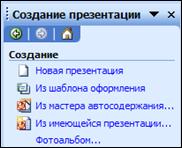 Для создания новой презентации вы можете воспользоваться Мастером автосодержания, он создаст презентацию в заданной форме и по заданной теме и плану, вам только останется ввести текст и добавить картинки. Воспользоваться услугами Мастера автосодержания – выбрать самый быстрый способ создания новой презентации. Мастер за несколько шагов создаст «черновик» профессиональной презентации из 8-15 слайдов. Пользователю приходится лишь редактировать её и приводить к соответствию замыслу.
Если вы хотите создать свой собственный дизайн и порядок слайдов, выберите в области задач Создание презентации команду Новая презентация. С помощью команды Из имеющейся презентации в Microsoft Office PowerPoint 2003 можно создать копию имеющейся презентации, что позволит внести изменения в оформление и содержание копии презентации без изменения оригинала.
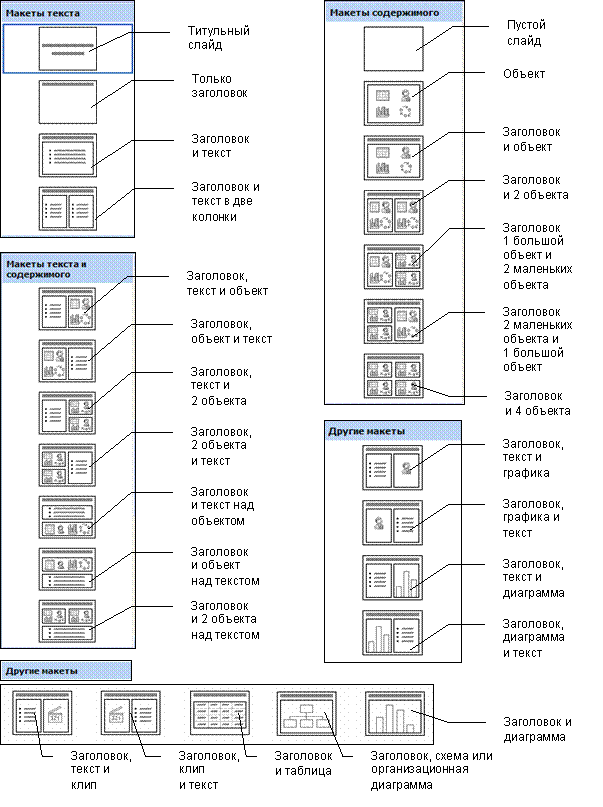 При создании презентации с собственным дизайном можно выбрать автомакет (разметку) нового слайда, если воспользоваться услугами области задач Разметка слайда, которую можно открыть с помощью команды Формат – Разметка слайда. Здесь будут предложены макеты текста, содержимого, текста и содержимого, а также другие макеты.
Выберете щелчком ЛКМ подходящую разметку для слайда и макет слайда автоматически изменится. Чтобы вставить текст в заголовки или списки выбранного автомакета слайда, щелкните ЛКМ по месту для надписи и начинайте ввод. Для вставки нужного объекта (например, рисунка, таблицы, диаграммы, схемы, клипа или графика) щелкните 2ЛКМ на значок объекта в данной области.
При создании презентации вы можете воспользоваться Шаблоном оформления, который предложит вам различные заготовки оформления отдельного слайда или презентации в целом. При его выборе появляется область задач Дизайн слайда, которая также открывается при выборе инструмента  - Конструктор на панели инструментов Форматирование или с помощью команды Формат – Оформление слайда. Следует отметить, что шаблон оформления может быть применён не только к создаваемой, но и к уже имеющейся презентации.
Приложение PowerPoint 2003 предоставляет возможность пользователю создавать презентации – фотоальбомы из картинок, которые можно вставлять, используя дисковую систему компьютера, а также из сканера или камеры.
Указания к работе.
1. Прочитайте основные теоретические сведения.
2. Откройте приложение PowerPoint и в области задач Приступая к работе выберите команду Создать презентацию.
3. В открывшейся области задач Создание презентации выберите команду Новая презентация.
4.  Выберите автомакет Заголовок и текст и в заголовок слайда введите текст «Презентацию составил». Ниже, в первый пункт списка введите свои фамилию и имя. Во второй пункт списка и далее введите текст:
• Квалификация:
- Опыт работы – 5 минут;
- Признан начинающим;
- Образование неполное среднее.
Мы создаём слайд – представление докладчика в ходе презентации.
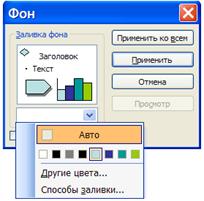
5. Задайте команду Формат – Фон и выберите в диалоговом окне Фон из раскрывающегося списка желаемый цвет. Нажмите кнопку Применить.
6.
7.
6. 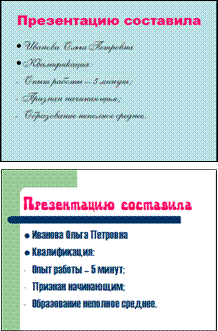 Выделите текст заголовка и измените его шрифт на любой другой формат. Измените по желанию формат шрифта текста списка.
7. Задайте команду Файл – Создать и в открывшейся области задач Создание презентации выберите команду Из шаблона оформления.
8. Выберите шаблон Капсулы (либо другой понравившийся шаблон).
9. Задайте команду Формат – Разметка слайда и выберите автомакет Заголовок и текст.
10. Скопируйте последовательно текст заголовка и текст списка из первой презентации и вставьте соответственно в размеченные области автомакета второй презентации (с выбранным шаблоном оформления). При желании измените вид шрифта, размер и цвет символов.
11. В любом окне приложения PowerPoint задайте команду Файл – Создать и в области задач Создание презентации выберите команду Из мастера автосодержания… – это третий из рассматриваемых режимов создания презентации, затем нажмите ОК.
12. В диалоговом окне Мастер автосодержания с вводной информацией по созданию новой презентации нажмите кнопку Далее.
13. Рассмотрите списки видов презентаций из категорий Общие, Служебные, Проекты, Деловые, выполняя щелчки ЛКМ по кнопкам с названием категорий. Выберите щелчком ЛКМ из категории Общие вид – Сообщаем дурные новости и нажмите кнопку Далее.
14. Определите способ вывода презентации: презентация на экране и нажмите кнопку Далее.
15. В заголовок презентации введите текст «У меня проблема», а в колонтитул – текст «Я справлюсь!». Нажмите кнопку Далее, затем - Готово.
16. Слева в окне презентации – рабочая область, состоящая из двух вкладок. На вкладке Структура вы можете увидеть структуру текста слайдов презентации и редактировать его, на вкладке Слайды – просматривать слайды презентации в виде эскизов во время редактирования. Эскизы облегчают перемещение по презентации и просмотр эффектов изменений проекта. Изучите содержимое этих вкладок.
17. Переходить в любому слайду презентации можно щелчком ЛКМ на его текст по вкладке Структура, либо на его эскиз по вкладке Слайды. Перейдите на второй слайд презентации по вкладке Структура и, не меняя заголовка, введите текст списка:
· Опять двойка по химии;
· Родители расстроятся.
18. Самостоятельно придумайте тексты для третьего и четвёртого слайдов и введите их.
19. Задайте команду Показ слайдов – Начать показ. Переход на следующий слайд осуществляется щелчком ЛКМ, либо нажатием на клавишу Enter, пробел или PageDown, а также нажатием на клавишу движения курсора вниз или вправо. Возврат на предыдущий слайд выполняется нажатием на клавишу PageUp, либо клавишу движения курсора вверх или влево. Дойдите до последнего слайда презентации и PowerPoint вернёт вас в рабочее окно.
20. Задайте команду Файл – Создать и в области задач Создание презентации выберите команду Фотоальбом… Откроется диалоговое окно Фотоальбом. С целью выбора источника рисунков или фотографий создаваемого фотоальбома нажмите кнопку Файл или диск. В диалоговом окне Добавление новых рисунков выберите папку Мои документы, затем откройте папку ЗАДАНИЯ и подпапку Материалы. Выделите файл Лидваль. bmp и нажмите кнопку Вставить. В списке рисунков в альбоме появится имя выделенного файла.
21. Задайте разметку альбома, выбрав разметку рисунка 2 рисунка с заголовком, и форму рамки Багетная рамка.
22. Снова нажмите кнопку Файл или диск и по аналогичному пути добавьте в список рисунков альбома файл Шретер. bmp.
23. Добавьте в альбом изображения архитекторов Штакеншнейдера и Щуко и нажмите кнопку Создать.
24. 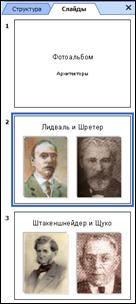 В области редактирования заметок к слайдам на вкладке Структура введите текст согласно рисунку:
25. На вкладке Слайды вы получите следующее изображение:
26. Выберите щелчком ЛКМ инструмент - Конструктор на панели инструментов Форматирование и укажите шаблон оформления Слои.
27. Задайте команду Показ слайдов – Начать показ и просмотрите презентацию – фотоальбом. Это четвёртый режим создания презентации.
28. Покажите все четыре созданные вами презентации учителю.
29. Закройте окна презентаций без сохранения и запишите ответы на вопросы в тетрадь:
1. Каковы основные возможности PowerPoint?
2. Что такое презентация?
3. Как открыть приложение Microsoft Office PowerPoint 2003?
4. Перечислите способы создания презентаций.
Практическая работа №2
Тема: «Режимы просмотра презентаций. Действия со слайдами в приложении Microsoft Office PowerPoint 2003»
Цель: научиться выбирать режим просмотра презентации, создавать новый слайд, оформлять, переставлять местами, удалять, скрывать и сохранять слайды презентации.
Основные теоретические сведения:
 Режимы просмотра презентаций.
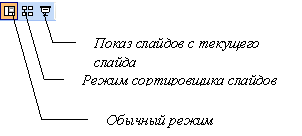
В PowerPoint существует несколько режимов просмотра презентации, т. е. способов, с помощью которых презентация будет отображаться на экране. Для выбора того или иного режима можно воспользоваться командами выдвижного меню Вид, кнопки которого расположены в левом нижнем углу окна PowerPoint.
Работая в режиме Обычный, легко перемещаться внутри презентации, просматривая, как выглядят элементы оформления слайдов. Это основной режим создания, редактирования и оформления презентации. Вы можете переставлять, добавлять или удалять те или иные слайды. Выбрав слайд в этом режиме, можно добавить в него текст, вставить рисунки, таблицы, диаграммы, графические объекты, надписи, файлы фильмов, звуковые эффекты, гиперссылки и анимацию. Обычный режим имеет три рабочие области. Левая область содержит вкладки Структура и Слайды. Правая область — область слайдов, которая отображает крупный вид текущего слайда. Нижняя область — область заметок, отображаемых на экране при сохранении презентации в формате веб-страницы.).
Режим Сортировщик слайдов – отображает весь набор имеющихся в презентации слайдов в виде. Выбрав в этом режиме нужный слайд и щелкнув на его образе 2ЛКМ, вы получите крупное изображение слайда в центральной области рабочего окна. Сортировщик слайдов дает общую картину презентации, облегчая изменение порядка слайдов, их добавление или удаление, а также просмотр эффектов перехода и анимации.
Режим Показ слайдов – используется для предварительного просмотра созданной презентации, при этом на экране последовательно отображаются все слайды презентации начиная с текущего с использованием всех включенных в них звуковых, видео и анимационных эффектов. Презентация отображается во весь экран так, как она будет представлениа аудитории.
Использование инструментов масштабирования страницы
Чтобы было удобней работать, выберите масштаб отображения слайда. Для этого либо на панели инструментов Стандартная, либо в меню Вид выберите команду Масштаб и укажите нужный масштаб в процентах.
Оформление слайда
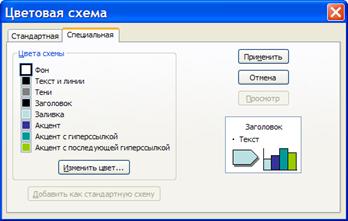 |
Вы можете изменить цветовое оформление одного слайда или всей презентации в целом. Для этого задайте команду Формат – Оформление слайда, откроется область задач Дизайн слайда, щёлкните по ссылке Цветовые схемы и выберите одну из двенадцати схем. Если стандартные заготовки схем оформления слайдов вам не подходят, вы можете настроить цвет каждого вида объектов (фон, текст, заголовок, тени и т. д.) слайда самостоятельно, перейдя по ссылке Изменить цветовые схемы в диалоговое окно Цветовая схема.
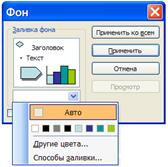 Можно выбрать дополнительные цвета для фона: по команде Фон из выдвижного меню Формат выберите в диалоговом окне Фон из раскрывающегося списка цветов пункт Другие цвета и подберите необходимый вам цвет из палитры или цветового спектра.
Можно задать особый тип заливки фона слайда, выбрав в диалоговом окне Фон из раскрывающегося списка цветов пункт Способы заливки. Появится диалоговое окно Способы заливки с четырьмя вкладками:
1. Градиентная: здесь можно настроить плавно перетекающую цветовую заливку или выбрать заготовку;
2. Текстура: здесь предложено несколько фоновых заготовок для вашего слайда, если вы ничего не выберите, нажмите кнопку Другая текстура и выберите любой файл с изображением на вашем компьютере. Применив фон, текстура будет размножена по слайду, образуя правильный узор.
3. Узор: здесь можно выбрать один из предложенных узоров и настроить его цвет.
4. Рисунок: нажав кнопку Рисунок, можно через диалоговое окно Выбор рисунка найти на компьютере файл с рисунком, щёлкнуть кнопку Вставить и после применения, этот рисунок будет фоном вашего слайда.
Через выдвижное меню Формат вы можете изменить Шрифт, Выравнивание, настроить Регистр символов, Интервалы для любого элемента слайда. Если нужно изменить шрифт всех надписей, написанных одним и тем же шрифтом (например, заголовков слайдов), можно задать команду Формат - Замена шрифтов. Для ненумерованного списка можно настроить маркер (символ, стоящий в начале элемента списка). Для этого задайте команду Формат - Список в диалоговом окне Список выберите нужный знак, рисунок и цвет для маркера.
Действия со слайдами.
· Создание.
Чтобы добавить новый слайд в презентацию можно воспользоваться одним из нескольких способов:
1 способ: В обычном режиме просмотра слайдов откройте область Структура или Слайды и нажмите клавишу Enter.
2 способ: В обычном режиме или в режиме Сортировщика слайдов задать команду Вставка – Создать слайд или выбрать инструмент  на панели инструментов Форматирование.
3 способ: 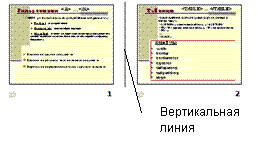 В режиме Сортировщика слайдов можно выполнить щелчок ЛКМ на пустой области за тем слайдом, после которого следует осуществить добавление нового слайда (после чего в месте щелчка появится вертикальная линия), далее необходимо нажать кнопку или задать команду Вставка – Создать слайд.
· Перестановка.
Чтобы выполнить перестановку какого-либо слайда, необходимо установить режим Сортировщика слайдов, затем выделить требуемый слайд и отбуксировать его на нужное место, удерживая нажатой ЛКМ.
· Скрытие.
Иногда при разработке презентаций может возникнуть необходимость в скрытии тех или иных слайдов, например, чтобы использовать одну и ту же презентацию для показа в различных аудиториях. Чтобы скрыть слайд, следует открыть презентацию в режиме Сортировщика слайдов, затем выделить требуемый слайд и нажать кнопку  - Скрыть слайд на панели инструментов Сортировщик слайдов или воспользоваться командой Показ слайдов – Скрыть слайд. В результате порядковый номер слайда в режиме сортировщика будет отображаться в зачёркнутом виде, и при демонстрации этот слайд не будет показан. В случае необходимости показа скрытого слайда его надо выделить и повторно нажать кнопку .
· Удаление.
В том случае, когда необходимо удалить какой-либо слайд, необходимо выделить данный слайд в режиме Сортировщика слайдов или сделать его текущим в обычном режиме и после этого задать команду Правка – Удалить слайд или нажать кнопку Delete.
· Сохранение презентации.
Сохранение презентации осуществляется аналогично сохранению документа в текстовом редакторе. Для сохранения презентации в файле, для которого вы выбрали другой формат (не тот, который выбирается программой по умолчанию), необходимо проделать следующие действия: в выдвижном меню Файл выберите команду Сохранить как. В раскрывающемся списке Тип файла диалогового окна Сохранение документа выберите необходимый тип файла. Программа PowerPoint позволяет сохранять презентацию в файлах следующих типов:
Тип файла | Расширение | Используется для сохранения |
Презентация | .ppt | обычной презентации PowerPoint |
Расширенный метафайл Windows, рисунок в формате GIF или JPEG, DIB, Portable Network Graphics | .emf .gif .jpg .dib .png | слайдов в виде графического файла |
Структура, RTF | .rtf | cодержимого презентации в виде документа типа Структура |
Шаблон презентации | .pot | презентации в виде шаблона |
Демонстрация PowerPoint | .pps | презентации, которая всегда будет открываться в режиме показа слайдов |
Web-страница | .htm; html | Web-страницы в виде папки с. htm-файлами и всеми вспомогательными файлами |
Web-архив | .mht; mhtml | Web-страницы в виде отдельного файла, включающего все вспомогательные файлы |
Указания к работе.
1. Прочитайте основные теоретические сведения.
2. Откройте приложение Microsoft Office PowerPoint 2003 и области задач Приступая к работе выберите команду Создать презентацию.
3. В открывшейся области задач Создание презентации задайте команду Из имеющейся презентации. Мы воспользуемся пятым способом создания презентации – создадим копию имеющейся презентации и внесём изменения в оформление презентации без изменения оригинала.
4. С помощью диалогового окна Создание из имеющейся презентации откройте файл – презентацию Этапы. ppt (путь к файлу: Мои документы\Задания\Этапы.ppt) и нажмите кнопку Создать новый.
5. С помощью команды Файл – Сохранить как сохраните презентацию под именем Оформление в папке Мои документы.
6. Выделите щелчком ЛКМ первый слайд презентации в левой области окна на вкладке Слайды. Измените масштаб отображения слайда в данной области в сторону увеличения, а затем в сторону уменьшения.
7. Выполните щелчок ЛКМ на любой объект первого слайда в правой области окна. Измените масштаб отображения слайда в данной области в сторону уменьшения, а затем в сторону увеличения.
8. По команде Фон из выдвижного меню Формат откройте диалоговое окно Фон. Из раскрывающегося списка цветов выберите пункт Способы заливки, перейдите на вкладку Градиентная диалогового окна Способы заливки. Выберите заливку двумя цветами (цвет 1 – голубой, цвет 2 – желтый), тип штриховки - диагональная 1 (третий вариант). Нажмите кнопки ОК и Применить.
9. Измените фон, выбрав в диалоговом окне Способы заливки на вкладке Градиентная заготовку «Поздний закат» и тип штриховки из угла (первый вариант). Нажмите ОК и Применить.
10. Измените фон, выбрав в диалоговом окне Способы заливки на вкладке Текстура любую понравившуюся текстуру.
11. Измените фон, выбрав в диалоговом окне Способы заливки на вкладке Узор любой понравившийся узор, цвет штриховки и фона. Просмотрите другие слайды: они не изменили свой фон.
12. Перейдите в диалоговом окне Способы заливки на вкладку Рисунок и нажмите на кнопку Рисунок. Выберите в папке Мои рисунки любой рисунок и нажмите кнопку Вставка, затем ОК и Применить ко всем. Просмотрите другие слайды: они изменили свой фон тоже.
13. Задайте команду Формат – Оформление слайда, затем в открывшейся области задач Дизайн слайда, щёлкните по ссылке Цветовые схемы, выберите одну из двенадцати схем и щёлкните по ссылке Изменить цветовые схемы. Перейдите на вкладку Специальная диалогового окна Цветовая схема. Выберите элемент Тени и нажмите кнопку Изменить цвет. В диалоговом окне Цвет тени выберите бледно-голубой цвет и нажмите на кнопку ОК. Примените к слайдам презентации и посмотрите результат изменений.
14. Выберите элемент Фон на вкладке Специальная диалогового окна Цветовая схема и измените цвет фона на бледно-жёлтый. Примените к слайдам презентации и посмотрите результат изменений.
15. Установите режим Сортировщика слайдов и поменяйте местами второй и третий слайд. Верните слайды на место и скройте первый слайд. Начните показ слайдов с помощью команды Показ слайдов – Начать показ. Он начнётся со второго слайда. Прервите показ, нажав ПКМ в свободном месте экрана, и выбрав команду Завершить показ слайдов. Откройте скрытый первый слайд для просмотра. Начните показ слайдов снова. Показ начнётся с первого слайда.
16. В режиме Сортировщика слайдов создайте между первым и вторым слайдом новый слайд с разметкой Заголовок и текст.
17. Перейдите в Обычный режим просмотра презентаций и щёлкните ЛКМ в поле Текст слайда. Задайте команду Формат – Список – Маркированный и в диалоговом окне Список нажмите кнопку Рисунок. В диалоговом окне Рисованный маркер выберите понравившийся рисунок маркера и нажмите ОК. Маркер на слайде должен изменить свой внешний вид.
18. Перейдите в режим Сортировщика слайдов и удалите созданный вами слайд.
19. Сохраните презентацию как тип Демонстрация PowerPoint под именем Демо.
20. Закройте окно приложения PowerPoint.
21. Откройте файл Демо. pps. Запуск демонстрации сразу переводит презентацию в режим показа слайдов.
22. Покажите работу учителю и удалите файлы Оформление.ppt и Демо. pps из папки Мои документы.
23. Запишите ответы на вопросы в тетрадь:
1. Перечислите все режимы просмотра презентации и их особенности.
2. Как изменить цветовое оформление одного слайда или всей презентации в целом?
3. Как создать новый слайд?
4. Как осуществить перестановку слайдов?
5. Как удалить слайд?
6. Как скрыть слайд?
7. Как создать «рисованный» маркер в списке?
Практическая работа №3
Тема: «Вставка объектов в презентации. Анимация в приложении Microsoft Office PowerPoint 2003»
Цель: научиться вставлять в слайды рисунки, таблицы, диаграммы и др. объекты; добавлять анимацию и звук для появления, выделения, перемещения и выхода объектов на слайдах.
Основные теоретические сведения:
В слайд можно вставить рисунок, таблицу, видеоклип, звук, диаграмму или любой другой объект. Вставка любого элемента осуществляется так: выберите в выдвижном меню Вставка нужный вам пункт:
· 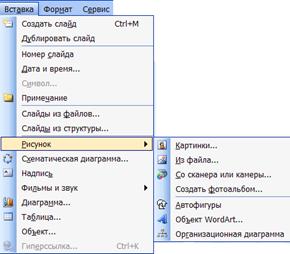 Рисунок. Выбрав подпункт Картинки, вам будет предложена коллекция стандартных рисунков Microsoft Clip Gallery. В подпункте Из файла вам придется самостоятельно найти файл с рисунком на своем компьютере. Здесь же можно добавить в слайд Автофигуры, Организационные диаграммы, Объект WordArt, вставлять графические изображения со сканера или камеры.
· Надпись — для вставки текстового бокса.
· Фильмы и звук можно вставить, также как и рисунок, из коллекции или из файла.
· Диаграмма. После выбора этого пункта появится диаграмма и таблица Microsoft Excel. Диаграммы основаны на числовых значениях. Изменив значения таблицы по своему усмотрению, изменится и диаграмма. Щелкнув на диаграмму ПКМ, можно настроить внешний вид и тип диаграммы; таким же образом настраиваются координатная сетка, оси и легенда диаграммы.
· Объект. Здесь вы можете добавить документ любого приложения, установленного на вашем компьютере. Можно Создать новый в соответствующем редакторе или Создать из файла, открыв уже существующий.
· Гиперссылка. Вы можете вставить здесь адрес URL на какой-либо документ, или на другой слайд этого документа.
· Таблица. После выбора этого пункта появится возможность вставить таблицу в слайд. Здесь необходимо определить количество строк и столбцов, которые будут в ней находиться, и нажать ОК. Затем с помощью инструмента Карандаш можно дорисовать сложную таблицу. При завершении рисования – щёлкнуть ЛКМ вне поля таблицы. Изменить внешний вид таблицы можно с помощью команды Формат – Таблица.
· Схематическая диаграмма. Вы можете добавлять диаграммы различных типов. В них входят организационная (для отображения структуры отношений), циклическая (для иллюстрации процессов, имеющих непрерывный цикл), целевая (для отображения шагов, ведущих к намеченной цели), радиальная (для отображения связей элементов с основным элементом), диаграмма Венна (для отображения областей перекрывания элементов) и пирамидальная (для отображения базисно-надстроечных связей) диаграммы. Эти диаграммы используются для иллюстрации и оживления формы изложения в документах и презентациях (диаграммы не основаны на числовых значениях).
Анимация.
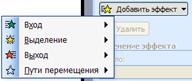 Для придания эффекта можно добавить анимацию в вашу презентацию. Выделите любой объект вашего слайда, который вы хотите анимировать (это может быть что угодно: текст, рисунок диаграмма и т. п.), затем задайте команду Показ слайдов - Настройка анимации.
В появившейся области задач Настройка анимации необходимо нажать кнопку Добавить эффект и в списке выбрать вид эффекта: для появления объекта на слайде – Вход, для удаления объекта со слайда – Выход, для анимированного эффекта выделения объекта – Выделение, для задания траектории движения – Пути перемещения. Область задач Настройка анимации также можно открыть, выбрав в оперативном меню объекта команду Настройка анимации.
Далее в раскрывающемся списке каждого вида эффекта выбирается его тип. На слайде автоматически отображается эффект анимации объекта и пользователь может его просмотреть. После просмотра рядом с объектом появляется порядковый номер добавления эффекта, а в области задач Настройка анимации - список настройки анимации с последовательностью эффектов анимации для слайда. Порядок элементов в списке соответствует порядку их добавления и содержит значки, отображающие их временные параметры по отношению к другим событиям анимации. Каждый элемент списка представляет событие анимации и помечен частью текста из элемента на слайде.
Время события анимации по отношению к другим событиям на слайде отображается в списке Начало:
· Запуск по щелчку: анимация запускается щелчком ЛКМ.
· С предыдущим: последовательность анимации запускается одновременно с предыдущим элементом списка (т. е. по одному щелчку ЛКМ выполняются два эффекта анимации).
· 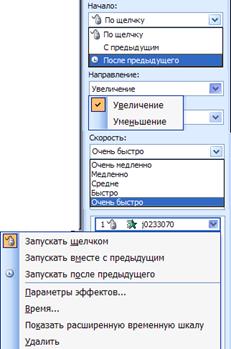 После предыдущего: последовательность анимации запускается сразу после окончания воспроизведения предыдущего элемента списка (т. е. для запуска следующей последовательности не требуется дополнительного щелчка).
В списке Направление можно увидеть элементы вверх, вниз, вправо, влево, по горизонтали, по вертикали, увеличение, уменьшение и другие, выбираемые пользователем для установки направления движения объекта и прочих параметров.
В списке Скорость выбирается скорость выполнения эффекта анимации.
Далее можно увидеть список настройки анимации с последовательностью эффектов анимации для слайда. Щелчком ПКМ открывается меню, с помощью которого можно удалить эффект, изменить параметры эффектов: размер, время задержки, появления, и др., указать скорость воспроизведения в секундах, выбрать звук, задать эффекты анимации текста: как один объект, все абзацы сразу, по абзацам 1-го уровня, все вместе, по словам, по буквам.
Если нужно настроить анимацию диаграммы, в области задач Настройка анимации необходимо нажать кнопку Добавить эффект, выбрать вид эффекта Вход, задать тип вида эффекта, а затем в списке настройки анимации для объекта Диаграмма открыть оперативное меню и выбрать пункт Параметры эффектов. Далее нужно перейти на вкладку Анимация диаграммы и настроить её. Аналогично настраиваются эффекты других видов эффектов анимации: Выделение, Пути перемещения и Выход.
Установить анимацию при смене слайдов в приложении PowerPoint можно по команде Показ слайдов – Смена слайдов. Откроется область задач Смена слайдов, в которой можно выбрать эффекты при смене слайдов, изменить скорость выполнения эффекта, добавить звук, выбрать время выполнения смены слайдов. Вышеназванную область задач можно открыть с помощью кнопки  на панели инструментов Сортировщик слайдов, которая становится доступной в режиме Сортировщика.
Справка по показу слайдов.
Если щёлкнуть ПКМ во время просмотра презентации и выбрать в оперативном меню команду Справка, то на экране отобразится окно со справочной информацией о выборе комбинаций клавиш для выполнения действий в приложении PowerPoint.
Указания к работе.
1. Прочитайте основные теоретические сведения.
2. Откройте приложение Microsoft Office PowerPoint 2003 и выберите в области задач Приступая к работе команду Создать презентацию.
3. Задайте в области задач Создание презентации команду Новая презентация.
4. Выберите разметку первого слайда – Заголовок, текст и графика.
5. Введите заголовок «Анимация рисунка» шрифтом Times New Roman, синим цветом, полужирным курсивом и размером 48.
6. Введите шрифтом Arial, полужирным, размером 40, не меняя автоматически заданный цвет, в первый элемент списка текст «Анимация маркера», а во второй элемент списка – текст «Анимация текста».
7. Вставьте любую картинку из коллекции Microsoft Clip Gallery.
8. Выберите заливку фона произвольной текстурой.
9. Задайте команду Формат – Оформление слайда. С помощью области задач Дизайн слайда поменяйте цветовую схему слайда так, чтобы цвета заголовка и текста списка наиболее подходили цвету фона.
10. Выделите заголовок слайда, затем задайте команду Показ слайдов - Настройка анимации. В появившейся области задач Настройка анимации нажмите кнопку Добавить эффект и в списке выберите вид эффекта Вход с типом Развёртывание, началом выполнения – после предыдущего, со скоростью очень быстро.
11. В списке настройки анимации для объекта Заголовок1 откройте оперативное меню и выберите пункт Параметры эффектов. В диалоговом окне Развёртывание на вкладке Эффект укажите звук Бластер, появление текста заголовка по буквам, задержку между буквами – 8%. На вкладке Время задайте параметр: задержка после предыдущего события 0 сек.
12. Для текста списка слайда выберите эффект анимации для Входа - Цветная пишущая машинка, начало - по щелчку и звук Пишущая машинка, анимация текста - по буквам, группировка – по абзацам 1-го уровня. Остальные параметры оставьте без изменения.
13. Для рисунка выберите эффект анимации для Входа – Растворение, со скоростью очень быстро, без звука, с началом выполнения – после предыдущего, с задержкой 0 сек.
14. Нажмите кнопку Просмотр в области задач Настройка анимации.
15. Снова выделите заголовок и в области задач Настройка анимации нажмите кнопку Добавить эффект, затем в списке выберите вид эффекта Выделение с типом Увеличение с изменением цвета, началом выполнения – с предыдущим, со скоростью очень быстро, без звука, с задержкой 0 сек, анимация текста - по буквам.
16. Просмотрите изменения в анимации слайда.
17. Выделите рисунок и выберите эффект анимации Пути перемещения – Другие пути перемещения – Сердце, с началом выполнения – после предыдущего, средней скоростью, со звуком Колокольчики.
18. Перейдите в режим Сортировщик слайдов и установите эффект при смене слайдов Наплыв вправо – вверх со скоростью быстро, без звука, смена слайдов - по щелчку. Нажмите на кнопку Просмотр в области задач Смена слайдов и вернитесь в Обычный режим просмотра слайдов.
19. Задайте команду Показ слайдов – Начать показ.
20. Создайте новый слайд с разметкой Заголовок и диаграмма.
21. Введите заголовок «Диаграмма».
22. Щёлкните 2ЛКМ на значке диаграммы.
23. Щёлкните по полю диаграммы ПКМ и в оперативном меню выберите команду Параметры диаграммы.
24. 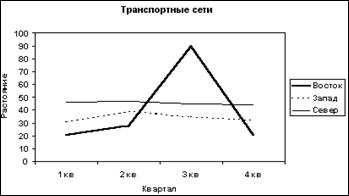 Перейдите на вкладку Заголовки, введите название графика «Транспортные сети» и его осей (х – «Квартал», z – «Расстояние»). Нажмите ОК.
25. Щёлкните по полю диаграммы ПКМ и в оперативном меню выберите команду Тип диаграммы. Выберите тип График, отображающий развитие процесса по времени или по категориям.
26. Закройте окно Таблица данных, щёлкнув ЛКМ по свободному полю слайда вне области диаграммы.
27. Выберите градиентный фон для этого слайда (два цвета – синий и голубой, тип штриховки – горизонтальная, 2 вариант).
28. Задайте эффекты анимации для диаграммы. Для этого:
1). Выделите область диаграммы.
2). В области задач Настройка анимации нажмите кнопку Добавить эффект.
3). Выберите вид эффекта Вход, задайте тип Растворение, начало – по щелчку.
4). В списке настройки анимации для объекта Диаграмма откройте оперативное меню и выберите пункт Параметры эффектов. Перейдите на вкладку Анимация диаграммы и укажите группировку по рядам, звук Колокольчики.
5). На вкладке Анимация диаграммы уберите контрольную метку команды анимация сетки и легенды и нажмите кнопку ОК. Нажмите на кнопку Просмотр в области задач Настройка анимации.
6). Снова откройте оперативное меню для объекта Диаграмма и выберите пункт Параметры эффектов. Установите контрольную метку команды анимация сетки и легенды на вкладке Анимация диаграммы и просмотрите результат изменений. Оставьте желаемый выбор.
7). Просмотрите презентацию с помощью команды Показ слайдов – Начать показ.
23. Добавьте новый слайд с разметкой Заголовок и таблица, введите заголовок «Таблица №1» и вставьте таблицу из 3 столбцов и 2 строк, щёлкнув 2ЛКМ на её значке и указав в диалоговом окне Вставка таблицы количество строк и столбцов.
24. Откройте панель инструментов Таблицы и границы и дорисуйте таблицу до следующего вида:
25. Заполните таблицу произвольным текстом.
26. Выберите любой фон и произвольные эффекты анимации с видами Вход и Выход для таблицы и заголовка слайда.
27. Начните показ презентации и закончите просмотр первого слайда.
28. Щёлкните ПКМ в область просмотра и выберите в оперативном меню команду Указатель - Фломастер. Подчеркните «фломастером» заголовок. Также можно выбрать указатель «ручка» и «выделение». Эта возможность PowerPoint используется для выделения главной мысли во время просмотра презентации. Можно сменить цвет подчёркивания, если в оперативном меню слайда выбрать команду Указатель - Цвет чернил. Чтобы продолжить просмотр презентации выберите в оперативном меню команду Указатель – Стрелка.
29. Закончите просмотр презентации.
30. Покажите учителю вашу презентацию и закройте окно приложения PowerPoint.
31. Запишите ответы на вопросы в тетрадь:
1. Какие объекты можно вставить в презентацию?
2. Для каких объектов слайда можно осуществить анимацию?
3. Как задать анимацию для объектов презентации?
4. Как в приложении PowerPoint задать время, когда начнется анимация?
5. Как найти справочную информацию по показу слайдов в приложении PowerPoint?
Практическая работа №4
Тема: «Гиперссылки и управляющие кнопки в приложении Microsoft Office PowerPoint 2003. Итоговый слайд»
Цель: научиться вставлять в слайды гиперссылки, добавлять активные кнопки и создавать новый слайд из заголовков других слайдов.
Основные теоретические сведения:
Применение гиперссылок.
Так же, как и в приложении Word, на слайдах презентаций в приложении PowerPoint можно вставлять гиперссылки. Для этого необходимо выделить текст или объект, представляющий гиперссылку, и в выдвижном меню Показ слайдов выбрать команду Настройка действия. Откроется диалоговое окно Настройка действия. Здесь можно настроить действие для гиперссылки и выбрать способ перехода – по щелчку или по наведении указателя мыши.
Чтобы задать переход для гиперссылки по щелчку ЛКМ, перейдите на вкладку По щелчку мыши и укажите действие для перехода – место назначения или какую программу запустить, со звуком или без. Чтобы задать переход по указанию мыши на выбранный объект, перейдите на вкладку По наведении указателя мыши. Звук можно установить и на вкладке По наведении указателя мыши, и на вкладке По щелчку мыши, либо только на одной вкладке.
Гиперссылки в PowerPoint можно создавать аналогично их созданию в приложении Word. Для этого надо выделить объект – гиперссылку и задать команду Вставка – Гиперссылка. Появится диалоговое окно Добавление гиперссылки, с командами которого вы знакомились при выполнении практической работы №25.
Создание активных кнопок.
В презентацию можно включить кнопку действия, описав порядок её использования в ходе показа слайдов. Чтобы создать кнопку действия, нажмите на панели инструментов Рисование кнопку Автофигуры, выберите команду Управляющие кнопки, укажите в подменю нужную кнопку, затем щелкните ЛКМ в поле слайда, где хотите установить кнопку действия, и не отпуская её растяните кнопку до нужного размера. Откроется диалоговое окно Настройка действия, в котором можно определить назначение кнопки. Можно перейти на следующий, предыдущий, первый, последний и т. д. слайд, на другую презентацию или файл, а также запустить любое установленное на вашем компьютере приложение, выбрав команду Запуск программы. Для каждой кнопки предусмотрено действие по умолчанию: при нажатии на кнопку Отмена в диалоговом окне Настройка действия все связанные с данной кнопкой действия отменяются, само окно закрывается. Кнопка на слайде отображается, но не функционирует. Для неё можно задать новое действие, как для объекта гиперссылки.
Определив порядок использования кнопки, можно изменить её местоположение или размеры. С помощью контекстного меню можно добавить надпись внутрь кнопки или изменить цвет кнопки (команда Формат – Автофигура).
Создание нового слайда из заголовков других слайдов.
В режиме Сортировщика выделите слайды, заголовки которых будут использоваться. Чтобы выделить несколько слайдов, последовательно выберите их, удерживая нажатой клавишу CTRL. На панели инструментов Сортировщик слайдов нажмите кнопку  - Итоговый слайд. Перед первым из выделенных слайдов появится новый слайд с маркированным списком заголовков, извлеченных из выделенных слайдов. Данный способ самый быстрый и удобный для создания слайда повестки дня или оглавления презентации. Чтобы использовать итоговый слайд для оглавления, необходимо к тексту каждого пункта оглавления поставить в соответствие гиперссылку на соответствующий слайд презентации, а на этих слайдах установить элементы (кнопки, текст и пр.) с гиперссылками на слайд оглавления.
Указания к работе.
1. Прочитайте основные теоретические сведения.
2. Откройте приложение PowerPoint для создания презентации с собственным дизайном.
3. Выберите разметку первого слайда Титульный слайд.
4. Введите заголовок «Гиперссылки и кнопки» шрифтом Arial, полужирным курсивом размером 54 и подзаголовок «Автор – ваши фамилия и имя» шрифтом Arial, курсивом размером 36.
5. Создайте новый слайд и выберите разметку Только заголовок.
6. Введите заголовок во второй слайд: «Гиперссылки» шрифтом Arial, полужирным курсивом размером 40.
7. Вставьте надпись под заголовком со словом «вперёд» любым шрифтом и размером.
8. Создайте третий слайд с разметкой Только заголовок.
9. Введите заголовок в третий слайд: «Кнопки» шрифтом Arial, полужирным курсивом размером 40.
10. Установите желаемый фон на третьем слайде и примените ко всем слайдам.
11. Добавьте под заголовком на третьем слайде управляющую кнопку «назад» и в диалоговом окне Настройка действия на вкладке По щелчку мыши убедитесь в том, что указано направление перехода на предыдущий слайд.
12. Установите звук Барабан при переходе.
13. Измените цвет кнопки в тон вашему фону.
14. Вернитесь на второй слайд.
15. Выделите слово «вперёд» и в выдвижном меню Показ слайдов выберите команду Настройка действия.
16. На вкладке По щелчку мыши выберите направление перехода на следующий слайд, а на вкладке По наведению указателя мыши установите звук Граната.
17. Перейдите в режим Сортировщик слайдов, выделите второй и третий слайды и нажмите кнопку - Итоговый слайд. За титульным листом встал новый слайд – оглавление.
18. Вернитесь в Обычный режим и в оглавлении смените заголовок «Итоговый слайд» на «Оглавление», затем выделите слово «Гиперссылки» и в выдвижном меню Показ слайдов выберите команду Настройка действия.
19. На вкладке По щелчку мыши выберите направление перехода на слайд… и номер слайда – 3. Звук для перехода не устанавливайте.
20. Выделите слово «Кнопки» и в меню Показ слайдов снова выберите команду Настройка действия. На вкладке По щелчку мыши выберите направление перехода на слайд… и номер слайда – 4. Звук для перехода не устанавливайте.
21. Перейдите на третий слайд и в нижнем левом углу добавьте управляющие кнопки Домой и Возврат. Кнопка Домой должна возвращать на первый слайд по щелчку мыши, а кнопка Возврат – на второй слайд тоже по щелчку мыши, причём без звука.
22. Установите подобные кнопки на четвёртом слайде, скопировав их.
23. Установите на последнем слайде кнопку Настраиваемая и настройте её действие на завершение показа по щелчку мыши на ней.
24. Откройте оперативное меню для установленной кнопки Настраиваемая и задайте команду Добавить текстовую строку. Поместите внутрь кнопки слово «выход». При необходимости увеличьте размер кнопки по горизонтали.
25. Установите на последнем слайде ещё одну кнопку Настраиваемая и настройте её действие на запуск приложения Excel по щелчку мыши на ней. При обзоре файловой системы компьютера выберите путь: Мой компьютер\DRIVE_C (С:)\Program Files\Microsoft Office\Office11\Excel.exe. Если файла Excel.exe не окажется по указанному пути, зайдите в поисковое средство Windows (Пуск – Найти – Файлы и папки) и определите путь к файлу Excel.exe через диалоговое окно Результаты поиска.
26. Добавьте внутрь установленной кнопки текстовую строку со словом «Excel».
27. Начните показ слайдов и проверьте действие всех кнопок и гиперссылок.
28. Завершите показ слайдов, покажите работу учителю и закройте окно приложения PowerPoint без сохранения.
29. Запишите ответы на вопросы в тетрадь:
1. Как вставлять в слайды гиперссылки?
2. Как добавлять в слайды активные кнопки?
3. Как добавить звуки для переходов по гиперссылкам или активным кнопкам?
4. Как изменить цвет кнопки?
5. Каким образом через кнопку презентации можно открыть любую программу?
6. Как создать новый слайд из заголовков других слайдов?
7. Для чего используется итоговый слайд?
 Мастер презентаций Microsoft Office PowerPoint 2003
 |
Задания по теме
«Создание презентации с анимационными
и звуковыми эффектами»
Упражнение 1.
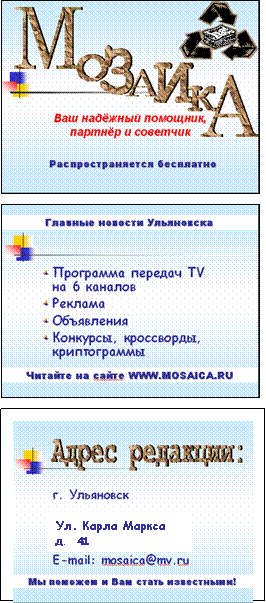
1. Откройте приложение Microsoft Office PowerPoint 2003. 2. Создайте рекламную презентацию газеты «Мозаика», состоящую из трёх слайдов с анимационными и звуковыми эффектами всех видов: Вход, Выделение, Пути перемещения и Выход для графических и текстовых объектов, используя произвольное оформление, например, так, как показано на рисунках 3. Добавьте анимационные эффекты при смене слайдов. 4. Сохраните презентацию в папке Мои документы под именем Реклама (тип файла - Демонстрация PowerPoint) и покажите её учителю. 5. Удалите созданный вами файл из папки Мои документы. |
Упражнение 2.
1. Откройте приложение Microsoft Office PowerPoint 2003.
2. Создайте презентацию, представляющую какой-либо проект. Презентация должна содержать не менее четырех слайдов:
I. Титульный слайд должен включать название проекта, сведения об авторе проекта.
II. Цели проекта.
III. Краткое содержание и основные мысли проекта.
IV. Заключение. Вывод и итоги проекта.
Презентация должна содержать управляющие кнопки, несколько рисунков, не менее одной гиперссылки, одного графика, таблицы, анимацию и звук.
3. Сохраните презентацию в папке Мои документы под именем Проект_ваша фамилия (тип файла - Презентация) и покажите её учителю, предварительно запустив на показ.
4. Удалите созданный вами файл из папки Мои документы.
|
