


3.4 Работа с эмулятором терминала
Каждая программа эмуляции терминала работает по-своему, но все они позволяют задавать значения некоторых параметров в диалоговом окне.
После того как эмулятор терминала сконфигурирован, связь с маршрутизатором устанавливается следующим образом:
1. Необходимо запустить программу эмуляции терминала и удостовериться, что выбран правильный порт и заданы соответствующие значения параметров.
2. Включить питание маршрутизатора. На экране должна появиться титульная страница маршрутизатора.
Если этого не произошло, нужно проверить соединения в портах и убедиться, что в эмуляторе терминала указан правильный последовательный порт.
Новый маршрутизатор еще не сконфигурирован, то есть на нем не установлены соответствующие протоколы и ни один из интерфейсов не подготовлен к связи.
3.5 Способы конфигурирования маршрутизатора
Конфигурационный файл маршрутизатора задействует необходимые программные установки (все команды, применяемые для настройки, встроены в систему Cisco IOS). Существует несколько способов настройки маршрутизатора:
- консоль маршрутизатора. Маршрутизатор можно сконфигурировать непосредственно с компьютера, подсоединенного к его порту CONSOLE кабелем, который поставляется в комплекте с устройством. На компьютере должен быть установлен эмулятор терминала, позволяющий связываться с маршрутизатором через последовательный порт. Можно также подключиться к маршрутизатору через дополнительный вход (AUX), расположенный, как правило, рядом с входом CONSOLE на задней панели; виртуальный терминал. Если на маршрутизаторе уже создана базовая конфигурация и активизированы некоторые интерфейсы (например, порт Ethernet), то с ним можно связаться при помощи программы Telnet, работающей как виртуальный терминал, и сконфигурировать устройство. управляющая рабочая станция. Маршрутизатор допустимо сконфигурировать и с рабочей станции, на которой установлены специальные программы управления, например CiscoWorks или аналогичный продукт компании Hewlett Packard - HP OpenView; графическая программа Cisco ConfigMaker. Эта программа позволяет создавать конфигурацию для одного или нескольких маршрутизаторов и затем устанавливать ее на маршрутизаторах, подсоединенных к консоли (то есть к компьютеру с программой ConfigMaker) или к сети. Для загрузки конфигурации на маршрутизаторы, подключенные к сети, необходимо, чтобы их сетевые интерфейсы уже были сконфигурированы; сервер TFTP. Можно загрузить конфигурационный файл с сервера TFTP, предварительно его туда записав.
Проще всего действовать непосредственно через порт CONSOLE. Такой подход позволяет не только быстро установить базовую конфигурацию с помощью диалогового окна системной конфигурации, но и детально настроить ее в режиме конфигурации маршрутизатора.
3.6 Процесс загрузки маршрутизатора
Когда происходит включение питания маршрутизатора, чип ПЗУ запускает тест POST (Power On Self Test), контролирующий аппаратное обеспечение маршрутизатора: процессор, интерфейсы и память. Этот тест подобен проверке, которая выполняется сразу после включения персонального компьютера.
Далее запускается программа самозагрузки, записанная в ПЗУ (ROM), которая производит поиск системы Cisco IOS. Операционная система может быть загружена из ПЗУ (маршрутизаторы хранят в ПЗУ либо всю IOS, либо ее часть), из Flash RAM или с сервера TFTP. Как правило, IOS находится во флэш-памяти.
Когда операционная система загружена, маршрутизатор ищет конфигурационный файл. Обычно он располагается в памяти NVRAM, но, как ив случае с IOS, его можно загрузить с сервера TFTP.
Из файла конфигурации считывается информация о запуске интерфейсов и о параметрах, связанных с маршрутизируемыми и маршрутизирующими протоколами (рисунок 3.10). Следует иметь в виду, что для загрузки операционной системы не из флэш-памяти, а из другого источника необходима запись в реестре конфигурации ПЗУ; кроме того, для получения файла конфигурации не из NVRAM требуется, чтобы в NVRAM содержалась информация, указывающая местоположение этого файла.
Если файл конфигурации не удается обнаружить ни в NVRAM, ни в другом заданном месте, маршрутизатор переходит в режим установки, и на экране консоли появляется диалоговое окно системной конфигурации.
Файл конфигурации можно удалить и заново создать с помощью диалогового окна установки. Для этого в режиме установки необходимо ввести erase startupconfig и нажать Enter: конфигурация будет удалена из, NVRAM. Для перезагрузки маршрутизатора необходимо воспользоваться командой reload и нажать Enter. После перезапуска на экране консоли появится диалоговое окно системной конфигурации.
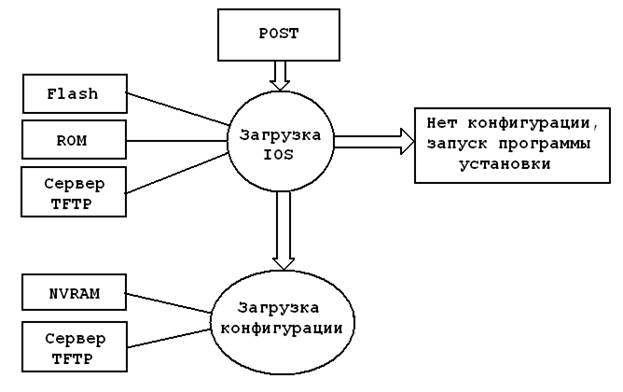
Рисунок 3.10 - Загрузка операционной системы и конфигурационного файла.
3.7 Режимы работы маршрутизатора
Теперь, когда на маршрутизаторе создана основная настройка, можно детально рассмотреть различные режимы его работы. Существует три базовых режима: пользовательский, привилегированный и режим конфигурации, различающиеся уровнем доступа к настройкам маршрутизатора и возможностями ее редактирования.
Пользовательский режим предоставляет ограниченный доступ к маршрутизатору. В этом режиме разрешается просматривать (но не изменять) некоторые параметры конфигурации.
Привилегированный режим, называемый также режимом настроек, позволяет детально анализировать состояние маршрутизатора и предоставляет в распоряжение пользователя большее количество команд. После входа в этот режим с помощью секретного пароля (или простого, если секретный не был установлен) пользователь может работать с командами конфигурирования и, таким образом, изменять настройки маршрутизатора.
Режим конфигурации, или режим глобальной конфигурации, включаемый только из привилегированного режима, предоставляет полный набор команд для настройки маршрутизатора. Имеются соответствующие подрежимы работы для конфигурации протоколов, настройки интерфейсов и т. д.
Существуют и другие режимы, позволяющие конфигурировать маршрутизатор в тех случаях, когда во флэш-памяти не удается отыскать корректной операционной системы или IOS требуется загрузить из другого источника.
Если маршрутизатор не находит работоспособной IOS, включается режим контроля ПЗУ, разрешающий конфигурирование. Режим RXBoot применяется для загрузки маршрутизатора, если подходящей IOS не обнаружено. Режим контроля ПЗУ также используется для смены забытых паролей
3.7.1 Пользовательский режим
Как было отмечено, в пользовательском режиме возможен лишь просмотр конфигурации. По умолчанию после перезагрузки маршрутизатора включается именно этот режим, однако доступ к нему может быть защищен паролем консоли.
Данный режим имеет следующее приглашение в окне консоли: имя маршрутизатора и значок > («больше»).
В пользовательском режиме доступен просмотр настроек маршрутизатора, однако изменить их нельзя.
3.7.2 Привилегированный режим
В привилегированном режиме доступны те же команды просмотра состояния маршрутизатора, что и в пользовательском, а также некоторые дополнительные (например, команда show running-config, позволяющая увидеть текущую конфигурацию). Отсюда с помощью команды config можно войти в режим конфигурации.
В привилегированном режиме осуществляется реальный контроль за маршрутизатором, поэтому чрезвычайно важно защитить доступ в этот режим паролем. Нельзя позволять всем желающим изменять конфигурацию (а просматривать ее допустимо и в пользовательском режиме).
Для входа в данный режим нужно воспользоваться командой enable в приглашении пользовательского режима и нажать Enter, а затем ввести секретный пароль и снова нажать Enter.
Приглашение привилегированного режима включает в себя имя маршрутизатора и символ #.
По окончании работы в привилегированном режиме имеет смысл вернуться в пользовательский режим, иначе доступ к конфигурированию маршрутизатора останется открытым для любого, кто окажется за терминалом. Для возврата в пользовательский режим нужно ввести команду disable и нажмите Enter.
При помощи команды logout можно отключить маршрутизатор от консоли. Для возобновления работы с консолью потребуется ввести пароль для входа в пользовательский режим (если он был установлен).
3.7.3 Режим конфигурации
В режиме конфигурации разрешается изменять все параметры аппаратного и программного обеспечения маршрутизатора: настраивать интерфейсы, маршрутизируемые протоколы и протоколы маршрутизации, а также устанавливать пароли и конфигурировать протоколы глобального взаимодействия, применяемые интерфейсами последовательного соединения. Некоторые из этих параметров можно определить и в диалоговом режиме настройки системы.
Вход в режим конфигурации осуществляется из привилегированного режима посредством команды config.
Изменения в текущей конфигурации можно сохранить при помощи команды copy running-config startup – config. После выполнения данной команды текущая конфигурация (изменненая) сохранится в энергонезависимой памяти NVRAM.
3.8 Структура команд IOS
В системе Cisco IOS для обработки и выполнения команд задействован командный интерпретатор Exec. Пользовательский и привилегированный режимы считаются различными уровнями интерпретатора; команды здесь построены по следующему принципу: команда и параметр маршрутизатора, обозначающий, к чему эта команда применяется.
Например, по команде show interface Ethernet 0 будут показаны параметры первого интерфейса Ethernet. Для запуска команды необходимо нажиматьклавишу Enter; результат появится на экране консоли или виртуального терминала.
Команды режима конфигурации можно разделить на три категории:
· глобальные команды, которые представляют собой самодостаточные, однострочные команды, влияющие на общую (глобальную) конфигурацию маршрутизатора. В качестве примера можно назвать hostname и enable secret;
· команды для портов, позволяющие выбрать интерфейс или контроллер. После таких команд следует подкоманда, которая несет дополнительную информацию, относящуюся к заданному порту или контроллеру. Например, командой, применяемой к порту Serial 0, будет interface serial 1;
· подкоманда, которая содержит конкретное указание для выбранного порта или контроллера. Например, чтобы назначить последовательному интерфейсу IP-адрес, нужно ввести команду IP Address, а затем задать конкретный IP-адрес и маску подсети.
3.9 Помощь в IOS
В любом режиме система IOS может предоставить помощь. Например, для просмотра возможных команд в пользовательском режиме, необходимо в строке консоли набрать «?» и нажать Enter. В окно консоли выведется список возможных команд.
Справка может быть получена и по отдельной команде. Для этого необходимо ввести нужную команду и через пробел знак вопроса. На экран терминалы будет выведена справка по этой команде.
Если перечень команд не умещается на экране, то внизу появится надпись More (Дальше). Чтобы увидеть следующую строчку, нужно нажать Enter, целый экран - клавишу пробела. Если же продолжение списка не требуется, то нужно нажать клавищу Esc.
4 Выполнение запуска и начальной конфигурации маршрутизатора CISCO 2811
Запуск маршрутизатора CISCO 2811 не отличается от запуска других маршрутизаторов CISCO. Для запуска нужно выполнить следующие действия:
- подключить питание к маршрутизатору. В зависимости от исполнения, возможно питание от постоянного, либо переменного тока; подключить кабель консоли (разъем RJ-45 на передней панели устройства); подключить сетевые интерфейсы; включить питание при помощи кнопки на передней панели.
После этого можно приступить к конфигурированию маршрутизатора. Конфигурирование может быть осуществлено при помощи программы системной конфигурации, либо вручную.
4.1 Программа системной конфигурации
При первом запуске маршрутизатора, либо впервые после удаления файла конфигурации, запускается программа системной конфигурации. В режиме установки пользователю предлагаются вопросы, ответы на которые позволяют создать базовую конфигурацию.
Для работы с данной программой необходимо представлять, какие протоколы предполагается маршрутизировать и располагать информацией о параметрах, относящихся к интерфейсам. Например, для маршрутизации IP нужно знать IP-адреса соответствующих интерфейсов.
Первоначальный текст, появляющийся на экране консоли имеет следующий вид:
System Configuration Dialog
At any point you may enter a question mark '?' for help.
Refer to the 'Getting Started' Guide for additional help.
Use ctrl-c to abort configuration dialog at any prompt.
Default settings are in square brackets '[]'.
Would you like to enter the initial configuration dialog? [yes]:
Текст программы системной конфигурации, выводимый на экран консоли, зависит от версии IOS, установленной на маршрутизатор, и от ее «feature set» (возможные варианты CISCO IOS и поддерживаемые ими возможности приведены в предыдущем разделе).
Указанные в квадратных скобках значения ОС IOS принимает по умолчанию. В данном примере ввод значений по умолчанию в явном виде показан для большей наглядности.
После вывода на экран консоли первоначального текста, для начала работы в режиме диалога конфигурирования системы можно нужно нажать клавишу <Enter>:
Would you like to enter the initial configuration dialog? [yes]:
First, would you like to see the current interface summary? [yes]:
Приведенный ниже список интерфейсов соответствует состоянию устройства при его непосредственной поставке с завода: устройство еще не сконфигурировано. Поэтому все его интерфейсы показаны как не прошедшие конфигурирование (об этом говорит слово NO в столбце «Ok?»). Поскольку для интерфейсов IP-адреса не определены, в столбце IP Address для всех интерфейсов стоит значение unassigned (не присвоен). В столбце Method стоит значение not set (нет установок). Значение этого столбца показывает, как конфигурировался интерфейс: вручную или автоматически через сеть. На данный момент установки для интерфейсов еще не производились. Последние два столбца называются «Status» ("Состояние") и «Protocol» ("Протокол"). Столбец «status» показывает статус интерфейса, а столбец «Protocol» — тип запущенного на данном интерфейсе протокола канального уровня. По умолчанию на новом устройстве все интерфейсы и протоколы канального уровня имеют статус down ("выключен").
Interface IP-Address OK? Method Status Protocol
EthernetO unassigned NO not set down down
SerialO unassigned NO not set down down
Продолжая интерпретировать этот список интерфейсов, нужно отметить, что интерфейс Ethernet является интерфейсом локальной сети, а последовательный интерфейс Serial - интерфейсом глобальной сети. Имя интерфейса Ethernet0 обозначает первую подключаемую к данному устройству локальную сеть Ethernet, а имя интерфейса Serial0 - первую подключаемую глобальную сеть с последовательной передачей. Физические порты на задней стенке корпуса устройства имеют точно такие же названия.
Следующими этапами конфигурирования устройства являются присвоение имени устройству, т. е. логического названия, которое будет ассоциироваться с данным физическим устройством, и задание пароля доступа.
Configuring global parameters:
Enter host name [Router]: Router1
Далее необходимо задать пароль. Этот пароль является ключом для входа в привилегированный режим. Пароли для входа в привилегированный режим должны содержаться в секрете и требуют такого же обращения, как пароли суперпользователя или системного администратора. Рекомендуется использовать для установки пароля не старый метод enable password, а новый метод установки пароля enable secret. Этой рекомендации следует придерживаться из-за того, что команда enable secret использует алгоритм одностороннего шифрования передаваемых данных. В данном примере, чтобы показать все возможности ОС IOS, используются оба метода установки пароля. Таким образом, в данном примере для режима enable secret устанавливается пароль “password1”, а для режима enable password — пароль “password2”:
The enable secret word is a one-way cryptographic secret that is used
instead of the enable password word when it exists.
Enter enable secret: password1
The enable password is used when there is no enable secret and when using
older software and some boot images.
Enter enable password: password2
Термин "виртуальный терминал" обозначает одно логическое соединение терминала с устройством, работающим под управлением ОС IOS. По умолчанию все устройства, работающие под управлением ОС IOS, позволяют одновременно поддерживать пять Telnet-сеансов виртуального терминала (с номерами от 0 до 4). Если устройство с ОС ЮС активно работает в сети, то для доступа ко всем функциям ОС IOS через канал виртуального терминала можно использовать программу Telnet, причем этот доступ ничем не отличается от доступа через порт консоли. Например, можно использовать виртуальный терминал, чтобы подключиться к маршрутизатору и затем с помощью пароля режима enable secret войти в режим исполнения привилегированных команд. В данном примере устанавливается один пароль виртуального терминала “password” для всех пяти сеансов:
Enter virtual terminal password: password
Один и тот же пароль для каждого сеанса виртуального терминала устанавливается обычно по следующей причине. Подключаясь к маршрутизатору, пользователи зачастую не задают номер конкретного виртуального терминала, который хотят задействовать, а используют первый свободный.
Следующий шаг в диалоге конфигурирования системы связан с заданием желаемых типов протоколов. На этом этапе необходимо разрешить использование устройством протокола простого управления сетью (Simple Network Management Protocol — SNMP).
B данном примере разрешается использование протокола SNMP, и в качестве цепочки сообщества принимается значение по умолчанию public:
Configure SNMP Network Management? [yes]: yes
Community string [public]: public
Теперь диалог конфигурирования системы задаст вопрос относительно необходимости конфигурирования протокола DECnet, представляющего собой протокол сетевого уровня корпорации Digital Equipment Corporation, протокола AppleTalk, IPX, IP, IGRP.
Configure DECnet? [no]:
Configure AppleTalk? [no]:
Configure IPX? [no]: yes
Configure IP? [yes]: yes
Configure IGRP routing? [yes]: no
После выбора протоколов диалог настройки ОС IOS потребует ввода информации по каждому интерфейсу, установленному на маршрутизаторе. Для каждого интерфейса локальной или глобальной сети требуется ввести информацию об используемом протоколе.
Конфигурирование протоколов IP, IPX для каждого интерфейса осуществляется таким образом:
Configuring interface parameters:
Configuring interface Ethernet0:
Следующий вопрос запрашивает данные о том, используется ли конфигурируемый интерфейс, т. е. необходимо ли, чтобы этот интерфейс был включен и не был административно заблокированным.
Is this interface in use? [no]: yes
Теперь необходимо сообщить маршрутизатору, чтобы на этом интерфейсе применялся протокол IP, а для него использовался IP-адрес 131.108.1.1 и маска подсети 255.255.255.128.
Configure IP on this interface? [no]: yes
IP address for this interface: 131.108.1.1
Number of bits in subnet field [0]: 9
Class В network is 131.108.0.0, 9 subnet bits, mask is /25
Для включения данных протоколa IPX необходимо ввести информацию о номере IPX.
Configure IPX on this interface? [no]: yes
IPX network number [1]: 4010
Далее необходимо сконфигурировать интерфейс Serial0 с теми же протоколами сетевого уровня, что делается следующим образом:
Configuring interface Serial0:
Is this interface in use? [no]: yes Configure IP unnumbered on this interface?
[no]: no
IP address for this interface: 131.108.242.6
Number of bits in subnet field [0]: 14
Class В network is 131.108.0.0, 8 subnet bits; mask is /30 Configure IPX on this interface? [no]: yes
IPX network number [2]: 2902 Configure AppleTalk on this interface? [no]: no
Результатом работы диалога конфигурирования системы является скрипт команд конфигурирования, который интерпретируется устройством. Сам по себе диалог конфигурирования системы не выполняет собственно конфигурирование устройства, а создает скрипт команд конфигурирования, который затем интерпретируется устройством и используется для конфигурирования. Скрипт написан на языке, который необходимо знать для того, чтобы настраивать изделия компании Cisco, работающие под управлением ОС IOS.
hostname Router1
enable secret 5 $2zu6m7$RMMZ8em/.8hksdkkh78p/TO
enable password password2
line vty 0 4
password password
snmp-server community public
ip routing
!
ipx routing
no appletalk routing
!
no decnet routing
!
interface Ethernet0
ip address 131.108.128
ipx network 4010
no mop enabled
!
interface Serial0
ip address 131.108.24252
ipx network 100
no mop enabled
!
end
Use this configuration? [yes/no]: yes
[OK]
Use the enabled mode 'configure,' command to modify this configuration.
Press RETURN to get started!
После нажатия клавиши <Return> маршрутизатор должен вывести командную строку следующего вида:
Router1>
Начиная с этого момента, пользователь попадает в режим EXEC.
4.2 Пример настройки параметров маршрутизатора
В данном разделе будут рассмотрены некоторые настройки маршрутизатора, которые можно выполнить при помощи эмулятора терминала, подключенного к порту консоли маршрутизатора.
Для обучения работы с маршрутизатором CISCO целесообразно использовать программу-эмулятор работы с терминалом маршрутизатора. В данном примере для эмуляции работы с маршрутизатором и его сетевым окружением была использована программа Boson NetSim.
Программа не поддерживает эмуляцию работы маршрутизатора CISCO 2811, поэтому в данном примере был использован маршрутизатор CISCO 2514. Процесс настройки этого маршрутизатора в данном примере не имеет существенных отличий от настройки маршрутизатора CISCO 2811.
Маршрутизатор был подключен в простую сеть, состоящую из двух компьютеров, при помощи Ethernet. Топология сети представлена на рисунке 4.1.
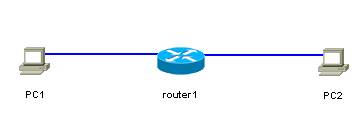
Рисунок 4.1 - Топология сети
Компьютер PC1 имеет IP-адрес 194.10.10.2 с маской подсети 255.255.255.0, а компьютер РС2 имеет IP-адрес 194.10.30.2 с маской подсети 255.255.255.0. Адрес шлюза по умолчанию 194.10.10.1 и 194.10.30.1 соответственно.
Требуется настроить маршрутизатор так, чтобы оба компьютера РС1 и РС2 могли обмениваться сообщениями по протоколу IP.
Сначала необходимо настроить глобальные параметры маршрутизатора. Для этого необходимо из пользовательского режима перейти в привилегированный при помощи команды “enable”. При этом строка для ввода изменит свой вид, и будет выглядеть как <имя маршрутизатора># (см. рисунок 5.2). Из привилегированного режимо можно перейти в режим конфигурации. Строка для ввода опять изменит свой вид, и будет выглядеть <имя маршрутизатора>(config)#. Вид окна эмуляции терминала показан на рисунке 4.2.
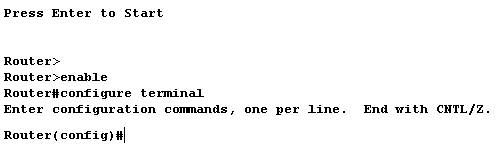
Рисунок 4.2 - Переход в режим конфигурации.
Теперь можно приступить к изменению настроек маршрутизатора. Сначала нужно задать имя хоста для маршрутизатора. При помощи команды hostnsme R1 имя маршрутизатора измениться на “R1”. При этом изменится и внешний вид строки ввода. Для того чтобы задать пароль для доступа к привилегированному режиму нужно воспользоваться командой enable secret. Проверить работу пароля можно следующим образом: при помощи команды exit нужно выйти из режима конфигурации. Затем, используя команду logout завершить работу эмулятора терминала. При возобновлении работы терминала (в программе Boson NetSim для этого достаточно нажать клавишу Enter) при переходе в привилегированный режим (команда enable) операционная система запросит пароль. После ввода правильного пароля будет осуществлен переход в привилегированный режим. Процесс задания имени хоста и пароля доступа к привилегированному режиму маршрутизатора показан на рисунке 4.3
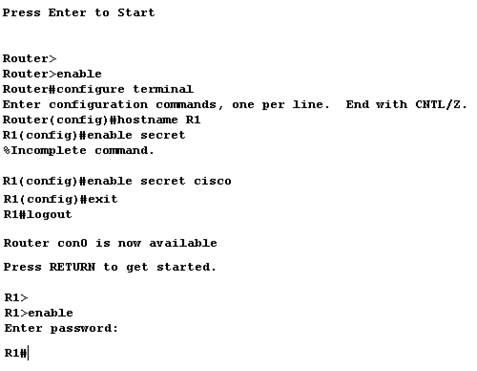
Рисунок 4.3 - Задание имени хоста и пароля маршрутизатора.
Для маршрутизатора можно задать баннер – сообщение, которое будет выводиться при входе в пользовательский режим. Для этого необходимо использовать команду banner modt <символ окончания>, где <символ окончания> - символ, после которого прекращается ввод начального сообщения. Например, для задания начального сообщения «-= Hello, this is CISCO router =-», была использована команда banner modt ~, т. е. ввод сообщения прекратился после того, как с клавиатуры был введен знак «~». Ввод начального сообщения и демонстрация его работы в окне эмулятора терминала показаны на рисунке 4.4.
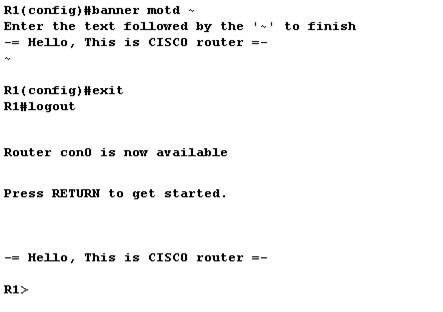
Рисунок 4.4 - Ввод и работа начального сообщения.
После выполнения конфигурирования глобальных параметров можно приступить к конфигурированию интерфейсов. В данном примере используются два интерфейса Ethernet. Чтобы их настроить нужно выполнить следующие действия:
· перейти в режим конфигурации;
· выбрать интерфейс для конфигурирования командой interface <название интерфейса> <номер интерфейса>;
· произвести настройку интерфейса;
· выйти из режима настройки интерфейса при помощи команды EXIT.
Для данного примера, настройка интерфейсов показана на рисунке 4.5
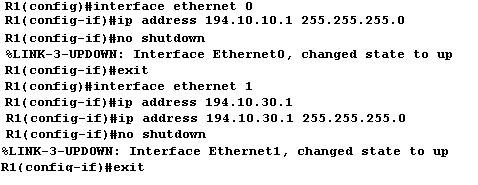
Рисунок 4.5 - Настройка интерфейсов Ethernet.
IP-адрес задается при помощи команды ip address <адрес> <маска подсети>. Все интерфейсы маршрутизатора по умолчанию административно заблокированы. Для их активации используется команда no shutdown. Проверить конфигурацию интерфейсов маршрутизатора можно командой show interface brief. Данная команда запускается из пользовательского режима. Результат ее выполнения показан на рисунке 4.6
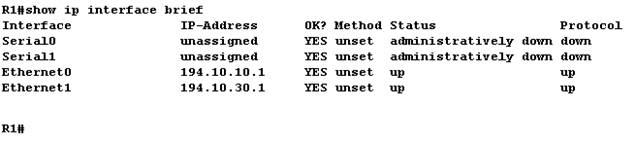
Рисунок 4.6 - Состояние интерфейсов маршрутизатора.
Итак, интерфейсы маршрутизатора сконфигурированы, и можно проверить работоспособность сети. Для этого можно выполнить команду ping на каждом из компьютеров. Результат выполнения команды ping на компьютерах сети показан на рисунках 4.7 и 4.8.
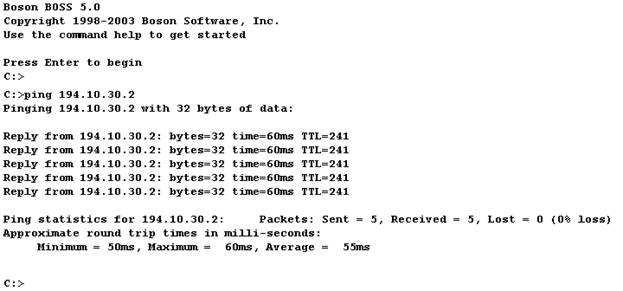
Рисунок 4.7 - Результат выполнения команды ping на компьютере РС1
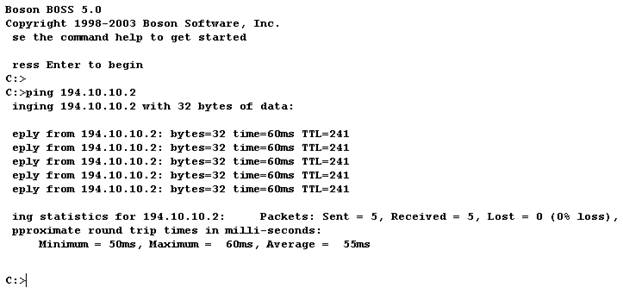
Рисунок 4.8 - Результат выполнения команды ping на компьютере РС2
4.3 Пример настройки статической маршрутизации
В данном примере рассмотрен процесс настройки статической маршрутизации между двумя маршрутизаторами. Топология рассматриваемой сети показана на рисунке 4.9
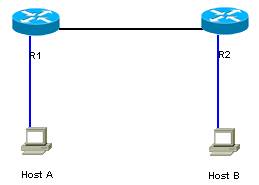
Рисунок 4.9 - Топология сети.
IP-адрес компьютера Host A 192.168.101.2, маска подсети 255.255.255.0, шлюз по умолчанию 192.168.101.1. IP-адрес компьютера Host B 192.168.100.2, маска подсети 255.255.255.0, шлюз по умолчанию 192.168.100.1.
Для работы сети необходимо настроить маршрутизаторы R1 и R2. Процесс конфигурирования маршрутизатора R1 показан на рисунке 4.10. Конфигурирование интерфейса Ethernet аналогично приведенному раннее примеру. Для соединения маршрутизаторов через последовательный интерфейс необходимо задать параметр clock rate на одном из маршрутизаторов. Для каждого последовательного интерфейса нужно задать его IP-адрес с маской подсети и активировать его командой no shutdown.
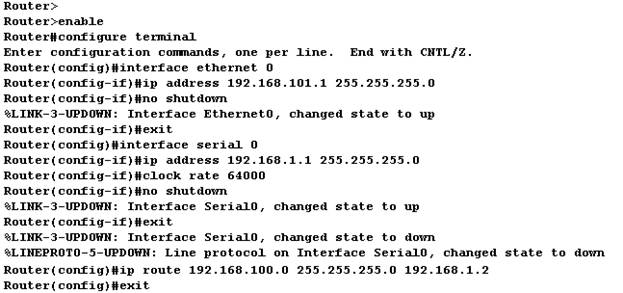
Рисунок 4.10 - Настройка маршрутизатора R1.
Командой режима конфигурации ip route активируется статическая маршрутизация. В данном примере, после ввода команды ip route 192.168.100 192.168.1.2 маршрутизатор R1 записывает в статическую таблицу маршрутизации сведения о доступе к сети 192.168.100.0 (для достижения указанной сети необходимо отправить пакеты по адресу 192.168.1.2).
Для просмотра сведений о заданных маршрутах и состоянии интерфейсов маршрутизатора удобно пользоваться командой show running-conf. Данная команда доступна из пользовательского режима. Результат выполнения данной команды для сконфигурированного маршрутизатора R1 показан на рисунке 4.11.
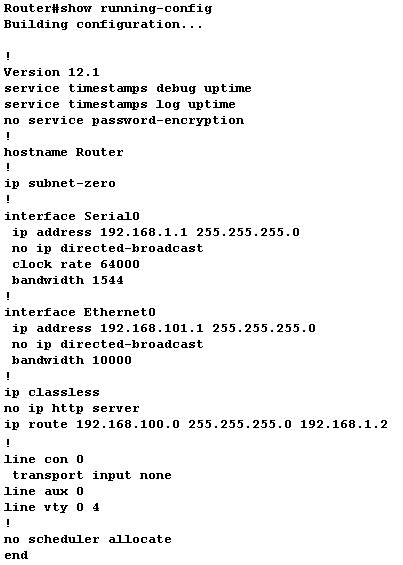
Рисунок 4.11 - Конфигурация маршрутизатора R1.
Процесс настройки маршрутизатора R2 отличается тем, что для интерфейса Serail 0 не нужно указывать значение параметра clock rate. Процесс конфигурирования данного маршрутизатора показан на рисунке 4.12
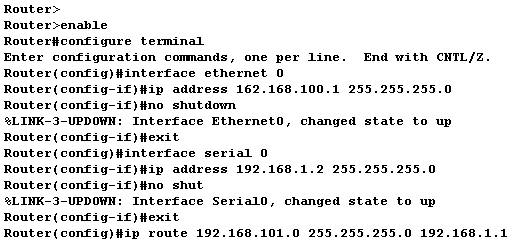
Рисунок 4.12 - Процесс конфигурирования маршрутизатора R2.
После того, как оба маршрутизатора были настроены, при помощи команды ping можно проверить работоспособность сети. Результат выполнения данной команды на обоих компьютеров показан на рисунках 4.13 и 4.14.
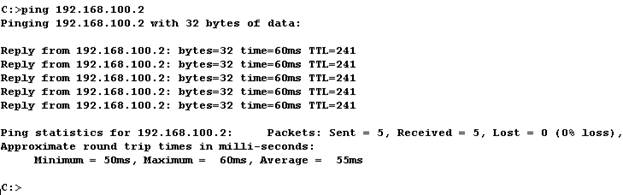
Рисунок 4.13 - Результат выполнения команды ping на компьютере Host1.
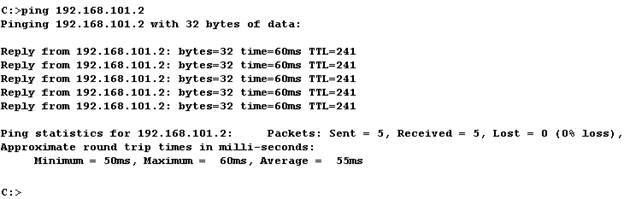
Рисунок 4.14 - Результат выполнения команды ping на компьютере Host2.
Заключение
Маршрутизатор CISCO 2811 обладает широким спектром возможностей. Модульная структура маршрутизатора позволяет гибко изменять его возможности для решения различного рода задач. Интегрированные сервисы позволяют увеличить быстродействие маршрутизатора и расширить его функционал. Наличие операционной системы CISCO IOS позволяет производить конфигурирование маршрутизатора, просматривать его текущие настройки, сохранять введенные настройки. Возможность загрузки операционной системы из разных источников дает возможность загрузить в маршрутизатор ранее созданную конфигурацию, а не производить повторно настройку нужных параметров.
На основании документации производителя и дополнительной литературы по работе с CISCO IOS были предложены варианты лабораторной работы по начальному конфигурированию маршрутизаторов CISCO 2811. Данная лабораторная работа позволяет получить навыки по конфигурированию маршрутизаторов CISCO 2811 и их использованию в простых сетях. К вариантам лабораторной работы были разработаны краткие методические рекомендации, содержащие необходимую информацию для их выполнения студентами. Материалы для постановки лабораторных работ прошли апробацию и будут внедрены в учебный процесс кафедры ВТ.
Список использованной литературы
1. Информация о компании Cisco – [Электронный ресурс]. – Режим доступа: http://www. /web/RU/about/index. html
2. Cisco 2800 Series Integrated Services Routers – [Электронный ресурс]. – Режим доступа: http://www. /en/US/prod/collateral/routers/ps5854/ps5882/product_data_sheet0900aecd8016fa68.pdf
3. Cisco 2800 Series Hardware Documents: Introduction and Warnings – [Электронный ресурс]. – Режим доступа: http://www. /en/US/docs/routers/access/2800/hardware/installation/guide/00_hw. pdf
4. Как работать с маршрутизаторами Cisco: Пер. с англ. – Москва: ДМК Пресс, 20с.
5. Леинванд, Аллан, Пински, Брюс. Конфигурирование маршрутизаторов Cisco, 2-е изд. – Москва: Издательский дом "Вильямc", 20с.
Приложение А
Лабораторная работа
Начальное конфигурирование маршрутизатора CISCO 2811.
Цель работы.
Целью лабораторной работы является получение навыков конфигурирования маршрутизаторов CISCO.
Методические указания
Cisco 2811 - маршрутизатор с интеграцией сервисов, обеспечивающий все потребности небольших офисов и филиалов в современных коммуникациях.
Маршрутизатор Cisco 2811 имеет модульную структуру. На материнской плате маршрутизатора расположены слоты, в которые могут быть установлены дополнительные платы расширения функциональных возможностей. В зависимости от установленных плат расширения, CISCO 2811 может выполнять функции:
· маршрутизатора доступа и маршрутизатора локальной сети;
· центра IP-телефонии и голосовой почты (в вариантах Voice bundle и Voice Security bundle);
· интегрированного решения для обеспечения безопасности (в вариантах Security bundle и Voice Security bundle);
· система предотвращения вторжений;
· шифрование и создание VPN-туннелей;
· система Cisco NAC и фильтрация по URL;
· центр беспроводного доступа - беспроводное подключение ноутбуков и WLAN-телефонов (при установке модулей HWIC-AP-G-E, HWIC-AP-AG-E или подключении точек доступа).
Внешний вид маршрутизатора
Общий вид маршрутизатора показан на рисунке А.1.
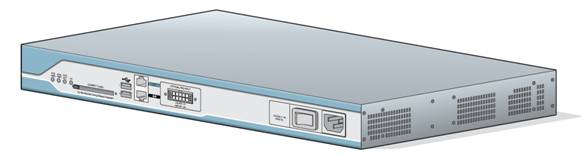
1 - Внешний вид маршрутизатора CISCO 2811.
В зависимости от источника питания, передняя панель маршрутизатора может иметь различный вид. CISCO 2811 выпускается с источником питания от переменного тока (100-220 вольт) с поддержкой питания IP-телефона и без нее, от постоянного тока. В данной работе используется маршрутизатор с питанием от переменного тока без поддержки питания IP-телефонов. Внешний вид передней панели маршрутизатора показан на рисунке А.2
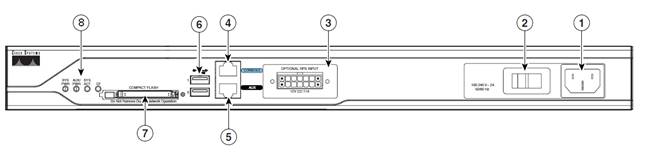 2 – Передняя панель маршрутизатора CISCO 2811.
1 – вход питания; 2 – кнопка включения устройства; 3 – разъем для дополнительного источника питания (закрыт, если не используется); 4 – порт консоли; 5 - дополнительный асинхронный порт; 6 – порты USB; 7 – разъем для внешней флэш-памяти CompactFlash; 8 – светодиоды индикации.
На передней панели расположены четыре светодиода (A, F, S, L), назначение которых отражено в таблице А.1. Разъем для флэш-карт предназначен для использования с картами типа CompactFlash. Порты USB 1.1 могут быть использованы для хранения ключей на отторгаемом носителе, безопасного распространения ПО, запуска ОС с внешнего носителя и т. д. Интегрированный асинхронный порт (AUX) поддерживает соединения на скорости до 115,2 кбит/с. Порт консоли предназначен для конфигурирования маршрутизатора через консоль, либо через ПК с установленным эмулятором консоли. Порты консоли и AUX выполнены в виде разъемов RJ-45.

|
Из за большого объема этот материал размещен на нескольких страницах:
1 2 3 4 5 6 |
