


1 - Светодиодная индикация маршрутизатора Cisco 2811.
Расположение светодиодов | Обозначение светодиода | Состояние светодиода | Значение индикации |
Передняя панель | SYS PWR | Зеленый | Система функционирует нормально |
Мигающий зеленый | Система загружается, либо находится в режиме ROM-мониторинга | ||
Желтый | Системная ошибка | ||
Не горит | Питание отключено или системная плата неисправна | ||
AUX/ PWR | Зеленый | Питание IP-телефона работает нормально (если установлено) или система дополнительного питания (RPS) функционирует нормально (если установлена) | |
Желтый | Ошибка питания IP-телефона (если установлено) или ошибка RSP (если установлено) | ||
Не горит | Питание IP-телефона или RPS не установлены. | ||
SYS ACT | Зеленый или мигающий зеленый | Происходит передача пакета | |
Не горит | Передача пакета не происходит | ||
CF | Зеленый | Флэш-память используется, не извлекать карту CompactFlash | |
Не горит | Флэш-память не используется, карту CompactFlash можно извлечь | ||
Задняя панель | A (=ACT) | Зеленый или мигающий зеленый | Активность пакетов в порте Fast Ethernet |
Не горит | Нет активности пакетов в порте Fast Ethernet | ||
F (=FDX) | Зеленый | Порт Fast Ethernet работает в режиме полнодуплексном режиме | |
Не горит | Порт Fast Ethernet работает в полудуплексном режиме | ||
S (= Speed) | 1 вспышка + пауза | Порт Fast Ethernet работает на скорости 10 Мбит/с | |
2 вспышки + пауза | Порт Fast Ethernet работает на скорости 100 Мбит/с | ||
L (= Link) | Зеленый | Порт Fast Ethernet подключен | |
Не горит | Порт Fast Ethernet не подключен | ||
PVDM0 PVDM1 | Зеленый | Плата PVDM в разъеме (0 или 1) инициализирована | |
Желтый | Плата PVDM в разъеме (0 или 1) обнаружена, но не инициализирована | ||
Не горит | Плата PVDM в разъем (0 или 1) не установлена | ||
AIM0 AIM1 | Зеленый | Плата AIM в разъеме (0 или 1) инициализирована | |
Желтый | Плата AIM в разъеме (0 или 1) обнаружена, но не инициализирована | ||
Не горит | Плата AIM в разъем (0 или 1) не установлена |
Внешний вид задней панели маршрутизатора CISCO 2811 показан на рисунке А.3. На задней панели расположены отверстия для винтов, которыми крепятся клеммы заземления. Внешняя часть плат расширения выходит на заднюю панель маршрутизатора. Если слоты расширения не используются, то на задней панели устанавливаются заглушки. На задней панели расположены восемь дополнительных светодиодов, предназначенных для индикации работы портов Ethernet, и корректности функционирования внутренних плат расширения.
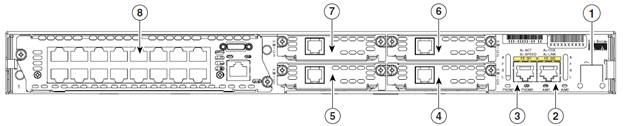
3 - Задняя панель.
1 – отверстия винтов заземления; 2 – порт Fast Ethernet 0/0; 3 – порт Fast Ethernet 0/1; 4 – разъем №0 для карты высокоскоростного WAN-интерфейса; 5 – разъем №1 для карты высокоскоростного WAN-интерфейса; 6 - разъем №2 для карты высокоскоростного WAN-интерфейса; 7 – разъем №3 для карты высокоскоростного WAN-интерфейса; 8 – Разъем для сетевого модуля NME.
Подключение маршрутизатора к консоли.
Для выполнения первоначального конфигурирования маршрутизатор необходимо подключить к консоли.
Консолью может быть любой компьютер с портом для последовательного соединения, поддерживающий эмуляцию терминала. Компьютер, по сути, становится в таком случае терминалом ввода/вывода и предоставляет интерфейс для конфигурирования и контроля маршрутизатора. Компьютер-консоль и маршрутизатор связываются посредством кабеля, поставляемого в комплекте с маршрутизатором. С обеих сторон кабель оканчивается разъемом RJ-45. Для подключения такого кабеля к персональному компьютеру необходимо использовать специальный адаптер для COM-порта (DB-9F).
Настройка терминала.
Компьютер, выполняющий функции консоли, обменивается информацией с маршрутизатором благодаря программе эмуляции терминала. Существует несколько таких программ, например HyperTerminal, поставляемый в комплекте с операционными системами Windows 9x, 2000, XP.
После того как программа эмуляции терминала установлена, необходимо настроить параметры связи для последовательного порта. В табл. А.2 приведены значения, которые должен использовать эмулятор терминала.
2 - Настройки связи для терминала.
Параметр | Значение |
Эмуляция терминала | VT100 |
Скорость передачи, бод | 9600 |
Четность | Нет |
Биты данных | 8 |
Стоповые биты | 1 |
Эмулируя терминал, компьютер работает как устройство ввода/вывода, отправляющее и принимающее данные через последовательный порт. Терминал DEC VT 100 был стандартным терминалом ввода/вывода в больших и малых ЭВМ, а теперь используется в качестве образца для последовательных соединений в ПК.
Чтобы настроить программу HyperTerminal для работы с маршрутизатором CISCO 2811, подключенным к порту COM1, необходимо в главном окне программы в меню «файл» выбрать пункт «свойства». В открывшемся окне в поле «подключаться через» нужно выбрать порт COM1. Далее необходимо нажать на кнопку «Настроить». Откроется окно, в котором необходимо задать параметры последовательного порта.
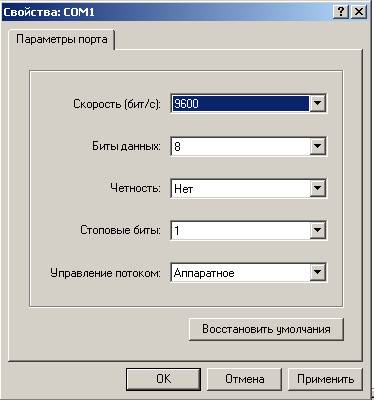
4 - Настройка параметров COM-порта.
После того, как были указаны все настройки, нужно закрыть окно «Свойства: СОМ1». В окне свойств подключения, на вкладке «Параметры» нужно выбрать эмуляцию терминала VT100 (рисунок А.5).
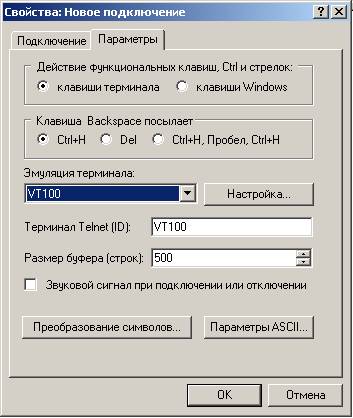
5 – Выбор значения параметра «Эмуляция терминала».
Запуск маршрутизатора для работы с терминалом
Для запуска маршрутизатора нужно выполнить следующие действия:
o подключить питание к маршрутизатору;
o подключить кабель консоли (разъем RJ-45 на передней панели устройства);
o подключить сетевые интерфейсы.
После того как эмулятор терминала сконфигурирован, связь с маршрутизатором устанавливается следующим образом:
1. Необходимо запустить программу эмуляции терминала и удостовериться, что выбран правильный порт и заданы соответствующие значения параметров;
2. Включить питание маршрутизатора. На экране должна появиться титульная страница маршрутизатора.
Если этого не произошло, нужно проверить соединения в портах и убедиться, что в эмуляторе терминала указан правильный последовательный порт.
Новый маршрутизатор еще не сконфигурирован, то есть на нем не установлены соответствующие протоколы и ни один из интерфейсов не подготовлен к связи.
Работа с CISCO IOS
На маршрутизаторах CISCO серии 2800 устанавливается операционная система межсетевого взаимодействия IOS. Cisco IOS (от англ. Internetwork Operating System — Межсетевая Операционная Система) — программное обеспечение, используемое в маршрутизаторах Cisco, и некоторых сетевых коммутаторах. Cisco IOS это многозадачная операционная система выполняющая функции сетевой организации, маршрутизации, коммутации и передачи данных.
Cisco IOS предоставляет пользователю интерфейс командной строки (command-line interface - CLI), в котором можно конфигурировать маршрутизатор и управлять им. Работа с интерфейсом CLI похожа на работу с интерфейсом операционных систем DOS или UNIX.
При работе с маршрутизатором существует три базовых режима: пользовательский, привилегированный и режим конфигурации, различающиеся уровнем доступа к настройкам маршрутизатора и возможностями ее редактирования. Сначала запускается пользовательский режим.
Пользовательский режим предоставляет ограниченный доступ к маршрутизатору. В этом режиме разрешается просматривать (но не изменять) некоторые параметры конфигурации. Данный режим имеет следующее приглашение в окне консоли (начало строки для ввода): имя маршрутизатора и значок > («больше»).
Привилегированный режим, называемый также режимом настроек, позволяет детально анализировать состояние маршрутизатора и предоставляет в распоряжение пользователя большее количество команд. После входа в этот режим с помощью секретного пароля (или простого, если секретный не был установлен) пользователь может работать с командами конфигурирования и, таким образом, изменять настройки маршрутизатора. Приглашение привилегированного режима включает в себя имя маршрутизатора и символ #. Для перехода в привилегированный режим нужно ввести команду “enable”, для выхода из режима используется команда “disable”
Режим конфигурации, или режим глобальной конфигурации, включаемый только из привилегированного режима, предоставляет полный набор команд для настройки маршрутизатора. Имеются соответствующие подрежимы работы для конфигурации протоколов, настройки интерфейсов и т. д. Для входа в режим конфигурации используется команда “configure terminal”, а для выхода из него команда “exit”.
Система помощи IOS
В любом режиме система IOS может предоставить помощь. Например, для просмотра возможных команд в пользовательском режиме, необходимо в строке консоли набрать «?» и нажать Enter. В окно консоли выведется список возможных команд.
Справка может быть получена и по отдельной команде. Для этого необходимо ввести нужную команду и через пробел знак вопроса. На экран терминалы будет выведена справка по этой команде.
Если перечень команд не умещается на экране, то внизу появится надпись More (Дальше). Чтобы увидеть следующую строчку, нужно нажать Enter, целый экран - клавишу пробела. Если же продолжение списка не требуется, то нужно нажать клавищу Esc.
Описание некоторых команд CISCO IOS
Hostname – данная команда запускается из режима конфигурации и позволяет задать имя маршрутизатора. Команда имеет формат hostname <имя маршрутизатора>. После выполнения данной команды строка ввода будет начинаться с введенного имени маршрутизатора..
Вanner modt - для маршрутизатора можно задать баннер – сообщение, которое будет выводиться при входе в пользовательский режим. Для этого необходимо использовать команду banner modt <символ окончания>, где <символ окончания> - символ, после которого прекращается ввод начального сообщения. Например, команда banner modt ~ прекращает ввод сообщения после того, как с клавиатуры был введен знак «~».
Enable secret – команда запускается из режима конфигурации и позволяет установит пароль для доступа к привилегированному режиму маршрутизатора.
Show running-conf – данная команда применяется для получения полного перечня параметров маршрутизатора, поэтому она работает только в привилегированном режиме: эти сведения важны при администрировании маршрутизатора и должны быть защищены.
Show ip interface brief – показать настройки IP-адреса и состояние всех интерфейсов маршрутизатора. Команда вызывается из привилегированного режима.
Interface – команда режима конфигурации. Используется для выбора интерфейса маршрутизации с целью его дальнейшей настройки. Команда имеет формат interface<имя интерфейса номер интерфейса>. Например, Команда interface Ethernet 0 переключает командную строку для настройки интерфейса Ethernet 0. После ввода команды начало строки команды будет выглядеть как <имя маршрутизатора>(config-if)#. Для выхода из этого режима используется команда Exit.
Ip address – команда для назначения IP-адреса выбранному интерфейсу маршрутизатора. Для использования данной команды должен быть выбран интерфейс при помощи команды interface. Формат команды ip address<IP-адрес интерфейса> <маска подсети>. Например, ip address 192.168.0
No shutdown – данная команды активирует выбранный интерфейс. По умолчанию все интерфейсы маршрутизатора административно отключены и для возможности их использования они должны быть активированы данной командой.
Это далеко не полный список команд. Информацию о других командах IOS можно получить при помощи системы помощи IOS, а описание команд приведено в специализированной литературе.
Задание к работе
Дана простейшая сеть, состоящая из двух маршрутизаторов CISCO 2811 и двух компьютеров. Топология сети приведена на рисунке А.6. Маршрутизаторы соединяются между собой через интерфейсы Ethernet под номером 1. Персональные компьютеры подключаются к нулевым интерфейсам Ethernet маршрутизаторов при помощи витой пары.
Требуется задать глобальные параметры для каждого маршрутизатора (имя, пароль для доступа к привилегированному режиму, начальное сообщение) и произвести настройку статической маршрутизации в данной сети для связи подключенных компьютеров через протокол TCP/IP. Значения настраиваемых параметров маршрутизаторов, IP-адреса интерфейсов маршрутизаторов и персональных компьютеров заданы в варианте лабораторной работы.
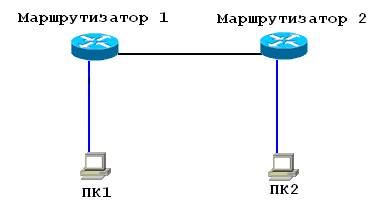
6 – Топология сети для выполнения лабораторной работы.
Варианты заданий
Варианты заданий приведены в таблице А.3 Параметры маршрутизаторов и персональных компьютеров выбирается согласно выданному варианту.
3. Варианты заданий к лабораторной работе.
Вариант | Маршрутизатор №1 | |||
hostname | Баннер | Ethernet0 | Ethernet1 | |
1 | router1 | Cisco one | IP: 192.168.101.1 Маска: 255.255.255.0 | IP: 192.168.1.1 Маска: 255.255.255.0 |
2 | R1 | Router1 | IP: 194.10.20.1 Маска: 255.255.255.192 | IP: 10.10.10.1 Маска: 255.255.255.192 |
3 | one | Hi, this is router 1 | IP: 192.168.20.1 Маска: 255.255.255.0 | IP: 132.158.1.1 Маска: 255.255.255.0 |
4 | M1 | Start r1 | IP: 193.164.1.1 Маска: 255.255.255.192 | IP: 193.164.1.1 Маска: 255.255.255.0 |
5 | Cisco1 | -=router1=- | IP: 190.200.51.1 Маска: 255.255.255.0 | IP: 10.40.10.1 Маска: 255.255.255.192 |
6 | C2811_1 | Work with R1 | IP: 10.10.101.1 Маска: 255.255.255.192 | IP: 144.133.122.1 Маска: 255.255.255.0 |
7 | Router01 | CISCO2811 number 1 | IP: 25.10.30.1 Маска: 255.255.255.0 | IP: 44.33.22.1 Маска: 255.255.255.192 |
8 | 1router | This is router1 | IP: 172.168.91.1 Маска: 255.255.255.192 | IP: 48.32.1.1 Маска: 255.255.255.0 |
9 | CiscoR1 | Cisco first | IP: 99.88.77.1 Маска: 255.255.255.0 | IP: 10.11.12.1 Маска: 255.255.255.192 |
10 | Num1 | R1 – CISCO 2811 | IP: 172.72.32.1 Маска: 255.255.255.192 | IP: 50.60.70.1 Маска: 255.255.255.0 |
Вариант | Маршрутизатор №2 | |||
hostname | Баннер | Ethernet0 | Ethernet1 | |
1 | router2 | Cisco two | IP: 192.168.100.1 Маска: 255.255.255.0 | IP: 192.168.1.2 Маска: 255.255.255.0 |
2 | R2 | Router2 | IP: 194.10.30.1 Маска: 255.255.255.192 | IP: 10.10.10.2 Маска: 255.255.255.192 |
3 | two | Hi, this is router2 | IP: 192.168.30.1 Маска: 255.255.255.0 | IP: 132.158.1.2 Маска: 255.255.255.0 |
4 | M2 | Start r2 | IP: 193.164.10.1 Маска: 255.255.255.192 | IP: 193.164.1.2 Маска: 255.255.255.0 |
5 | Cisco2 | -=router2=- | IP: 190.200.52.1 Маска: 255.255.255.0 | IP: 10.40.10.2 Маска: 255.255.255.192 |
6 | C2811_2 | Work with R2 | IP: 10.10.102.1 Маска: 255.255.255.192 | IP: 144.133.122.2 Маска: 255.255.255.0 |
7 | Router02 | CISCO2811 number 2 | IP: 25.10.31.1 Маска: 255.255.255.0 | IP: 44.33.22.2 Маска: 255.255.255.192 |
8 | 2router | This is router2 | IP: 172.168.92.1 Маска: 255.255.255.192 | IP: 48.32.1.2 Маска: 255.255.255.0 |
9 | CiscoR2 | Cisco second | IP: 99.88.78.1 Маска: 255.255.255.0 | IP: 10.11.12.2 Маска: 255.255.255.192 |
10 | Num2 | R2 – CISCO 2811 | IP: 172.72.33.1 Маска: 255.255.255.192 | IP: 50.60.70.2 Маска: 255.255.255.0 |
Продолжение таблицы А.3.
Вариант | ПК №1 | ПК №2 | ||
IP-адрес | Маска подсети | IP-адрес | Маска подсети | |
1 | 192.168.101.2 | 255.255.255.0 | 192.168.100.2 | 255.255.255.0 |
2 | 194.10.20.2 | 255.255.255.192 | 194.10.30.2 | 255.255.255.192 |
3 | 192.168.20.2 | 255.255.255.0 | 192.168.30.2 | 255.255.255.0 |
4 | 193.164.1.2 | 255.255.255.192 | 193.164.10.2 | 255.255.255.192 |
5 | 190.200.51.2 | 255.255.255.0 | 190.200.52.2 | 255.255.255.0 |
6 | 10.10.101.2 | 255.255.255.192 | 10.10.102.2 | 255.255.255.192 |
7 | 25.10.30.2 | 255.255.255.0 | 25.10.31.2 | 255.255.255.0 |
8 | 172.168.91.2 | 255.255.255.192 | 172.168.92.2 | 255.255.255.192 |
9 | 99.88.77.2 | 255.255.255.0 | 99.88.78.2 | 255.255.255.0 |
10 | 172.72.32.2 | 255.255.255.192 | 172.72.33.2 | 255.255.255.192 |
Порядок выполнения работы
Собрать сеть, как показано на рисунке А.6. После чего произвести конфигурирование маршрутизаторов и настройку сетевых параметров персональных компьютеров.
Порядок конфигурирования маршрутизаторов следующий:
- Задать имя маршрутизатора при помощи команды hostname; При помощи команды banner modt ввести начальное сообщение; Задать пароль доступа к привилегированному режиму с помощью команды enable secret; Проверить работу заданных параметров. Для этого при помощи команды logout выйти из консоли, после чего выполнить повторный вход. При верно указанных параметрах должен выводиться баннер при начале работы с консолью, а при попытке перехода к привилегированному режиму должен запрашиваться пароль. Произвести конфигурирование интерфейсов Ethernet. Для этого необходимо задать IP-адрес интерфейса и активировать ее работы при помощи команды no shutdown; Задать путь до сети, подключенной к другому маршрутизатору. Для этого необходимо воспользоваться командой ip route. Команда имеет следующий формат ip route <адрес сети> <маска подсети> <адрес маршрутизатора>. Адрес маршрутизатора – адрес интерфейса другой маршрутизатора, к которому подключен данный маршрутизатор; При помощи команды show running-config просмотреть настройки маршрутизатора и проверить их правильность.
После того, как оба маршрутизатора будут сконфигурированы, необходимо проверить работоспособность сети. Для этого на каждом компьютере необходимо выполнить команду ping с адресом другого компьютера. В случае если будет получен отклик от другого компьютера, то значит сеть функционирует верно.
Пример выполнения задания
Ниже продемонстрировано выполнение варианта № 1 из таблицы А.3. Согласно варианту, элементы сети имеют следующие параметры:
Параметры маршрутизатора №1
Имя (hostname): router1
Начальное сообщение (баннер): Cisco one
IP-адресс интерфейса Ethernet 0: 192.168.101.1, маска подсети 255.255.255.0
IP-адресс интерфейса Ethernet 1: 192.168.1.1, маска подсети 255.255.255.0
Параметры маршрутизатора №2
Имя (hostname): router2
Начальное сообщение (баннер): Cisco two
IP-адресс интерфейса Ethernet 0: 192.168.100.1, маска подсети 255.255.255.0
IP-адресс интерфейса Ethernet 1: 192.168.1.2, маска подсети 255.255.255.0
Параметры компьютеров
IP-адрес компьютера №1: 192.168.101.2, маска подсети 255.255.255.0
IP-адрес компьютера №2: 192.168.100.2, маска подсети 255.255.255.0
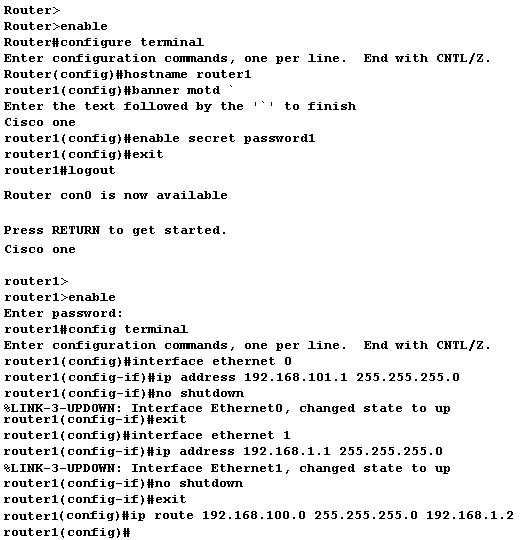
7 – Конфигурирование маршрутизатора №1.
Сначала необходимо собрать сеть, как показано на рисунке А.6. После этого нужно приступить к конфигурированию маршрутизатора №1. Команды, введенные в терминал для конфигурирования показаны на рисунке А.7
Процесс конфигурирования маршрутизатора №2 происходит аналогичным образом. Далее необходимо задать IP-адреса компьютеров и маски подсетей. Адрес шлюза по умолчанию равен адресу интерфейса маршрутизатора, к которому подключен этот компьютер. Для компьютера №1 шлюз по умолчанию 192.168.101.1, а для компьютера №1.
После задания всех параметров требуется проверить работоспособность сети. Для этого на компьютере 1 нужно выполнить команду ping 192.168.100.2. Результат выполнения команды показан на рисунке А.8. От компьютера №2 получен отклик, значит сеть работает нормально в этом направлении.
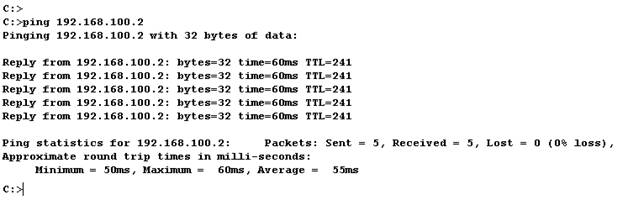
8 – Результат выполнения команды ping 192.168.100.2.
При выполнении команды ping 192.168.101.2 на компьютере №2 также получен ответ. Значит, сеть функционирует нормально и конфигурирование маршрутизаторов выполнено верно.
Содержание отчета
Отчет должен содержать:
· титульный лист;
· задание, согласно варианту;
· листинг работы с терминалом для каждого из маршрутизаторов;
· результат выполнения команды PING на обоих ПК;
· выводы по работе.
Контрольные вопросы
1. Как подключить маршрутизатор к консоли?
2. Какие режимы работы с маршрутизатором существуют? В чем их различие?
3. Как перейти в режим конфигурирования?
4. Какими способами можно посмотреть текущее состояние интерфейсов маршрутизатора?
5. Как можно получить список доступных команд?
6. Какие функции может выполнять маршрутизатор CISCO 2811?
7. Каким требованиям должен удовлетворять персональный компьютер, чтобы его можно было использовать в качестве консоли при начальном конфигурировании маршрутизатора?
8. Какие команды необходимо использовать для назначения IP-адреса интерфейсу маршрутизатора?
9. Какой командой выбирается интерфейс маршрутизатора для настройки параметров? Как выйти из режима настройки интерфейса?
10. Как выглядят приглашение в окне консоли для пользовательского, привилегированного режимов и режима конфигурации?
Список литературы
1. Как работать с маршрутизаторами Cisco: Пер. с англ. – Москва: ДМК Пресс, 20с.
2. Леинванд, Аллан, Пински, Брюс. Конфигурирование маршрутизаторов Cisco, 2-е изд. – Москва: Издательский дом "Вильямc", 20с.
3. Cisco 2800 Series Integrated Services Routers – [Электронный ресурс]. – Режим доступа: http://www. /en/US/prod/collateral/routers/ps5854/ps5882/product_data_sheet0900aecd8016fa68.pdf
4. Cisco 2800 Series Hardware Documents: Introduction and Warnings – [Электронный ресурс]. – Режим доступа: http://www. /en/US/docs/routers/access/2800/hardware/installation/guide/00_hw. pdf
Справка о внедрении

|
Из за большого объема этот материал размещен на нескольких страницах:
1 2 3 4 5 6 |
