


Партнерка на США и Канаду по недвижимости, выплаты в крипто
- 30% recurring commission
- Выплаты в USDT
- Вывод каждую неделю
- Комиссия до 5 лет за каждого referral
[Let] Идентификатор = Выражение
Объектные переменные рассматриваются как указатели на объект. Для записи значения в указатель (ссылки на объектную переменную) используется ключевое слово Set. Синтаксис оператора в этом случае:
Set ОбъектнаяПеременная = [New] ОбъектноеВыражение
или
Set ОбъектнаяПеременная = Nothing
Ключевое слово New используется при создании нового экземпляра класса, а ключевое слово Nothing позволяет освободить системные ресурсы от объекта, который в дальнейшем использоваться не будет.
Условный оператор имеет синтаксис:
If Условие Then [Операторы] [Else Операторы_Else] End If
Если Условие принимает значение True, выполняются операторы, указанные после ключевого слова Then, иначе выполняются операторы после ключевого слова Else. Допускаются вложенные операторы If.
Оператор ветвления имеет вид:
Select Case Выражение
[Case Значение1 [Операторы1]]
[Case ЗначениеN [ОператорыN]]
[Case Else [ОператорыElse]]
End Select
Значение выражения вычисляется каждый раз при выполнении оператора Select. Если вычисленное значение совпадает одной из возможных констант Значение, выполняются соответствующие операторы. Если совпадение не было найдено, выполняются ОператорыElse.
Оператор обработки ошибок позволяет перехватывать прерывания, возникающие в процессе выполнения программы из-за ошибок этапа выполнения. Синтаксис оператора:
On Error GoTo Строка
Начиная с этого момента, при возникновении ошибки управление передается оператору, помеченному как Строка. Модуль, содержащий включенный оператор обработки ошибок, должен содержать оператор Exit (например, Exit Sub, Exit Function, Exit Property), не позволяющий выполниться фрагменту программы обработки ошибок естественным путем. Программа обработки прерывания включается в текст модуля, начинается с первого оператора, помеченного как Строка: и заканчивается оператором Resume Next. Завершение всего модуля оформляется обычным способом (например, End Sub). Оператор On Error Resume Next указывает, что при возникновении ошибки управление передается на следующий оператор. Наконец, оператор On Error GoTo 0 отключает активизированный обработчик прерываний от ошибок в текущем модуле. В заключение отметим, что в VBA сохранился оператор безусловной передачи управления на метку или на номер строки GoTo Строка.
Операторы цикла. В языке VBA имеется стандартный набор операторов цикла. Далее приведено их формальное описание:
For Счетчик=Начало To Конец [Step Шаг]
[Операторы]
[Exit For]
[Операторы]
Next [Счетчик]
Если шаг не задан, то он предполагается равным 1. Строка Exit For предполагает прекращение выполнения оператора For.
For Each Элемент In Группа
[Операторы]
[Exit For]
[Операторы]
Next [Элемент]
Повторяет выполнение операторов для каждого элемента группы или семейства.
Do [While Условие]
[Операторы]
[Exit Do]
[Операторы]
Loop
или
Do
[Операторы]
[Exit Do]
[Операторы]
Loop [While Условие]
Операторы выполняются до тех пор, пока Условие = True.
Do [Until Условие]
[Операторы]
[Exit Do]
[Операторы]
Loop
или
Do
[Операторы]
[Exit Do]
[Операторы]
Loop [Until Условие]
Приведенные выше операторы выполняются до тех пор, пока Условие = False.
While Условие
[Операторы]
Wend
Оператор выполняется, пока Условие имеет значение True.
Процедуры и функции. Процедура представляет собой самостоятельную программу, которая может быть вызвана из другой программы. Отличие процедуры от функции заключается в том, что функция вызывается через оператор присваивания и заносит некоторое значение в ячейку, имя которой указано перед оператором присваивания. Процедура вызывается просто по имени (без использования оператора присваивания). Формально процедура может быть описана как:
[Private или Public] [Static] Sub Имя [(СписокАргументов)]
[Операторы]
[Exit Sub]
[Операторы]
End Sub
Ключевое слово Private означает, что процедура может быть вызвана только из того модуля, в котором она описана. Если указано ключевое слово Public, процедура может быть вызвана из других процедур любых модулей. Установленный ключ Static означает, что локальные переменные процедуры сохраняют свои значения между вызовами и могут быть использованы в последующих вычислениях при следующем вызове процедуры. Имя представляет собой обычный идентификатор языка VBA, а СписокАргументов представляет собой обычный список формальных параметров процедуры, каждый элемент которого имеет особый формат:
[Optional] [ByVal или ByRef] [ParamArray] ИмяПеременной[()] _
[As Тип] [=поУмолчанию]
Ключевое слово Optional означает, что элемент является необязательным и должен иметь тип Variant. Все последующие элементы списка должны иметь такой же ключ и тип. Ключ ByVal означает, что параметр передается по значению в отличие от ByRef, где параметр передается по ссылке (используется по умолчанию). Ключевое слово ParamArray может быть использовано только с последним элементом списка формальных параметров и позволяет передавать динамически объявляемый массив. Ключ Тип представляет собой тип передаваемого параметра (табл. 3.1), а значение поУмолчанию может использоваться только с ключом Optional и задает значение переменной.
Функция формально может быть описана как:
[Private или Public] [Static] Function Имя [(СписокАргументов)] [As Тип]
[Операторы]
[Имя=Выражение]
[Exit Sub]
[Операторы]
[Имя=Выражение]
End Sub
Ключевые слова и формат формальных параметров аналогичны описанным выше.
Как было указанно ранее, функция вызывается по имени с фактическими параметрами, причем в строке вызова записывается оператор присвоения, который заносит в ячейки вызываемой программы вычисленное функцией значение. Подпрограмма может вызываться двумя способами: просто по имени, тогда список формальных параметров не заключается в круглые скобки, и с использованием ключевого слова Call (формальные параметры помещаются в круглые скобки).
2. Порядок выполнения работы
1. Включите компьютер. Загрузите Windows. Загрузите Excel и выполните команду Файл/Открыть. При стандартной настройке на экране появится окно Открытие документа, а в окне Папка появится название основной рабочей папки Мои документы. Если по каким-то причинам установилась другая папка, нажмите кнопку меню Папка и выберете папку Мои документы. Ниже будет показано содержимое папки Мои документы. Найдите папку с номером вашей группы. Откройте эту папку и найдите файл, соответствующий вашей фамилии, установите на него курсор. Нажмите кнопку Открыть и убедитесь, что в верхней левой области экрана после текста Microsoft Excel появилось название рабочей папки с вашей фамилией.
2. Перейдите на следующий лист рабочего поля. Если свободные листы отсутствуют, выполните команду Вставить/Лист.
3. Последовательностью команд Сервис/Макрос/Редактор Visual Basic запустите редактор VBA.
4. Выполните команду Вставка/Модуль и создайте новый модуль. Выберете его значок в окне проекта, чтобы активизировать окно редактора для создания собственной функции. В открывшемся окне напишите на VBA программу функции в соответствии со своим индивидуальным заданием.
5. Убедитесь, что созданная вами функция появилась в списке функций в категории Определенные пользователем. Проверьте работоспособность созданной вам функции из рабочего листа Excel.
6. Сохраните результаты выполнения работы в файле на диске.
3. Порядок оформления отчета
Отчетом о лабораторной работе является файл с именем, совпадающим с фамилией студента с результатами работы в папке Мои документы/номер группы.
4. Варианты заданий к выполнению лабораторной работы
Напишите функцию или набор функций, автоматизирующих расчеты в следующих примерах таблиц.
1. Ведомость на начисление заработной платы. (Фамилия, начисления, ставка, к выдаче).
2. Расписание движения самолетов. (Направление, время отправления, время прибытия, время в пути, стоимость билета, часовая стоимость полета).
3. Ведомость сдачи экзаменов. (Фамилия, оценки по предметам, даты, общее количество оценок разного вида, средний балл).
4. Ведомость складских остатков. (Наименование, дата поступления, количество, цена за штуку, стоимость, время хранения).
5. Каталог библиотеки. (Наименование, количество, цена, стоимость, количество книг определенного года издания).
6. Список товаров в магазине. (Наименование, количество, цена, стоимость, срок хранения).
7. График дежурств. (Фамилия, дни недели, общее время, среднее время).
8. Расписание занятий. (Дисциплина, дни недели, количество часов, среднее количество часов за неделю).
9. Расчет коммунальных услуг. (Вид платежа, тариф, стоимость по тарифу, скидка по льготе, начислено).
10. Расчет оплаты за электроэнергию. (Фамилия, показания счетчика от, показания счетчика до, дата, расход, тариф, начислено, льготы, сумма).
5. Контрольные вопросы
1. Перечислите основные типы данных VBA.
2. Перечистите операторы изменения последовательности выполнения программы.
3. Каковы особенности использования функций в VBA.
4. Перечислите операторы цикла VBA.
5. Каково правило образования имен идентификаторов в VBA.
ЛАБОРАТОРНАЯ РАБОТА №4
ВСТРОЕННЫЕ ДИАЛОГОВЫЕ ОКНА
Цель работы: изучить основные приемы работы с встроенными диалоговыми окнами.
1. Методические указания
Возможности ввода вывода информации в VBA чрезвычайно велики. Объектно–ориентированная структура языка позволяет программисту использовать в своих пользовательских приложениях все возможности, созданные для организации многооконной работы, развитых диалогов ввода-вывода, работы с мышью, а также файловой работы. Имеющиеся возможности организации ввода-вывода можно условно разбить на следующие основные группы в соответствии с имеющими в составе VBA объектами и методами:
§ встроенные диалоговые окна;
§ средства создания пользовательского интерфейса;
§ средства создания панели инструментов;
§ средства работы с графическими объектами;
§ средства построения диаграмм и графиков;
§ средства работы с файлами.
Встроенные диалоговые окна являются простейшей формой организации ввода-вывода и могут рассматриваться как операторы ввода-вывода языка VBA. Функция InputBox выводит на экран диалоговое окно, содержащее сообщение и поле ввода, устанавливает режим ожидания ввода текста пользователем или нажатия кнопки, а затем возвращает значение типа String, содержащее текст, введенный в поле. Формат оператора:
InputBox(prompt[,title][,default][,Xpos][,Ypos][,helpfile, context])
Здесь prompt – строковое выражение, которое будет отображаться как сообщение в диалоговом окне, title - сообщение, отображаемое в заголовке окна (если оно опущено, то отображается имя приложения), default – сообщение, которое будет выводиться в строке при запуске, Xpos и Ypos задают положение окна на экране, helpfile и context – соответственно имя файла и номер раздела справочной системы.
Функция MsgBox выводит на экран диалоговое окно с сообщением и ожидает нажатия кнопки пользователем возвращая значение нажатой кнопки как число типа Integer. Формальная запись функции выглядит как:
MsgBox(prompt[,buttons][,title][, helpfile, context]
Одноименные с функцией InputBox аргументы имеют тот же самый смысл, а значение buttons определяется как сумма констант, задающих число и тип отображаемых кнопок, тип используемого значка и основную кнопку (см. табл. 4.1).
Таблица 4.1.
Константы аргумента buttons и возвращаемые значения функции MsgBox
Идентификатор константы | Значение | Пояснение |
Количество и вид кнопок | ||
VbOKOnly | 0 | Только кнопка OK |
VbOKCancel | 1 | Кнопки OK и Отмена |
VbAbortRetryIgnore | 2 | Кнопки Стоп, Повтор, Пропустить |
VbYesNoCancel | 3 | Кнопки Да, Нет, Отмена |
VbYesNo | 4 | Кнопки Да и Нет |
VbRetryCancel | 5 | Кнопки Повтор и Отмена |
Информационные значки | ||
VbCritical | 16 | Ошибка |
VbQuestion | 32 | Вопрос |
VbExclamation | 48 | Утверждение |
VbInformation | 64 | Информация |
Основная кнопка | ||
VbDefaultButton1 | 0 | Кнопка 1 |
VbDefaultButton2 | 256 | Кнопка 2 |
VbDefaultButton3 | 512 | Кнопка 3 |
VbDefaultButton4 | 768 | Кнопка 4 |
Возвращаемое значение | ||
VbOK | 1 | Нажато OK |
VbCancel | 2 | Нажата Отмена |
VbAbort | 3 | Нажата Прервать |
VbRetry | 4 | Нажата повторит |
VbIgnore | 5 | Нажато Пропустить |
VbYes | 6 | Нажато Да |
VbNo | 7 | Нажато Нет |
2. Порядок выполнения работы.
1. Включите компьютер. Загрузите Windows. Загрузите Excel и выполните команду Файл/Открыть. При стандартной настройке на экране появится окно Открытие документа, а в окне Папка появится название основной рабочей папки Мои документы. Если по каким-то причинам установилась другая папка, нажмите кнопку меню Папка и выберете папку Мои документы. Ниже будет показано содержимое папки Мои документы. Найдите папку с номером вашей группы. Откройте эту папку и найдите файл, соответствующий вашей фамилии, установите на него курсор. Нажмите кнопку Открыть и убедитесь, что в верхней левой области экрана после текста Microsoft Excel появилось название рабочей папки с вашей фамилией.
2. Перейдите на следующий лист рабочего поля. Если свободные листы отсутствуют, выполните команду Вставить/Лист.
3. Последовательностью команд Сервис/Макрос/Редактор Visual Basic запустите редактор VBA.
4. Модернизируйте написанную вами в процессе выполнения предыдущей лабораторной работы программу таким образом, чтобы включить в ее состав функции MsgBox и InputBox в различных вариантах их использования.
5. Проверьте работоспособность созданной вам функции из рабочего листа Excel.
6. Сохраните результаты выполнения работы в файле на диске.
3. Порядок оформления отчета
Отчетом о лабораторной работе является файл с именем, совпадающим с фамилией студента с результатами работы в папке Мои документы/номер группы.
4. Контрольные вопросы.
1. В чем отличие функций InputBox и MsgBox?
2. Каков смысл аргумента title?
3. Каков смысл аргумента default?
4. Каков смысл аргумента buttons?
5. Каков смысл аргумента prompt?
6. Каков смысл аргумента context?
7. Каков смысл аргументов helpfile, context?
ЛАБОРАТОРНАЯ РАБОТА №5
СРЕДСТВА СОЗДАНИЯ ПОЛЬЗОВАТЕЛЬСКОГО ИНТЕРФЕЙСА
Цель работы: изучить основные приемы работы с конструктором форм.
1. Методические указания
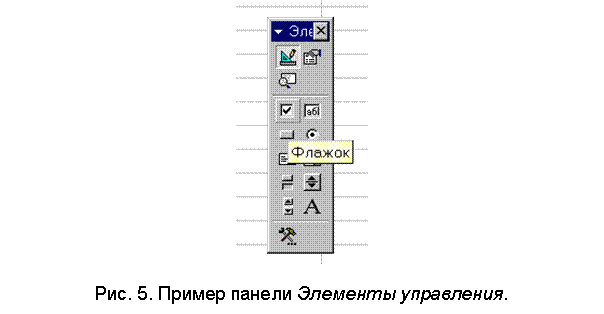
Средства создания пользовательского интерфейса позволяют создавать собственные пользовательские формы, для чего в состав объектов введен специальный объект UserForm. Для создания пользовательской формы откройте лист Excel и командой Вид/Панели инструментов включите панель Элементы управления. Пример панели представлен на рис. 5. На панели в данном случае присутствуют кнопки, соответствующие следующим элементам управления: Флажок, Поле, Кнопка, Переключатель, Список, Поле со списком, Выключатель, Счетчик, Полоса прокрутки, Надпись. Конкретный набор кнопок меню может задаваться в частности с помощью кнопки Другие элементы, позволяющей добавлять в меню большой набор кнопок, соответствующих другим отображаемым классам. Кроме этого имеются кнопки управления режимом конструктора, Свойства и исходный текст.
 |
Для вставки необходимой формы включите режим конструктора и нажмите требуемую кнопку в меню. После этого выберете маркером место на рабочем листе, куда вы хотите внедрить форму и нажмите левую клавишу мыши. Нажмите кнопку Свойства и ознакомьтесь со списком свойств внедряемого объекта. Список может быть упорядочен по алфавиту или по категориям. Отметим, в частности, что свойство Caption позволяет устанавливать текст, возвращаемый в заголовке формы, а свойство Value – текущее ее значение. При необходимости исходные значения свойств могут быть изменены.
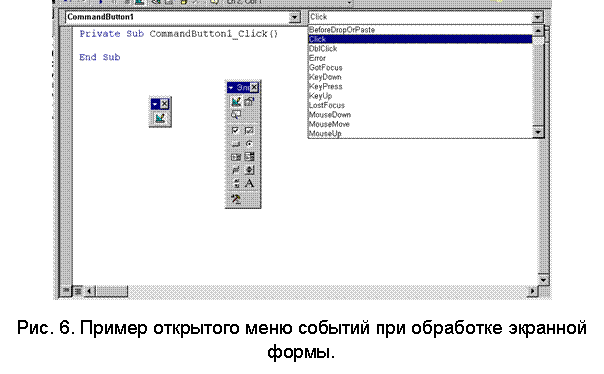
При нажатии кнопки Исходный текст запускается редактор VBA, причем в окне текста появляется заготовка программы обработки прерывания пользователя при работе с формой, выполняемых при возникновении определенных событий. Полный перечень возможных событий можно посмотреть в открывающемся окне в правой верхней части рабочего окна редактора (рис.6.). При выборе из меню интересующего события можно получить заготовку программы, выполняемой при возникновении этого события. Отметим, что при обращении к имени свойства необходимо указывать и имя формы. Так например, при обращении к свойству Value формы TextBox1 необходимо записать TextBox1.Value.
 |
Программа обработки событий может использовать и изменять значения свойств формы. При ее создании могут быть использованы все возможности языка. Любая из созданных таким образом программ может быть вызвана из другой программы. Программа обработки начинает выполняться после выключения режима конструктора соответствующей кнопкой меню. В качестве примера ниже приведена программа обработки нажатия флажка и программа выдачи текстового сообщения в рабочее окно.
‘Обработка нажатия мышкой на флажок
Private Sub CheckBox1_Click()
‘Проверка состояния флажка
If CheckBox1.Value Then
‘Выдача сообщения в рабочую ячейку
Range("B3").Select
ActiveCell. FormulaR1C1 = "Флажок включен"
Else
Range("B3").Select
ActiveCell. FormulaR1C1 = "Флажок выключен"
End If
‘Вызов функции выдачи сообщения в окно
TextBox1_Change
End Sub
‘Функция выдачи сообщения в окно
Private Sub TextBox1_Change()
‘Проверка состояния свойства в другом объекте
If CheckBox1.Value Then
‘Изменение значения свойства
TextBox1.Value = "Флажок включен"
Else
TextBox1.Value = "Флажок выключен"
End If
End Sub
2. Порядок выполнения работы.
1. Включите компьютер. Загрузите Windows. Загрузите Excel и выполните команду Файл/Открыть. При стандартной настройке на экране появится окно Открытие документа, а в окне Папка появится название основной рабочей папки Мои документы. Если по каким-то причинам установилась другая папка, нажмите кнопку меню Папка и выберете папку Мои документы. Ниже будет показано содержимое папки Мои документы. Найдите папку с номером вашей группы. Откройте эту папку и найдите файл, соответствующий вашей фамилии, установите на него курсор. Нажмите кнопку Открыть и убедитесь, что в верхней левой области экрана после текста Microsoft Excel появилось название рабочей папки с вашей фамилией.
2. Перейдите на следующий лист рабочего поля. Если свободные листы отсутствуют, выполните команду Вставить/Лист.
3. Последовательностью команд Сервис/Макрос/Редактор Visual Basic запустите редактор VBA.
4. Модернизируйте написанную вами в процессе выполнения предыдущей лабораторной работы программу таким образом, чтобы включить в ее состав элементы пользовательских форм.
5. Проверьте работоспособность созданной вам функции из рабочего листа Excel.
6. Сохраните результаты выполнения работы в файле на диске.
3. Порядок оформления отчета
Отчетом о лабораторной работе является файл с именем, совпадающим с фамилией студента с результатами работы в папке Мои документы/номер группы.
4. Контрольные вопросы.
1. Как можно связать пользовательскую форму с переменными программы?
2. Как определить возможные события объекта?
3. Как создать функцию, обрабатывающую различные действия пользователя?
4. Как можно изменить свойства формы?
5. Каково назначение кнопки включения – выключения режима работы конструктора форм
6. Как можно расширить набор используемых пользовательских форм?
7. Перечислите основные типы пользовательских форм VBA.
ЛАБОРАТОРНАЯ РАБОТА №6
РАБОТА С ВНЕШНИМИ ФАЙЛАМИ
Цель работы: изучить основные приемы работы с внешними файлами.
1. Методические указания
Средства работы с файлами, реализованные в VBA, позволяют осуществлять чтение и запись текстовых файлов в процессе выполнения программы. Используются файлы последовательного доступа, в которых записи разделяются специальными символами, и файлы произвольного доступа с записями фиксированной длины, обращение к которым возможно по номеру записи. Набор операторов языка, предназначенных для работы с файлами, стандартен.
Инструкция Open позволяет установить связь между файлом и программой. Формат инструкции:
Open Путь For Режим [Access Доступ] [Блокировка] As [#]Номер файла [Len=Длина]
Выражение Путь представляет собой строку, указывающую имя файла. Параметр Режим может принимать значения Append (добавления), Binary (двоичный), Input, Output или Random (произвольного доступа), а параметр Доступ – значения Read, Write или ReadWrite. Значение Блокировка позволяет регулировать возможности доступа к открытому файлу другими процессами и может принимать значения Shared (совместный доступ), Lock Read, Lock Write или Lock Read Write. Число Номер файла может изменяться в диапазоне от 1 до 255. Длина – число байт, меньшее или равное 32767, имеющее смысл размера буфера.
Команда закрывает файл или файлы с указанными номерами и имеет формат:
Close [Список номеров файлов]
Операторы Reset и FreeFile соответственно закрывают все активные файлы и возвращают свободный номер, который может быть использован при открытии файла.
Непосредственная запись в файл последовательного доступа может осуществляться командами Print для форматированных и Write для неформатированных данных. Аргументами в обоих случаях являются НомерФайла и СписокВывода. Отличие заключается в том, что в первом случае разделителем записей является символ точка с запятой (;), а во втором разделители добавляются автоматически после каждого элемента записи, а строки автоматически заключаются в кавычки.
Ввод данных из файла осуществляется командой Input. Ее аргументами являются номер файла и список переменных, разделенных запятыми, в которых должны быть размещены данные из файла. Для определения конца файла используется инструкция EOF(НомерФайла), которая принимает значение True при достижении конца файла. Отметим, что существует одноименная функция Input(Число, НомерФайла), возвращающая строку размером Число символов при каждом обращении.
При работе с файлами произвольного доступа используются команды:
Put [#]НомерФайла, [Номер записи], ИмяПеременной
Get [#]НомерФайла, [Номер записи], ИмяПеременной
Значение Номер записи имеет смысл номера байта (Binary) или номера записи (Random).
Функции Seek(НомерФайла) и LOF(НомерФайла) возвращают значение типа Long, представляющее собой соответственно текущее положение указателя и размер открытого файла. Функция FileLen(Путь) выдает значение типа Long, содержащее размер файла в байтах.
2. Порядок выполнения работы.
1. Включите компьютер. Загрузите Windows. Загрузите Excel и выполните команду Файл/Открыть. При стандартной настройке на экране появится окно Открытие документа, а в окне Папка появится название основной рабочей папки Мои документы. Если по каким-то причинам установилась другая папка, нажмите кнопку меню Папка и выберете папку Мои документы. Ниже будет показано содержимое папки Мои документы. Найдите папку с номером вашей группы. Откройте эту папку и найдите файл, соответствующий вашей фамилии, установите на него курсор. Нажмите кнопку Открыть и убедитесь, что в верхней левой области экрана после текста Microsoft Excel появилось название рабочей папки с вашей фамилией.
2. Перейдите на следующий лист рабочего поля. Если свободные листы отсутствуют, выполните команду Вставить/Лист.
3. Последовательностью команд Сервис/Макрос/Редактор Visual Basic запустите редактор VBA.
4. Выполните команду Вставка/Модуль и создайте новый модуль. Выберете его значок в окне проекта, чтобы активизировать окно редактора для создания собственной функции. В открывшемся окне напишите на VBA программу функции, демонстрирующую возможности вывода в файл информации в соответствии со своим индивидуальным заданием.
5. Проверьте работоспособность созданной вам функции из рабочего листа Excel.
6. Сохраните результаты выполнения работы в файле на диске.
3. Порядок оформления отчета
Отчетом о лабораторной работе является файл с именем, совпадающим с фамилией студента с результатами работы в папке Мои документы/номер группы.
4. Варианты заданий к выполнению лабораторной работы.
Напишите функцию или набор функций, осуществляющие следующие операции с файлами.
1. Запись и чтение файла последовательного доступа, данные форматированные.
2. Запись и чтение файла последовательного доступа, данные неформатированные.
3. Запись и чтение файла произвольного доступа, данные форматированные.
4. Запись и чтение заданной записи (записей) файла произвольного доступа, данные форматированные.
5. Запись, чтение и добавление записи (записей) файла произвольного доступа, данные форматированные.
6. Копирование файла последовательного доступа, данные неформатированные.
7. Копирование файла последовательного доступа, данные форматированные.
8. Совместная работа с файлом последовательного доступа, данные неформатированные.
9. Совместная работа с файлом последовательного доступа, данные форматированные.
10. Совместная работа с файлом произвольного доступа, данные форматированные.
5. Контрольные вопросы.
1. В чем отличие форматированной и не форматированной записи в файл?
2. Какие существуют возможности для организации совместного доступа к файлу?
3. Как можно найти нужную запись в файле?
4. Как копировать файлы?
5. Как можно изменять содержимое файла?
6. Что такое двоичный файл и где он используется?
7. Что происходит при выполнении операции закрытия файла?
8. Как можно определить конец файла?
9. Перечислите основные типы файлов VBA.
ЛАБОРАТОРНАЯ РАБОТА №7
СОЗДАНИЕ КЛАССА
Цель работы: изучить методы создания пользовательских классов и научиться работать с объектами.
1. Методические указания
Язык VBA имеет средства, обеспечивающие возможности создания собственного пользовательского класса. С этой целью в состав компилятора включена специальная форма Class Module, позволяющая конструировать собственный класс. Для его создания могут использоваться специальные процедуры инициализации и удаление класса. А также процедуры задания имен свойств числовых данных и объектов, а также считывания значения свойств:
Private Sub Class_Initialize()
[Public или Private] [Static] Property Let Имя [(Список аргументов)]
[Public или Private] [Static] Property Set Имя [(Список аргументов)]
[Public или Private] [Static] Property Get Имя [(Список аргументов)]
Private Sub Class_Terminate()
Процедура Class_Initialize выполняется один раз перед началом работы с объектом и может использоваться для задания начальных значений свойствам и переменным. При завершении работы с классом память может быть освобождена процедурой Class_Terminate. Процедура Property Let и Property Set задают конкретные значения свойств соответственно числовым данным и объектам. В составе модуля может быть неограниченно много подобных процедур, каждая из которых задает свое значение конкретному свойству Имя. Процедура Property Get позволяет считать значение конкретного свойства Имя и используется собственно для программирования свойства класса.
Обращение к классу производится из обычного программного модуля, включенного в состав проекта. Запрос на создание объекта оформляется в виде инструкции
Set Имя_Объекта =[New] Тип_Объекта_Метода
Отказ от дальнейшей работы с объектом оформляется как
Set Имя_Объекта = Nothing
Ключевое слово New означает, что объект создается впервые.
В качестве примера рассмотрим последовательность действий, выполняемых при создании класса. Предположим, что необходим объект, позволяющий выполнить процедуру отыскания минимального или максимального элемента массива. Процесс создания объекта начинается с объявления глобальных переменных в новом окне Class Module. После запуска нового окна создания модуля в окне Свойства необходимо задать имя создаваемого класса (в нашем примере Экстремум).
Option Explicit 'Задание режима обязательного описания переменных
'Описание общих переменных класса
Dim title As String
Dim ВидЭкстремума As Boolean, Таблица() As Double, _
РазмерTаблицы As Integer
Dim max, min As Double
Процедура инициализации класса имеет вид:
Private Sub class_initialize()
'Задание начальных значений
max = 1.E+308
min = -1.E+308
title = "Экстремум"
ВидЭкстремума = True 'По умолчанию ищется максимум
РазмерTаблицы = 1
ReDim Таблица(1 To РазмерTаблицы)
End Sub
Свойство задания размера таблицы описано в следующем модуле:
Public Property Let ЗадатьРазмерТаблицы(ByVal НовыйРазмерТаблицы As Integer)
If (НовыйРазмерТаблицы < 1 Or НовыйРазмерТаблицы > 32000) Then
MsgBox ("НовыйРазмерТаблицы " & Str(НовыйРазмерТаблицы) & "выходит за пределы допустимого диапазона!"), vbOKOnly, title
Else
РазмерTаблицы = НовыйРазмерТаблицы
ReDim Таблица(1 To РазмерTаблицы)
End If
End Property
Свойство задания рабочей таблицы запрограммировано в следующем виде:
Public Property Let ЗадатьТаблицу(ByRef Tabl As Variant)
Dim i As Integer
For i = 1 To РазмерTаблицы
Таблица(i) = Tabl(i)
Next i
End Property
Отметим, что рабочий массив передается свойству как переменная типа Variant. Свойство задания вида поиска оформлено в виде функции:
Public Property Let ЗадатьВидПоиска(ByVal МаксимумИлиМинимум As Boolean)
If МаксимумИлиМинимум And ВидЭкстремума Then
MsgBox "Поиск максимума уже задан", vbOKOnly, title
Else
If (Not МаксимумИлиМинимум) And (Not ВидЭкстремума) Then
MsgBox "Поиск минимума уже задан", vbOKOnly, title
Else
If (Not МаксимумИлиМинимум) And ВидЭкстремума Then
MsgBox "Задается поиск минимума", vbOKOnly, title
Else
If МаксимумИлиМинимум And (Not ВидЭкстремума) Then
MsgBox "Задается поиск максимума", vbOKOnly, title
Else
End If
ВидЭкстремума = МаксимумИлиМинимум
End If
End If
End If
End Property
Наконец свойство определения величины экстремума оформлено в следующем виде:
Public Property Get Величина_экстремума() As Double
Dim extr As Double, i As Integer
If ВидЭкстремума Then
extr = min
Else
extr = max
End If
For i = 1 To РазмерTаблицы
If ВидЭкстремума Then
If Таблица(i) > extr Then
extr = Таблица(i)
Else
End If
Else
If Таблица(i) < extr Then
extr = Таблица(i)
Else
End If
End If
Величина_экстремума = extr
Next i
End Property
Пример программы, использующей созданный класс, представлен в следующем фрагменте:
Sub main()
Dim Объект1, Объект2 As Экстремум
Dim AA(10), res As Double, i As Integer
Dim ss As Variant
Set Объект1 = New Экстремум
With Объект1
.ЗадатьРазмерТаблицы = 10
.ЗадатьВидПоиска = True
End With
For i = 1 To 10
AA(i) = i
Next i
ss = AA()
With Объект1
.ЗадатьТаблицу = ss
res = .Величина_экстремума
End With
MsgBox "Экстремум равен" & Str(res)
ss(4) = 1000
Объект1.ЗадатьТаблицу = ss
res = Объект1.Величина_экстремума
MsgBox "Экстремум равен" & Str(res)
Set Объект2 = New Экстремум
Объект2.ЗадатьВидПоиска = False
Объект2.ЗадатьТаблицу = ss
res = Объект2.Величина_экстремума
MsgBox "Экстремум равен" & Str(res)
End Sub
Таким образом, созданный класс может использоваться в самых разнообразных приложениях.
2. Порядок выполнения работы.
1. Включите компьютер. Загрузите Windows. Загрузите Excel и выполните команду Файл/Открыть. При стандартной настройке на экране появится окно Открытие документа, а в окне Папка появится название основной рабочей папки Мои документы. Если по каким-то причинам установилась другая папка, нажмите кнопку меню Папка и выберете папку Мои документы. Ниже будет показано содержимое папки Мои документы. Найдите папку с номером вашей группы. Откройте эту папку и найдите файл, соответствующий вашей фамилии, установите на него курсор. Нажмите кнопку Открыть и убедитесь, что в верхней левой области экрана после текста Microsoft Excel появилось название рабочей папки с вашей фамилией.
2. Перейдите на следующий лист рабочего поля. Если свободные листы отсутствуют, выполните команду Вставить/Лист.
3. Последовательностью команд Сервис/Макрос/Редактор Visual Basic запустите редактор VBA.
4. Разработайте собственный объект, реализующий операцию поиска экстремума. Дополните объект свойствами в соответствии с индивидуальными заданиями.
5. Проверьте работоспособность созданной вам функции из рабочего листа Excel.
6. Сохраните результаты выполнения работы в файле на диске.
3. Порядок оформления отчета
Отчетом о лабораторной работе является файл с именем, совпадающим с фамилией студента с результатами работы в папке Мои документы/номер группы.
4. Варианты заданий к выполнению лабораторной работы.
1. Дополните созданный вами объект свойством расчета количества локальных экстремумов.
2. Разработайте свойство отыскания номера элемента массива, в котором находится глобальный максимум.
3. Разработайте свойство отыскания номеров элементов массива, в которых находятся локальные максимумы.
4. Разработайте свойство, предназначенное для упорядочения локальных максимумов по мере их возрастания (убывания).
5. Дополните объект свойством построения графика.
6. Разработайте свойство сортировки (ранжирования) элементов массива по убыванию (возрастанию).
7. Разработайте свойство, позволяющее определить диапазон номеров элементов массива, в которых находятся элементы, образующие глобальный максимум.
8. Разработайте свойство, позволяющее определить диапазон номеров элементов массива, в которых находятся локальные максимумы.
9. Дополните объект свойством построения гистограммы.
10. Разработайте свойство, позволяющее редактировать информацию в массиве.
5. Контрольные вопросы.
1. В чем отличие модуля класса от обычного модуля?
2. Как определить возможные свойства объекта?
3. Перечислите основные типы процедур, позволяющие создавать классы в VBA.
4. Как создать функцию, использующую различные свойства объекта?
5. Как можно изменить свойства объекта?
6. Как можно расширить набор используемых свойств?
Литература
1. Объектно-ориентированный анализ и проектирование с примерами приложений на С++, 2-е изд./Пер. с англ. – М.: «Издательство Бином», СПб.: «Невский Диалект», 2000. – 560 с.
2. Гарнаев VBA. – СПб.: БХВ – Санкт-Петербург, 1999, - 512 с.
Содержание
СОЗДАНИЕ МАКРОСОВ В СРЕДЕ Excel 3
ОБНАРУЖЕНИЕ ОШИБОК И ОТЛАДКА ПРОГРАММЫ... 12
СОЗДАНИЕ ФУНКЦИЙ ПОЛЬЗОВАТЕЛЯ.. 17
ВСТРОЕННЫЕ ДИАЛОГОВЫЕ ОКНА.. 27
СРЕДСТВА СОЗДАНИЯ ПОЛЬЗОВАТЕЛЬСКОГО ИНТЕРФЕЙСА.. 30
РАБОТА С ВНЕШНИМИ ФАЙЛАМИ.. 34
СОЗДАНИЕ КЛАССА.. 38
Литература. 43

|
Из за большого объема этот материал размещен на нескольких страницах:
1 2 3 |
