


Партнерка на США и Канаду по недвижимости, выплаты в крипто
- 30% recurring commission
- Выплаты в USDT
- Вывод каждую неделю
- Комиссия до 5 лет за каждого referral
МИНИСТЕРСТВО ОБРАЗОВАНИЯ РОССИЙСКОЙ ФЕДЕРАЦИИ
Санкт-Петербургский государственный университет аэрокосмического приборостроения
ПРОГРАММИРОВАНИЕ НА ЯЗЫКЕ
Visual Basic for Applications
Методические указания
для выполнения лабораторных работ
Санкт-Петербург
2001
Степанов на языке Visual Basic for Applications. Методические указания для выполнения лабораторных работ.
Приводится цикл лабораторных работ по дисциплине «Высокоуровневые методы информатики и программирования». Рассматриваются прикладные вопросы программирования на языке VBA. Выделены вопросы, касающиеся объектно-ориентированного подхода к проектированию и разработке программного обеспечения.
Методические указания предназначены для студентов, обучающихся по специальности 351400 «Прикладная информатика в экономике».
ЛАБОРАТОРНАЯ РАБОТА №1
СОЗДАНИЕ МАКРОСОВ В СРЕДЕ Excel
Цель работы: получить начальное представление о работе с макросами Excel и изучить основные возможности меню.
1. Методические указания
Термином макрос обычно обозначают файл, хранящий последовательность действий, заданных пользователем системы. Каждый макрос должен иметь собственное имя. С помощью макроса можно автоматизировать типовые технологические этапы при работе с системой. После вызова макроса записанная в нем последовательность действий (команд) будет автоматически исполнена. По своей сути макрос представляет собой программу и может быть создан автоматически в специальном режиме работы программной системы (в том числе и Excel) или как результат программирования в терминах команд системы. Очевидно, что созданный любым способом макрос может быть подвергнут редактированию с целью изменения его возможностей или устранения ошибок.
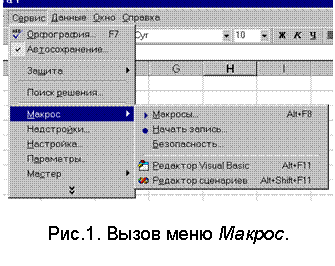
При работе с Excel, как, впрочем, и с другими программами пакета Microsoft Office, для создания макроса легче всего использовать автоматический режим его создания, вызываемый из главного меню системы командами Сервис/Макрос (рис.1). При первоначальном запуске системы макросы отсутствуют, поэтому строчка меню Макросы вызывает пустой список. Строка Безопасность вызывает дополнительное меню, позволяющее задавать уровень безопасности при использовании макросов. Известен ряд компьютерных вирусов, маскирующихся под макросы, в связи с чем разработчиками предпринят ряд дополнительных мер защиты. Так, например, может быть задан высокий, средний и низкий уровни безопасности при работе с макросами (по умолчанию средний). Рекомендуется установить средний уровень безопасности. В этом случае при загрузке файла с диска система попросит разрешение на подключение макросов к программе. Если такое разрешение будет дано, то макрос будет доступен в загружаемой таблице. Строчки меню Редактор Visual Basic и Редактор сценариев вызывают соответствующие программы (они должны быть установлены на компьютер отдельно с инсталляционных дискет и подключены к операционной системе).
 |
На рис.2 показано заполненное меню, открывающееся при переходе в режим Начать запись меню Макрос (рис.1). Выбрано имя Проверка, ему в соответствие поставлено сочетание клавиш Ctrl+z. Отметим, что при программировании вызова макроса с помощью сочетания клавиш надо использовать буквы латинского алфавита. Поля Сохранить в: и Описание: оставлены так, как они были заполнены системой по умолчанию. После нажатия кнопки ОК показанное на рис.2 меню исчезает и появляется новое меню с кнопками Остановить запись и Относительная ссылка. Система будет протоколировать все дальнейшие действия с таблицей Excel в файле макроса Проверка до тех пор, пока не будет нажата кнопка Остановить запись.
Макрос создается на объектно-ориентированном языке VBA (Visual Basic for Applications) и может быть впоследствии изменен средствами этого языка. Под объектом обычно понимают либо некий осязаемый и (или) видимый предмет, либо нечто, воспринимаемое мышлением, либо нечто, на что направлена мысль или действие. Объект обладает состоянием, поведением и идентичностью. Структура и поведение схожих объектов определяет общий для них класс. Термины «экземпляр класса» и «объект» взаимозаменяемы. Состояние объекта характеризуется перечнем всех свойств данного объекта и текущими значениями каждого из этих свойств. Под поведением объекта понимается реакция объекта на операцию. Поведение объекта зависит от его состояния и полученного воздействия, в то время как операция – это воздействие одного объекта на другой. В объектно-ориентированных языках (в частности в VBA) операции называют методами. Наконец, идентичность – это свойство объекта, отличающее его от всех других объектов.
Понятие класса и объекта тесно связаны между собой. Их основным отличием является то, что если объект является некой конкретной сущностью, определенной во времени и пространстве, то класс определяет лишь абстракцию существенного в объекте. Таким образом, класс – это множество объектов, имеющих общую структуру и поведение. Отсюда следует, что объект является просто экземпляром класса, в то же время сам по себе он классом не является.
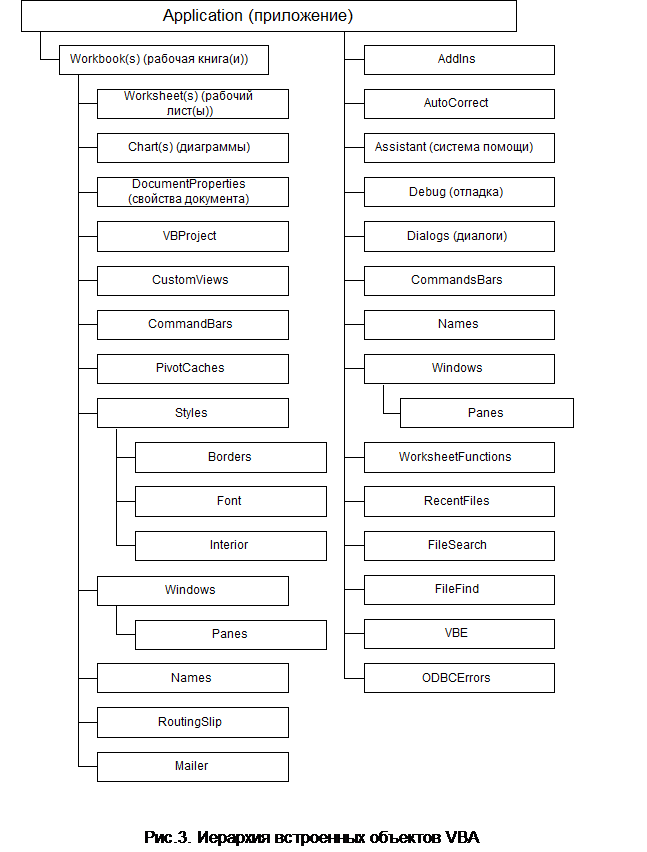
Универсальные языки программирования позволяют создавать собственные объекты и классы. Тем не менее, в приложениях, например в Excel, объекты уже созданы и возникают задачи программирования объектов. В языке VBA имеется объектная библиотека, хранящая сведения более чем о 100 различных объектах, находящихся на различных уровнях иерархии. Иерархия определяет связь между объектами и определяет пути доступа к ним. На рис.3 представлена иерархия встроенных объектов VBA. Полная ссылка на объект состоит из ряда имен вложенных последовательно друг в друга объектов.
Каждому объекту ставится в соответствие набор методов, представляющих собой набор действий, выполняемых над объектом. Полное описание языка содержит и перечень методов, применимых к конкретным объектам. Для применения метода используется следующее формальное описание синтаксиса оператора VBA:
Объект. Метод
Свойство представляет собой атрибут объекта. Для изменения характеристик объекта надо задать новое значение его свойства. Синтаксис оператора:
Объект. Свойство=ЗначениеСвойства
Событие представляет собой действие, распознаваемое объектом, и может быть вызвано пользователем, программой или операционной системой. По своей сути событие представляет собой аппаратное или программное прерывание, которое обрабатывается создаваемой пользователем программой обработки событий (прерываний). В целом программирование на VBA представляет собой процесс создание кода программ, непосредственно или косвенно генерирующих отклики на события.
2. Лабораторная установка
Лабораторной установкой является персональный компьютер IBM PC с установленным пакетами Excel и Visual Basic for Applications.
3. Порядок выполнения работы
1. Включите компьютер. Загрузите Windows. Загрузите Excel. Если вы это делаете на этой машине впервые, то по умолчанию Excel в качестве названия рабочей книги (имени файла на диске) предлагает название Книга1 или же Книга с неким текущим номером. Выполните команду главного меню Файл/Сохранить как и получите на экран окно Сохранение документа. При стандартной настройке в окне Папка появится название основной рабочей папки Мои документы. Если по каким-то причинам установилась другая папка, нажмите кнопку меню Папка и выберете папку Мои документы. Кнопкой Создать новую папку создайте папку с номером вашей группы, если она отсутствует. Откройте эту папку и в окне Имя файла исправьте название Книга1 на название, соответствующее вашей фамилии, сохранив расширение имени файла .xls. Нажмите кнопку Сохранить и убедитесь, что в верхней левой области экрана после текста Microsoft Excel появилось название вашей рабочей папки в виде вашей фамилии. После этого при дальнейшей работе для загрузки своего файла вам будет необходимо войти в папку Мои документы, в ней найти папку с номером своей группы, а в ней выбрать файл со своей фамилией.
2. Включите режим записи макроса, для чего выберите режим Сервис/Макрос/Начать запись. В открывшемся меню Запись макроса введите свое имя макроса, например Проверка, и присвойте ему комбинацию горячих клавиш, например Ctrl+z. Нажмите кнопку меню OK и приготовьтесь к началу записи макроса в виде последовательности команд, выполняемых на рабочем листе Excel.
3. Введите в ячейку A1 первого рабочего листа чистой книги Excel слово Проверка. Введите в ячейку A2 число 2 и то же число в ячейку B2. В ячейке C2 запрограммируйте формулу для вычисления произведения содержимых ячеек A2 и B2. Остановите запись макроса нажатием кнопки Остановить запись.
4. Отключите режим автосохранения, для чего вызовите меню Сервис/Автосохранение, отключите флажок Запрашивать разрешение и флажок Сохранять каждые.
5. Очистите область A1:C3 рабочего листа и с помощью команд Сервис/Макрос/Макросы вызовите на выполнение макрос Проверка. Убедитесь, что макрос выполняется правильно.
6. Снова очистите область A1:C3 рабочего листа и вызовите на выполнение макрос Проверка с помощью комбинации клавиш Ctrl+z.
7. Ознакомьтесь с набором рабочих окон редактора VBA и с текстом созданной программы, для чего с помощью команд Сервис/Макрос/Макросы вызовите макрос Проверка и нажмите кнопку Изменить. Аналогичный результат можно получить выполняя последовательность команд Сервис/Макрос/Редактор Visual Basic. Редактор VBA имеет главное меню, аналогичное меню программ пакета Microsoft Office. Окно проекта открывается в результате выполнения команды Вид/Окно проекта и содержит иерархическую структуру файлов форм и модулей текущего проекта. По своему назначению модули могут быть двух типов – модули объектов и стандартные. К стандартным модулям относятся те, которые содержат макросы и добавляются в проект командой Вставка/Модуль. Формы создаются командой Вставка/Пользовательская форма, а модули класса – командой Вставка/Модуль класса. Двойной щелчок по имени модуля открывает связанное с ним Окно редактирования кода. Убедитесь в наличии других окон редактора (Окно редактирования форм, Окно свойств, Окно просмотра объекта, Окно отладчика).
8. Ознакомьтесь с текстом созданного модуля Проверка. Пример полученного текста представлен ниже.
Sub Проверка()
' Проверка Макрос
' Макрос записан 16.07.2001 (stepanov)
'
' Сочетание клавиш: Ctrl+z
'
*****n Range("AUTOSAVE. XLA! mcs02.OnTime")
Range("A1").Select
ActiveCell. FormulaR1C1 = "Проверка"
Range("A2").Select
ActiveCell. FormulaR1C1 = "2"
Range("B2").Select
ActiveCell. FormulaR1C1 = "2"
Range("C2").Select
ActiveCell. FormulaR1C1 = "=RC[-2]*RC[-1]"
End Sub
Первая строка представляет собой заголовок созданной процедуры Проверка. Параметры процедуры отсутствуют. Символом ' обозначен комментарий. Первая рабочая строка программы вызывает объект Application (приложение) с методом Run (выполнить), вызывающим на выполнение объект Range (диапазон) с параметрами начальной установки рабочего листа. Далее производится выделение ячейки A1 текущего рабочего листа и запись в активную ячейку в формате R1C1 текста “Проверка”. Отметим, что в Excel существует два формата (A1 и R1C1) и два способа адресации (относительная и абсолютная) ячеек памяти. В формате A1 признаком абсолютной адресации является символ “$”. В формате R1C1 абсолютный адрес задается индексами рабочей строки и столбца, а при необходимости использования относительной адресации в квадратных скобках указывается относительное смещение со знаком по отношению к текущей рабочей ячейке. Последующие действия программы соответствуют выполненной последовательности при программировании макроса. Как следует из текста, константы и формулы заносятся с использованием метода FormulaR1C1 объекта ActiveCell.
9. Модифицируйте созданную программу. Введите в ее текст описание двух дополнительных переменных:
Dim b, c As Integer
Задайте в тексте программы оператором присваивания им некоторые начальные значения и модифицируйте строчки:
Range("A2").Select
ActiveCell. Formula = b
Range("B2").Select
ActiveCell. FormulaR1C1 = c
Запустите макрос на выполнение и убедитесь, что он выполняется правильно.
10. Введите в текст программы стандартное сообщение:
MsgBox "Первый сомножитель", vbOKOnly, "Проверка"
Убедитесь, что программа выполняется правильно.
11. Предварительно описав переменную d как строку символов, введите в текст программы оператор ввода данных:
Dim d As String
d = InputBox("Первый сомножитель", "Проверка")
Преобразуйте значение d из символьного вида к числовому с помощью функции
b = Val(d)
и убедитесь, что содержимое ячейки может быть задано с клавиатуры в диалоговом режиме.
Ниже представлен пример созданной в процессе модернизации макроса программы на языке VBA:
Sub Проверка()
'
' Проверка Макрос
' Макрос записан 16.07.2001 (stepanov)
'
' Сочетание клавиш: Ctrl+z
'
Dim b, c As Integer
Dim d As String
*****n Range("AUTOSAVE. XLA! mcs02.OnTime")
Worksheets(1).Activate
b = 5
c = 6
MsgBox "Первый сомножитель", vbOKOnly, "Проверка"
d = InputBox("Первый сомножитель", "Проверка")
b = Val(d)
Range("A1").Select
ActiveCell. FormulaR1C1 = "Проверка"
Range("A2").Select
ActiveCell. Formula = b
Range("B2").Select
ActiveCell. FormulaR1C1 = c
Range("C2").Select
ActiveCell. FormulaR1C1 = "=RC[-2]*RC[-1]"
End Sub
4. Порядок оформления отчета
Отчетом о лабораторной работе является файл с именем, совпадающим с фамилией студента с результатами работы в папке Мои документы/Номер группы.
5. Контрольные вопросы
1. Каково назначение макросов?
2. Что такое объект?
3. Что такое класс?
4. Что такое метод? Каков синтаксис применения метода?
5. Что такое свойство? Каков синтаксис применения свойства?
6. Опишите основные функции главного меню VBA.
7. Каково назначение панелей инструментов VBA?
8. 
Как объявляются переменные в VBA?
ЛАБОРАТОРНАЯ РАБОТА №2
ОБНАРУЖЕНИЕ ОШИБОК И ОТЛАДКА ПРОГРАММЫ
Цель работы: получить начальное представление о возможностях отладчика VBA.
1. Методические указания
Одной из важнейших проблем, связанных с программированием, является проблема своевременного обнаружения и устранения ошибок, возникающих при создании программ. Человечество подходит к разрешению этой проблемы с разных сторон. Во-первых, создаются методы и средства автоматизации программирования, позволяющие уменьшить вероятность возникновения ошибки как таковой. К их числу относятся технологии структурного программирования и само объектно-ориентированное программирование. Во вторых, совершенствуются сами программные средства и языки программирования, создаются специализированные программы, которые позволяют относительно легко обнаруживать ошибки. Наконец, в третьих, ведутся статистические исследования и выявляются типовые ошибки, которые делают программисты. На основании полученной статистики выдаются рекомендации разработчикам нового программного обеспечения. Настоящая лабораторная работа посвящена изучению методов обнаружения ошибок, реализованному в VBA.
Обычно выделяют три основных вида ошибок, которые приводят к неправильному выполнению программы или делают ее выполнение просто невозможным. Первый вид ошибок – это ошибки, возникающие на этапе компиляции. Основной смысл определяемых на этапе компиляции ошибок – это некорректная запись операторов программы с точки зрения правил языка программирования. Как следствие, компилятор не может создать код и требует внести изменения в программу. Компилятор VBA высвечивает строку программы, которая содержит ошибку, красным цветом и выдает дополнительное диагностическое сообщение.
Ошибки этапа компиляции устраняются программистом с относительно небольшими затратами труда, поскольку их поиск автоматизирован, а для уточнения правил языка программист может легко воспользоваться справочной литературой или встроенной в компилятор VBA системой помощи. Ее вызов осуществляется при нажатии клавиши F1. С целью минимизации вероятности возникновения орфографической ошибки при записи класса или метода объекта может быть вызвано специальное контекстное меню вводом команды Редактирование/Список свойств и методов. Аналогичное меню может быть вызвано и для списка констант. Быстрый вызов меню можно осуществить и правой клавишей мыши при наборе текста. Наконец, распознанные операторы языка выделяются цветом, что позволяет уменьшить вероятность ошибки, связанной с неправильным именем переменной. В любом случае ошибки компиляции сопровождаются диагностическим сообщением, из которого, воспользовавшись при необходимости системой помощи, можно установить их причину.
Более сложный класс ошибок – это ошибки, возникающие на этапе выполнения программы. Эти ошибки в том или ином виде связаны с обрабатываемыми данными и, как следствие, не могут быть определены на этапе компиляции, поскольку конкретные значения данных в этот момент неизвестны. При возникновении подобных ошибок на экран выдается диагностическое сообщение с указанием кода ошибки и его кратким описанием. Составляя алгоритм, программист обязан предусмотреть возможность их появления и принять дополнительные меры по их локализации и, если это требуется, перехвату. Список некоторых ошибок этапа выполнения приведен в табл. 2.1.
Наиболее сложным видом ошибок при программировании являются алгоритмические ошибки. Причина таких ошибок двояка – с одной стороны они возникают из-за неправильного составления алгоритма, с другой из-за неправильного кодирования (записи операторов программы не в соответствии с составленным алгоритмом). К сожалению, единственным способом обнаружения алгоритмических ошибок является тестирование. Под тестированием обычно понимают испытание программы при условии подачи на нее заведомо известных данных (теста) и проверки результатов ее работы (они должны быть определены совместно с подготовкой теста). Особенностью тестирования является то обстоятельство, что если тест обнаруживает факт существования алгоритмической ошибки (программа выполняется неверно), то ошибка существует и должна быть устранена. В тоже время, если тест не находит ошибки, то это обстоятельство не является доказательством того, что ошибка отсутствует. Как следствие, созданная программа должна быть подвергнута максимально возможному тестированию. Однако исчерпывающее тестирование программы, как правило, является невозможным из-за чрезвычайно большого числа возможных вариантов данных, в связи с чем приходится использовать методы программирования, уменьшающие вероятность возникновения ошибки, и рассчитывать на искусство программиста. Если в процессе тестирования была обнаружена ошибка, программист должен начать процесс определения конкретных операторов программы, вызвавших появление ошибки, обычно называемый отладкой. Для автоматизации процесса тестирования и отладки созданы специальные программы, которые получили название программ-отладчиков. Подобная программа есть и в составе редактора VBA.
Таблица 2.1.
Ошибки этапа выполнения
Код ошибки | Диагностическое сообщение |
5 | Приложение не запущено |
6 | Переполнение |
7 | Не хватает памяти |
9 | Выход индекса за границы диапазона |
11 | Деление на нуль |
13 | Несоответствие типов данных |
18 | Произошло прерывание, вызванное пользователем |
52 | Неправильное имя файла или идентификатора |
53 | Файл не найден |
54 | Неправильный режим работы с файлом |
55 | Файл уже открыт |
56 | Ошибка ввода-вывода |
61 | Переполнение диска |
68 | Устройство не доступно |
71 | Диск не готов |
72 | Повреждена поверхность диска |
335 | Невозможен доступ к системным ресурсам |
368 | Истек срок действия данного файла |
482 | Ошибка принтера |
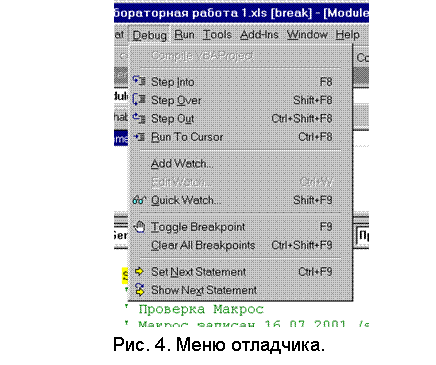 |
Режим отладки включается из главного меню при активном окне редактора при выполнении команды Отладка/Шаг с заходом. Выключение режима обеспечивает выполнение команды Выполнить/Сброс. Внешний вид меню показан на рис. 4. Обратите внимание на то, что основные команды отладчика вызываются комбинациями клавиш F8 и F9. Команда Шаг с заходом позволяет оператор за оператором выполнить тестируемую программу, включая вызываемые программой функции и процедуры. Команда Шаг с обходом исключает пошаговое выполнение вызываемых модулей. Команда Шаг с выходом завершает пошаговое выполнение вызванного модуля. Команда Выполнить до текущей позиции выполняет программу до оператора, на котором установлен курсор. Команда Точка останова задает и снимает точку останова в тексте программы, причем конкретный оператор предварительно выбирается курсором. Команда Снять все точки останова удаляет все установленные в программе точки останова. Выполнение команд Задать следующую инструкцию и Показать следующую инструкцию позволяет найти следующий выполняемый оператор в окне редактирования.
Текущие значения переменных можно наблюдать задавая их имена в окне контрольных значений (Отладка/Добавить контрольные значения, Отладка/Контрольные значения, Вид/Окно локальных переменных). При выполнении команды Вид/Проверка можно задать дополнительный оператор VBA, или изменить значение любой переменной оператором присваивания.
2. Порядок выполнения работы
1. Включите компьютер. Загрузите Windows. Загрузите Excel и выполните команду Файл/Открыть. При стандартной настройке на экране появится окно Открытие документа, а в окне Папка появится название основной рабочей папки Мои документы. Если по каким-то причинам установилась другая папка, нажмите кнопку меню Папка и выберете папку Мои документы. Ниже будет показано содержимое папки Мои документы. Найдите папку с номером вашей группы. Откройте эту папку и найдите файл, соответствующий вашей фамилии, установите на него курсор. Нажмите кнопку Открыть и убедитесь, что в верхней левой области экрана после текста Microsoft Excel появилось название рабочей папки с вашей фамилией.
2. Перейдите на следующий лист рабочего поля. Если свободные листы отсутствуют, выполните команду Вставить/Лист.
3. Последовательностью команд Сервис/Макрос/Редактор Visual Basic запустите редактор VBA.
4. Вернитесь к макросу, записанному вами при выполнении предыдущей лабораторной работы.
5. Запустите отладчик и выполните программу по шагам.
6. Введите точки останова и выполните программу с точками останова. Удалите точки останова.
7. Включите окно контрольных значений, введите в него несколько переменных и проконтролируйте в нем изменения значений переменных при пошаговом выполнении программы.
8. Повторите пошаговое выполнение программы, контролируя значения в окне локальных переменных.
9. Воспользуйтесь окном проверка для оперативного изменения текста выполняемой программы, а также для изменения значений переменных.
3. Порядок оформления отчета
Отчетом о лабораторной работе является файл с именем, совпадающим с фамилией студента с результатами работы в папке Мои документы/номер группы.
4. Контрольные вопросы
1. Перечислите виды ошибок, возникающих в процессе создания и эксплуатации программного обеспечения.
2. Как диагностируются ошибки, выявляемые компилятором VBA? В чем причина этих ошибок?
3. Какие ошибки могут возникнуть на этапе выполнения программы? В чем причина возникновения этих ошибок?
4. Что такое тест и как выполняется тестирование?
5. Каковы виды пошаговых режимов работы отладчика?
6. Какие существуют способы контроля над значениями переменных?
7. Как можно изменить значения переменных в процессе отладки программы?
ЛАБОРАТОРНАЯ РАБОТА №3
СОЗДАНИЕ ФУНКЦИЙ ПОЛЬЗОВАТЕЛЯ
Цель работы: изучить основные приемы создания функций пользователя пакета Excel.
1. Методические указания
Библиотека встроенных функций Excel содержит большое количество разнообразных функций, ориентированных на самые разнообразные применения. К их числу относятся финансовые, математические, статистические, текстовые, логические функции и ряд других. Для облегчения поиска необходимой функции они объединены по разнообразным категориям, в число которых входит и категория функций Определенные пользователем. Функции для этой категории создаются пользователем самостоятельно в частности средствами VBA. Создание подобных функций позволяет использовать в Excel все возможности языка программирования высокого уровня. В их числе упомянем введение идентификаторов, возможность задания типов данных, в том числе и определенных пользователем, описание переменных, в том числе и обычных и динамических массивов, операций, встроенных диалоговых окон, использование стандартных операторов ветвления и циклов и введения в текст программы комментариев. Кроме этого имеется возможность создания процедур и использования собственных встроенных функций.
Типы данных. Тип данных определяет множество значений, которое может принимать переменная. Язык VBA поддерживает следующие основные типы данных, приведенные в табл. 3.1. Для описания переменных в тексте программы используется следующий синтаксис:
Dim [WithEvents] ИмяПеременной [(Индексы])] [As [New] Тип]
Одним оператором Dim можно описывать несколько переменных. В качестве обозначений используются:
WithEvents – ключевое слово, указывающее, что ИмяПеременной является именем объектной переменной, используемым при отклике на события, генерируемые другими приложениями (внешняя ссылка).
Индексы – размерности массивов, задаваемые в формате
[Нижний To] Верхний
По умолчанию нижний индекс считается равным 0.
New – ключевое слово, указывающее возможность неявного создания объекта. Новый экземпляр объекта создается при первой ссылке на него.
Тип – тип переменной в соответствии с табл. 3.1.
Имена переменных в VBA не должны превышать 255 символов и должны начинаться с буквы. Символы верхнего и нижнего регистров инвариантны и системой не различаются. Не допускается использование в имени символа пробела, точки, а также символов %,&,!,#,@,$. Кроме этого имя переменной не должно совпадать с ключевыми словами и именами встроенных функций.

|
Из за большого объема этот материал размещен на нескольких страницах:
1 2 3 |
