


Партнерка на США и Канаду по недвижимости, выплаты в крипто
- 30% recurring commission
- Выплаты в USDT
- Вывод каждую неделю
- Комиссия до 5 лет за каждого referral
МИНИСТЕРСТВО ОБРАЗОВАНИЯ РОССИЙСКОЙ ФЕДЕРАЦИИ
ТЮМЕНСКИЙ ГОСУДАРСТВЕННЫЙ УНИВЕРСИТЕТ
Кафедра «Компьютерные технологии»
системное программное обеспечение
Методические указания
к выполнению лабораторных работ
по курсу «Системное программное обеспечение» для студентов специальности:
351400«Прикладная информатика»
Тюмень 2006
Кафедра «Компьютерные технологии»
Для студентов специальности «Прикладная информатика»
Составил: доцент
2.1. Предварительная настройка Linux.
После установки операционной системы Linux Fedora 8 необходимо выполнить следующие минимальные настройки операционной системы для дальнейшей работы:
- задать имя компьютера;
- выполнить настройку сетевой карты;
- задать новых плользователей;
- установить, если это необходимо, дополнительное программное обеспечение.
Лабораторная работа № 11. Общие настройки Linux.
Цель работы: знакомство с предварительными настройками операционных систем Linux сразу после установки операционной системы. Получение навыков в настройке общих параметров операционных систем Linux.
Задание 1.
2.1.1.Изменение имени компьютера.
Войдите в меню СИСТЕМА/АДМИНИСТРИРОВАНИЕ/СЕТЬ, выберите вкладку DNS, рис.2.1.1:
Рис. 2.1.1. Установка имени компьютера и DNS сервера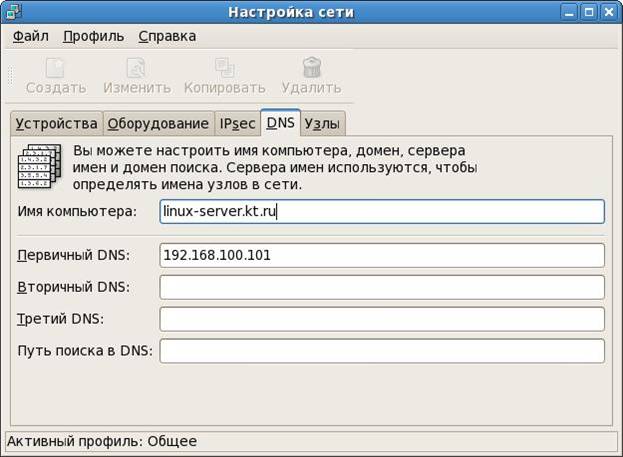
Введите имя узла, прибавиви к названию linux-server номер Вашего компьютера (узел должен принадлежать как минимум домену второго уровня). Имя localhost, введенное по умолчанию при установке для локального компьютера, недопустимо. В графе «ПЕРВИЧНЫЙ DNS» установите IP адрес DNS сервера Вашей сети. Если Ваше предприятие выходит в Internet, то в этом поле установите IP адрес DNS сервера провайдера, а DNS сервер Вашей сети в следующей графе.
Необходимо помнить, что при использовании службы DHCP имя компьютера на DHCP сервер передается из параметров настройки сетевой карты клиента DHCP (рис.2.1.3. , графа ИМЯ_МАШИНЫ в разделе ПАРАМЕТРЫ_TCP/IP).
2.1.2. Настройка сетевой карты.
Войдите в меню СИСТЕМА/АДМИНИСТРИРОВАНИЕ/СЕТЬ. Выберите нужный сетевой интерфейс, если их несколько, установите в графе профиль галочку и нажмите кнопку активировать, рис.2:
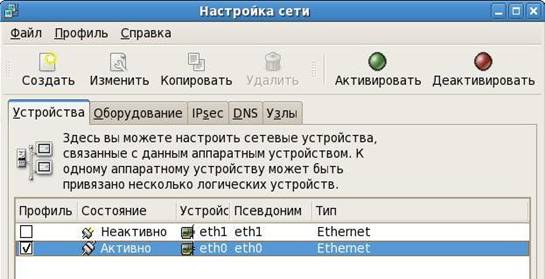
Рис.2.1.2. Задание свойств сетевой карты
Дважды щелкните на нужном интерфейсе и в окне свойств установите статический адрес IP, маску подсети и адрес основного шлюза, рис.3:
Рис.2.1.3. . Параметры сетевой карты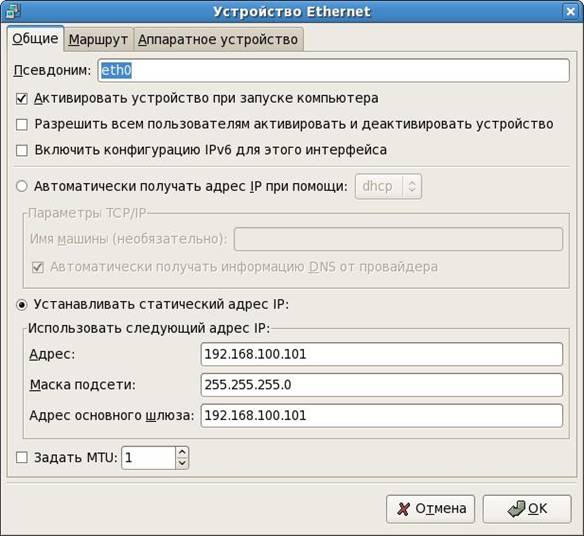
2.1.3. Связь имени компьютера с IP адресом.
При отсутствии настроенной службы DNS преобразование «имя хоста - IP адрес» производится в файле /etc/hosts. Чтобы его скорректировать через мастер настройки войдите в меню СИСТЕМА/АДМИНИСТРИРОВАНИЕ/СЕТЬ, выберите вкладку УЗЛЫ и нажмите кнопку СОЗДАТЬ. В окне «ДОБАВИТЬ/УДАЛИТЬ ЗАПИСЬ» (рис.2.1.4) введите следующую информацию (графу «ПСЕВДОНИМЫ» заполните в случае установки сайта по данному IP адресу):
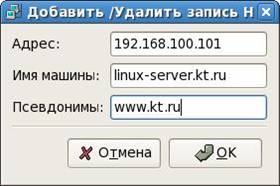
Рис. 2.1.4. Связь IP адреса с именем компьютера
При этом будет скорректирован файл /etc/hosts и в нем появится новая строка, рис.2.1.5:
Рис.2.1.5. Файл /etc/hosts 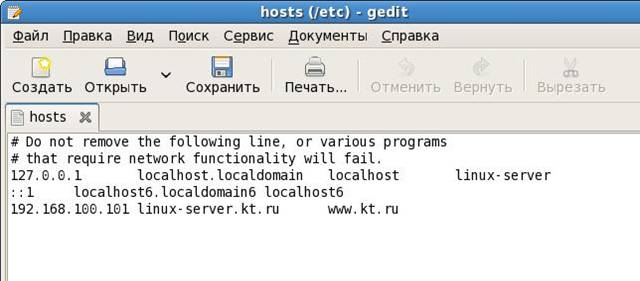
Теперь в сети к компьютеру можно обращаться по имени «linux-server. *****» или по псевдониму «www. *****», если на нем установлен сайт Вашего предприятия.
2.1.4. Создание нового пользователя.
Создайте нового пользователя Linux на Вашем компьютере. Для этого войдите в окно МЕНЕДЖЕР ПОЛЬЗОВАТЕЛЕЙ, используя меню СИСТЕМА/АДМИНИСТРИРОВАНИЕ/ПОЛЬЗОВАТЕЛИ И ГРУППЫ, рис.2.1.6.
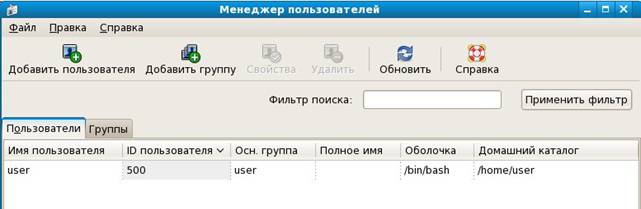
Рис.2.1.6. Менеджер пользователей
При установке операционной системы Linux Fedora 8 был создан пользователь USER. Создайте нового пользователя, нажав кнопку ДОБАВИТЬ ПОЛЬЗОВАТЕЛЯ, рис.2.1.7.
Лабораторная работа № 12. Установка дополнительных пакетов Linux.
Цель работы: создание пользовательского репозитария пакетов и установка из него дополнительных пакетов Linux.
1. Отключите все Интернет – репозитарии. Для этого откройте файл этого репозитария (см. каталог /etc/yum. repos. d) и установите для опции enabled значение 0:
еnabled=0
Если у Вас описаны дополнительные репозитарии в /etc/yum. conf, то их тоже нужно отключить. Когда появится доступ к Интернету, Вы всегда сможете их включить.
2. Подмонтируйте DVDROM в папку mnt/Fedora (каталог для монтирования устройств по умолчанию):
- Вставьте DVDROM в привод
- отмонтируйте DVDROM в режиме терминала командой: umount /dev/cdrom
- перейдите в корневой каталог командой cd /
- перейдите в папку mnt командой : cd /mnt/
- создайте папку Fedora командой: mkdir Fedora
- подмонтируйте DVDROM командой : mount /dev/cdrom / mnt /Fedora/
3. Отредактируйте конфигурационный файл репозитария. Для этого запустите команду:
gedit /etc/yum. conf
[main]
cachedir=/var/cache/yum
keepcache=0
debuglevel=2
logfile=/var/log/yum. log
exactarch=1
obsoletes=1
gpgcheck=1
plugins=1
metadata_expire=1800
installonly_limit=2
pkgpolicy=newest
distroverpkg=redhat-release
tolerant=1
[base]
name=Fedora-DVD
baseurl=file:///tmp/dvd-repo
еnabled=1
gpgcheck=0
4. Для создания репозитария необходимо установить пакет createrepo. Он находится на DVD (каталог Fedora/Packages/). Перейдите в этот каталог и запустите команду:
# rpm - ihv createrepo*
5. Создайте каталог, который будет использоваться как репозитарий пакетов. Перейдите в каталог tmp и создайте в нем каталог dvd-repo.
6. Перейдите в каталог DVD, содержащий пакеты (каталог Fedora/Packages/) и введите команду:
# createrepo - o /tmp/dvd-repo./
Данная команда создаст в каталоге /tmp/dvd-repo репозитарий.
Теперь у нас есть репозитарий, но в нем нет пакетов.
7. Наполните репозитарий пакетами. Для этого надо ввести команду:
# ln - s /mnt/cdrom/fedora/Packages/* /tmp/dvd-repo
Данная команда создаст в каталоге /tmp/dvd-repo символические ссылки на файлы, которые находяться на DVD.
Теперь можно открыть меню УСТАНОВКА/УДАЛЕНИЕ ПРОГРАММ и установить необходимые пакеты.
4. Настройка сервера Samba
4.1. Создание учетных записей пользователей SAMBA.
Создайте учетную запись для пользователя Samba (рис.2.1.6 - менеджер пользователей). Созданная учетная запись будет использована для регистрации Windows-клиентов на сервере Samba при входе на разделяемый ресурс на Linux - сервере. Имя учетной записи userwin_N, где N - номер Вашего компьютера. Для создания учетной записи
4 .2. Создание общего ресурса.
4.2.1. В корневом каталоге home создайте папку linux-resurs_N, где N - номер Вашего компьютера. Создайте в этой папке текстовой файл.
4.2.2. Откройте оснастку настройки сервера Samba через меню СИСТЕМА/АДМИНИСТРИРОВАНИЕ/SAMBA (рис.2.5.1), и добавьте ресурс linux-resurs_N, нажав на кнопку ДОБАВИТЬ РЕСУРС
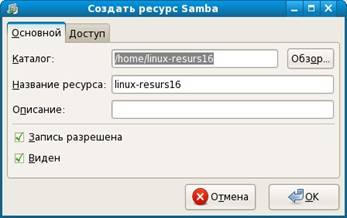
Рис.2.5.1. Оснастка создания ресурса Samba
Отметьте пункты ЗАПИСЬ РАЗРЕШЕНА и ВИДЕН. На вкладке ДОСТУП выберите пункт ПРЕДОСТАВИТЬ ДОСТУП ВСЕМ.
В окне мастера (рис.2.5.2 Настройка сервера Samba) выделите созданный файловый ресурс и в меню НАСТРОЙКА/ПАРАМЕТРЫ СЕРВЕРА на вкладке БЕЗОПАСНОСТЬ в разделе ГОСТЕВАЯ УЧЕТНАЯ ЗАПИСЬ выберите созданную учетную запись (рис.2.5.3).
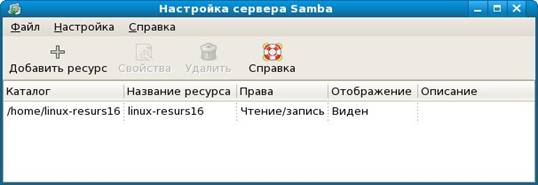
Рис.2.5.2. Настройка сервера Samba
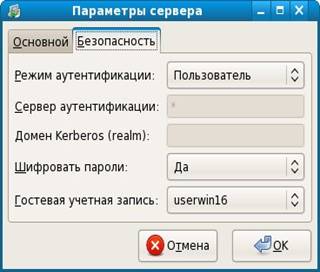 |
Рис.2.5.3. Задание гостевой учетной записи.
После настройки параметров сервера Samba необходимо позаботиться, чтобы межсетевой экран разрешил работу с данным сервером. Для этого откройте оснастку межсетевого экрана (СИСТЕМА/АДМИНИСТРИРОВАНИЕ/ МЕЖСЕТЕВОЙ ЭКРАН) и отметьте галочкой сервис Samba (рис.2.5.4).
Рис.2.5.4. Настройка межсетевого экрана.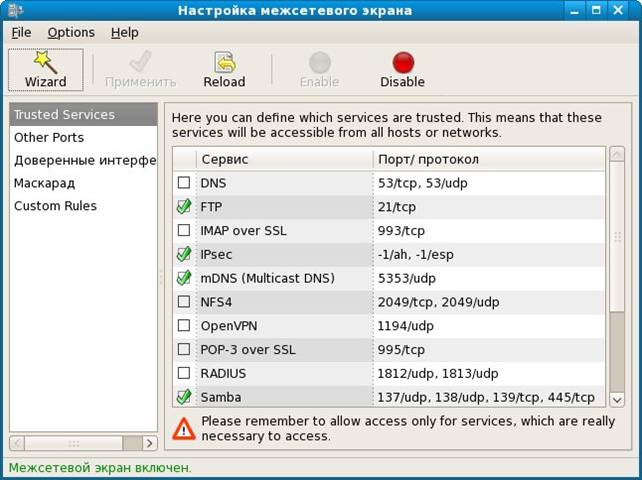
4.5. Обеспечение доступа пользователей Samba к общему ресурсу.
В момент попытки подключения пользователя Windows к серверу Samba, система принудительного контроля доступа SELinux выдаст сообщение, которое появится в верхней части экрана в строке главного меню в виде желтой звезды. Откройте это сообщение, щелкнув на звездочке. Прочитайте инструкцию, которую необходимо ввести в командной строке. После запуска инструкции в режиме терминалов сервер Samba будет доступен пользователям Windows.
Контрольные вопросы по теме.
1. Перечислите основные возможности сервера Samba?
2. Перечислите основные утилиты управления сервером Samba.
3. Перечислите основные настройки сервера Samba.
4. Как ведется мониторинг работы сервера Samba?
5. Что такое NFS?
6. Как строится безопасность на сервере Samba?
7. Как осуществляется оптимизация работы сервера Sаmba?
8. Как настроить доступ к принтеру для клиентов Linux и Windows?
9. Как осуществить доступ к SMB ресурсам из Linux?
10. Опишите разделы файла конфигурации Samba.
Лабораторная работа N16. Конфигурирование службы DHCP.
3.1. Настройка DHCP сервера.
3.1.1. Создайте конфигурационный файл /etc/dhcpd. conf.
Файл /etc/dhcpd. conf
# Запрет использования динамического DNS
ddns-update-style none;
# Описание сети, указывающее, какая из подсетей будет обслуживаться.
# Указывается сетевой адрес и маска сети.
subnet 192.168.100.0 netmask 255.255.255.0 {
# маршрутизатор по умолчанию
option routers 192.168.100.116;
# маска подсети
option subnet-mask 255.255.255.0;
# установка демона по умолчанию и сервера NIS, если он используется
option domain-name "*****";
# адрес DNS сервера, к/etc/dhcpd. confоторый будут использовать клиенты
option domain-name-servers 192.168.100.116;
# пул адресов
range 192.168.100.130;
# срок аренды 21600 секунд (6 часов)
default-lease-time 21600;
# забрать адрес самому через 28800 секунд (8 часов)
max-lease-time 28800;
}
3.1.2. Создайте перед первым запуском DHCP сервера пустой файл /var/lib/dhcpd/dhcpd. leases, если он отсутствует или сотрите содержание файла, если он был создан ранее.
3.1.3. Запустите DHCP сервер (СИСТЕМА АДМИНИСТРИРОВАНИЕ/ АСТРОЙКА СЕРВЕРА/СЛУЖБЫ), выделив демон dhcpd в списке служб и нажав кнопку ЗАПУСТИТЬ.
3.1.4. Просматрите журнал сообщений операционной системы, который хранится в файле /var/log/messages. Запуск сервера должен быть зафиксирован.
3.1.5. Просмотрите состав файла /var/lib/dhcpd/dhcpd. leases, где должно быть зафиксирована расдача клиентам IP адресов.
Параметры файла /var/lib/dhcpd/dhcpd. leases:
lease – показывает, какой IP адрес взят в аренду;
start - начало срока аренды;
ends - конец аренды;
hardware ethernet – MAC адрес клиента;
client-hostname - имя хоста клиента.
3.1.6. Откройте сервис Webmin и просмотрите настройки DHCP сервера с использованием Web интерфейса.
3.1.7. Расширенная настройка DHCP.
Создайте привязку выделенного IP адреса клиента к его MAC адресу.
Для этого добавьте в файл /etc/dhcpd. conf в раздел с указанием нужной подсети следующий листинг:
host myhost {
hardware ethernet MAC;
fixed-address IP;
}
где:
myhost – имя хоста клиента;
MAC - MAC адрес клиента;
IP - IP адрес клиента.
3.1.8. Включите поддержку сервера Samba для своих клиентов. Samba работает по протоколу SMB, который обеспечивает поддержку NetBIOS и сервера WINS (усовершенствованный сервер имен NetBIOS). Для этого добавьте в файл /etc/dhcpd. conf следующий листинг:
option netbios-name-server IP;
option netbios-dd-server IP;
option netbios-node-type 8;
3.2. Настройка DHCP клиента.
3.2.1. Посмотрите параметры, полученные клиентом с DHCP сервера
(файл /var/lib/dhclient/dhclient-eth0.leases)
Параметр | Описание |
interface | Сетевой интерфейс |
fixed-address | Адрес, полученный от DHCP сервера |
option subnet-mask | Маска подсети |
option routers | Адрес маршрутизатора |
option dhcp-lease-time | Срок аренды |
option domain-name-servers | Адрес DNS сервера |
option dhcp-server-identifier | Адрес DHCP сервера |
option domain-name | Имя домена |
renew | Время последнего обновления IP адреса |
Контрольные вопросы по теме.
1. Перечислите основные конфигурационные файлы DHCP сервера Linux.
2. Как работает DHCP протокол?
3. Как осуществляется конфигурирование сетевых хостов с помощью DHCP?
4. Как настраивается клиент DHCP?
5. Опишите простейшую конфигурацию DHCP сервера под Linux.
6. Опишите расширенные настройки DHCP сервера под Linux.
7. Как осуществляется подсчет трафика?
8. Назовите средства мониторинга работы DHCP сервера.
9. Какудаленно управлять DHCP сервером Linux?
10. Дайте характеристику основных параметров DHCP сервера.
Лабораторная работа № 17. Настройка DNS сервера.
Цель работы: знакомство со службой доменных имен BIND операционных систем Unix. Получение навыков в установке и настройке сервера BIND с помощью конфигурационных файлов и графических оснасток.
1. Настройка первичного DNS сервера.
Для настройки первичного DNS сервера Вашего предприятия, имеющего домен *****, необходимо создать и модифицировать следующие файлы конфигурации DNS сервера:
1 - файл named. conf (находится в папке var\named\chroot\etc\);
2 - файлы 127.0.0, 192.168.100, *****, localhost - установить в следующие две папки:
/var/named
/var/named/chroot/var/named
Файл named. conf:
options {
directory "/etc";
pid-file "/var/run/named/named. pid";
};
zone "*****" {
type master;
file "/var/named/*****";
};
zone "100.168.192.in-addr. arpa" {
type master;
file "/var/named/192.168.100";
};
zone "localhost" {
type master;
file "/var/named/localhost";
};
zone "0.0.127.in-addr. arpa" {
type master;
file "/var/named/127.0.0";
};
Файл *****:
$ttl 38400
*****. IN SOA *****. qq. *****. (
10800
3600
604800
38400 )
*****. IN NS *****.
*****. IN A 192.168.100.101
www. *****. IN CNAME *****.
serverNot. *****. IN A 192.168.100.102
localhost. *****. A 127.0.0.1
Файл 192.168.100:
$ttl 38400
100.168.192.in-addr. arpa. IN SOA *****. qq. *****. (
10800
3600
604800
38400 )
100.168.192.in-addr. arpa. IN NS *****.
101.100.168.192.in-addr. arpa. IN PTR *****.
Файл localhost:
$ttl 38400
localhost. IN SOA *****. qq. *****. (
10800
3600
604800
38400 )
localhost. IN NS *****.
localhost. IN A 127.0.0.1
Файл 127.0.0:
$ttl 38400
0.0.127.in-addr. arpa. IN SOA *****. qq (
10800
3600
604800
38400 )
0.0.127.in-addr. arpa. IN NS *****.
1.0.0.127.in-addr. arpa. IN PTR localhost.
Проверка работоспособности DNS сервера проводится утилитой nslookup. Вы должны получить отклики на ввод команд, как представлено на рис.2.7.1.
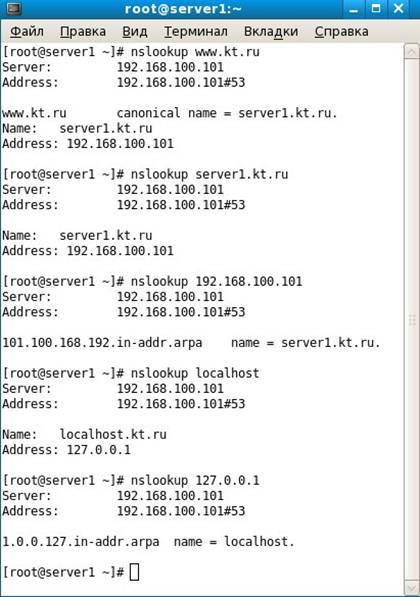 |
Рис.2.7.1. Проверка работоспособности DNS сервера утилитой nslookup.
Включите графическую оснастку DNS серера Fedora. При правильной настройке DNS сервера она должна выглядеть как на рис. 2.7.2.
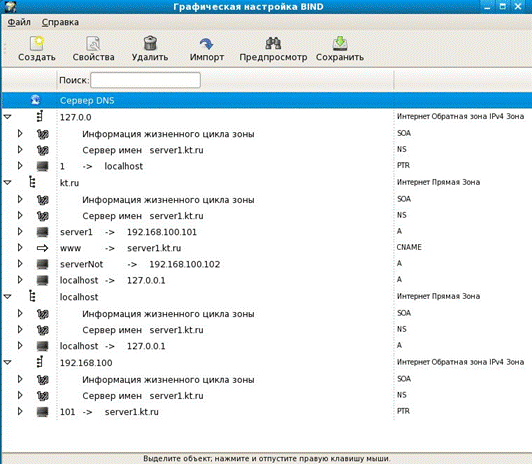 |
Рис. 2.7.2. Просмотр настройки DNS сервера в графической оснастке Fedora.
Рис. 2.7.3. Просмотр настройки DNS сервера в графической оснастке Webmin.
Второй способ настройки DNS сервера можно провести с помощью утилиты Webmin, позволяющей использовать удаленный доступ к любому Linux – серверу по протоколу https и порту 10000. Для этого откройте интернет-браузер и в адресной строке введите:
https://192.168.100.101:10000,
где 192.168.100.101 –IP адрес Вашего Unix сервера.
Создайте прямую и обратную зоны и ресурсные записи, как показано на рисунках 2.7.4 – 2.7.8.
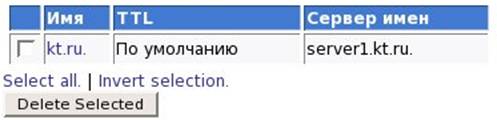
Рис. 2.7.4. Создание прямой зоны ***** в графической оснастке Webmin.

Рис. 2.7.5. Задание адресов в прямой зоне ***** в графической оснастке Webmin.

Рис. 2.7.6. Задание псевдонима сайта в прямой зоне ***** в графической оснастке Webmin.
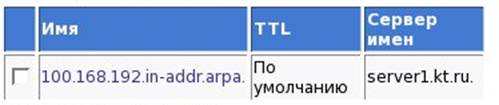
Рис. 2.7.7. Создание обратной зоны ***** в графической оснастке Webmin.

Рис. 2.7.8. Задание адреса в обратной зоне ***** в графической оснастке Webmin.
Контрольные вопросы по теме.
1. Назовите основные конфигурационные файлы DNS сервера Linux.
2. Опишите схемы работы DNS сервера.
3. Назовите функции демона named.
4. Назовите средства конфигурирования Bind.
5. Опишите, как производится управление безопасностью Bind.
6. Как производится тестирование Bind.
7. Перечислите основные ресурсные записи DNS сервера.
8. Как настраивается прямая зона Bind.
9. Как настраивается обратная зона Bind.
10. Как производится поиск ошибок в конфигурации Bind.
