


Партнерка на США и Канаду по недвижимости, выплаты в крипто
- 30% recurring commission
- Выплаты в USDT
- Вывод каждую неделю
- Комиссия до 5 лет за каждого referral
· Описание – способ приготовления блюда, примечания и любые другие данные.
Для того, чтобы добавить новое блюдо нажмите на панели инструментов  , либо на панели инструментов «Стандартная»
  . Откроется окно добавления/редактирования технологической карты. После ввода необходимой информации нажмите ОК, программа выдаст сообщение:
  . После нажатия ОК, введите выход блюда:
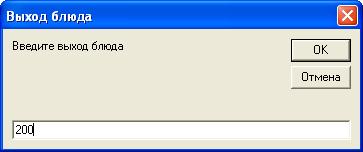
После ввода выхода и нажатия кнопки ОК, автоматически добавятся выходы блюд для всех типов довольствующихся, и откроется справочник «Выходы». Далее Вам необходимо добавить ингредиенты в справочник «Рецептуры»:
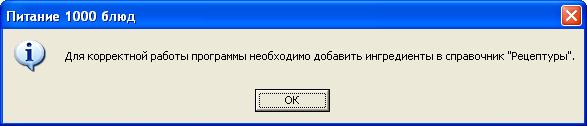
После нажатия ОК, откроется справочник «Рецептуры».
Для удобного поиска технологических карт в панели инструментов справочника имеется поле со списком, в котором необходимо выбрать категорию блюд (например, Напитки).
При необходимости пересчета химического состава блюд на панели инструментов нажмите  – Расчет химического состава блюд. Возможно пересчитать все блюда, либо только выделенное блюдо в справочнике.
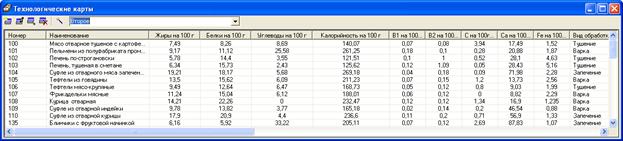
Окно справочника «Технологические карты».
Печатная форма «Технологические карты».
В данном справочнике имеется возможность распечатки калькуляционной карточки по выходам или на 100 г. При нажатии  программа выдаст сообщение вида:

После выбора формы печати распечатается калькуляционная карта.

Печатная форма «Калькуляционной карточки».
3.4.2.20. Выходы
Открыть пункт меню: Справочники/Технологические карты/Выходы либо на панели инструментов «Стандартная» нажать на треугольник рядом с иконкой  и выбрать пункт меню «Выходы».
Перед тем, как начать работу с данным справочником, необходимо заполнить данными справочники:
· Технологические карты,
· Типы довольствующихся.
При создании новой базы данных справочник заполнится данными автоматически, при необходимости Вы можете отредактировать его.
На панели инструментов «Стандартная» для удобного просмотра предусмотрено поле со списком «Технологическая карта» (наименование).
В справочнике имеются графы:
· Тип довольствующихся;
· Выход блюда, г;
· Выход доп. Блюда1
· Выход доп. Блюда2
Внимание! Удаление выходов для активных типов довольствующихся нарушит работу программы. Отменить удаление будет невозможно, и в случае необходимости Вам придется вводить данные заново.
Для более быстрого и удобного ввода необходимых выходов для всех блюд выбранной категории нажмите на панели инструментов справочника  . В окне редактирования/добавления выберите категорию блюд (по умолчанию выбрана та категория, к которой относится выбранное блюдо в поле со списком справочника «Выходы блюд»), выберите тип довольствующегося из поля со списком, укажите размер выхода блюд и нажмите ОК. Программа выдаст предупреждение о том, что обратить изменения будет невозможно. После нажатия ДА автоматически отредактируются либо добавятся данные по выходам всех блюд выбранной категории.


Окно справочника «Выходы блюд».
3.4.2.21. Рецептуры
Открыть пункт меню: Справочники/ Технологические карты/ Рецептуры либо на панели инструментов «Стандартная» нажать на треугольник рядом с иконкой и выбрать пункт меню «Рецептуры».
Перед тем, как начать работу с данным справочником, необходимо заполнить данными справочники:
· Выходы,
· Продукты.
При создании новой базы данных справочник заполнится данными автоматически, при необходимости Вы можете отредактировать его.
Для удобного просмотра рецептур в справочнике имеется поле со списком на панели инструментов «Стандартная», в котором Вы выбираете Категорию блюда.
Справочник состоит из двух частей:
1. Технологические карты. Содержит графы: Номер, Наименование, Пищевую ценность на 100г (Белки, Жиры, Углеводы, Калорийность), Содержание витаминов в 100г (В1,мг; В2,мг; С, мг), Минеральные вещества (Са, мг; Fe, мг), Вид кулинарной обработки, Описание.
2. Рецептуры. Содержит графы: Пустое поле, Продукт, Вес-брутто на 100г, Вес-нетто на 100г.
Далее рассмотрим графы второй части справочника в отдельности, а именно уделим внимание графе «Пустое поле». В данной графе Вы можете увидеть такие данные как: «ИЛИ» и «Комментарий».
«ИЛИ» в строке означает, что продукт является заменой для вышерасположенного продукта.
Чтобы создать вариант ингредиента необходимо установить галку «Вариант» и выбрать наименование продукта в поле «Продукт», далее выбрать «Основной продукт». Чтобы поменять местами вариант ингредиента с основным продуктом, снимите галку с поля «Вариант» и ответьте на вопрос программы.
«Комментарий» в строке содержит справочную информацию и не учитывается в расчетах.
Чтобы создать/удалить «Комментарий» необходимо установить/снять галку «Комментарий» и ввести информацию в поле «Комментарий».
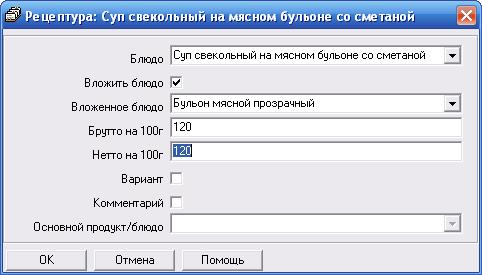
Окно редактирования/добавления рецептур.
Предусмотрена возможность вложения блюд в другое блюдо в качестве ингредиентов. Для этого в окне редактирования/добавления установите галку «Вложить блюдо» и выберите блюдо в поле со списком. После нажатия «ОК» в окне справочника вложенное блюдо будет выделено жирным шрифтом, а его ингредиенты будут обозначены знаком «>».
При изменении рецептуры блюда программа предложит пересчитать химический состав блюда:

После нажатия кнопки ДА пересчитается химический состав блюда, по продуктам с учетом процентов потерь и процентов несъедобной части продуктов.
Вы можете скопировать рецептуру полностью в другую технологическую карту. Для этого нажмите на панели инструментов справочника  и следуйте подсказкам программы.
Вы можете быстро найти и перейти к вложенному блюду, для выделите его в нижней части справочника и нажмите на панели инструментов  .
.
Также предусмотрена возможность расчета химического состава блюд с учетом потерь при тепловой обработке. Для этого на панели инструментов нажмите  . Программа выдаст сообщение вида:

После выбора параметров расчета программа рассчитает химический состав, который можно посмотреть в справочнике «Технологические карты».
Внимание! Вы работаете и выполняете все операции для второй части справочника. Кнопки панели инструментов управляют только нижней частью справочника.
Внимание! Все рецептуры вводятся из расчета на 100 г блюда, пересчет для выходов из справочника «Выходы» осуществляется автоматически.
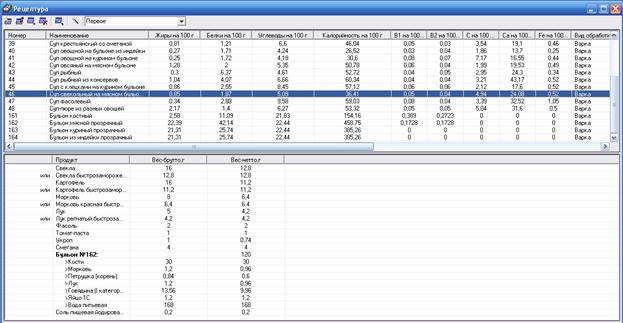
Окно справочника «Рецептуры».
Внимание! Не удаляйте рецептуры, если Вы собираетесь в дальнейшем использовать Технологические карты. Это нарушит работу программы. Отменить удаление будет невозможно, и в случае необходимости Вам придется вводить данные заново.
При нажатии на панели инструментов программа предложит выбрать параметры распечатки:

3.4.2.22. Блюда
Открыть пункт меню: Справочники/ Технологические карты/ Блюда либо на панели инструментов «Стандартная» нажать иконку либо на панели инструментов «Стандартная» нажать на треугольник рядом с иконкой и выбрать пункт меню «Блюда».
Для работы с данным справочником необходимо прежде заполнить данными справочники:
· Технологические карты,
· Выходы,
· Рецептуры.
Справочник формируется автоматически при заполнении вышеперечисленных базовых справочников. Предназначен для просмотра и вывода на печать. Все операции по добавлению, редактированию, копированию и удалению здесь не доступны и производятся в соответствующих базовых справочниках.
Для удобного поиска технологических карт в панели инструментов справочника имеется поле со списком, в котором необходимо выбрать категорию блюд (например, блюда холодные).
Данный справочник состоит из двух частей. В первой части отображаются данные по технологическим картам, во второй – по выходам и рецептурам. Причем данные пересчитываются программой автоматически в зависимости от введенных Вами выходов. Рецептуры для различных типов довольствующихся разделяются пометкой красного цвета с наименованием типа довольствующихся (например, «Общая»). После каждой рецептуры синим цветом выделен выход блюда для данного типа довольствующихся и его химический состав.
Предусмотрена распечатка технологических карт как в расчете на 100 г, так и в пересчете на соответствующие выходы.
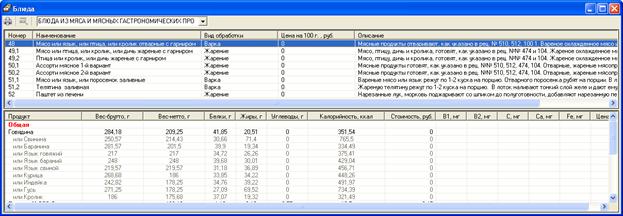
Окно справочника «Блюда».
3.4.2.23. План-меню
Открыть пункт меню: Меню/ План-меню либо на панели инструментов «Стандартная» нажать иконку  .
.
Прежде чем начать работать со справочником «План-меню», необходимо заполнить следующие справочники:
· Приемы пищи,
· Плановые дни,
· Блюда,
· Типы меню.
Внимание! Для корректной работы программы проверьте, чтобы для всех технологических карт справочники «Выходы» и «Рецептуры» были заполнены для всех типов довольствующихся (стоящих на довольствии).
В программе Вы можете формировать меню двух видов: по приемам пищи (завтрак, обед, ужин) или по категориям блюд (салаты, супы и т. д.).
Для проверки соответствия плана-меню нормам питания, откройте пункт меню: Отчеты/Анализ плана-меню на соответствие нормам питания. Перед этим не забудьте проверить наличие заполненного справочника «Нормы питания».
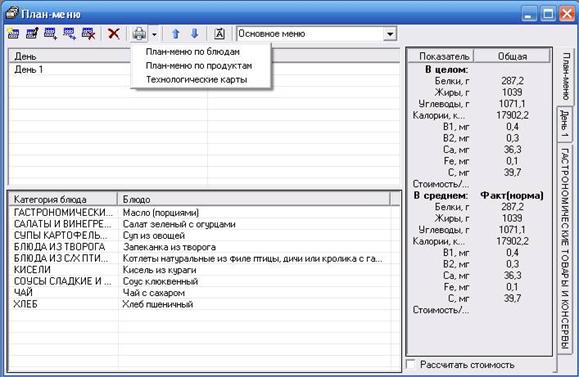
План-меню состоит из двух частей. В первой отображаются плановые дни выбранного в поле со списком типа меню, во второй – блюда.
Внимание! Вы работаете и выполняете все операции для второй части справочника. Кнопки панели инструментов управляют только нижней частью справочника.
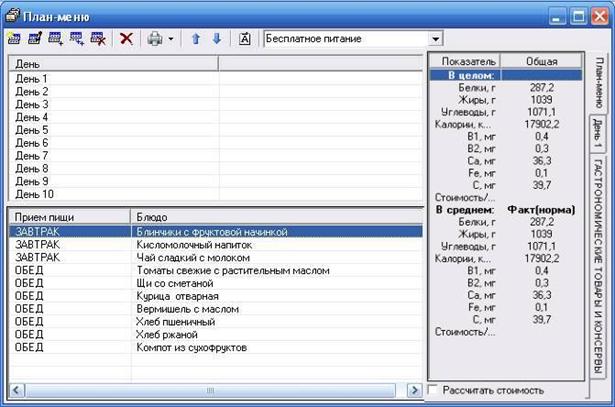
Окно справочника «План-меню» по приемам пищи.
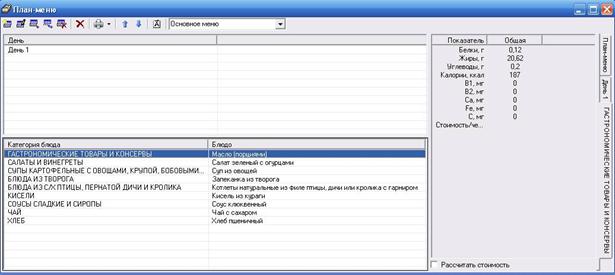
Окно справочника «План-меню» по категориям блюд.
Кнопки  «Переместить строку вверх»/«Переместить строку вниз» на панели инструментов справочника необходимы для изменения порядка строк справочника. Это важно при печати плана-меню.
Для удобного составления плана-меню программа автоматически подсчитывает стоимость, энергетическую ценность, содержание витаминов, пищевых и минеральных веществ: во всех блюдах составленного плана-меню, во всех блюдах плана-меню за выбранный день, а также во всех блюдах выбранного приема пищи (категории блюд). Данные группируются и отображаются в панели справа от справочников.
Печать плана-меню осуществляется двумя способами:
1. По блюдам (без раскладки по продуктам);
2. По продуктам (с раскладкой) – по умолчанию.
Чтобы выбрать необходимый способ печати, нажмите на треугольник около кнопки «Печать»:
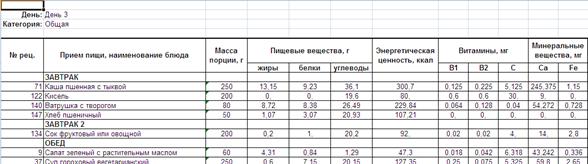
Печатная форма документа «План-меню» по приемам пищи.
Печатная форма документа «План-меню» по категориям блюд.
При необходимости печати плана-меню на один или несколько дней выделите дни левой кнопкой мыши при нажатой кнопке Ctrl и нажмите печать для печати с раскладкой по продуктам или на треугольник около кнопки «Печать» для выбора способа печати. Далее выберите параметры печати.
При печати плана-меню по продуктам программа автоматически рассчитывает расход продуктов за каждые три дня, а также за весь период и среднюю энергетическую ценность за период.
Кроме того, имеется возможность печати технологических карт, входящих в выбранное план-меню, в пересчете на выходы блюд: за весь плановый период, за выбранные плановые дни, только выбранные блюда. Для печати нажмите на треугольник около кнопки «Печать» и выберите пункт «Технологические карты».
3.5. Документы
3.5.1. Общие сведения о документах
Для того чтобы правильно работать с документами, необходимо полно и тщательно заполнить все имеющиеся справочники.
Документы рекомендуется заполнять в определенной последовательности: раньше заполняются те документы, информация которых используется при заполнении других.
1. Заказ (Склад/Операции/Заказ – см. 3.4.2.1. Заказ продуктов питания);
2. Приход (Склад/Операции/Приход – см. 3.4.2.2. Приход продуктов питания);
3. Списание (Склад/Операции/Списание – см. 3.4.2.4. Списание продуктов питания) и/или Расход (Склад/Операции/Расход – см. 3.4.2.3. Расход продуктов питания);
1. Меню на день (Меню/Журнал меню на день – см. 3.5.2.5. Журнал меню на день);
2. Меню-требование (Меню/Журнал меню-требований – см. 3.5.2.6. Журнал меню-требований)
3.5.2. Работа с журналами документов и документами
3.5.2.1. Заказ продуктов питания
Открыть пункт меню: Склад/Операции/Заказы либо на панели инструментов «Операции» нажать на иконку  .
.
Прежде чем начать работать с документом «Заказ» необходимо заполнить следующие справочники: «Поставщики», «Продукты», «Единицы измерения».
В журнале документов для удобства на панели инструментов можно выбрать период, за который необходимо вывести документы (по умолчанию за последние 7 дней).
Для того чтобы создать новый заказ:
1. В журнале документов нажмите на панели инструментов иконку ;
;
2. В диалоговом окне документа заполните поля «Номер», «Дата», «Комментарий», выберите поставщика в поле со списком, поставьте/снимите галочку для поля «Поставка по заказу» (необходима для сигнализации, что по данному документу был/не был выполнен приход);
3. Для того чтобы добавить продукты в заказ, кликните мышью внутри пустой таблицы 2 раза либо нажмите на панели инструментов документа кнопку;
4. В диалоговом окне выберите продукт, единицу измерения в полях со списком, заполните поля «Количество» и «Цена», значение поля «Сумма» посчитается автоматически (Количество*Цена). Нажмите ОК. При необходимости повторите шаги 3-4;
5. Сумма заказа пересчитывается автоматически после каждого добавления продуктов;
6. Нажмите ОК;
7. Программа выдаст сообщение:
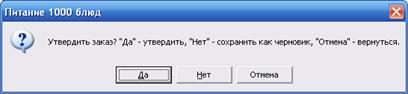
При нажатии кнопки Да программа утверждает документ и в поле «Статус» журнала документов проставляется запись «Утвержден».
При нажатии кнопки Нет программа сохраняет данный документ в виде черновика, который Вы в дальнейшем можете отредактировать. В поле «Статус» журнала документов проставляется запись «Черновик».
При редактировании документа:
1. В журнале документов нажмите на панели инструментов иконку  либо два раза кликните мышью по выбранному документу.
2. В окне редактирования документа измените поля «Номер», «Дата», «Комментарий», выберите поставщика в поле со списком, поставьте/снимите галочку для поля «Поставка по заказу» (необходима для сигнализации, что по данному документу был/не был выполнен приход);
3. Для того чтобы добавить/отредактировать/копировать/удалить продукт или удалить все продукты, щелкните на панели инструментов документа кнопку/ /
/ /
/ или
или  соответственно;
4. п.5-7 для добавления заказа.

Окно журнала документов «Заказ».
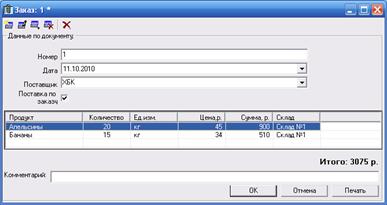
Окно документа «Заказ».
Окно добавления/редактирования продукта в Заказ.
В журнале документов «Заказ» предусмотрена возможность копирования документа вместе с продуктами. Для этого на панели инструментов журнала документов нажмите иконку и в появившемся диалоговом окне:
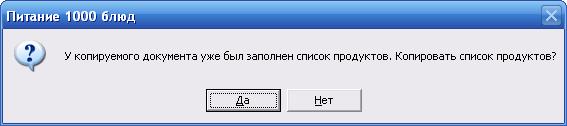
нажмите Да.
3.5.2.2. Приход продуктов питания
Открыть пункт меню: Склад/Операции/Приход либо на панели инструментов «Операции» нажать на иконку  .
.
Прежде чем начать работать с документом «Приход», необходимо заполнить следующие справочники: «Поставщики», «Продукты», «Единицы измерения».
В журнале документов для удобства на панели инструментов можно выбрать период, за который необходимо вывести документы (по умолчанию за последние 7 дней).
Для того чтобы создать новый приход:
1. В журнале документов нажмите на панели инструментов иконку;
2. Программа предложит выбрать вариант добавления поставки: автоматически по невыполненному заказу либо вручную.
1 вариант - вручную:
3. В окне документа заполните/отредактируйте поля «Номер», «Дата», «Комментарий», выберите поставщика в поле со списком.
4. Для того чтобы добавить продукты, нажмите на панели инструментов документа кнопку;
5. В диалоговом окне выберите продукт, единицу измерения в полях со списком, заполните поля «Количество» и «Цена», значение поля «Сумма» посчитается автоматически (Количество*Цена). Значение поля «Реализовать до» считается автоматически по формуле: Дата прихода + Срок хранения продукта (из справочника «Продукты»), при необходимости измените значение поля. Нажмите ОК. При необходимости повторите шаги 3-4;
6. Сумма прихода пересчитывается автоматически после каждого добавления продуктов на;
7. Нажмите ОК.
8. Программа выдаст сообщение:
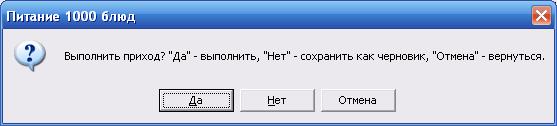
При нажатии кнопки Да программа выполняет приход и в поле «Статус» журнала документов проставляется запись «Выполнен».
При нажатии кнопки Нет программа сохраняет данный документ в виде черновика, который Вы в дальнейшем можете отредактировать. В поле «Статус» журнала документов проставляется запись «Черновик». Строки этого документа не будут отражены в справочнике «Остатки на складе».
2 вариант:
9. Программа автоматически скопирует продукты из выбранного заказа и предоставит Вам уже заполненный документ прихода. При необходимости Вы можете отредактировать его.
При редактировании документа:
1. В документе нажмите на панели инструментов иконкулибо два раза кликните по выбранному документу;
2. При необходимости выполните п.3-8 создания прихода.

Окно журнала документов «Приход».
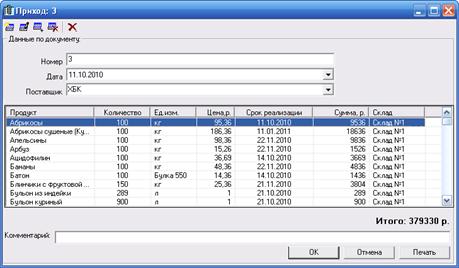
Окно документа «Приход».
Окно добавления/редактирования продукта в Приход.
В журнале документов «Приход» также предусмотрена возможность копирования документа вместе с продуктами.
3.5.2.3. Расход продуктов питания
Открыть пункт меню: Склад/Операции/Расход либо на панели инструментов «Операции» нажать на иконку  .
.
Прежде чем начать работать с документом «Расход», необходимо заполнить следующие справочники: «Остатки на складе» и/или «Приход», «Продукты», «Единицы измерения».
В журнале документов для удобства на панели инструментов можно выбрать период, за который необходимо вывести документы (по умолчанию за последние 7 дней).
Для того чтобы создать новый расход:
1. В журнале документов нажмите на панели инструментов иконку;
2. В окне документа заполните/измените поля «Номер» и «Комментарий», выберите дату;
3. Чтобы добавить в документ продукты, нажмите на панели документа иконку;
4. В диалоговом окне выберите продукт со склада, который Вы собираетесь расходовать, в поле со списком, поле «Единица измерения» заполнится автоматически (той единицей измерения, в которой выбранный продукт хранится на складе), заполните поле «Количество» и выберите тип довольствующихся из списка. Внимание: по данным документов расхода составляется отчет о химическом составе, поэтому будьте внимательны и следите за корректностью вводимых данных!
5. Сумма расхода пересчитывается автоматически после каждого добавления продуктов;
6. Нажмите ОК. Продукт добавлен. При необходимости повторите шаги 3-6;
7. Нажмите ОК в окне документа;
8. Программа выдаст сообщение:
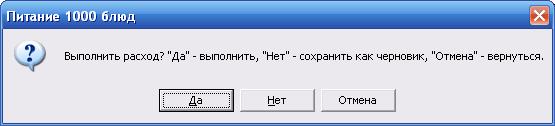
При нажатии кнопки ДА программа выполняет расход и в поле «Статус» журнала документов проставляется запись «Выполнен». Также если расход выполнен по документу «Меню-требование», то в поле статус журнала меню-требований и журнала меню на день проставляется «Расход выполнен», в обратном случае «Расход не выполнен».
При нажатии кнопки Нет программа сохраняет данный документ в виде черновика, который Вы в дальнейшем можете отредактировать. В поле «Статус» журнала документов проставляется запись «Черновик». Строки этого документа не будут отражены в справочнике «Остатки на складе».
Редактирование документов:
1. В журнале документов нажмите на панели инструментов иконку;
2. В окне редактирования документа при необходимости измените поля «Номер», «Дата», «Комментарий»;
3. При необходимости выполните п.3-6 создания документа;
4. Нажмите ОК в окне документа;
5. Программа выдаст сообщение:
При нажатии кнопки Да программа выполняет расход и в поле «Статус» журнала документов проставляется запись «Выполнен».
При нажатии кнопки Нет программа сохраняет данный документ в виде черновика, который Вы в дальнейшем можете отредактировать. В поле «Статус» журнала документов проставляется запись «Черновик». Строки этого документа не будут отражены в справочнике «Остатки на складе».
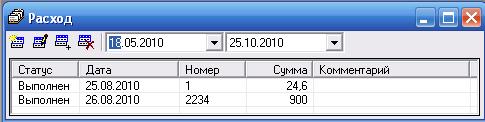
Окно журнала документов «Расход».
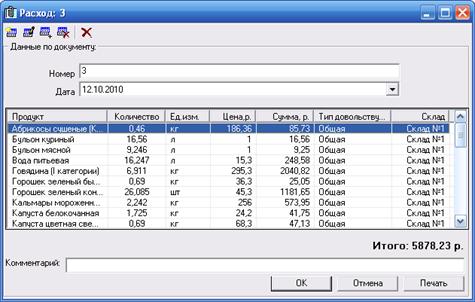
Окно документа «Расход».
Окно добавления/редактирования продукта в Расход.
В журнале документов «Расход» также предусмотрена возможность копирования документа вместе с продуктами.
3.5.2.4. Списание продуктов питания
Открыть пункт меню: Склад/Операции/Списание либо на панели инструментов «Операции» нажать на иконку  .
.
Прежде чем начать работать с документом «Списание», необходимо заполнить следующие справочники: «Продукты», «Единицы измерения», «Остатки на складе» и/или «Приход».
В журнале документов для удобства на панели инструментов можно выбрать период, за который необходимо вывести документы (по умолчанию за последние 7 дней).
Для того чтобы создать документ на списание:
1. В журнале документов нажмите на панели инструментов иконку;
Внимание! Программа предложит Вам выполнить автоматическое списание испортившихся продуктов питания: «Выполнить автоматическое списание?»
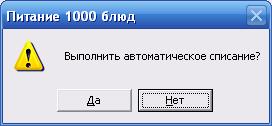
При ответе Да - если есть продукты на списание, т. е. вышел срок реализации продукта, программа автоматически заполнит документ. Иначе перед Вами появится сообщение: «Не найдены продукты на списание.» и откроется пустой документ. При ответе Нет следуйте дальнейшим указаниям:
2. В окне документа заполните/измените поля «Номер», «Дата», «Комментарий»;
3. Чтобы добавить в документ продукты, нажмите на панели документа иконку;
4. В диалоговом окне выберите продукт со склада, который Вы собираетесь списать, в поле со списком, поле «Единица измерения» заполнится автоматически (той единицей измерения, в которой выбранный продукт хранится на складе), заполните поля «Количество» и *«Причина»;
5. Сумма по документу пересчитывается автоматически после каждого добавления продуктов;
6. Нажмите ОК. Продукт добавлен. При необходимости повторите шаги 3-6;
7. Нажмите ОК в окне документа;
8. Программа выдаст сообщение:
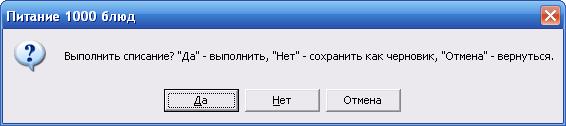
При нажатии кнопки Да программа выполняет списание и в поле «Статус» журнала документов проставляется запись «Выполнено».
При нажатии кнопки Нет программа сохраняет данный документ в виде черновика, который Вы в дальнейшем можете отредактировать. В поле «Статус» журнала документов проставляется запись «Черновик». Строки этого документа не будут отражены в справочнике «Остатки на складе».
Редактирование документов:
1. В журнале документов нажмите на панели инструментов иконку;
2. В окне редактирования документа при необходимости измените поля «Номер», «Дата», «Комментарий»;
3. При необходимости выполните п.3-6 создания документа;
4. Нажмите ОК в окне документа;
5. Программа выдаст сообщение:
При нажатии кнопки Да программа выполняет списание и в поле «Статус» журнала документов проставляется запись «Выполнено».
При нажатии кнопки Нет программа сохраняет данный документ в виде черновика, который Вы в дальнейшем можете отредактировать. В поле «Статус» журнала документов проставляется запись «Черновик». Строки этого документа не будут отражены в справочнике «Остатки на складе».

Окно журнала документов «Списание».
Окно документа «Списание».
Окно добавления/редактирования продукта в Списание.
В журнале документов «Списание» также предусмотрена возможность копирования документа вместе с продуктами.
3.5.2.5. Журнал меню на день
Открыть пункт меню: Меню/Журнал меню на день, либо на панели инструментов «Стандартная» нажать иконку  .
.
Прежде чем начать работать с документом «Меню на день» необходимо заполнить следующие справочники: «Типы довольствующихся», «Приемы пищи», «Блюда», «Типы меню», при заполнении на основе плана-меню «План-меню».
В журнале документов для удобства на панели инструментов можно выбрать период, за который необходимо вывести документы (по умолчанию за последние 7 дней).
Чтобы создать меню на день, выполните шаги:
1. На панели инструментов журнала документов нажмите на ;
2. Программа выдаст сообщение:
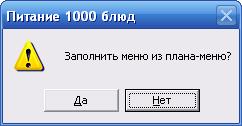
3. Если Вы нажмете Да:
3.1. В диалоговом окне выберите тип меню и нажмите ОК:
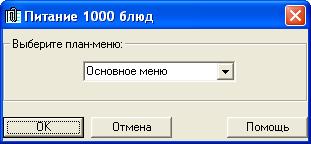
3.2. В следующем диалоговом окне выберите день плана-меню и нажмите ОК:
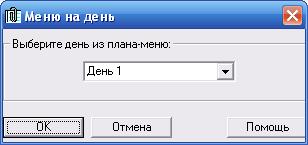
3.3. При первом открытии окна редактирования меню на день программа выдаст сообщение "Меню на день создано. Вам необходимо ввести количество порций по каждому типу довольствующихся, для этого дважды щелкните по строке с наименованием блюда и заполните количество. Показывать это сообщение в дальнейшем?".
3.4. Программа автоматически заполнит документ Меню на день и откроет его для редактирования.
3.5. Для изменения количества довольствующихся для типа довольствующихся кликните дважды по строке таблицы или нажмите иконку  на панели инструментов;
3.6. В диалоге добавления/редактирования блюда измените значение поля «Количество довольствующихся». Нажмите ОК. Программа предложит вам скопировать введенное количество питающихся на весь день, либо на один прием пищи, либо не копировать.

3.7. При необходимости повторите шаги 3.3-3.4.
4. Если Вы нажали Нет:
4.1. В окне документа заполните поля «Дата»,* «Комментарий».
4.2. Чтобы добавить блюдо в документ, нажмите на панели инструментов документа кнопку ;
4.3. В диалоговом окне выбрать значения из полей со списком «Прием пищи», «Блюдо», «Тип довольствующихся», заполните поле «Количество довольствующихся».
4.4. Нажмите ОК. Блюдо автоматически добавится для привязанных к данному типу меню и стоящих на довольствии типов довольствующихся. При необходимости повторите шаги 4.2-4.4;
5. При завершении работы с документом Вы можете распечатать Меню. Для этого нажмите на панели инструментов документа  или кнопку «Печать» и выберите нужный вид документа для печати.
6. Нажмите ОК;
7. Программа выдаст сообщение:

При нажатии кнопки ДА сформируется меню-требование, в поле «Статус» журнала документов проставляется запись «Расход не выполнен». Статус поменяется на «Расход выполнен» в том случае, если выполнить расход продуктов по составленному меню-требованию.
При нажатии кнопки НЕТ программа сохраняет данный документ в виде черновика, который Вы в дальнейшем можете отредактировать. В поле «Статус» журнала документов проставляется запись «Расход не выполнен». Черновики не учитываются при создании документа «Бракеражный журнал готовой продукции».

|
Из за большого объема этот материал размещен на нескольких страницах:
1 2 3 4 5 |
