


Партнерка на США и Канаду по недвижимости, выплаты в крипто
- 30% recurring commission
- Выплаты в USDT
- Вывод каждую неделю
- Комиссия до 5 лет за каждого referral
Для формирования карточки запроса котировок цен следует перейти к списку документов «Заявка на закупку» в состоянии «Приняты к исполнению», выделить требуемый документ и нажать кнопку  Формирование карточки размещения заказа (Рисунок 45).

Рисунок 45. Формирование запроса котировок
Автоматически созданный документ отображается в состоянии «На размещении» списка документов «Запрос котировок».
Возможны следующие состояния документа «Запрос котировок» (Рисунок 46):
- На размещении.
- На доработке.
- Принято на ООС.
- Объявлены.
- Подведение итогов.
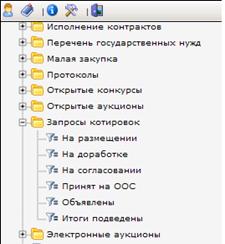
Рисунок 46. Состояния документа Запрос котировок
Документ «Запрос котировок» в состоянии «На размещении» предназначен для ввода необходимой информации по размещению заказа. Здесь необходимо указать сроки и условия проведения процедуры запроса котировок цен, прикрепить пакет документов в соответствии с Законом (Рисунок 47).
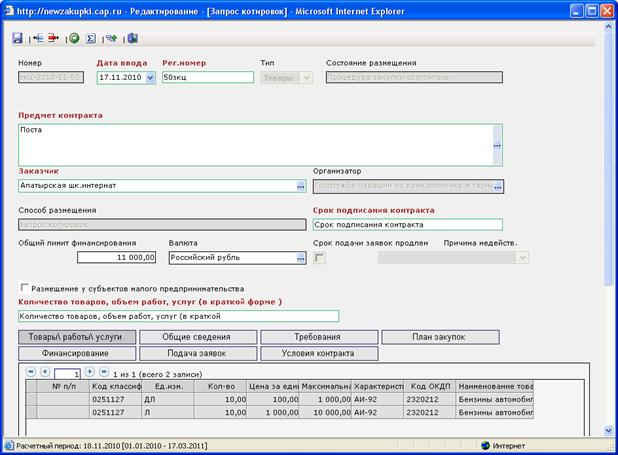
Рисунок 47. Документ «Запрос котировок»
После успешного ввода необходимых данных по закупке и успешного прохождения контролей при сохранении заказчик имеет возможность сгенерировать файл извещения о проведении запроса котировок. Генерация файла извещения производится при нажатии кнопки  Новое извещение на сайт. Сформированный файл извещения можно будет увидеть в окне режима просмотра прикрепленных файлов. Чтобы открыть это окно необходимо кликнуть по кнопке
  Прикрепленные файлы в окне списка документов.
Сведения о размещении муниципального заказа путем проведения запроса котировок цен размещаются на ООС и в Системе в сроки, установленные Законом.
Для передачи сведений о размещаемом государственном заказе (проект извещения) в личный кабинет уполномоченного органа на ООС следует выделить требуемый документ и нажать кнопку [Отправить извещение на ООС] (Рисунок 48).
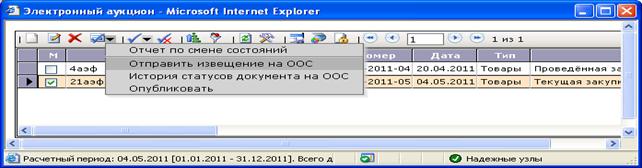
Рисунок 48. Отправка извещения на ООС.
По результатам взаимодействия с ООС Система сформирует соответствующий информационный протокол.
Если документы успешно подгрузились в личный кабинет уполномоченного органа на ООС, то документ (карточка размещения заказа) переходит в состояние «Принят на ООС». Если же ООС по каким-либо причинам не загружен на ООС, то документ состояние документа не меняется.
Чтобы получить сведения о состоянии загрузки документов на ООС, следует выделить документ и нажать кнопку [История статусов документов на ООС] (Рисунок 49), где отражается дата и время совершенной операции, статус операции и разъясняющий комментарий к ней.
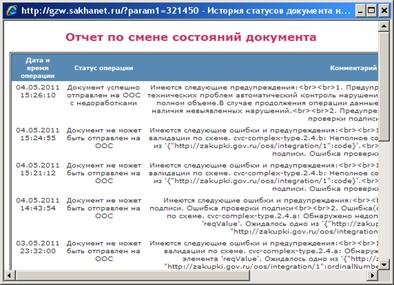
Рисунок 49. Отчет о смене состояний документа
Для публикации сведений о муниципальном заказе на ООС, необходимо зайти в личный кабинет на ООС, проверить переданные сведения и файлы документов, подписать их сертификатом ФК и разместить на официальном сайте.
Для учета в Системе факта опубликования сведений о размещении заказа на ООС следует выделить требуемый документ и воспользоваться кнопкой «Опубликовать».
При работе в режиме ручного ввода в день рассмотрения и оценки котировочных заявок необходимо учесть в Системе поданные в бумажной форме заявки участников.
Для этого необходимо перейти к реестру лотов в состоянии «Текущие лоты». Требуется выбрать нужный лот и нажать кнопку  Сформировать заявки по лотам (Рисунок 50).
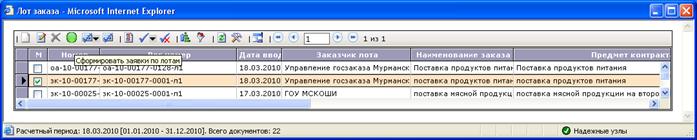
Рисунок 50. Вызов формы генерации заявок участников
При этом откроется форма генерации заявок, с помощью которой можно сформировать документы «Заявка участника» (Рисунок 51).
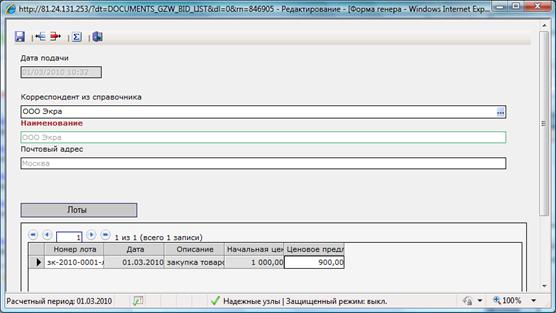
Рисунок 51. Форма генерации заявок участника
В открывшейся форме из справочника выбирается Поставщик, подавший котировочную заявку, указывается сумма котировочной заявки, а также дата и время подачи. Если Поставщик отсутствует в справочнике, необходимо добавить такого Поставщика через справочник «Поставщики» (Рисунок 52).
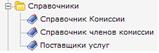
Рисунок 52. Справочник «Поставщики»
При сохранении формы генерации автоматически генерируются документы «Заявка участника», которые можно посмотреть в списке документов «Заявка участника» (Рисунок 53).
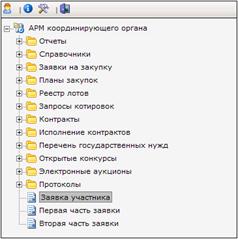
Рисунок 53. Переход к заявкам участника
При переходе к пункту «Заявка участника» открывается список документов (Рисунок 54). В данном списке отображаются заявки, поданные в бумажной форме, а также заявки, поступившие от зарегистрированных в Системе участников размещения заказа, поданных в электронной форме. Для заявок, поданных в электронной форме, проставляется аналитический признак Заявка подана в электронной форме (аналитические признаки отображаются в колонке Аналитические признаки списка документов).

Рисунок 54. Список документов «Заявка участника»
Далее для каждой заявки необходимо указать факт допуска (недопуска с указанием причины отклонения), а также присвоенный комиссией порядковый номер котировочной заявки. Факт допуска заявки можно учесть по кнопке Допустить заявки к участию. Для указания причин отклонения следует выделить требуемые заявки и воспользоваться кнопкой [Изменение параметров заявок УРЗ].
Для допущенных (которые не были отклонены котировочной комиссией) заявок участников следует указать порядковый номер (по кнопке в автоматическом режиме). Для автоматического расчета порядковых номеров заявок, следует выделить хотя бы одну заявку и кликнуть по кнопке [Рассчитать итоговые места заявок] (Рисунок 55).

Рисунок 55. Автоматический расчет порядковых номеров заявок.
Порядковые номера заявок (места заявок) рассчитываются исходя из величин ценовых предложений поставщиков. Если в нескольких заявках участника указана одинаковая стоимость, то более высокий порядковый номер (в порядке уменьшения) присваивается той заявке, которая была подана раньше.
При необходимости документ «Заявка участника» может быть открыт и отредактирован нужным образом.
После того, как учтены все заявки участников и победителя, следует перейти к реестру лотов в состоянии «Текущие лоты» и учесть итоги проведения процедуры оценки, установив для лота состояние «Процедура закупки состоялась» или «Процедура закупки не состоялась» (Рисунок 56).
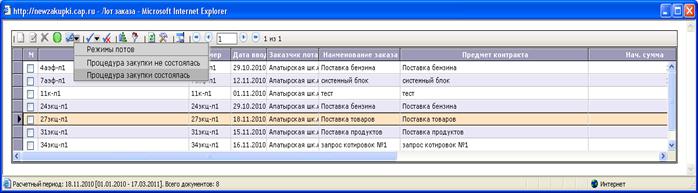
Рисунок 56. Изменение состояния лота.
При работе в режиме информационного взаимодействия учет заявок участников размещения в Системе не производится, протокол рассмотрения и оценки котировочных заявок формируется и размещается на ООС.
2.8. Проведение открытого конкурса
Для размещения муниципального заказа путем проведения открытого конкурса пользователь формирует в Системе заявку на закупку и самостоятельно переводит сформированный документ в состояние «Приняты к исполнению» по кнопке «Принять к исполнению» для формирования карточки запроса котировок цен» для списков документов «Заявка на закупку» в состоянии «В работе» («Создание новой»).
В случае если размещение заказа путем проведения открытого конкурса проводит уполномоченный орган на размещение заказа (УО), то Заявка на закупку отправляется в УО по кнопке [Отправить на размещение в Уполномоченный орган].
На основе согласованной Заявки на закупку, которая была отправлена заказчиком в УО, уполномоченный орган формирует в Системе документ «Открытый конкурс», в котором указывает сроки и условия процедур проведения открытого конкурса и прикрепляет к нему документацию о конкурсе.
В случае если размещение заказа путем проведения открытого конкурса проводит заказчик, то на основе сформированной Заявки на закупку заказчик формирует в Системе документ «Открытый конкурс», в котором указывает сроки и условия процедур проведения открытого конкурса и прикрепляет к нему документацию о конкурсе.
Для формирования карточки размещения заказа путем проведения открытого конкурса следует перейти к списку документов «Заявка на закупку» в состоянии «Приняты к исполнению», выделить требуемый документ и нажать кнопку Формирование карточки размещения заказа.
Автоматически созданный документ отображается в состоянии «На размещении» списка документов «Открытые конкурсы».
Возможны следующие состояния документа «Открытые конкурсы» (Рисунок 57):
- На размещении;
- Объявлены;
- Подведение итогов.
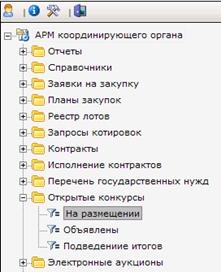
Рисунок 57. Состояние документа «Открытые конкурсы».
Документ «Открытый конкурс» в состоянии «На размещении» предназначен для ввода необходимой информации по размещению заказа. Здесь необходимо указать общие сведения о размещении заказа, сроки подачи и рассмотрения заявок.
Для передачи сведений о размещаемом государственном заказе (проект извещения) в личный кабинет заказчика на ООС следует выделить требуемый документ из списка и нажать кнопку [Отправить извещение на ООС] (Рисунок 58).
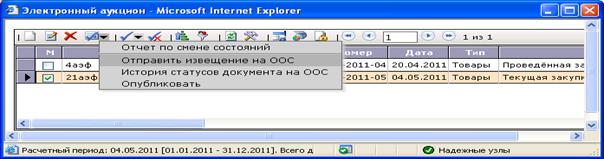
Рисунок 58. Отправка извещения на ООС.
По результатам взаимодействия с ООС Система сформирует соответствующий информационный протокол.
Если документы успешно подгрузились в личный кабинет заказчика на ООС, то документ (карточка размещения заказа) переходит в состояние «Принят на ООС». Если же документ по каким-либо причинам не загружен на ООС, то состояние документа не меняется.
Чтобы получить сведения о состоянии загрузки документов на ООС, следует выделить документ и нажать кнопку [История статусов документов на ООС] (Рисунок 59), где отражается дата и время совершенной операции, статус операции и разъясняющий комментарий к ней.
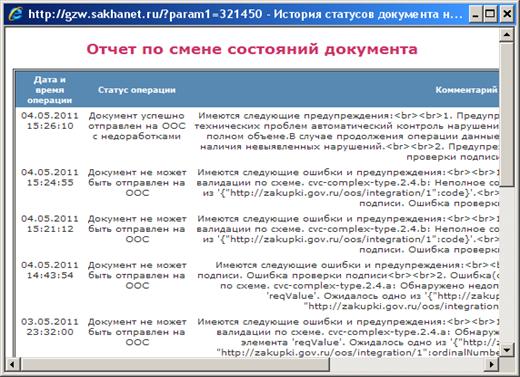
Рисунок 59. Отчет о смене состояний документа
Для публикации сведений о государственном заказе на ООС, необходимо зайти в личный кабинет на ООС, проверить переданные сведения и файлы документов, подписать их сертификатом ФК и разместить на официальном сайте.
Для учета в Системе факта опубликования сведений о размещении заказа на ООС следует выделить требуемый документ и воспользоваться кнопкой [Опубликовать].
При работе в ручном режиме после проведения процедуры вскрытия заявок на участие координирующий орган осуществляет учет в Системе сведений протокола вскрытия конкурсных заявок.
Для учета в Системе поданных заявок необходимо перейти к реестру лотов в состоянии «Текущая процедура размещения заказа», выбрать лоты, для которых необходимо сформировать заявки участников и нажать кнопку  Cформировать заявки по лотам (Рисунок 55).
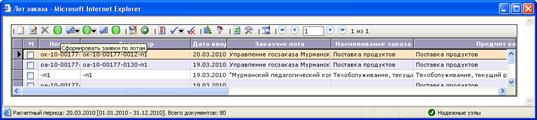
Рисунок 45. Вызов формы формирования заявок участников.
При этом откроется форма генерации заявок, с помощью которой можно сформировать документы «Заявка участника» (Рисунок 60).
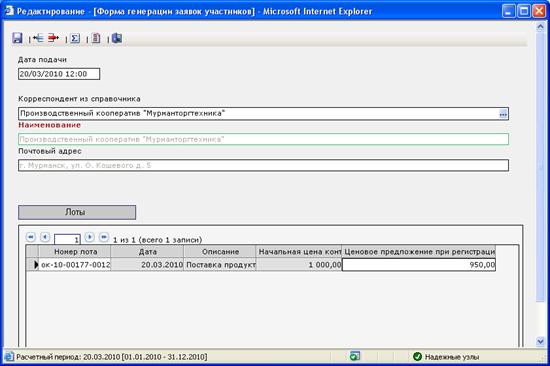
Рисунок 60. Форма генерации заявок участника
В открывшейся форме из справочника выбирается Поставщик, подавший заявку, указывается дата и время подачи, а также предложенная цена контракта. Если Поставщик отсутствует в справочнике, необходимо добавить такого Поставщика через справочник «Поставщики».
При сохранении формы генерации автоматически генерируются документы «Заявка участника», которые можно посмотреть в списке документов «Заявка участника» (Рисунок 61).
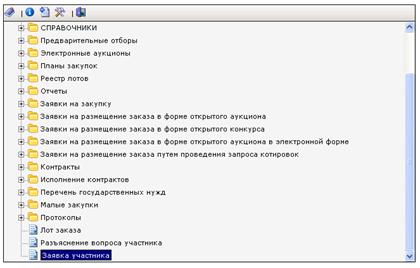
Рисунок 61. Переход к заявкам участника
После сохранения формы редактирования заявок участников, соответствующие параметры будут сохранены в выбранных документах «Заявка участника».
При проведении процедуры рассмотрения заявок на участие в открытом конкурсе необходимо для каждой заявки указать факт допуска (недопуска с указанием причины отклонения). Факт допуска заявки можно учесть по кнопке Допустить заявки к участию.
Для указания причин отклонения следует открыть требуемую заявку и указать причину отклонения во вкладке Допуск.
После проведения процедуры оценки и сопоставления заявок на участие в открытом конкурсе необходимо учесть в Системе сведения по присвоению заявкам порядковых номеров (итоговых мест). Для этого необходимо выбрать документ заявки на участие в открытом конкурсе из списка документов «Заявка участник» и проставить присвоенное итоговое место на вкладке Допуск в поле «Итоговое место» (Рисунок 62).
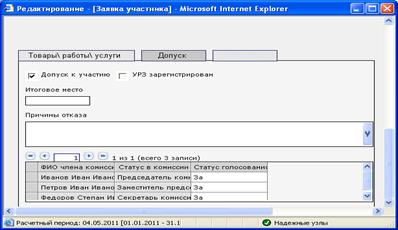
Рисунок 62.Учет итоговых мест заявок участника.
После подведения итогов по всем лотам, следует изменить состояние закупки в зависимости от того, состоялась она или нет. Для этого необходимо в списке документов «Реестр лотов» перейти в состояние «Текущая процедура размещения заказов», выбрать требуемый документ и перевести его в соответствующее состояние по кнопке [Режимы лотов] (Рисунок 63).
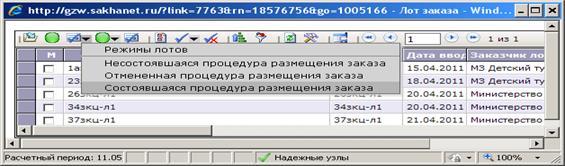
Рисунок 63. Изменения состояния текущих лотов.
Состоявшаяся закупка автоматически переводится в состояние «Подведение итогов» в списке документов, соответствующем способу размещения муниципального заказа.
В случае работы в режиме информационного взаимодействия после размещения на официальном сайте протокола рассмотрения конкурсных заявок сведения данного протокола автоматически передаются в Систему.
2.9. Проведение открытого аукциона в электронной форме
Для размещения муниципального заказа путем проведения открытого аукциона в электронной форме государственный заказчик товаров формирует в Системе заявку на закупку и самостоятельно переводит сформированный документ в состояние «Приняты к исполнению» по кнопке [Принять к исполнению] для формирования карточки запроса котировок цен» для списков документов «Заявка на закупку» в состоянии «В работе» («Создание новой»).
В случае если размещение заказа путем проведения открытого аукциона в электронной форме проводит уполномоченный орган на размещение заказов (УО), то Заявка на закупку отправляется в УО по кнопке [Отправить на размещение в Уполномоченный орган].
На основе согласованной Заявки на закупку, которая была отправлена заказчиком в УО, УО формирует в Системе документ «Электронный аукцион», в котором указывает сроки и условия проведения открытого аукциона в электронной форме и прикрепляет к нему документацию об аукционе.
В случае если размещение заказа путем проведения открытого аукциона в электронной форме проводит заказчик, то на основе сформированной Заявки на закупку заказчик формирует в Системе документ «Электронный аукцион», в котором указывает сроки и условия проведения открытого аукциона в электронной форме и прикрепляет к нему документацию об аукционе.
Для формирования карточки размещения заказа путем проведения электронного аукциона, следует перейти к списку документов «Заявка на закупку» в состоянии «Приняты к исполнению», выделить требуемый документ и нажать кнопку Формирование карточки размещения заказа.
Автоматически созданный документ отображается в состоянии «На размещении» списка документов «Электронные аукционы».
Возможны следующие состояния документа «Электронные аукционы» (Рисунок 64):
- На размещении;
- Объявлены;
- Подведение итогов.
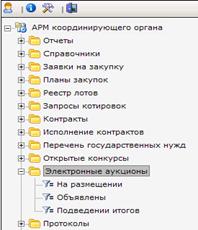
Рисунок 64. Состояния документов «Электронные аукционы».
Документ «Электронный аукцион» в состоянии «На размещении» предназначен для ввода необходимой информации по размещению заказа. Здесь необходимо указать наименование торговой площадки, где будут происходить торги, указать сроки, порядок подачи и даты рассмотрения заявок.
Для передачи сведений о размещаемом государственном заказе (проект извещения) в личный кабинет заказчика на ООС следует выделить требуемый документ из списка и нажать кнопку [Отправить извещение на ООС] (Рисунок 65).
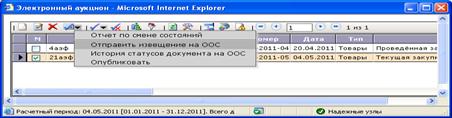
Рисунок 65. Отправка извещения на ООС.
По результатам взаимодействия с ООС Система сформирует соответствующий информационный протокол.
Если документы успешно подгрузились в личный кабинет муниципального заказчика на ООС, то документ (карточка размещения заказа) переходит в состояние «Принят на ООС». Если же документ по каким-либо причинам не загружен на ООС, то состояние документа не меняется.
Чтобы получить сведения о состоянии загрузки документов на ООС, следует выделить документ и нажать кнопку [История статусов документов на ООС] (Рисунок 66), где отражается дата и время совершенной операции, статус операции и разъясняющий комментарий к ней.
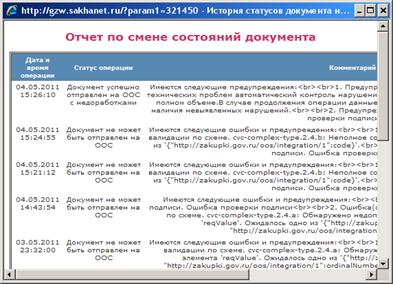
Рисунок 66. Отчет о смене состояний документа
Для публикации сведений о государственном заказе на ООС, необходимо зайти в личный кабинет на ООС, проверить переданные сведения и файлы документов, подписать их сертификатом ФК и разместить на официальном сайте.
Для учета в Системе факта опубликования сведений о размещении заказа на ООС следует выделить требуемый документ и воспользоваться кнопкой [Опубликовать].
В случае работы в ручном режиме после размещения протоколов проведения открытого аукциона в электронной форме на официальном сайте, заказчик осуществляет в Системе ввод сведений протоколов проведения открытого аукциона в электронной форме.
Для учета в системе первых частей заявок следует перейти к реестру лотов в состоянии «Текущая процедура размещения заказа» выбрать лоты, для которых необходимо сформировать документы первых частей заявок участников, и нажать кнопку Cформировать заявки по лотам (Рисунок 67).
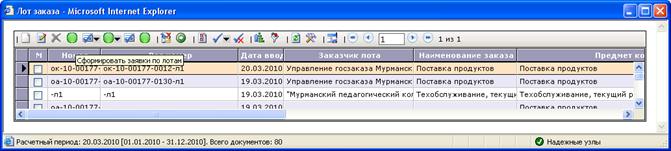
Рисунок 67. Вызов формы формирования заявок участников.
При этом откроется форма генерации заявок, с помощью которой можно сформировать документы «Первая часть заявки».
В открывшейся форме следует указать кодовый номер заявки участника и сохранить документ.
Сформированный документ отобразится в списке документов «Первая часть заявки». Факт допуска заявки можно учесть по кнопке Допустить заявку, если же заявка не была допущена, следует открыть требуемую заявку и указать причину ее отклонения.
. Для учета в Системе вторых частей заявок следует перейти к реестру лотов в состоянии «Текущие лоты», выбрать лоты, для которых необходимо сформировать документы вторых частей заявок участников, и нажать кнопку Cформировать заявки по лотам.
В открывшейся форме из справочника выбирается Поставщик, подавший заявку, кодовый номер заявки участника, указывается последнее ценовое предложение участника электронного аукциона. Если Поставщик отсутствует в справочнике, необходимо добавить такого Поставщика через справочник «Поставщики».
При сохранении формы генерации автоматически генерируются документы «Вторая часть заявки», которые можно посмотреть в списке документов «Вторая часть заявки». Факт допуска заявки можно учесть по кнопке Допустить заявку.
Для указания причин отклонения следует открыть требуемую заявку и указать причину отклонения.
После того, как в Системе учтены вторые части заявок участников, следует присвоить итоговые места участникам электронного аукциона. Для этого в списке документов «Вторая часть заявки» выбрать номера участников размещения заказа. В открывшейся форме для редактирования для каждого участника следует указать место, занятое предложением (Рисунок 68).
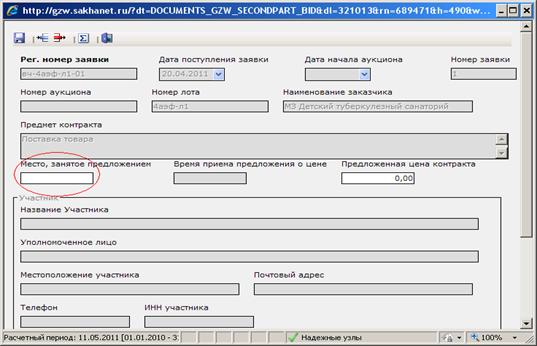
Рисунок 68. Присвоение итоговых мест участникам размещения заказа
После того, как учтены все вторые части заявок участников открытого аукциона в электронной форме, при условии, что закупка состоялась, необходимо перевести текущий лот в состояние «Состоявшиеся лоты» (Рисунок 55).
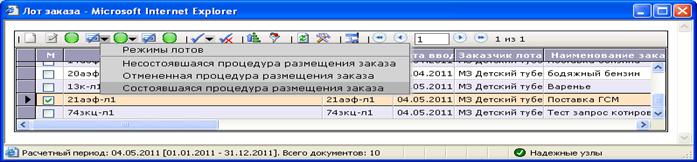
Рисунок 55. Изменение состояния лота.
Если закупка не состоялась, необходимо отправить ее в состояние «Несостоявшиеся лоты».
В случае работы в режиме информационного взаимодействия после размещения на официальном сайте протоколов проведения открытого аукциона в электронной форме сведения о протоколах проведения открытого аукциона в электронной форме автоматически поступают в Систему.
2.10. Формирование сведений по муниципальным контрактам и контроль их исполнения
2.10.1. Формирование контракта.
После заключения муниципального контракта Заказчик формирует в Системе документ «Контракт», содержащий сведения о заключенном муниципальном контракте (его изменении), для включения в реестр контрактов. Документ доступен в следующих состояниях (Рисунок 69):
- В работе (пункт в АРМе «Создание новой»);
- Принят на ООС;
- Зарегистрированы;
- На доработке.

Рисунок 69. Состояния документа «Контракт».
После завершения процедуры размещения заказа необходимо сгенерировать муниципальный контракт. Для этого следует перейти к списку документов «Реестр лотов» (Рисунок 70) в состоянии «Состоявшаяся процедура размещения заказа» (или «Несостоявшиеся процедура размещения заказа»), выбрать требуемые документы и нажать кнопку  Сформировать контракт, при этом появится подтверждения формирования документа (Рисунок 71).
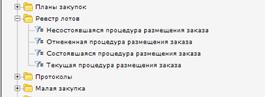
Рисунок 70. Переход к текущим лотам
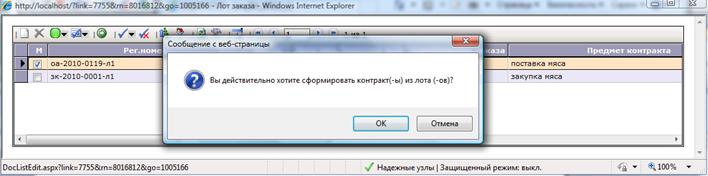
Рисунок 71. Формирование контракта
В случае если контракт уже был раньше сформирован, Система отобразит соответствующее сообщение (Рисунок 72).
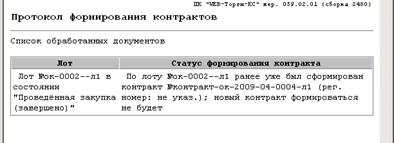
Рисунок 72. Протокол контроля
При успешном формировании контракта в протоколе формирования будет указан его номер (Рисунок 73).
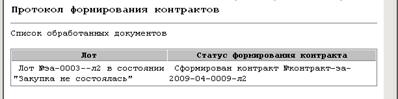
Рисунок 73. Протокол формирования контрактов
Успешно сгенерированный документ отобразится в списке документов «Контракт» в состоянии «В работе».
В случае размещения муниципального заказа у единственного поставщика без проведения конкурсных процедур документ «Контракт» формируется из документа «Заявка на закупку» в состоянии «Приняты к исполнению» по кнопке [Формирование контракта с единственным поставщиком] (Рисунок 74).
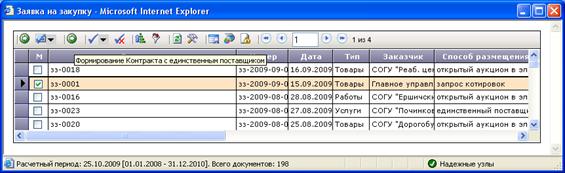
Рисунок 74. Формирование контракта с единственным поставщиком.
Документ «Контракт» предназначен для учета сведений о заключенном государственном или муниципальном контракте в соответствии с Постановлением Правительства РФ «Об утверждении Положения о ведении реестра государственных и муниципальных контрактов, а также гражданско-правовых договоров бюджетных учреждений на поставки товаров, выполнение работ, оказание услуг и о требованиях к технологическим, программным, лингвистическим, правовым и организационным средствам обеспечения пользования официальным сайтом в сети Интернет, на котором размещаются указанный реестр».
Пример редактирования контракта показан на Рисунке 75.
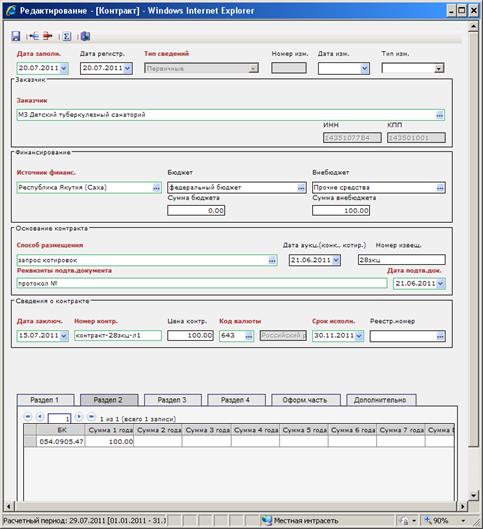
Рисунок 75. Документ «Контракт».
Окно редактирования контракта состоит из заголовочной части и четырех разделов. Реквизиты заголовочной части и разделов соответствуют требованиям Постановления Правительства РФ № 000 от 01.01.2001 г.
Раздел I предназначен для разбивки цены контракта на суммы, финансируемые за счет бюджетных средств, в разрезе расходной бюджетной классификации по годам.
Раздел II предназначен для разбивки цены контракта на суммы, финансируемые за внебюджетных средств, в разрезе расходной бюджетной классификации по годам.
Раздел III предназначен для указания предмета контракта: продукции (услуги), цены, количества и суммы.
Раздел IV предназначен для указания информация о поставщиках (исполнителях, подрядчиках) по контракту.
2.10.2. Отправка сведений по контракту на регистрацию на ООС
В случае работы в режиме информационного взаимодействия Заказчик осуществляет автоматизированную передачу сведений о заключенном контракте (его изменении) в личный кабинет на официальном сайте.
Для этого необходимо выделить требуемый документ и нажать на кнопку [Отправить сведения о контракте на ООС] (Рисунок 76), при этом аналитический признак документа изменится на «Ожидает отправки на ООС».
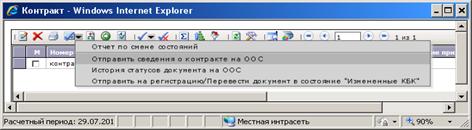
Рисунок 76. Отправка сведений о контракте на ООС.
В случае успешного принятия сведений о контракте на ООС, документ контракта появится в личном кабинете заказчика, откуда он может его опубликовать. В Системе, документ контракта будет доступен в состоянии «Приняты на ООС».
При необходимости возможно внести изменения сведений о контракте (проекта документа контракта), отправленных на размещение на ООС. Для этого, требуется перейти в состояние «Приняты на ООС» списка документов «Контракт», выбрать требуемый документ, и нажать на кнопку [Формирование изменения контракта]. При этом сформируется документ «Контракт», который отобразится в состоянии «В работе», с типом сведений «Измененные», где в режиме редактирования необходимо внести соответствующие изменения, при этом изменение предмета контракта не допускается.
Для размещения измененного проекта документа контракта на ООС, следует выбрать требуемый документ и нажать на кнопку [Отправить сведения о контракте на ООС].
Чтобы получить сведения о состоянии загрузки документа контракта на ООС, следует выделить документ и нажать кнопку [История статусов документов на ООС] (Рисунок 77), где отражается дата и время совершенной операции, статус операции и разъясняющий комментарий к ней.
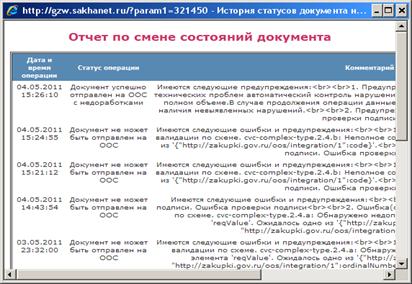
Рисунок 77. Отчет о смене состояний документа
После включения в реестр контрактов сведений о заключенном контракте, данные по зарегистрированным сведениям передаются в Систему (значение присвоенного уникального номера реестровой записи и дата регистрации) автоматически.
Зарегистрированные сведения о контракте отображается в списке документов «Контракт» в состоянии «Зарегистрирован».
Зарегистрированный документ следует отправить в ПК «Бюджет-КС» для снятия с резервирования сэкономленных в результате проведения процедур размещения муниципального заказа сумм по лимитам бюджетных обязательств и бюджетной росписи и последующего формирования бюджетных обязательств.
В случае работы в режиме ручного ввода заказчик осуществляет ввод сведений о заключенном контракте (его изменении) в личном кабинете на Официальном сайте, после регистрации указанных сведений казначейством, осуществляет корректировку сведений о заключенном контракте (его изменении) в Системе.
2.10.3. Внесение изменений в контракт.
При формировании сведений о внесении изменения в контракт следует перейти к списку документов «Контракт» в состоянии «Зарегистрированы», выделить первичный документ и нажать кнопку [Формирование изменения контракта] (Рисунок 78). При этом сформируется документ «Контракт», который отобразится в списке документов в состоянии «В работе». Контракт с типом сведений «Измененные» отправляется в Уполномоченный орган.
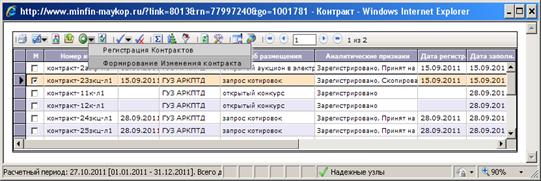
Рисунок 78. Формирование изменения контракта.
Измененные сведения о контракте также необходимо отразить на ООС, для этого необходимо нажать на кнопку [Отправить сведения о контракте на ООС] (Рисунок 79).
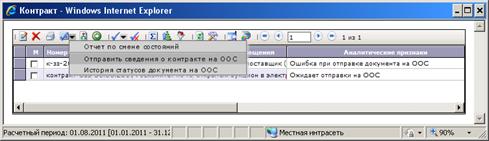
Рисунок 79. Отправка изменений сведений о контракте на ООС.
Документ «Контракт» с типом сведений «Измененные» регистрируется и отправляется в «Бюджет-КС».
2.10.4. Работа с документами «Исполнение контракта»
Для включения сведений об исполнении или расторжении контракта в реестр контрактов заказчик формирует в Системе документ «Исполнение контракта» (Рисунок 81), содержащий сведения об исполнении или расторжении контракта, который доступен в следующих состояниях (Рисунок 80):
- Создание нового;
- Принят на ООС;
- Зарегистрированы.
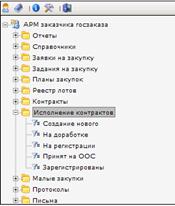
Рисунок 80. Документы «Исполнения контракта»

Рисунок 81. Документ «Исполнение контракта»
Окно редактирования исполнения контракта состоит из заголовочной части и четырех разделов. Реквизиты заголовочной части и разделов соответствуют требованиям Постановления Правительства РФ № 000 от 01.01.2001 г.
Раздел I предназначен для указания даты и основания исполнения контракта.
Раздел II предназначен для указания даты расторжения, фактически уплаченной суммы и основания прекращения действия контракта.
В разделе III указывается информация об оформляющих сведениях.
В случае работы в режиме информационного взаимодействия заказчик осуществляет автоматизированную передачу сведений об исполнении или расторжении контракта в личный кабинет на ООС, для этого необходимо выделить документ и нажать кнопку [Отправить сведения об исполнении контракта на ООС] (Рисунок 82).
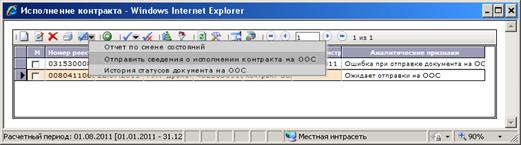
Рисунок 82. Отправка сведений об исполнении контракта на ООС.
В случае успешного принятия документа исполнения сведений по контракту на ООС, аналитический признак документа изменится на «Принят на ООС», а документ отразится в фильтре «Принят на ООС».
После включения казначейством сведений об исполнении или расторжении контракта в реестр контрактов, данные о зарегистрированных сведениях поступают в Систему и отражаются в состоянии «Зарегистрированы». Зарегистрированные исполнения необходимо передать в базу бюджета, для этого следует выделить требуемый документ и нажать кнопку  Передать исполнения в базу бюджета.
В случае работы в режиме ручного ввода заказчик осуществляет ввод сведений об исполнении или расторжении контракта в личном кабинете на официальном сайте, после регистрации указанных сведений, заказчик осуществляет корректировку сведений об исполнении или расторжении контракта в Системе.
2.11. Глоссарий
Аутентификация – процедура проверки соответствия субъекта и того, за кого он пытается себя выдать, с помощью некой уникальной информации, в простейшем случае — с помощью имени и пароля. Данную процедуру следует отличать от идентификации (опознавания субъекта информационного взаимодействия) и авторизации (проверки прав доступа к ресурсам системы).
Авторизация – процесс, а также результат процесса проверки необходимых параметров и предоставление определённых полномочий лицу или группе лиц (прав доступа) на выполнение некоторых действий в различных системах с ограниченным доступом.
Система - программно-аппаратный комплекс, предназначенный для автоматизации и информационно-аналитической поддержки планирования, размещения и исполнения государственных нужд Республики Саха (Якутия), а также осуществления контроля за расходованием бюджетных средств на всех этапах размещения муниципального заказа Республики Саха (Якутия) и финансирования государственных контрактов.
Общероссийский официальный сайт (ООС) - Сайт в сети Интернет для размещения информации о размещении заказов на поставки товаров, выполнение работ, оказание услуг для федеральных нужд, нужд субъектов Российской Федерации или муниципальных нужд *****.
Система «Бюджет-КС» («Бюджет-КС») - программно-аппаратный комплекс автоматизации работ по исполнению доходов и расходов бюджета Республики Саха (Якутия), выполненный в технологии «клиент-сервер».
Система «Бюджет-WEB» («Бюджет-WEB») - программно-аппаратный комплекс автоматизации работ по исполнению доходов и расходов бюджета Республики Саха (Якутия), выполненный при использовании web-технологии».
Федеральное казначейство России (ФК) - федеральный орган исполнительной власти (федеральная служба), осуществляющий в соответствии с законодательством Российской Федерации правоприменительные функции по обеспечению исполнения федерального бюджета, кассовому обслуживанию исполнения бюджетов бюджетной системы Российской Федерации, предварительному и текущему контролю за ведением операций со средствами федерального бюджета главными распорядителями, распорядителями и получателями средств федерального бюджета.
ОКДП- общероссийский классификатор видов экономической деятельности, продукции и услуг ОК 004-93.
Режим ручного ввода - режим ввода информации о размещении государственных заказов, сведениях о заключенных государственных контрактах, о внесении изменений в сведения о заключенных государственных контрактах, или об исполнении или расторжении государственных контрактов, в личном кабинете ООС вместо режима информационного взаимодействия в случае возникновения проблем при передаче данных между Системой и ООС, либо в случае отсутствия установленного информационного взаимодействия Системы и ООС.
Режим информационного взаимодействия - режим автоматизированной передачи данных из Системы в Личный кабинет на ООС о процедурах проведения открытого конкурса, открытого аукциона в электронной форме, запроса котировок, предварительного отбора, сообщениях о заинтересованности в проведении конкурса, извещениях о внесении изменений в извещение или конкурсную/аукционную документацию, сведениях о государственных / муниципальных контрактах, а также автоматизированной передачи в Систему с ООС извещений об отказе от проведения, протоколов размещения заказа путем проведения открытых конкурсов, открытых аукционов, запросов котировок и процедур предварительного отбора, информации о заключении государственных контрактов, о внесении изменений в сведения о заключенном контракте и об исполнении или расторжении государственного\муниципального контракта.
Открытая часть Системы - общедоступная часть сайта в сети Интернет для размещения информации о размещении заказов на поставки товаров, выполнение работ, оказание услуг для нужд Республики Саха (Якутия) gzw. ***** не требующая регистрации.
Закрытая часть Системы - Часть сайта в сети Интернет для размещения информации о размещении заказов на поставки товаров, выполнение работ, оказание услуг для нужд Республики Саха (Якутия) gzw. ***** доступная пользователям, зарегистрированным в Системе.
Лист регистрации изменений
Номер версии | Номера разделов, подразделов, пунктов, подпунктов | Примечание | Дата | ФИО исполнителя | ||
Новых | Измененных | Исключенных | ||||
01 | - | - | - | Начальная версия | 25.12.11 | |

|
Из за большого объема этот материал размещен на нескольких страницах:
1 2 3 |
