


Партнерка на США и Канаду по недвижимости, выплаты в крипто
- 30% recurring commission
- Выплаты в USDT
- Вывод каждую неделю
- Комиссия до 5 лет за каждого referral
J |
| |||
УТВЕРЖДАЮ _________________ «___» ______________ 2011 г. |
| |||
Программный комплекс «web – Торги-кс» Руководство пользователя Руководство администрации муниципальных образований Республики Саха (Якутия) Лист утверждения Р. КС.01130‑01 34 01(Республика Саха (Якутия)) ‑ ЛУ | ||||
Подп и дата | ||||
СОГЛАСОВАНО _________________ «___» ______________ 2011 г. | ||||
Инв. N дубл | ||||
Взам. инв. N | Начальник УТВиС _________________ ёнов «___» ______________ 2011 г. | |||
Прожект-менеджер _________________ «___» ______________ 2011 г. | ||||
Подп и дата | ||||
| ||||
Инв. N подл | 2011 | |||
Литера А | ||||
|


| ||||
| ||||
Программный комплекс «web – Торги-кс» Руководство пользователя Руководство администрации муниципальных образований Республики Саха (Якутия) Р. КС.01130‑01 34 01(Республика Саха (Якутия)) Листов 59 | ||||
Подп и дата | ||||
Инв. N дубл | ||||
Взам. инв. N | ||||
Подп и дата | ||||
| ||||
Инв. N подл | 2011 | |||
Литера А | ||||
|


АННОТАЦИЯ
Настоящий документ является руководством пользователя программного комплекса «WEB-Торги-КС» и содержит описание порядка работы Администрации муниципальных образований Республики Саха (Якутия)
.
Руководство состоит их двух разделов:
- Подготовка к работе.
- Описание операций.
Раздел «Подготовка к работе» содержит информацию о составе и содержании дистрибутивного носителя данных, порядке установки программного комплекса, а также его последующего запуска и проверки работоспособности.
Раздел «Описание операций» содержит описание всех функций и задач, выполняемых при работе с программным комплексом.
СОДЕРЖАНИЕ
Введение.. 4
1. Подготовка к работе.. 5
1.1. Настройка рабочего места.. 5
1.2. Общие принципы организации интерфейса.. 7
1.2.1. Общие принципы работы пользовательского интерфейса. 7
1.2.2. Описание стандартных кнопок панели инструментов списка. 11
1.2.3. Описание стандартных кнопок панели инструментов редактирования. 13
2. Описание операций.. 14
2.1. Вход в систему.. 14
2.2. Настройка регистрационных данных пользователя на ООС в Системе.. 15
2.3. Планирование закупок.. 16
2.3.1. Работа с документом «Прогнозная оценка реализации». 16
2.3.2. Формирование документа «Прогнозный план закупок». 17
2.3.3. Формирование документа «Перечень государственных нужд». 19
2.4. Работа с планами-графиками размещения муниципального заказа.. 22
2.4.1. Формирование документа «План-график размещения заказа». 22
2.4.2. Согласование документа «План-график размещения заказа». 23
2.4.3. Формирование предварительных заявок на закупку. 25
2.4.4. Формирование заявок на закупку. 26
2.4.5. Отправка заявок на закупку на уточнение суммы. 30
2.4.6. Согласование заявок на закупку. 30
2.5. Работа с прикрепленными файлами.. 32
2.6. Учет закупок малого объема.. 34
2.7. Размещение заказа путем запроса котировок.. 34
2.8. Проведение открытого конкурса.. 40
2.9. Проведение открытого аукциона в электронной форме.. 45
2.10. Формирование сведений по муниципальным контрактам и контроль их исполнения.. 48
2.10.1. Формирование контракта. 48
2.10.2. Отправка сведений по контракту на регистрацию на ООС.. 51
2.10.3. Внесение изменений в контракт. 53
2.10.4. Работа с документами «Исполнение контракта». 53
2.11. Глоссарий.. 56
Лист регистрации изменений.. 58
Введение
Автоматизированная информационная система государственных закупок Республики Саха (Якутия) (далее Система) предоставляет муниципальным заказчикам широкие функциональные возможности в части планирования, формирования государственных заказов на поставку товаров, выполнение работ, оказание услуг, а также формирования государственных контрактов и контроля их исполнения.
Область применения
Программный комплекс «WEB – Торги-КС» позволяет автоматизировать процессы размещения муниципальных заказов, координирования закупок, контроля в сфере размещения заказов, а также включить их в единое информационное пространство процессов планирования и исполнения бюджета за счет тесной интеграции с программным комплексом «Бюджет-КС».
Функциональные возможности
Программный комплекс предназначен для выполнения следующих задач:
- формирование документов о планировании заказов;
- формирование документов о размещении заказов;
- подтверждение лимитов финансирования из системы планирования и исполнения бюджета «Бюджет-КС»;
- автоматизация процессов проведения открытых аукционов;
- автоматизация процессов проведения предварительных отборов и закупок у единственного поставщика;
- автоматизация проведения итогов по результатам рассмотрения документов участников размещения заказа;
- учет сведений исполнения контрактов;
- автоматизация ведения реестра контрактов;
- формирование аналитических отчетов.
Условные обозначения
В документе используются следующие условные обозначения:
[Выполнить] | – | Функциональные экранные кнопки. | |
<F1> | – | Клавиши клавиатуры. | |
«Чек» | – | Наименования объектов обработки (режимов). | |
Статус | – | Названия элементов пользовательского интерфейса. | |
п. 2.1.1 рисунок 5 | – | Ссылки на структурные элементы, рисунки, таблицы текущего документа, ссылки на другие документы. | |
1. Подготовка к работе
1.1. Настройка рабочего места
Для работы в закрытой части Системы необходимо наличие интернет-браузера Internet Explorer версии 6.0 и выше.
Необходимо добавить адрес Портала в список «Надежные узлы» для обеспечения успешной работы используемых в комплексе функций (Рисунок 1).
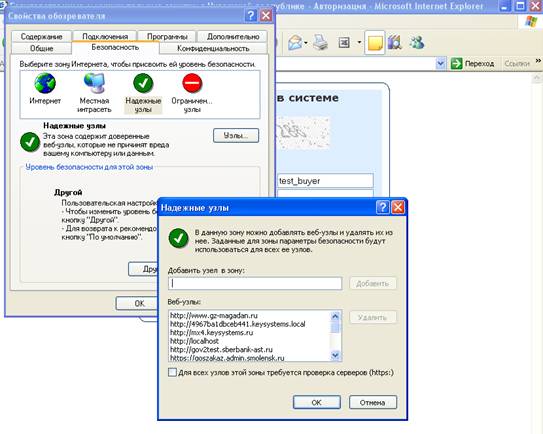
Рисунок 1. Добавление адреса Портала в список надежных узлов
Необходимо разрешить использование выплывающих окон. Для чего открываем Свойства обозревателя интернет-браузера и переходим к вкладке Конфиденциальность (Рисунок 2) и нажимаем по кнопке [Параметры]. При этом переходим к настройке параметров всплывающих окон (Рисунок 3).
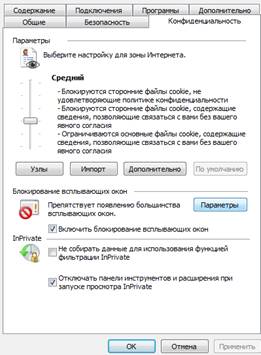
Рисунок 2. Вкладка Конфиденциальность
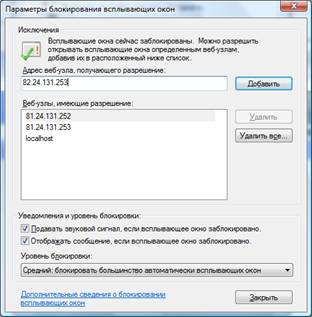
Рисунок 3. Настройка параметров всплывающих окон
Необходимо добавить адрес Портала в список веб-узлов, имеющих разрешение на использование всплывающих окон. Также необходимо разрешить Элементы ActiveX и модули подключения Internet Explorer 6.0, для этого, необходимо перейти к вкладке Безопасность формы «Свойства обозревателя», нажать кнопку [Другой] и в появившейся форме «Параметры безопасности» найти элементы ActiveX и выбрать «Разрешить» для всех элементов ActiveX (Рисунок 4).
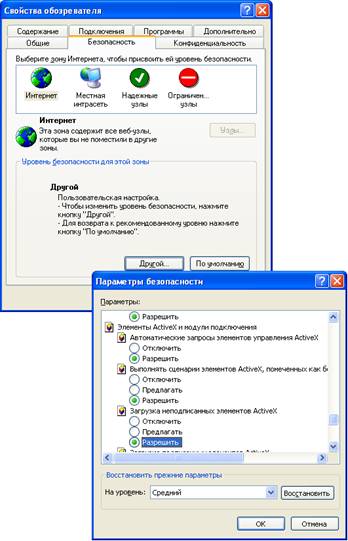
Рисунок 4. Настройка разрешений веб-браузера
1.2. Общие принципы организации интерфейса
1.2.1. Общие принципы работы пользовательского интерфейса
Таблица 1. Термины и описание элементов пользовательского интерфейса.
Термин | Описание |
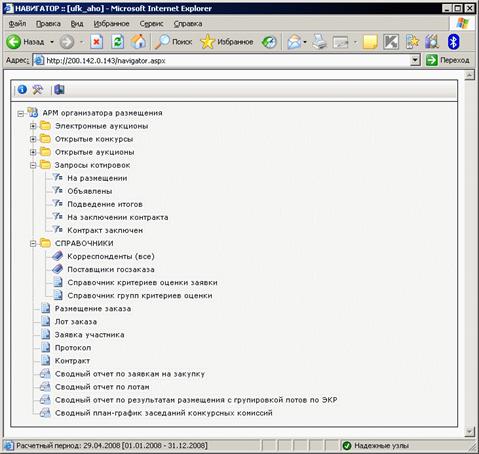
Навигатор | Древовидный список доступных пользователю документов, справочников, отчетов.
Навигатор открывается в случае успешной авторизации пользователя. |
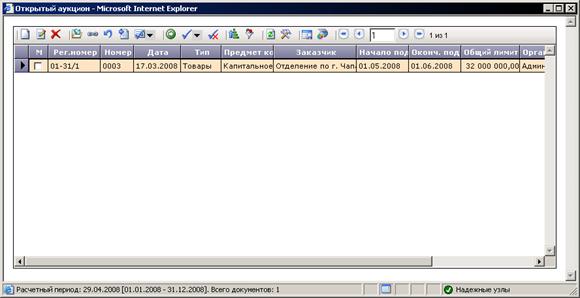
Список документов | Экранная форма, в которой отображается список документов какого-либо типа. В списке документов доступна сортировка и фильтрация содержимого списка.
В верхней части списка документов отображается панель инструментов. Набор доступных инструментов зависит от типа документа и от роли пользователя в системе. |
Режим редактирования | Экранная форма, в которой доступны элементы управления для ввода реквизитов редактируемого документа.
В верхней части окна редактирования отображается панель инструментов. Набор доступных инструментов зависит от типа документа и от роли пользователя в системе. |
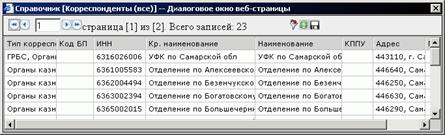
Элемент управления «Справочник» | В формах редактирования многих документов встречается элемент управления типа «Справочник»:
Обычно допускается свободный ввод в такой элемент управления – в таком случае при потере элементом фокуса ввода будет произведен поиск введенного значения в соответствующем справочнике. В любом случае по щелчку на кнопке в правой части элемента, либо по нажатию Enter (при фокусе ввода) вызывается окно справочника, в котором и осуществляется выбор нужного значения.
В случае, если по введенному фильтрующему значению, либо в соответствии с настройками доступа пользователю доступно только одно значение справочника, оно будет выбрано автоматически, и окно выбора будет закрыто. В окне справочника доступна фильтрация по значениям отображаемых столбцов. |
Элемент управления «Грид» (табличная часть) | В формах редактирования многих документов встречается элемент управления типа «Грид»:
Кнопки для добавления и удаления строк грида (изображены на рисунке) расположены сверху, в панели инструментов окна редактирования. Ячейки табличной части могут быть одного из 4-х типов: произвольное текстовое значение, дата, число либо текстовая ячейка для справочных значений. В ячейки дат и чисел допускается ввод только цифр и соответствующих разделителей. Ячейка-справочник ведет себя аналогично элементу управления «Справочник»: при потере фокуса вызывается соответствующий справочник, отфильтрованный по введенному значению, также справочник вызывается по двойному щелчку на такой ячейке. |
Прочие элементы управления | В формах редактирования также встречаются элементы управления для ввода произвольных текстовых значений, дат, сумм, значений по маске ввода. При наведении курсора мыши на элемент управления в большинстве случаев отображается всплывающая подсказка. |
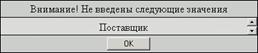
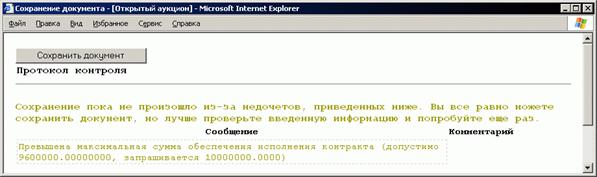
Контроль при сохранении | При сохранении документов из формы редактирования производится контроль заполненности требуемых реквизитов. Элементы управления с такими реквизитами выделены зеленой рамкой.
В случае успешного прохождения этого контроля производится контроль правильности заполнения реквизитов (например, соответствие действующему законодательству по срокам или требуемым соотношениям сумм).
|



1.2.2. Описание стандартных кнопок панели инструментов списка

Рисунок 5. Панель инструментов списка, стандартные кнопки
Таблица 2. Описание стандартных кнопок панели инструментов списка
Кнопка | Описание |
«Создать…»
| Вызывает окно редактирования нового документа. |
«Редактировать»
| Вызывает окно редактирования документа, расположенного в выделенной (не отмеченной галочкой, а просто активной) строке списка документов. |
«Удалить»
| Удаляет выделенный (если нет отмеченных) или отмеченные документы. |
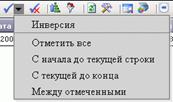
«Инверсия»
| Делает неотмеченные документы отмеченными и наоборот.
|
«Разметить все»
| Снимает отметку со всех документов. |
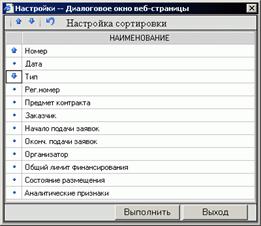
«Сортировка»
| Позволяет настроить сложную сортировку списка.
Обычная сортировка выполняется с помощью щелчка по заголовку нужного столбца. |
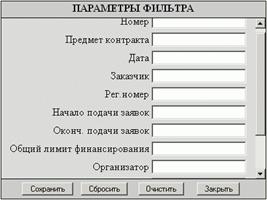
«Автофильтр»
| Позволяет настроить фильтрацию списка по произвольным значениям.
|
«Обновить»
| Вызывает обновление списка документов из базы. Настройки сложной сортировки и фильтрации сохраняются. |
«Настройка»
| Вызывает окно настройки текущего документа. Доступные настройки зависят от роли пользователя.
|
«Сохранить состояние списка»
| Сохраняет настройки порядка и ширины колонок текущего списка для текущего пользователя. |
«Прикрепленные файлы»
| Вызывает окно работы с прикрепленными к конкретному документу файлами.
|
«На первую страницу», «На предыдущую страницу», «На следующую страницу», «На последнюю страницу»
| Служит для переключения между страницами длинных многостраничных списков. Количество элементов в списке документов настраивается по кнопке «Настройка» в Навигаторе. |










1.2.3. Описание стандартных кнопок панели инструментов редактирования

|
Из за большого объема этот материал размещен на нескольких страницах:
1 2 3 |
