


Партнерка на США и Канаду по недвижимости, выплаты в крипто
- 30% recurring commission
- Выплаты в USDT
- Вывод каждую неделю
- Комиссия до 5 лет за каждого referral
Примечание | |
Для перехода к рабочему режиму в АРМ Администратора необходимо удалить данные рассадки: ссылка «Удалить данные рассадки» находится на главной странице после действия «Экспорт результатов экзамена». |
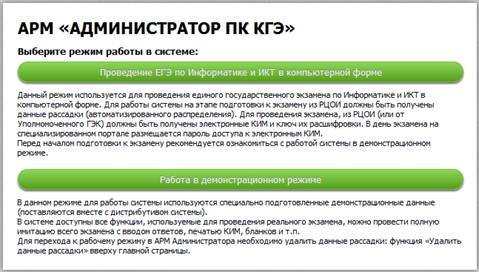
Рис. 3.2 Выбор режима работы в системе
Примечание | |
Для корректной работы Системы на сервере должно быть запущено только АРМ администратора, для предотвращения ошибок и сбоев а работе системы не запускайте АРМ организатора и АРМ участника на сервере аудитории. |
3.3 Порядок проверки работоспособности
Проверка работоспособности Системы осуществляется путем запуска Системы (см. 3.2.Установка и запуск системы).
4 Порядок работы в Системе
Порядок работы в Системе представлен на следующей схеме (см. Рис. 4.1).
Рис. 4.1 Порядок работы в Системе |
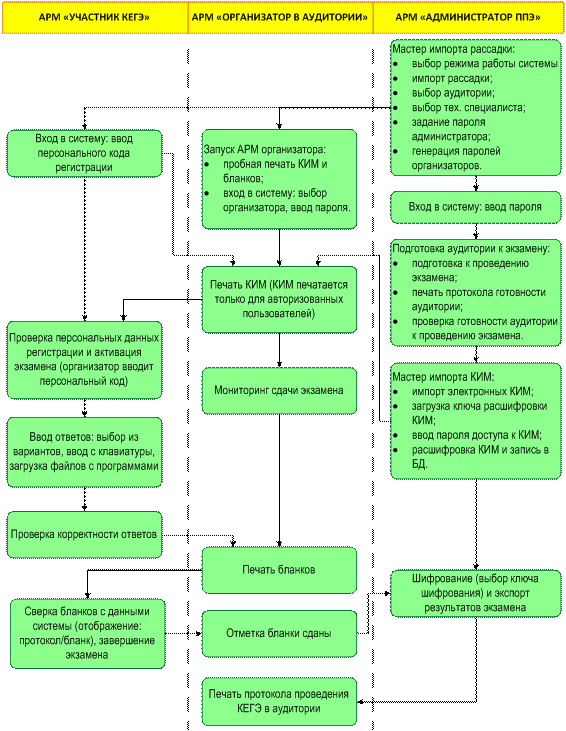
Для начала работы с ПК КЕГЭ администратор выполняет установку ПО на сервер аудитории, выбирает режим работы системы, затем осуществляет процедуру импорта файла рассадки (автоматизированного распределения), выбирает аудиторию (если в файле рассадки содержится несколько аудиторий) и задает пароль администратора.
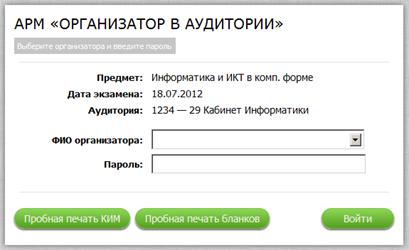
Следующим шагом администратор выполняет настройку и запуск АРМ организатора (организаторов) в аудитории. Для запуска АРМ организатора необходимо выбрать из списка ФИО организатора и ввести пароль организатора, список доступных организаторов и их пароли указаны на главной странице АРМ администратора.
Далее администратор ПК КЕГЭ:
- выполняет подготовку к проведению экзамена, включающую в себя проверку технического оснащения рабочих мест участников и списка установленного на них ПО;
- производит пробную печать КИМ и бланков на странице входа в АРМ организатора;
- выполняет настройку рабочих мест участников экзамена и запускает АРМ каждого участника;
- осуществляет контроль готовности рабочих мест участников к проведению экзамена. Должна быть выполнена настройка и запуск всех АРМ участников;
- выводит на печать протокол готовности аудитории;
- производит импорт электронных КИМ с использованием ключа расшифровки КИМ и пароля доступа к КИМ;
- после завершения экзамена всеми участниками КЕГЭ выполняет шифрование и экспорт результатов экзамена.
Функции участника КЕГЭ заключаются в проверке корректности введенных персональных данных перед началом экзамена, ввод ответов на задания КИМ (выбор из вариантов, ввод с клавиатуры, загрузка файлов с программами), проверке корректности введенных ответов и сверке бланков с данными системы.
После сверки распечатанных бланков КИМ с электронным вариантом участник КЕГЭ завершает сдачу экзамена.
Функции ответственного организатора заключаются в выполнении контроля сдачи экзамена.
После завершения ввода ответов участниками экзамена организатор печатает бланки КЕГЭ, отдает их на проверку участникам экзамена, делает отметки о сдаче бланков и после экспорта результатов экзамена (выполняется администратором КЕГЭ) производит печать протокола проведения КЕГЭ в аудитории.
5 Описание операций
Данная глава содержит следующие параграфы:
- Запуск сеанса работы с Системой.
- Завершение сеанса работы с Системой.
- Загрузка исходных данных.
- Подготовка к проведению экзамена.
- Печать протокола готовности аудитории.
- Проверка готовности аудитории к экзамену.
- Импорт и расшифровка КИМКИМ.Ошибка! Источник ссылки не найден.
- Изменение пароля и кода активации экзамена организатораОшибка! Источник ссылки не найден..
- Контроль готовности к проведению экзамена.
- Настройка АРМ участников экзамена.
- Настройка АРМ организатора в аудитории.
- Экспорт результатов.
5.1 Запуск сеанса работы с Системой
АРМ администратора можно запустить только на сервере аудитории (рабочая станция, на которой запущен веб-сервер). Для запуска сеанса работы с АРМ администратора повторите действия подраздела 3.2.Установка и запуск системы.
5.2 Завершение сеанса работы с Системой
Для завершения сеанса работы с Системой выполните выход из-под учетной записи, нажав на ссылку Выход в правой части главного окна, и закройте окно интернет-браузера.
Примечание | |
Сервер Tomcat можно останавливать только в том случае, если в системе больше никто не работает. Во время экзамена останавливать сервер категорически запрещено. |
5.3 Загрузка исходных данных
Данная операция является обязательной для работы в Системе. Процесс загрузки исходных данных происходит при первоначальном входе в АРМ администратора и состоит из четырех шагов:
1) выбор файла с данными автоматизированного распределения;
2) проверка данных автоматизированного распределения;
3) выбор аудитории;
4) задание пароля Администратора ПК КЕГЭ.
Ниже представлено подробное описание действие по каждому шагу.
5.3.1 Выбор файла с данными автоматизированного распределения
На данном шаге необходимо выбрать файл с данными автоматизированного распределения, полученный из РЦОИ, для этого:
1) Нажмите на кнопку «Выберите файл» (см. Рис. 5.3.1);
2) В открывшемся окне выберите файл рассадки (автоматизированного распределения), полученный из РЦОИ;
3) Нажмите на кнопку «Далее».
Примечание | |
При попытке загрузки некорректного файла распределения система выдаст сообщение об ошибке. |
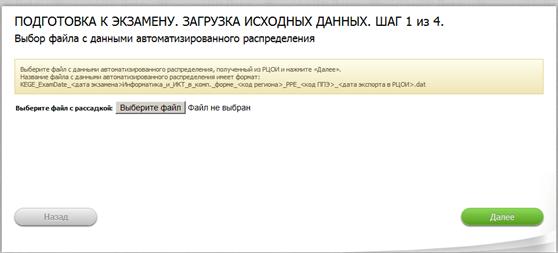
Рис. 5.3.1 Выбор файл с данными автоматизированного распределения
5.3.2 Проверка данных автоматизированного распределения
На данном шаге необходимо проверить правильность данных о ППЭ. Если все данные корректны и предназначены для вашего ППЭ, то нажмите кнопку «Далее».
Примечание | |
Если данные предназначены для другого ППЭ, не загружайте их и обратитесь к сотрудникам РЦОИ. |
5.3.3 Выбор аудитории
На данном шаге необходимо выбрать аудиторию, в которой выполняется установка Системы, для этого в открывшемся окне из списка выберите аудиторию и нажмите «Далее» (см. Рис. 5.3.3).
Примечание | |
Если на экзамене используется одна аудитория, она будет выбрана автоматически. |
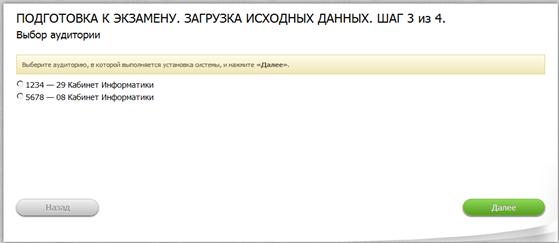
Рис. 5.3.3 Выбор аудитории
5.3.4 Задание пароля Администратора ПК КЕГЭ
На данном шаге выполните следующие действия: (см. Рис. 5.3.4):
1) выберите ФИО специалиста, который устанавливает систему;
2) задайте пароль и введите его подтверждение;
3) нажмите кнопку «Готово».
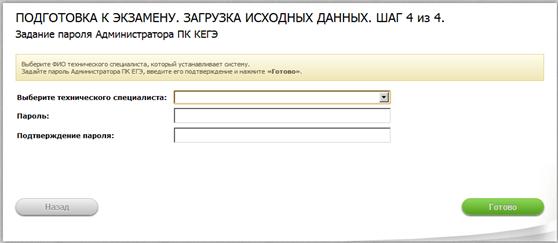
Рис. 5.3.4 Задание пароля Администратора ПК КЕГЭ
На этом загрузка исходных данных будет завершена.
Примечание | |
Для получения справочной информации по работе с программным комплексом КЕГЭ нажмите в правой части окна на кнопку с изображением знака «вопрос». |
5.4 Подготовка к проведению экзамена
Данная операция состоит из трех шагов и для ее выполнения необходимо нажать кнопку «Выполнить» в строке «Подготовка к проведению экзамена» в главном окне АРМ администратора.
Шаг 1. Техническое оснащение аудитории
В аудитории должна быть настроена одноранговая сеть типа «звезда», построенная с использованием одного концентратора и объединяющая все рабочие станции.
Необходимо последовательно запустить все АРМ на всех рабочих станциях, иконки всех рабочих станций участников и организаторов должны быть зелёными и/или серыми (см. Рис. 5.4.1).
В случае соответствия конфигурации локальной сети в аудитории, количества рабочих станция участников и организаторов, наличия лазерного принтера необходимо подтвердить это, поставив признак «Подтверждаю, что техническое оснащение и конфигурация локальной сети соответствует минимальным требованиям».
Для сохранения выбора необходимо нажать на кнопку «Сохранить» и для перехода к следующему шагу нажать на кнопку «Далее».
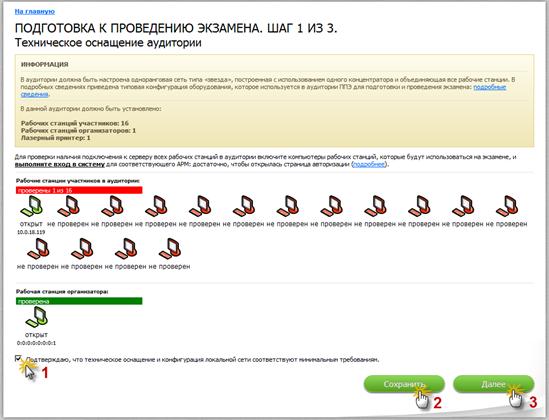
Рис. 5.4.1 Техническое оснащение аудитории
Примечание | |
Зеленая иконка означает, что на рабочей станции запущена Система, серая - Система была запущена и закрыта. |
Шаг 2. Установка программного обеспечения
На данном шаге необходимо проверить в соответствии с представленным на экране списком, установленное на каждой рабочей станции программное обеспечение для сдачи экзамена участниками. При наличии на всех рабочих станциях участников экзамена необходимого программного обеспечения, необходимо подтвердить это, установив «галочку» (см. Рис. 5.4.2).
Для сохранения выбора необходимо нажать на кнопку «Сохранить» и для перехода к следующему шагу нажать на кнопку «Далее».
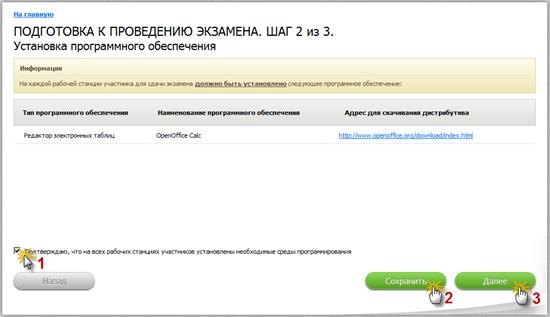
Рис. 5.4.2 Установка программного обеспечения
Шаг 3. Пробная печать КИМ и бланков
На данном шаге необходимо произвести запуск АРМ организатора (см пункт 5.11.Настройка АРМ организатора в аудитории) и произвести пробную печать КИМ и бланков из окна входа в Систему (см. Рис. 5.4.3).
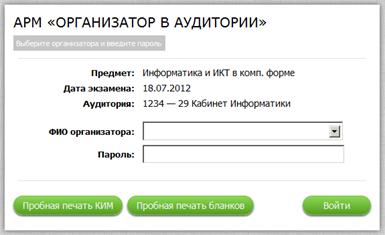
Рис. 5.4.3 АРМ Организатора
Если бланки напечатаны корректно, отметьте соответствующий признак и нажмите «Сохранить» в окне пробной печати.
В случае успешного выполнения пробной печати в АРМ администратора должны появится соответствующие статусы (см. Рис. 5.4.4).
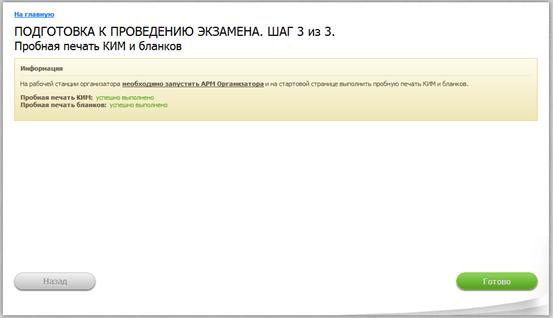
Рис. 5.4.4 Пробная печать КИМ и бланков
Примечание | |
После успешной пробной печати КИМ и бланков в окне входа в АРМ организатора кнопки пробной печати отображаться больше не будут. |
Даллее необходимо нажать на кнопку «Готово». В случае успешного завершения данного действия в строке «Подготовка к проведению экзамена» в главном окне АРМ администратора в поле Статус должна появиться надпись «Выполнено».
5.5 Печать протокола готовности аудитории
Для формирования протокола готовности аудитории необходимо нажать на кнопку «Выполнить» в строке «Печать протокола готовности аудитории» в главном окне АРМ администратора. Произойдет загрузка *.pdf файла с протоколом, который необходимо распечатать. После загрузки протокола значение в поле Статус по данной строке измениться на «Выполнено».
5.6 Проверка готовности аудитории к экзамену
Перед началом экзамена в аудитории на рабочих местах участников должно быть запущено необходимое количество АРМ Участника, на рабочей станции организатора в свою очередь должно быть запущено АРМ Организатора в аудитории. Для контроля соответствия запущенного количества АРМ Участника и АРМ Организатора необходимо нажать на кнопку «Подробнее» в строке «ПРОВЕРКА ГОТОВНОСТИ АУДИТОРИИ К ПРОВЕДЕНИЮ ЭКЗАМЕНА» в главном окне АРМ администратора )(см. Рис. 5.6).
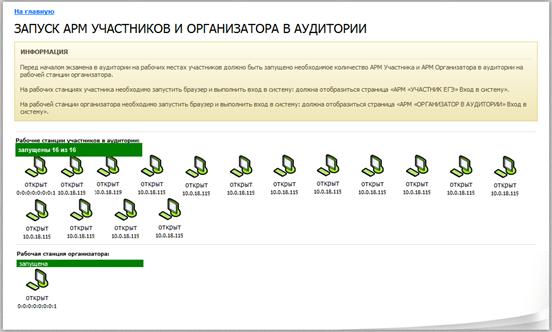
Рис. 5.6 Запуск АРМ участников и организаторов
Перед началом экзамена должны быть запущены все рабочие станции участников и организаторов (см. рис. 5.6, пункты 5.10 Настройка АРМ участников экзамена и 5.11 Настройка АРМ организатора в аудитории).
Если запущены все рабочие станции участников и организаторов в главном окне АРМ администратора в строке «ПРОВЕРКА ГОТОВНОСТИ АУДИТОРИИ К ПРОВЕДЕНИЮ ЭКЗАМЕНА» в поле статус будет выводиться значение «Выполнено».
5.7 Импорт и расшифровка КИМ
Для выполнения импорта КИМ выполните следующие действия:
1) в главном окне АРМ администратора нажмите кнопку «Выполнить» в строке действий «ИМПОРТ И РАСШИФРОВКА ЭЛЕКТРОННЫХ КИМ»;
2) на первом шаге процедуры импорта электронных КИМ необходимо выбрать файл, содержащий КИМ, для чего необходимо нажать «Выберите файл» (см. Рис. 5.7.1 Ошибка! Источник ссылки не найден.);
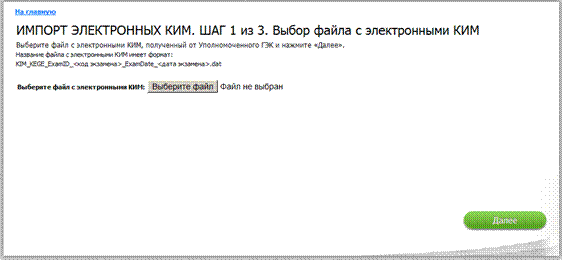
Рис. 5.7.1 Выбор файла импорта КИМ
3) в открывшемся окне выберите файл, содержащий КИМ (файл с электронными КИМ предоставляет РЦОИ) и нажмите кнопку «Далее»;
Примечание | |
Предмет, дата, код экзамена и код региона, для которых предназначены КИМ, должен совпадать с экзаменом и регионом, по которым в системе содержаться данные рассадки. Также Система проверяет корректность имен файлов КИМ и ключа расшифровки. В противном случае импорт КИМ невозможен. |
4) на втором шаге процедуры импорта электронных КИМ необходимо выбрать файл, содержащий ключ расшифровки КИМ, для этого нажмите на кнопку «Выберите файл» (см. Рис. 5.7.2);
В открывшемся окне выберите файл, являющийся ключом расшифровки КИМ, и нажмите кнопку «Далее».
Примечание | |
Ключ расшифровки КИМ предоставляет РЦОИ или уполномоченный ГЭК. |
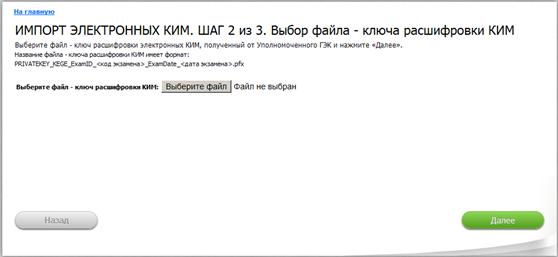
Рис. 5.7.2 Выбор файла – ключа расшифровки КИМ
5) На третьем шаге процедуры импорта электронных КИМ необходимо ввести пароль активации ключа расшифровки электронных КИМ (см. Рис. 5.7.3);
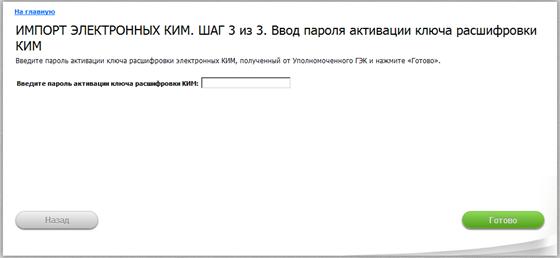
Рис. 5.7.3 Ввод пароля активации ключа расшифровки
Примечание | |
Пароль для ключа расшифровки КИМ предоставляет РЦОИ или сообщает уполномоченный ГЭК. |
После ввода пароля нажмите на кнопку «Готово», на этом процедура импорта электронных КИМ будет завершена. В случае успешного выполнения импорта КИМ в главном окне АРМ администратора в строке «ИМПОРТ И РАСШИФРОВКА ЭЛЕКТРОННЫХ КИМ» в поле статус появится надпись «Выполнено».
5.8 Изменение пароля и кода активации экзамена организатора
При необходимости изменения пароля и кода активации организатора, нажмите на ссылку «Изменить пароль и код активации» в главном окне АРМ администратора – система автоматически сгенерирует новый пароль и код активации (см. Рис. 5.8).

Рис. 5.8 Назначение Ответственного организатора
После этого администратор должен передать организатору обновленный пароль для входа в Систему и код активации.
5.9 Контроль готовности к проведению экзамена
Перед началом экзамена в главном окне АРМ администратора должны быть выполнены действия:
- подготовка к проведению экзамена (см. пункт 5.4.Подготовка к проведению экзамена);
- печать протокола готовности аудитории (см. пункт 5.5.Печать протокола готовности аудитории);
- проверка готовности аудитории к проведению экзамена (см. пункт 5.6.Проверка готовности аудитории к экзамену);
- импорт и расшифровка электронных КИМ (см. пункт 5.7.Импорт и расшифровка КИМ).
Если данные действия пройдены успешно, в главном окне АРМ администратора отобразятся статусы «Выполнено» (см. Рис. 5.9Ошибка! Источник ссылки не найден.).
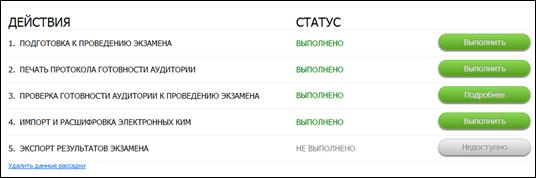
Рис. 5.9 Проверка выполнения действий
5.10 Настройка АРМ участников экзамена
Настройте все рабочие места участников экзамена. Для этого выполните следующие действия:
1) настройте АРМ каждого участника КЕГЭ, введя в адресной строке интернет-браузера адрес http://<имя сервера>:8888:
- <имя сервера> — имя или IP адрес сервера аудитории;
- 8888 — номер порта для доступа к серверу по TCP/IP протоколу.
Должно открыться окно входа в АРМ участника (см. Рис. 5.10.1Ошибка! Источник ссылки не найден.).
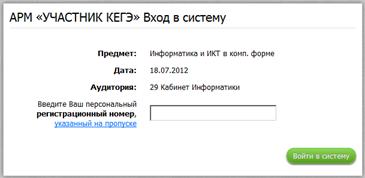
Рис. 5.10.1 АРМ участников экзамена
2) на АРМ Администратора в разделе «ПРОВЕРКА ГОТОВНОСТИ АУДИТОРИИ К ПРОВЕДЕНИЮ ЭКЗАМЕНА» в области Рабочие станции участников в аудитории все рабочие места участников должны иметь статус «Открыт» (см. Рис. 5.10.2Ошибка! Источник ссылки не найден.);
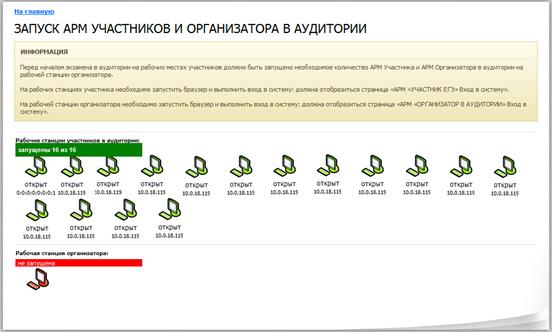
Рис. 5.10.2 Настройка рабочих мест участников экзамена выполнена
3) Создайте на рабочем столе рабочей станции участника ссылку на страницу доступа к АРМ участника КЕГЭ (в большинстве браузеров ссылку можно создать путем перетаскивания мышью адреса из веб-браузера на рабочий стол);
Примечание | |
Настройка АРМ участника КЕГЭ должна выполняться строго под учётной записью той операционной системы, под которой в ПК КЕГЭ будет входить участник экзамена |
4) На всех рабочих станциях участников экзамена установите среды программирования и другое программное обеспечение, которые будут использоваться участниками для сдачи экзамена (см. п.5.4 Подготовка к проведению экзамена).
Примечание | |
Установка сред программирования должна выполняться строго под учётной записью той операционной системы, под которой в ПК КЕГЭ будет входить участник КЕГЭ. |
Перед тем как покидать аудиторию, блокируйте сервер аудитории средствами операционной системы (например, в Windows используется сочетание клавиш «Win+L»).
5.11 Настройка АРМ организатора в аудитории
Перед настройкой АРМ организатора администратору необходимо предварительно выполнить загрузку исходных данных (см. Загрузка исходных данных).
Настройте рабочее место организатора в аудитории. Для этого выполните следующие действия:
1) запустите АРМ организатора, введя в адресной строке интернет-браузера адрес http://<имя сервера>:8888/o
- <имя сервера> — имя или IP адрес сервера аудитории;
- 8888 — номер порта для доступа к серверу по TCP/IP протоколу.
2) должно открыться окно входа в АРМ организатора с предложением выбор ФИО организатора и ввода пароля (см. Рис. 5.11).
Рис. 5.11 Стартовая страница АРМ организатора в аудитории |
Примечание | |
Передайте организатору в аудитории автоматически сгенерированный в АРМ администратора пароль и код активации экзамена (Изменение пароля и кода активации экзамена организатор) |
3) Установите программные средства печати бланков на АРМ организатора.
Бланки формируются в формате PDF, некоторые браузеры (в зависимости от установленных плагинов) имеют встроенные средства просмотра и печати PDF файлов, но для удобства организаторов настоятельно рекомендуется установить специальное программное обеспечение: Adobe Reader (http://get. /reader/).
Примечание | |
Для запуска АРМ организатора допускается (но не рекомендуется) использование сервера аудитории. В этом случае настоятельно рекомендуется запускать АРМ организатора под учётной записью операционной системы, отличной от учетной записи технического специалиста. Это необходимо для предотвращения случайной остановки веб-сервера ПК КЕГЭ (организатор может закрыть окно сервера Tomcat). |
5.12 Экспорт результатов
Примечание | |
Экспорт результатов выполняется после того, как все участники КЕГЭ завершат сдачу экзамена и покинут аудиторию (все экзамены должны находиться в статусах «неявка» и «бланки сданы»). Экспорт результатов должен быть выполнен в каждой аудитории, в которой проходил экзамен. |
Для выполнения экспорта результатов экзамена выполните следующие действия:
1) в главном окне АРМ администратора в строке «ЭКСПОРТ РЕЗУЛЬТАТОВ ЭКЗАМЕНА» нажмите на кнопку «Выполнить» после этого откроется окно экспорта результатов ЕГЭ (см. Рис. 5.12);
2) перед экспортом результатов необходимо выбрать файл - ключ шифрования результатов КЕГЭ, полученный от РЦОИ или Уполномоченного ГЭК. Название файла - ключа шифрования результатов КЕГЭ имеет формат:
«<код региона>00_PUBLICKEY_Results_KEGE_SubjectCode_<код предмета>_KeyDate_<дата выпуска ключа>.pfx»;
3) далее необходимо нажать на кнопку «Выполнить экспорт». Файл с результатами будет сохранён в папку, в которой установлена Система;
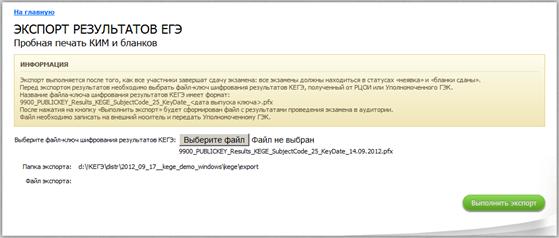
Рис. 5.12 Экспорт результатов экзамена
4) сохраните экспортный файл на внешний носитель (flashcard, CD-R) и передайте Уполномоченному ГЭК.
Примечание | |
Если экзамены в аудитории не могут быть закончены по техническим причинам, отметьте признак «Не все экзамены могут быть завершены из-за технических сбоев» и выполните экспорт имеющихся результатов |
6 Аварийные ситуации
В случае возникновения в аудитории технических неисправностей администратор (технический специалист) должен явиться в аудиторию по вызову организатора.
В ходе проведения экзамена могут возникать следующие нештатные ситуации:
- выход участника из веб-браузера. Если участник случайно закрыл браузер, для возобновления сдачи экзамена достаточно заново запустить АРМ участника КЕГЭ: при этом участник сразу попадёт на страницу ввода ответов (или проверки протокола сдачи экзамена, в зависимости от того, на каком этапе был закрыт браузер), все введённые ранее ответы будут сохранены;
- выход из строя рабочей станции участника. В случае выхода из строя рабочей станции участника необходимо подготовить новое рабочее место для участника: установить среды программирования и настроить АРМ участника (см. п. 5.10.Настройка АРМ участников экзамена). После запуска АРМ участника сразу откроется страница ввода ответов (или проверки протокола сдачи экзамена, в зависимости от того, на каком этапе был закрыт браузер), все введённые ранее ответы будут сохранены;
- остановка сервера аудитории. В случае остановки веб-сервера аудитории, достаточно запустить его заново (выполните запуск файла start. bat), после этого вновь станет доступным ввод ответов на задания (все введённые раннее ответы будут сохранены).
7 Рекомендации по освоению
Перед началом работы с АРМ «Администратор ПК КЕГЭ» рекомендуется ознакомиться с настоящим документом.
Лист регистрации изменений
Номера листов (страниц) | Всего листов (страниц) в документе | № документа | Входящий № сопроводительного документа и дата | Подп | Дата | ||||
Изм | измененных | замененных | новых | аннулированных | |||||

|
Из за большого объема этот материал размещен на нескольких страницах:
1 2 |
