


Партнерка на США и Канаду по недвижимости, выплаты в крипто
- 30% recurring commission
- Выплаты в USDT
- Вывод каждую неделю
- Комиссия до 5 лет за каждого referral
Одноранговые и серверные сети
Начиная разрабатывать и строить локальную сеть, необходимо четко знать, насколько сложной она будет, и как она может расширяться, а значит, усложняться в будущем. Сети можно еще разделить на два типа — одноранговые и серверные. Одноранговая сеть — это простейшая сеть, в которой используются рабочие станции и простейшее сетевое оборудование (концентраторы и/или коммутаторы). Такие сети очень легко настраиваются, однако они имеют некоторые ограничения. Например, если для такой сети необходим выход в Интернет, придется использовать одну из рабочих станций в качестве программного маршрутизатора. Но дома или в небольшом офисе такая сеть вполне подойдет.
Серверные сети стоят на более высоком уровне. Как правило, в них используется выделенный сервер (т. е. довольно мощный компьютер с определенным программным обеспечением), который управляет доступом пользователей к сети, разрешает или запрещает передачу данных в определенные точки сети и выполняет еще множество других задач. Такие сети устанавливаются в крупных компаниях с несколькими сотнями и даже тысячами пользователей, которыми гораздо легче управлять централизованно. Например, если в сети крупной компании установлен сервер Microsoft Windows Server 2003, то системному администратору не придется бегать по всему офису и устанавливать необходимые обновления программного обеспечения на всех рабочих станциях. Используя Windows Server 2003, он может сделать это, не вставая со своего рабочего места.
Одноранговая сеть
Концентратор
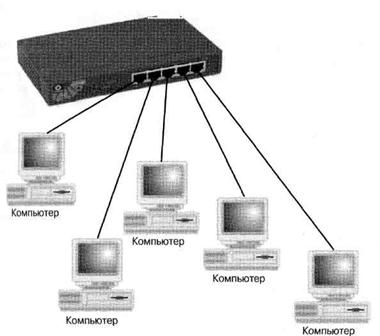
После этого нарисуйте на бумаге приблизительную схему сети, и вам будет легче определить, какое нужно оборудование, чтобы в будущем расширить сеть.
Серверная сеть
Коммутатор
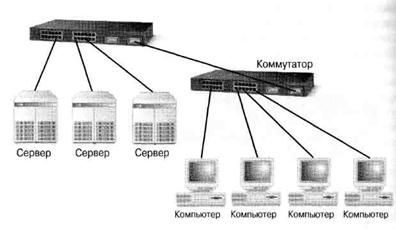
При планировании сети не нужно забывать о ее стоимости. Как бы ни была богата компания, в которой строится сеть, бюджет на данный проект будет ограничен. Часто приходится изменять самый идеальный план сети из-за отсутствия необходимых средств.
Заключение
Итак, топология является важнейшим фактором улучшения общей производительности локальной сети. Базовые топологии — линейная, кольцеобразная и звездообразная — могут применяться в любой комбинации, и такие комбинации можно смело придумывать самостоятельно. Важно понимать, что сильные и слабые стороны каждой топологии влияют на желаемую производительность локальной сети и зависят от существующих технологий. Необходимо добиться равновесия между реальным расположением сети (например, в нескольких зданиях), возможностями используемого кабеля, путями его прокладки и даже его типом.
Удачно выбранная топология зависит от уровня необходимой пользователям производительности сети и от таких параметров, как стоимость, будущий рост и ограничения в используемых технологиях. Однако, основную сложность представляет определение зависимости между требованиями пользователей и параметрами производительности сети.
Роль Windows Server 2003
Серверы могут играть множество ролей в сетевом окружении типа клиент-сервер. Одни серверы сконфигурированы для проведения аутентификации, другие — для запуска приложений. Некоторые предоставляют сетевые услуги, позволяющие пользователям общаться друг с другом или находить другие серверы и ресурсы в сети. Как системный администратор, вы должны знать типы серверов и те функции, которые они выполняют в сети. Ниже перечислены типы таких серверов.
¨ Контроллер домена (Domain controller (Active Directory)). На контроллерах домена хранятся данные о пользователях и устройствах сети. Вся эта информация обозначается одним словом — каталог(от англ. directory). Такие серверы также отвечают за взаимосвязь между доменами, включая процесс регистрации пользователей в сети, аутентификацию и поиск в каталоге. Если на компьютер под управлением Windows Server 2003 установить систему Active Directory (активный каталог), предназначенную для обеспечения управления, защиты, доступа и разработки компонентов сети, этот компьютер становится контроллером домена.
В сети с работающим сервером Windows Server 2003 все серверы в домене, которые не являются контроллерами домена, называются рядовыми серверами (member server). Серверы, которые не связаны с доменом, называются серверами рабочих групп (workgroup server).
♦ Файловый сервер (File Server). На файловом сервере пользователям предоставляется централизованное место, где они могут хранить и обмениваться файлами. Например, если пользователям понадобился важный файл, скажем, план проекта, они могут получить его на файловом сервере, а не передавать между своими компьютерами.
♦ Принт-сервер (Print Server). Принт-сервер представляет собой централизованное место в сети, где пользователи могут распечатывать документы. На этом сервере также могут находиться клиентские программы с обновленными драйверами для принтеров. Кроме того, он управляет очередью печати, а также безопасностью.
♦ DNS-сервер (DNS server). Система доменных имен (Domain Name System — DNS) является службой стандартных имен в Интернет и сетях TCP/IP. Служба DNS позволяет клиентским компьютерам в вашей сети регистрироваться и распознавать имена доменов. Компьютер, который сконфигурирован для работы службы DNS, является DNS-сервером. Для работы системы Active Directory в сети должен быть DNS-сервер.
¨ Сервер приложений (Application server). Сервер приложений предоставляет ключевую инфраструктуру и службы для приложений, находящихся в системе. Обычный сервер приложений выполняет следующие функции:
§ Распределение ресурсов (например, распределение соединений к базе данных).
§ Управление распределенными транзакциями.
§ Асинхронная связь с программами, обычно с помощью цепочки сообщений.
§ Предоставление автоматического интерфейса для Web-службы XML (Extensible Markup Language — расширенный язык разметки) для доступа к бизнес-объектам.
§ Поиск сбойных приложений и поддержка работоспособности программ.
§ Использование встроенной службы безопасности.
§ Информационный сервер Интернет (IIS) предоставляет средства и выполняет функции, необходимые для простого управления безопасным Web-сервером. Если вы планируете разместить Web - и FTP-узлы в рамках IIS, сконфигурируйте сервер как сервер приложений.
¨ Терминальный сервер (Terminal server). Терминальный сервер предоставляет удаленным компьютерам доступ к Windows-приложениям, работающим под управлением системы Windows Server 2003. Благодаря терминальному серверу можно устанавливать приложения в одном месте на одном сервере. После этого сразу несколько пользователей могут получить доступ к этим приложениям, не устанавливая их на свои компьютеры. Пользователи могут запускать программы, сохранять файлы и пользоваться ресурсами сети с удаленного сервера так, как если бы все эти ресурсы находились на их собственных компьютерах.
Лекция 6
Безопасность информации
Резервирование данных
В процессе эксплуатации компьютера по самым разным причинам возможны (и часто происходят) порча и потеря информации, находящейся на жестких дисках компьютера. Это может быть вызвано ошибочными действиями пользователей, некорректной работой программ, сбоями в электропитании, авариями жестких дисков, компьютерными вирусами, пожарами и т. д. Единственный надежный способ предотвращения потери информации и соответствующих (иногда очень существенных) потерь времени и денег — это создание резервных копий данных, то есть копий, позволяющих восстановить данные при их повреждении или утрате. Процесс создания резервных копий обычно называется резервированием.
Создание резервных копий на дискетах целесообразно только для тех пользователей, у которых имеется лишь несколько Мбайт, в крайнем случае, несколько десятков Мбайт данных, подлежащих копированию (остальное — это, скажем, программы или данные, уже имеющиеся на дистрибутивных дискетах или компакт-дисках).
В качестве носителей для резервных данных в наше время чаще всего используют CD, DVD, Флэш память, карты памяти и внешние винчестеры.
Ограничение доступа
Для обеспечения безопасности данных очень полезно применение простых, но эффективных мер по ограничению доступа к этим данным.
Следует устанавливать защиту от записи на дискетах и других съемных дисках с файлами, которые не надо изменять — это позволит избежать их случайного уничтожения, а также заражения и порчи вирусами.
Не следует допускать к работе на компьютере без присмотра посторонних лиц, особенно если они имеют свои дискеты. Наиболее опасны любители компьютерных игр — они способны удалить файлы, если для их игры не хватает места, они могут не только не соблюдать никаких мер предосторожности от вирусов, но и игнорировать любые предупреждения антивирусных средств. Так, очень часто причиной заражения компьютера вирусом являлась принесенная на дискете игра, в которую кто-то поиграл 5-10 минут на компьютере.
Если желательно предотвратить доступ к компьютеру в отсутствие его владельца, можно использовать реализованную в BIOS многих компьютеров возможность установки пароля. Это не позволит загрузить компьютер, не указав пароль. Аналогично можно поступить и при загрузке ОС.
В том случае, если избежать доступа случайных лиц к компьютеру невозможно (например, в учебном центре), целесообразно все или почти все программы, находящиеся на жестком диске компьютера, располагать на логическом диске, защищенном от записи. Создать такие диски можно, например, с помощью программы DiskLock или с помощью программно-аппаратного комплекса Sheriff (который, к тому же, защищает компьютер от вирусов).
Хранение конфиденциальных и секретных данных
Если на компьютере, к которому может иметь доступ более одного человека, необходимо держать конфиденциальные данные, их следует хранить в зашифрованной форме — скажем, в защищенном паролем архиве программ PKZIP или ARJ, или на защищенном паролем диске (NDisk), созданном программой DiskReet из комплекса Norton Utilities. Впрочем, оба способа ненадежны против серьезного взлома — существуют даже программы, взламывающие пароли, и эти программы легко доступны. Так что для действительно секретных данных или данных, представляющих серьезный коммерческий интерес, такие методы не годятся. Здесь следует предпринимать особые, комплексные, схемы защиты, которые выходят за пределы нашей лекции.
Защита от компьютерных вирусов
Компьютерные вирусы — это специально написанные программы, которые могут записывать (внедрять) свои копии (возможно, измененные) в компьютерные программы, расположенные в исполняемых файлах, системных областях дисков, драйверах, документах и т. д., причем эти копии сохраняют возможность к самопроизвольному «размножению». Программа или иной объект, содержащие вирус, называются зараженными. Зараженными могут быть исполняемые файлы, программы начальной загрузки жесткого диска или дискеты, файлы драйверов, командные файлы DOS, документы Word для Windows, электронные таблицы в формате Excel и т. д.
Многие вирусы не только «заражают» другие программы или иные объекты, но и выполняют различные вредные действия, иногда — очень разрушительные: форматирование дисков, шифрование данных на дисках, изменение случайно выбранных блоков данных на жестком диске и т. д. Но даже те вирусы, которые не портят данные сознательно, могут сильно мешать работе. Поэтому если на Вашем компьютере есть сколько-нибудь ценные данные, а не только DOOM, Quake, Dune и другие средства убить время, следует обязательно применять антивирусные средства и предпринимать некоторые элементарные меры предосторожности, позволяющие предотвратить заражение вирусом.
«Ремонтный набор»
Все программное обеспечение, расположенное на жестком диске компьютера, может оказаться недоступным, если компьютер вдруг перестанет загружаться с жесткого диска. В таких случаях приходится загружать компьютер с компакт-диска, выяснять и устранять причину повреждения, работая со съемными носителями информации.
При заражении компьютера вирусом обычно загрузить компьютер с жесткого диска вполне возможно, но делать этого не следует, так как при этом, скорее всего, будет запущен вирус, который может что-то испортить, и при наличии которого всякое лечение от вируса будет бесполезно (вылеченные объекты будут снова заражаться). Так что вся работа по лечению компьютера должна выполняться при работе только со съемными носителями информации.
Рекомендуемый «Ремонтный набор».
1. Загружаемый CD (DVD) с установленной ОС (лучше копия, а оригинал – храниться)
2. ОС DOS с дисковыми (HDD) утилитами и файловыми менеджерами.
3. Программы для работы с HDD установленной ОС.
4. Комплект дистрибутива основных прикладных программ и утилит.
5. Для учебных классов набор учебных программ на сменном носителе.
Когда зараженная программа начинает работу, то сначала управление получает вирус. Вирус находит и «заражает» другие программы или иные объекты, а также может выполнить какие-нибудь вредные действия. Затем вирус передает управление той программе, в которой он находится, и она работает так же, как обычно. Тем самым внешне работа зараженной программы выглядит так же, как и незараженной.
Резидентные вирусы. Многие разновидности вирусов устроены так, что при запуске зараженной программы вирус остается резидентно, т. е. до перезагрузки OS, в памяти компьютера. В этом случае вирус может вплоть до перезагрузки компьютера заражать программы и выполнять вредные действия на компьютере. При этом такие вирусы обычно стараются обеспечить свою активизацию и после перезагрузки компьютера. Имеются даже вирусы, выживающие после выключения компьютера или нажатия кнопки «Reset» с последующей загрузкой с чистой системной дискеты!
Назначение вирусов
Большинство вирусов не выполняет каких-либо действий, кроме своего распространения (заражения других программ, дисков и т. д.) и, иногда, выдачи каких-либо сообщений или иных эффектов («приколов»), придуманных автором вируса: проигрывания музыки, перезагрузки компьютера, выдачи на экран разных рисунков, блокировки или изменения функций клавиш клавиатуры, замедления работы компьютера, создания видеоэффектов и т. д.. Однако, сознательной (или по недомыслию) порчи информации эти вирусы не осуществляют. Такие вирусы условно называются неопасными. Впрочем, и эти вирусы способны причинить большие неприятности (например, перезагрузка компьютера каждые несколько минут вообще не дадут Вам работать).
Однако около трети всех видов вирусов портят данные на дисках — или сознательно, или из-за содержащихся в вирусах ошибок, скажем, из-за не вполне корректного выполнения некоторых действий. Если порча данных происходит лишь эпизодически и не приводит к тяжелым последствиям (например, портится лишь. СОМ-файлы при заражении, если размер этих файлов более 64000 байт), то вирусы называются малоопасными. Если же порча данных происходит часто или вирусы причиняют значительные разрушения, то такие вирусы называются опасными.
Вирусы могут читать поля, где хранятся пароли для Интернет-соединений и Интернет-кошельков и пересылать их отправителю вируса. В этом случае работа вируса заканчивается потерей денег – это различного рода черви и трояны. Наилучший способ борьбы с ними - не сохранять пароли на компьютере, а запоминать их или записывать отдельно.
С появлением Интернет появилась большая группа вирусов - несанкционированная реклама. Эти вирусы с какой-то периодичностью выводят на экран какую-либо рекламу или загружают сайт с рекламой через Интернет.
Типы вирусов.
Файловые вирусы. Компьютерные вирусы отличаются друг от друга по тому, в какие объекты они внедряются, иначе говоря, что они заражают. Впрочем, некоторые вирусы заражают сразу несколько видов объектов.
Большинство вирусов распространяется, заражая исполняемые файлы, т. е. файлы с расширениями имени. СОМ и. ЕХЕ, а также оверлейные файлы (то есть вспомогательные программные файлы, загружаемые при выполнении других программ). Такие вирусы называются файловыми. Вирус в зараженных исполняемых файлах начинает свою работу при запуске той программы, в которой он находится.
Еще один широко распространенный вид вирусов внедряется в начальный сектор дискет или логических дисков, где находится загрузчик операционной системы, или в начальный сектор жестких дисков, где находится таблица разбиения жесткого диска и небольшая программа, осуществляющая загрузку с одного из разделов, указанных в этой таблице. Такие вирусы называются загрузочными, или бутовыми (от слова boot — загрузчик). Эти вирусы начинает свою работу при загрузке компьютера с зараженного диска. Загрузочные вирусы всегда являются резидентными и заражают вставляемые в компьютер дискеты. Встречаются загрузочные вирусы, заражающие также и файлы — файлово-загрузочные вирусы.
Замечания. Дискеты, через которые распространяются загрузочные вирусы, вовсе не обязаны быть системными. Ведь на любой дискете в начальном секторе имеется загрузчик ОС, но на системной дискете он находит файлы ОС, загружает их и передает им управление, а на несистемной дискете — не находит и выводит сообщение «Non-system disk» или что-то в этом роде.
2. Для заражения компьютера загрузочным вирусом достаточно всего один раз оставить зараженную дискету в дисководе А: в момент перезагрузки компьютера. При этом вирус заразит жесткий диск компьютера. И после этого при загрузке с жесткого диска компьютера будет запускаться вирус.
Некоторые вирусы умеют заражать драйверы, то есть файлы, указываемые в предложении DEVICE или DEVICEHIGH файла CONFIG. SYS.
Вирус, находящийся в драйвере, начинает свою работу при загрузке данного драйвера из файла CONFIG. SYS при начальной загрузке компьютера. Обычно заражающие драйверы вирусы заражают также исполняемые файлы или загрузочные сектора дискет, поскольку иначе им не удавалось бы распространяться — ведь драйверы очень редко переписывают с одного компьютера на другой. Иногда заражение драйверов используется в качестве этапа в стратегии распространения вируса. Например, вирус JEWS-2339 при загрузке из исполняемого файла заражает все драйверы, обнаруженные в CONFIG. SYS, а при загрузке зараженного драйвера становится резидентным и заражает все файлы на дискетах (а на жестком диске, наоборот, лечит).
Летом 1995 года появилась новая разновидность вирусов — вирусы, заражающие документы Word для Windows версий 6.0 и 7.0. Вследствие распространенности редактора Word для Windows такие документы имеются почти на каждом компьютере. Долгое время заражение файлов документов считалось невозможным, так как документы не содержали исполняемых программ. Однако программисты фирмы Microsoft встроили в документы Word для Windows мощный язык макрокоманд WordBasic. При этом макрокоманды не видны в редактируемом документе — но именно в них может содержаться вирус.
Резюме:
1. Любая информация, находящаяся на компьютере, может быть найдена открыта и расшифрована. Это вопрос времени и денег (желания).
2. Наиболее ценная информация должна находиться на сменных носителях вне компьютера.
3. Приватная информация передаваемая через интернет должна быть закодирована, а так же передаваться частями по разным каналам и в разное время.
4. Антивирусные программы рекомендуется обновлять как минимум еженедельно, а лучше ежедневно. Также желательно иметь возможность сканировать информацию различными антивирусами.
Защита информации в сетях
1. Система допусков и паролей на различных уровнях
2. Ограничения доступа к сети
3. Администрирование
4. Шифрование информации
5. Использование спецканалов связи.
6. Программная защита несанкционированного доступа как к данной сети, так и к обращениям из данной сети.
7. Антивирусная защита
Вопросы для закрепления материала по лекционному курсу.
Информатика. Предмет и задачи
1. Информатика. Предмет и задачи информатики как науки.
2. Основные объекты предмета Информатика
3. Понятие интерфейса. Типы интерфейсов.
4. Информационные революции.
5. Понятия: информация, данные, методы
6. Единицы измерения информации
7. Способы создания, хранения и передачи информации
8. Представление данных в компьютере.
9. Национальные программы создания информационного общества
10. Внедрение информационных технологий в повседневную жизнь.
11. Спорные проблемы 4- ой информационной революции
12. Место и значение Интернет для информации.
13. Позиционные системы счисления
14. Логические основы ЭВМ
15. Индекс ISI и факторы на него влияющие.
16. История развития вычислительной техники
17. История развития ИТ в России.
18. Тезаурусная мера информации.
Аппаратное обеспечение
1. Мониторы. Основные технические характеристики цветных мониторов:
2. Принтеры. Основные технические характеристики принтеров:
3. Сканеры. Основные технические характеристики сканеров:
4. Центральный процессор. Основные технические характеристики центральных процессоров:
5. Основные внутренние устройства компьютера.
6. Устройство «МОДЕМ» и его назначение и классификация:
7. Базовая, стандартная и расширенная конфигурация компьютера.
8. Винчестер. Основные технические характеристики винчестеров
9. Основные шины компьютера. Основные технические характеристики
10. Оперативная память компьютера. Основные технические характеристики
11. Постоянное запоминающее устройство. Основные технические характеристики
12. Материнская плата. Основные технические характеристики
13. Корпус компьютера. Основные технические характеристики
14. Основные устройства для чтения сменных устройств памяти. Основные технические характеристики
15. Видеокарта. Основные технические характеристики
16. Звуковая карта и акустические системы. Основные технические характеристики
17. Основные устройства ввода информации в компьютер. Основные технические характеристики
18. Основные устройства вывода информации из компьютера. Основные технические характеристики
19. Основные порты обмена компьютера. Основные технические характеристики
20. Основная конфигурация ПК.
Программное обеспечение
1. Понятие программы, программное обеспечение, классификация программного обеспечения
2. Базовое программное обеспечение. ППЗУ
3. Основные функции BIOS.
4. Запуск BIOS и тестирование АО.
5. С какими устройствами работает BIOS.
6. Системное программное обеспечение. Существующие варианты ОС.
7. Основные функции ОС и отличие ОС друг от друга.
8. Файловые менеджеры.
9. Служебные и стандартные программы.
10. Прикладные программы.
11. Инструментальные программы. Их классификации.
12. Основные понятия языков программирования, структуры и типы данных языка программирования
13. Офисные пакеты программ на примере MS Office.
14. Интернет программы и почтовые программы.
15. Программы для работы со звуком изображением и музыкальные программы.
16. Тестовые и отладочные и настроечные программы.
17. Антивирусы, архиваторы, альбомы.
18. Программы для просмотра графических файлов и графические редакторы.
19. Специальное программное обеспечение.
20. Программы работы с текстом, конвертаторы
21. Базы данных и СУБД. Классификация.
22. Основные этапы создания баз данных.
23. Основные элементы реляционных баз данных.
24. БД Access. Структура.
25. Информационная модель объекта. Блок схема.
26. Основные элементы программирования.
Файловая структура
1. Структура долговременной памяти компьютера.
2. Понятие «файл», «папка».
3. Понятие «устройство памяти».
4. Правила написания имён файлов папок и устройств.
5. Дерево каталогов, правила создания и назначение.
6. Атрибуты файла.
7. Понятие «кластер». Фактический размер файла и размер файла на устройстве. Размер кластера.
8. Физическая структура дисковой памяти.
9. Понятие форматирование. FAT.
10. Двоичная система счисления.
11. Физический диск, логический диск, сектор.
12. Полное имя файла, путь к файлу, расширение файла.
Локальные и глобальные сети ЭВМ
1. Основные типы сетей их назначение и характеристики.
2. Способы соединения (подключения) компьютеров к сети.
3. Топология компьютерных сетей
4. Коммуникационное оборудование.
5. Сетевой сервис и сетевые стандарты.
6. Программы для работы в сети Интернет
7. IP адрес, WWW адрес, DNS служба
8. InterNet и WWW
9. Правила организации имён в www и электронной почте.
10. Одноранговые и серверные сети. Основные типы серверов.
11. Защита информации в ПК.
12. Защита информации в локальных сетях.
13. Защита информации в беспроводных сетях.
14. Основные способы подключения к интернет и их характеристики.

|
Из за большого объема этот материал размещен на нескольких страницах:
1 2 3 4 5 |
